Как вывести обработку фотографий на новый уровень с помощью Samsung Galaxy Z Fold 8 Ultra
СмартфоныПошаговое руководство по съемке, редактированию и улучшению фотографий с помощью камеры, дисплея и ИИ-инструментов Galaxy Z Fold 8 Ultra
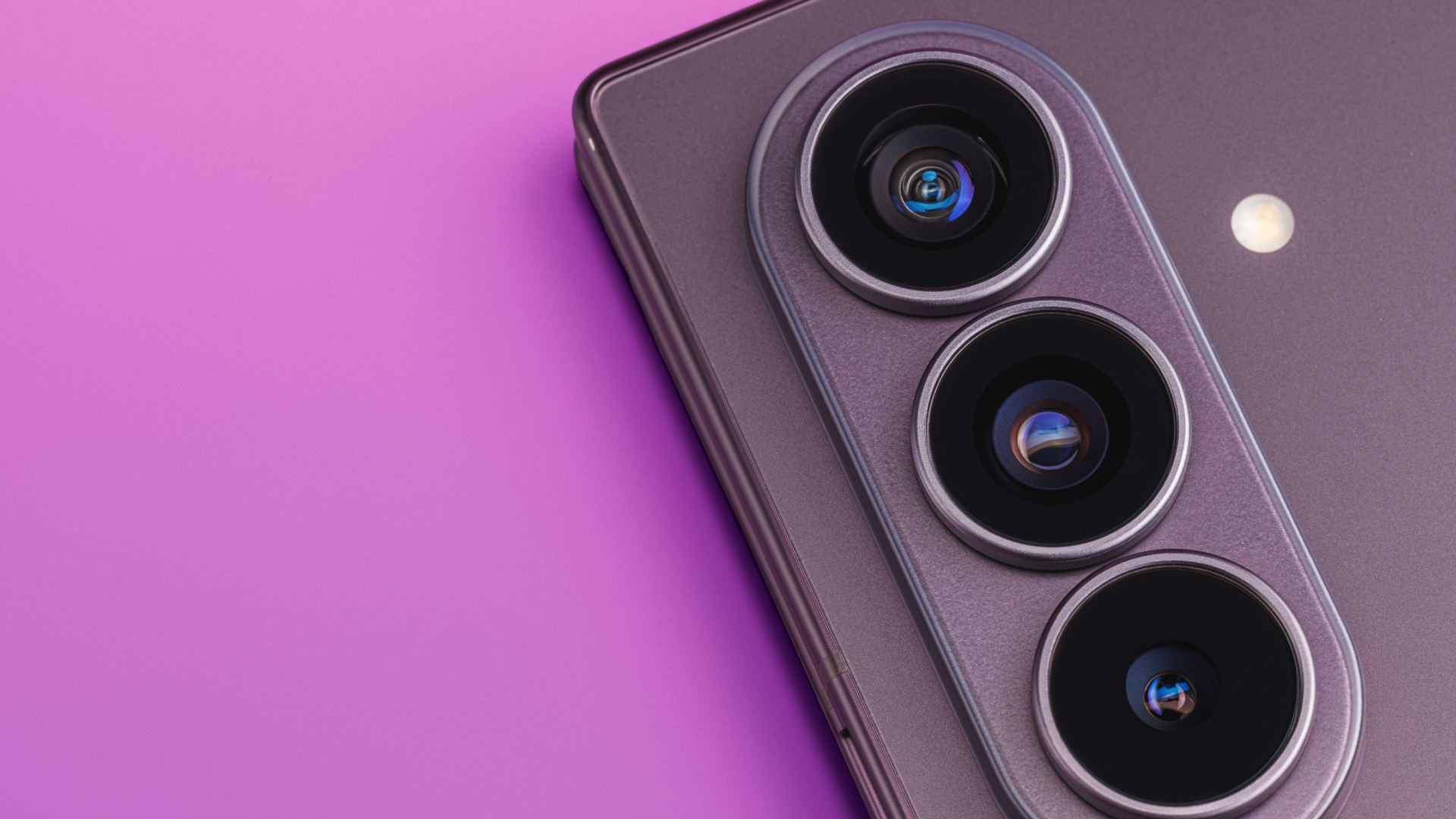
Samsung Galaxy Z Fold 8 Ultra — это складной телефон, который в открытом виде превращается в 8-дюймовое рабочее пространство для редактирования. Его основная камера на 200 Мп, процессор сигналов изображения с поддержкой ИИ и инструменты Photo Assist1 сопровождают весь процесс от съемки до финальной обработки. Функция Multi Window позволяет держать справочные материалы рядом с фотографией, а не переключаться постоянно между приложениями.
Кратко: как редактировать фотографии на Galaxy Z Fold 8 Ultra?
- Основная камера Galaxy Z Fold 8 Ultra на 200 Мп с функцией HDR позволяет делать детализированные снимки с широкими возможностями для последующей обработки.
- 8-дюймовый складной дисплей предоставляет увеличенное полотно для просмотра фотографий, оценки деталей и внесения правок на ходу.
- Функция Multi Window позволяет размещать справочные изображения, творческие подборки или брифы прямо рядом с редактируемой фотографией.
- Photo Assist использует инструменты искусственного интеллекта, чтобы удалять, добавлять или улучшать элементы на снимках с помощью простых голосовых или текстовых подсказок.
- Сочетание мощного железа, большого экрана и ИИ-инструментов редактирования делает Galaxy Z Fold 8 Ultra полезным устройством для фотографов и создателей контента, работающих на ходу.
Шаг 1: Получите наилучший возможный снимок
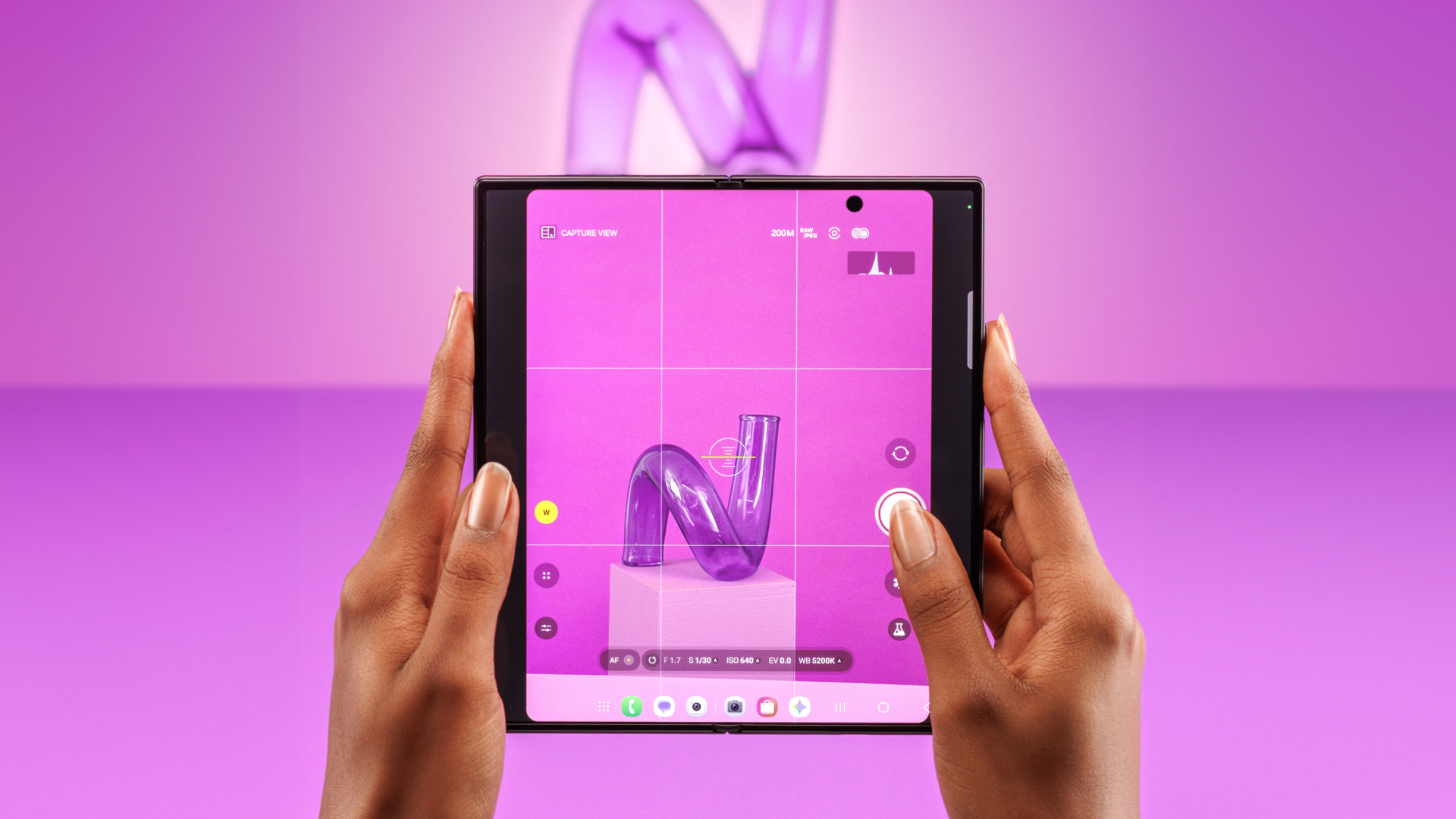
Сама камера делает резкие, сбалансированные снимки на свой сенсор с разрешением 200 Мп, обеспечивая максимум деталей для кадрирования и тонкой настройки. Редактирование может улучшить фотографию, но лучше всего оно работает, когда исходный кадр изначально четок и хорошо скомпонован. Прежде чем нажать на спуск затвора, оцените освещение, проверьте края кадра на наличие отвлекающих деталей и убедитесь, что объект находится в фокусе.
Основная камера Galaxy Z Fold 8 Ultra на 200 Мп дополнена функцией HDR, которая помогает выравнивать светлые и темные участки кадра. Это бывает полезно при съемке объекта на фоне яркого неба, возле окна или в других условиях со смешанным освещением.²
Если у вас есть время, сделайте несколько вариантов снимка. Попробуйте немного изменить кадрирование, расстояние и экспозицию, чтобы у вас остался хотя бы один кадр, отвечающий большинству (если не всем) требованиям. Выбор наиболее удачной отправной точки обычно приводит к более убедительному итоговому результату, чем попытки исправить каждую проблему постфактум.
Шаг 2: Раскройте Galaxy Z Fold 8 Ultra, превратив его в рабочее пространство
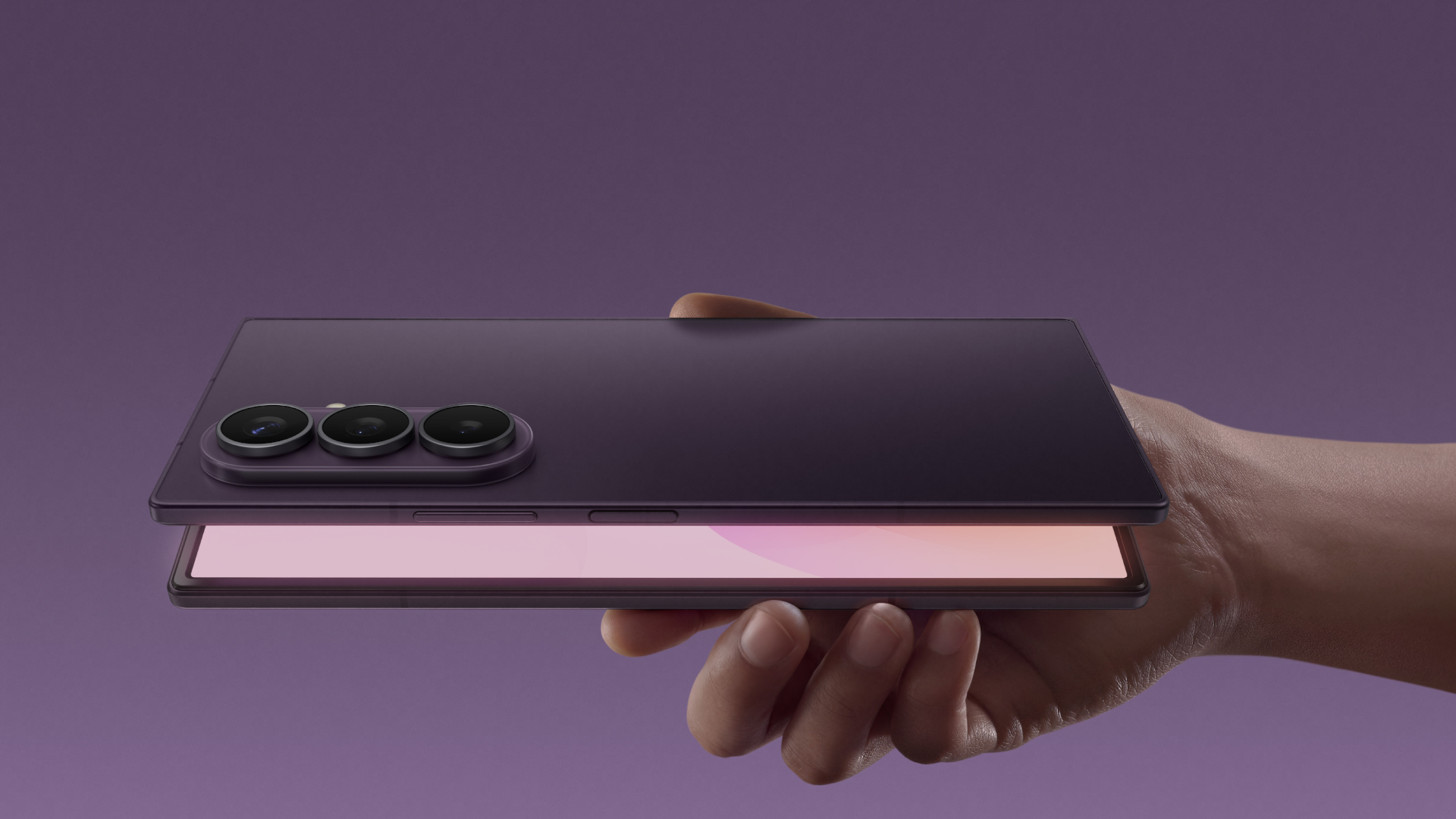
В разложенном виде телефон предлагает просторный 8-дюймовый основной экран, предоставляя больше пространства для изучения мелких деталей и точной настройки без необходимости постоянного приближения.
Функция непрерывности приложений (App Continuity) позволяет бесшовно переносить рабочий процесс с внешнего экрана на основной при раскрытии Galaxy Z Fold 8 Ultra.
Это означает, что вы можете начать просмотр фотографии на закрытом телефоне, а затем развернуть его для получения более крупного изображения, не начиная процесс заново.
Дисплей достигает пиковой яркости в 3000 нит и использует технологию Vision Booster с антибликовым покрытием для улучшения видимости при различных условиях освещения.3
Шаг 3: Разместите референс рядом с фотографией
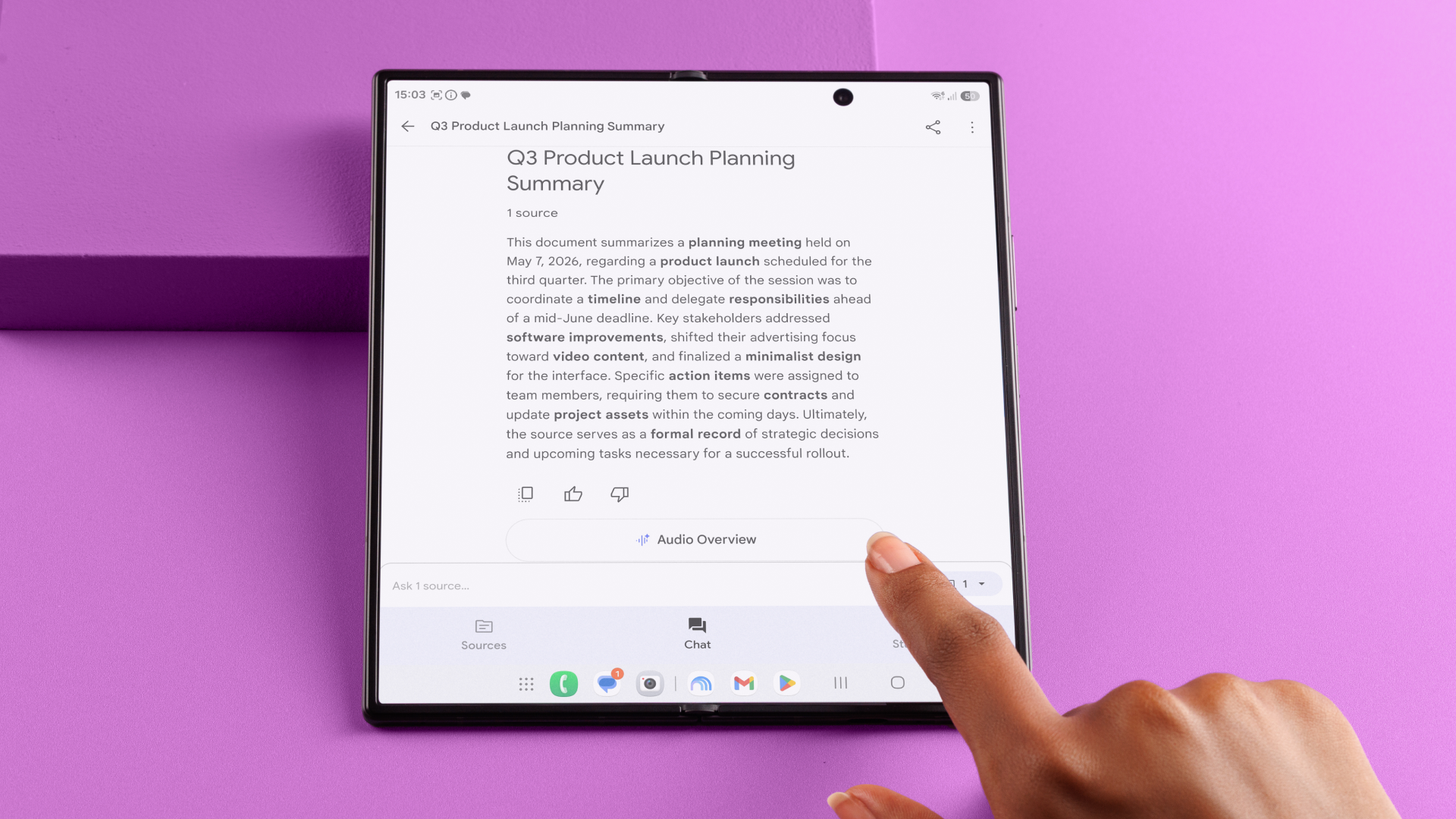
Функция Multi Window упрощает редактирование фото, позволяя держать вашу фотографию и справочные материалы на виду одновременно на 8-дюймовом дисплее Galaxy Z Fold 8 Ultra. Вместо постоянного переключения между снимком и референсом вы можете расположить поддерживаемые приложения бок о бок на одном экране.
Например, вы можете открыть вдохновляющее изображение или бриф клиента в одном окне, а в другом — работать над своей фотографией. Это облегчает контроль композиции, визуального настроения или расположения важных элементов в процессе работы.
Используйте референс в качестве ориентира для правок, оценивая общие качества кадра, такие как компоновка, баланс и то, куда направлено внимание зрителя. Удержание референса на виду также снижает вероятность забыть какое-то требование на середине процесса.
Шаг 4: Очистите изображение с помощью Photo Assist
Использование естественных голосовых или текстовых подсказок позволяет устранить отвлекающие элементы и доработать кадр без необходимости копаться в сложных меню программ.
Откройте выбранное изображение в Photo Assist и определите одно изменение, которое принесет наибольшую пользу. Это может быть что угодно: удаление отвлекающего объекта, добавление элемента там, где это уместно, или улучшение части существующей сцены.
Photo Assist упрощает задачу благодаря поддержке голосовых и текстовых запросов, позволяя описать желаемые изменения словами вместо того, чтобы искать нужные пункты меню. Просто убедитесь, что даете инструменту более конкретную задачу, чем банальное «сделай фотографию лучше».
Продвигайтесь по одному решению за раз. Сначала определите главный объект и назначение фотографии. Затем удалите все, что отвлекает внимание от этого объекта, и улучшите те зоны, которые помогут объекту (или объектам) выделиться. Наконец, оцените полученный результат, прежде чем запрашивать следующее изменение.
Такой взвешенный подход позволяет лучше понять, как повлияла каждая правка. Он также помогает предотвратить ситуация, когда простая фотография оказывается перегруженной или визуально несогласованной.
Шаг 5: Сравните отредактированную и оригинальную версии
Galaxy Z Fold 8 Ultra может отображать оригинальную и отредактированную фотографии бок о бок с помощью функции Multi Window. Это позволяет легче заметить важную деталь, которая могла пропасть, несбалансированную композицию или неестественное улучшение.
Поэтому перед сохранением результата сравните его с оригиналом, чтобы понять, действительно ли изменения улучшают четкость и концепцию изображения.
Стоит проверить изображение как целиком в кадре, так и в увеличенном масштабе. Первый вариант дает лучшее представление о композиции, а второй позволяет изучить мелкие детали, такие как границы и текстуры.
Шаг 6: Проведите финальную проверку качества
Перед сохранением посмотрите на обновленное изображение без справочных материалов, чтобы убедиться: главный объект остается четким, картинка выглядит естественно, а все правки гармонично сочетаются друг с другом.
Если фотография предназначена для клиента, маркетингового проекта или публикации, в последний раз сверьте ее с исходным брифом. Убедитесь, что обязательные элементы на месте и не появилось ничего такого, что могло бы исказить суть объекта.
Помните, что изображения, сохраненные после использования функции Photo Assist, содержат видимый водяной знак, указывающий на участие генеративного ИИ. Учитывайте это при принятии решения о том, подходит ли результат для конкретного профессионального или издательского контекста.
Какие аксессуары помогают при мобильном редактировании?
Антибликовая пленка Samsung (Anti-reflecting Film) делает экран более различимым при ярком освещении и защищает его от повседневных царапин. Она будет полезна при просмотре фотографий вдали от контролируемой обстановки в помещении, хотя ее не стоит рассматривать как замену откалиброванному профессиональному монитору.
Другим полезным дополнением может стать прозрачный чехол Clear Magnet Case с защитным покрытием от отпечатков пальцев и пожелтения, сохраняющим прозрачность материала. Кроме того, встроенные магниты позволяют подключать устройство к совместимым зарядным устройствам и аксессуарам. Такая защита пригодится во время долгих сеансов ручного редактирования или при перемещении между локациями для съемок.
Если вы считаете, что Galaxy Z Fold 8 Ultra — это идеальный выбор для съемки и редактирования фотографий везде, где вас настигает вдохновение, посетите веб-сайт Samsung для получения дополнительной информации.
¹ Для работы функции Photo Assist требуется подключение к сети и вход в учетную запись Samsung. На сохраненные изображения, созданные с помощью этой функции, накладывается видимый водяной знак. Точность результатов не гарантируется.
² Результаты съемки могут различаться в зависимости от освещения и условий съемки, включая наличие нескольких объектов, их расфокусировку или движение.
3 Пиковая яркость может варьироваться в зависимости от условий окружающей среды, температуры устройства и характера использования телефона.