Раскройте истинный потенциал многозадачности Razr Fold 2026 с помощью этих скрытых функций
MotorolaДва экрана — это только начало. Эти настройки помогут вам работать в режиме многозадачности на новом складном смартфоне как профессионал!
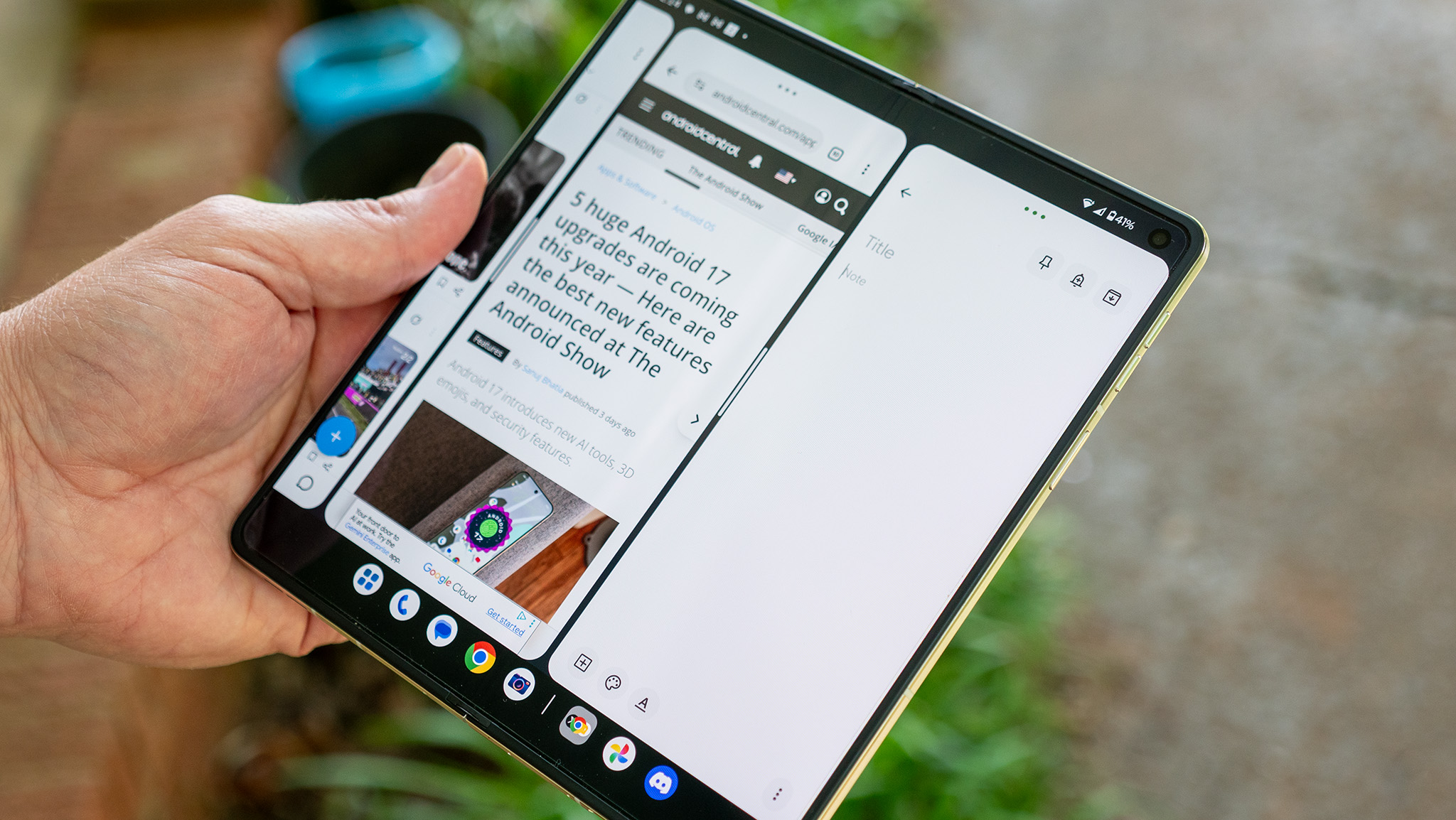
Складные телефоны в форм-факторе книги созданы для творчества и продуктивности. Вы получаете лучшее от планшета и традиционного смартфона в одном устройстве, а Razr Fold обладает одними из лучших функций многозадачности среди всех складных телефонов, которые я когда-либо использовал.
Удивительно, но некоторые из лучших функций многозадачности не включены по умолчанию на смартфоне Motorola Razr Fold. Тем не менее, я пользуюсь им уже несколько недель и обнаружил несколько потрясающих возможностей, которые позволяют мне выполнять множество задач без необходимости использовать несколько устройств.
От разделения экрана на три приложения до интерфейса многозадачности на основе сетки, плавающих окон и даже панели задач в стиле настольной ОС — на вашем Razr Fold есть масса способов делать всё и везде одновременно.
Разделяй и властвуй
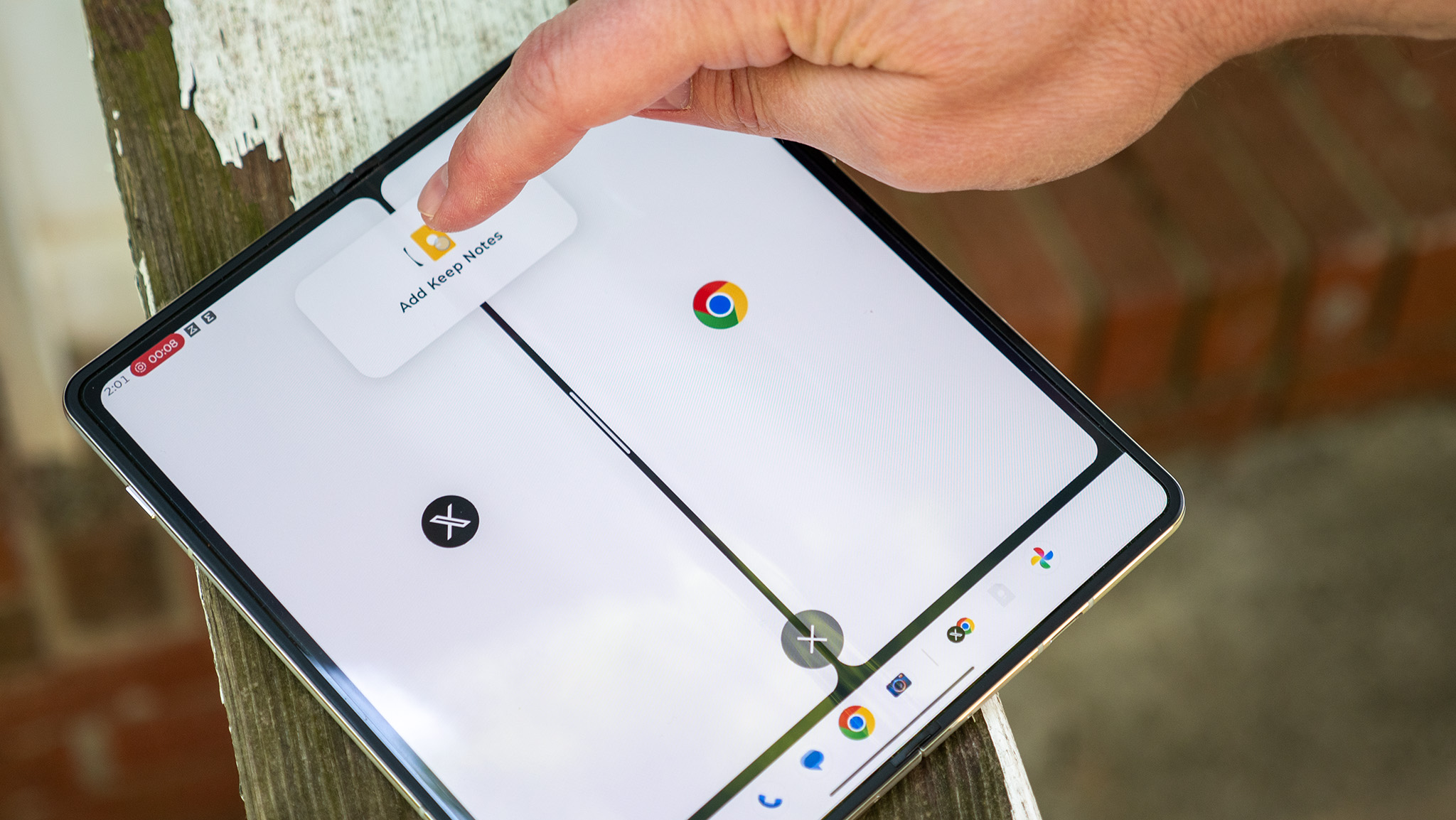
Складные устройства-книжки, такие как Razr Fold, — мой любимый тип смартфонов. Снаружи вы получаете обычный экран для повседневных задач, а затем можете раскрыть его, чтобы открыть огромный дисплей планшетного размера, который действительно позволяет продуктивно работать. Я не раз работал прямо на ходу со своего Razr Fold, и всё благодаря нескольким фантастическим функциям многозадачности, которые Motorola встроила в этот телефон.
Хорошая новость заключается в том, что хотя многие из моих любимых продвинутых функций не включены по умолчанию, все они находятся в одном разделе меню настроек. Давайте начнем с панели задач — это самый простой способ превратить этот гаджет в настоящий планшет, позволяющий мгновенно запускать приложения и использовать их в режиме разделенного экрана без необходимости возвращаться на главный экран или выполнять раздражающе сложные жесты.
1. Откройте меню настроек, нажав «Настройки» в панели приложений на главном экране или проведя пальцем вниз по строке состояния и коснувшись значка шестеренки.
2. Выберите в списке пункт «Складной экран».
3. Нажмите «Панель задач».
4. Выберите «Всегда показывать».
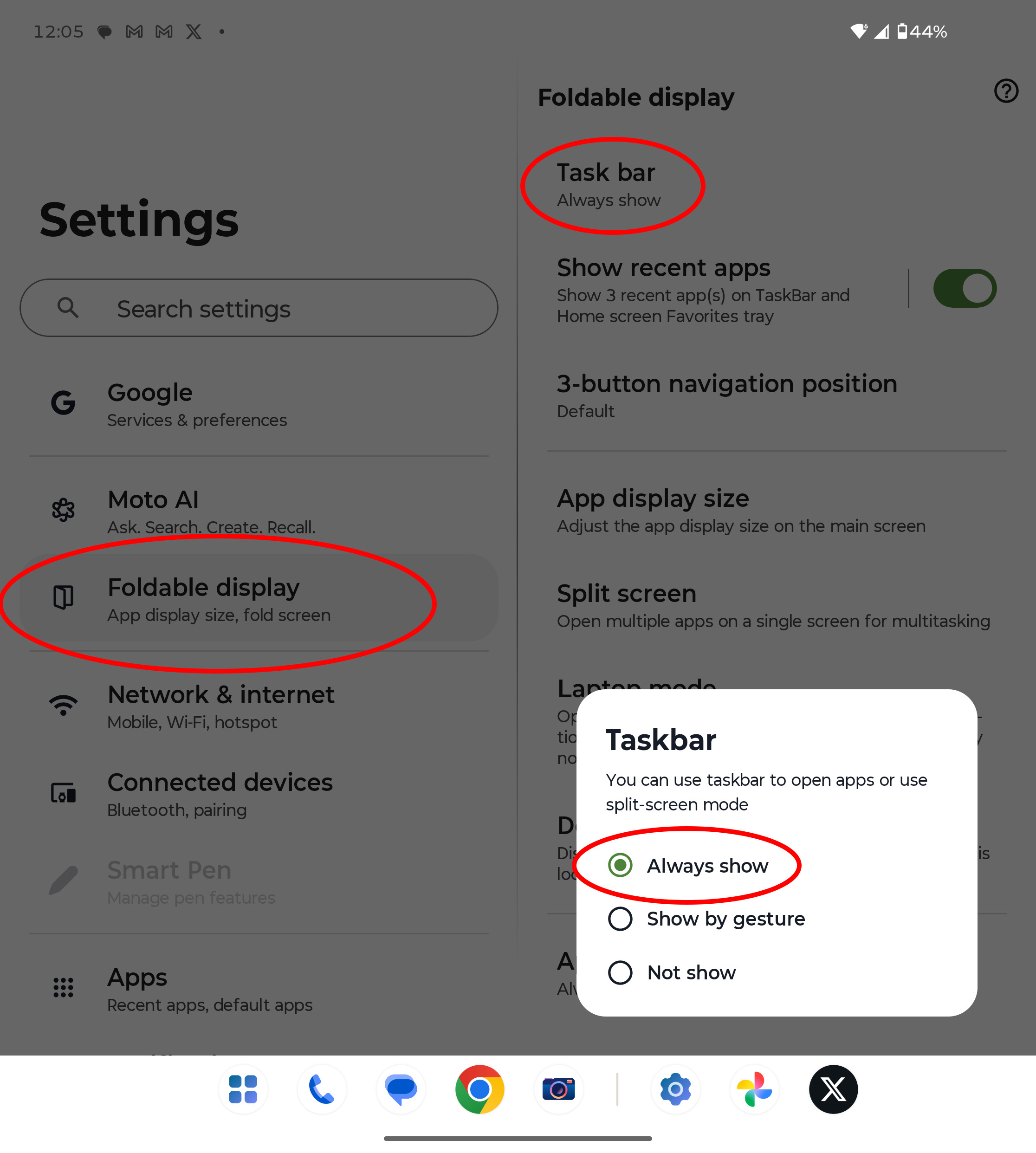
Теперь, когда вы развернете Razr Fold, в нижней части экрана появится специальная панель задач. Она остается на месте при открытых приложениях и упрощает многозадачность. Вы можете коснуться значка, чтобы запустить приложение в полноэкранном режиме, или зажать значок и перетащить его в нужную часть экрана.
Сначала попробуйте открыть одно приложение во весь экран, а затем нажмите и перетащите значок другого приложения в одно из следующих мест:
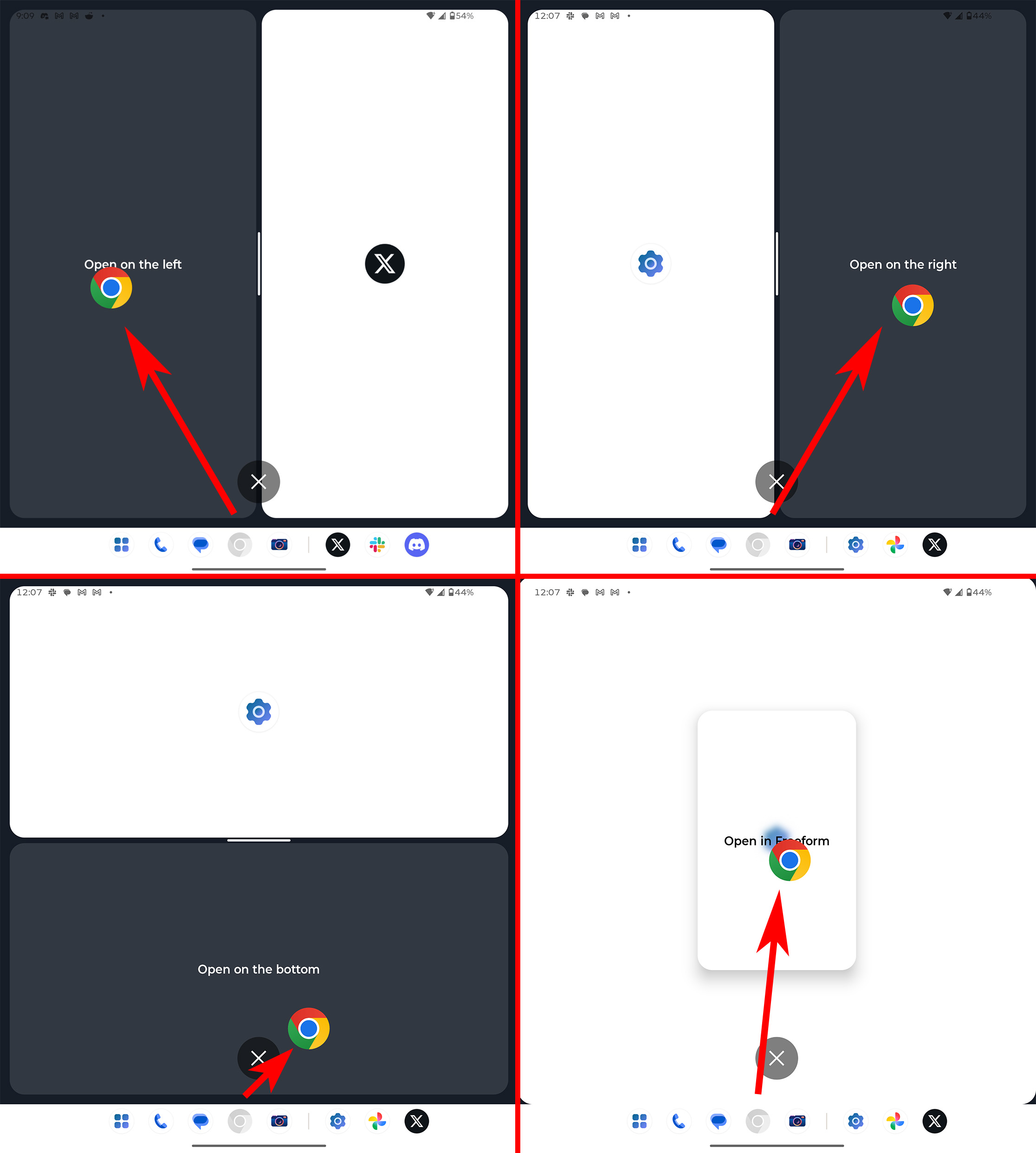
- Левая или правая половина экрана разделит приложения по вертикали, сделав их такого же размера, как если бы вы запускали их на внешнем дисплее. Это идеально подходит для приложений, которые плохо масштабируются под размер планшета.
- Верхняя или нижняя половина экрана разделит приложения по горизонтали. Я так и не нашел этому хорошего применения, но уверен, что кто-то найдет комбинацию приложений, при которой такое разделение имеет смысл. Оба приложения получатся низкими и очень широкими, так что это определенно специфическая потребность.
- Середина экрана поместит новое приложение в плавающее окно, которое можно перемещать, изменять в размерах, сворачивать и т. д. — точно так же, как окна на компьютерах под управлением Windows или Mac.
Пока что всё это вполне стандартно для любого складного смартфона-книжки, доступного на рынке, но Motorola добавила поистине уникальные функции многозадачности для случаев, когда вам нужно запустить три приложения рядом или два полноэкранных приложения одновременно.
1. Начните с открытия приложения в полноэкранном режиме.
2. Перетащите значок другого приложения на левую или правую сторону экрана, чтобы разделить приложения по вертикали.
3. Найдите значок третьего приложения, затем нажмите и перетащите его на кнопку «Добавить», которая появляется в верхней части по центру экрана.
Теперь вы должны увидеть два приложения, запущенных в двухстороннем вертикальном разделении, а третье висит чуть сбоку от экрана. В любой момент, когда вы захотите переключиться на это третье приложение, просто нажмите на окно, чтобы пролистать карусель. Главное здесь — нажать на окно, а не проводить пальцем в сторону.
Переключение полноэкранных приложений
Вы также можете запускать два полноэкранных приложения последовательно, получая доступ к двум программам планшетного размера, между которыми можно переключаться одним касанием. Вот как это сделать:
1. Разверните Razr Fold и используйте большой экран.
2. Откройте любое нужное приложение.
3. На панели задач нажмите и перетащите значок приложения на левую или правую сторону экрана, чтобы запустить два приложения бок о бок.
4. Нажмите и удерживайте белую полосу посередине экрана, разделяющую приложения, затем перетащите ее влево или вправо, пока не изменится форма окна, после чего отпустите.
5. Второе приложение теперь должно оказаться «позади» приложения на переднем плане. Чтобы переключиться на него, нажмите на окно приложения сбоку экрана.
6. Чтобы вернуться к полноэкранному режиму с одним приложением, нажмите и удерживайте белую полосу сбоку приложения, а затем перетащите ее до самого края, чтобы развернуть во весь экран.
Это разделение 90:10, получившее известность после выхода OnePlus Open в 2023 году, является лучшим и самым быстрым способом организации многозадачности между двумя или тремя приложениями одновременно, особенно при использовании большего внутреннего дисплея Razr Fold. Если вы часто используете одни и те же приложения, вы можете нажать на белую полосу, разделяющую окна приложений, а затем выбрать Сохранить пару приложений, чтобы создать пользовательскую пару на панели задач.
Вы можете использовать те же приемы для горизонтального разделения приложений на внешнем экране, но это менее эффективно, поскольку сам экран меньше. И все же попробуйте сделать это в следующий раз, когда вам понадобится запустить две программы одновременно, и результат может приятно вас удивить!
Улучшенное меню обзора (Overview)
Наконец, вам захочется заменить огромные плитки в меню обзора на что-то более уместное для огромного дисплея. К сожалению, эта функция работает только на большом внутреннем дисплее, но потратить время на ее настройку определенно стоит.
1. Если вы используете управление жестами, откройте меню обзора, проведя пальцем вверх и удерживая палец на панели «Домой», пока не появится экран многозадачности.
Или, если вы используете навигационные кнопки, нажмите квадратную клавишу многозадачности, чтобы открыть меню обзора.
2. В верхней части экрана нажмите на значок сетки, чтобы переключиться на сеточный вид.
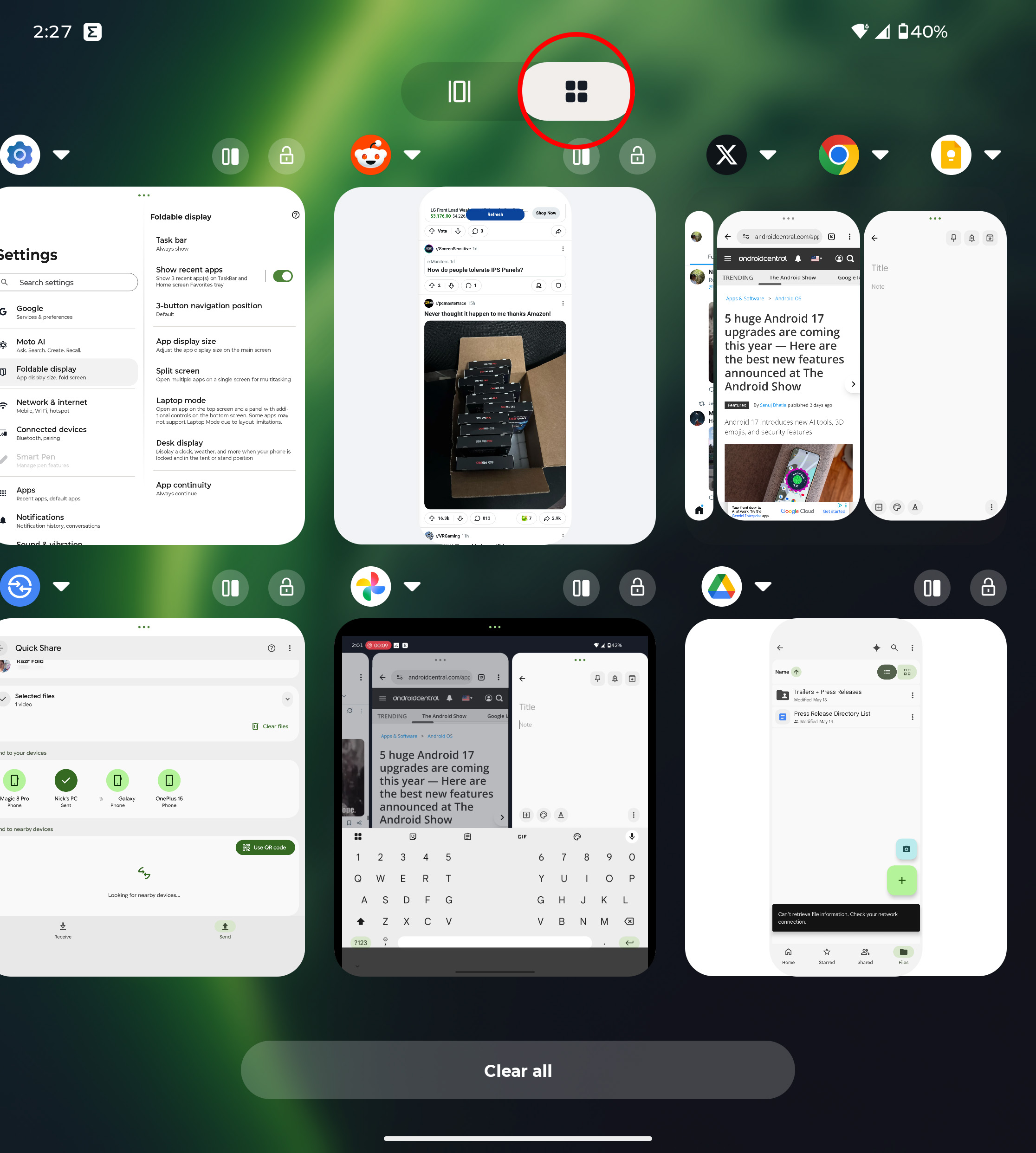
Теперь вы можете быстро переключаться между несколькими приложениями одновременно вместо одного или двух. Это намного эффективнее и логичнее для экрана такого размера. И это всё, что вам нужно знать о многозадачности на Motorola Razr Fold!
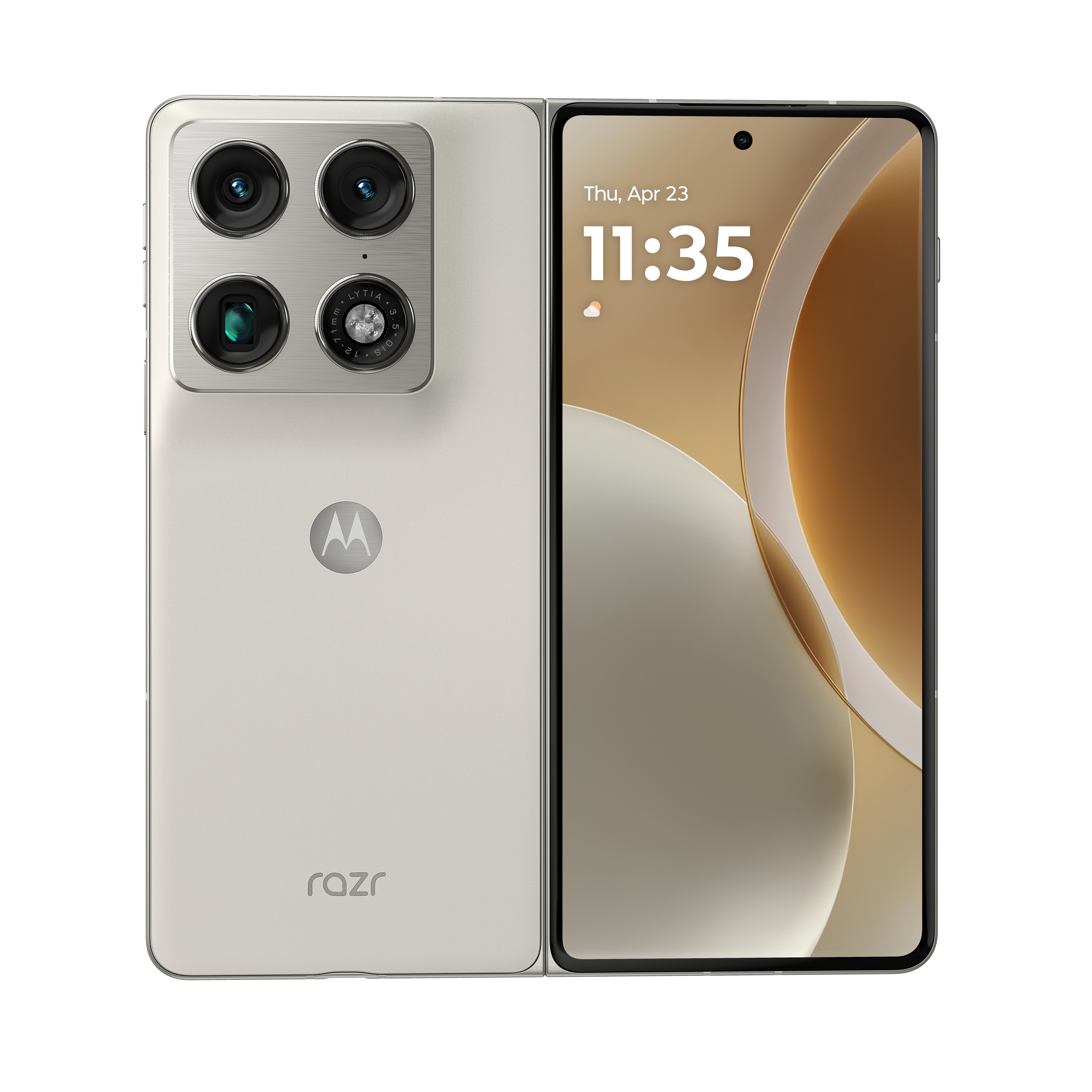
Раскройте весь потенциал своего смартфона с помощью Motorola Razr Fold. Два экрана и мощные функции многозадачности позволяют легко успевать делать всё и сразу, где бы вы ни находились.