Эта единственная функция помогла мне превратить очки Meta AI в аналог Garmin для видео-тренировок
Носимые устройстваКак выяснилось, мне не нужно тратить сотки долларов на новые часы Garmin ради крутой статистики на видео с моих очков Meta AI
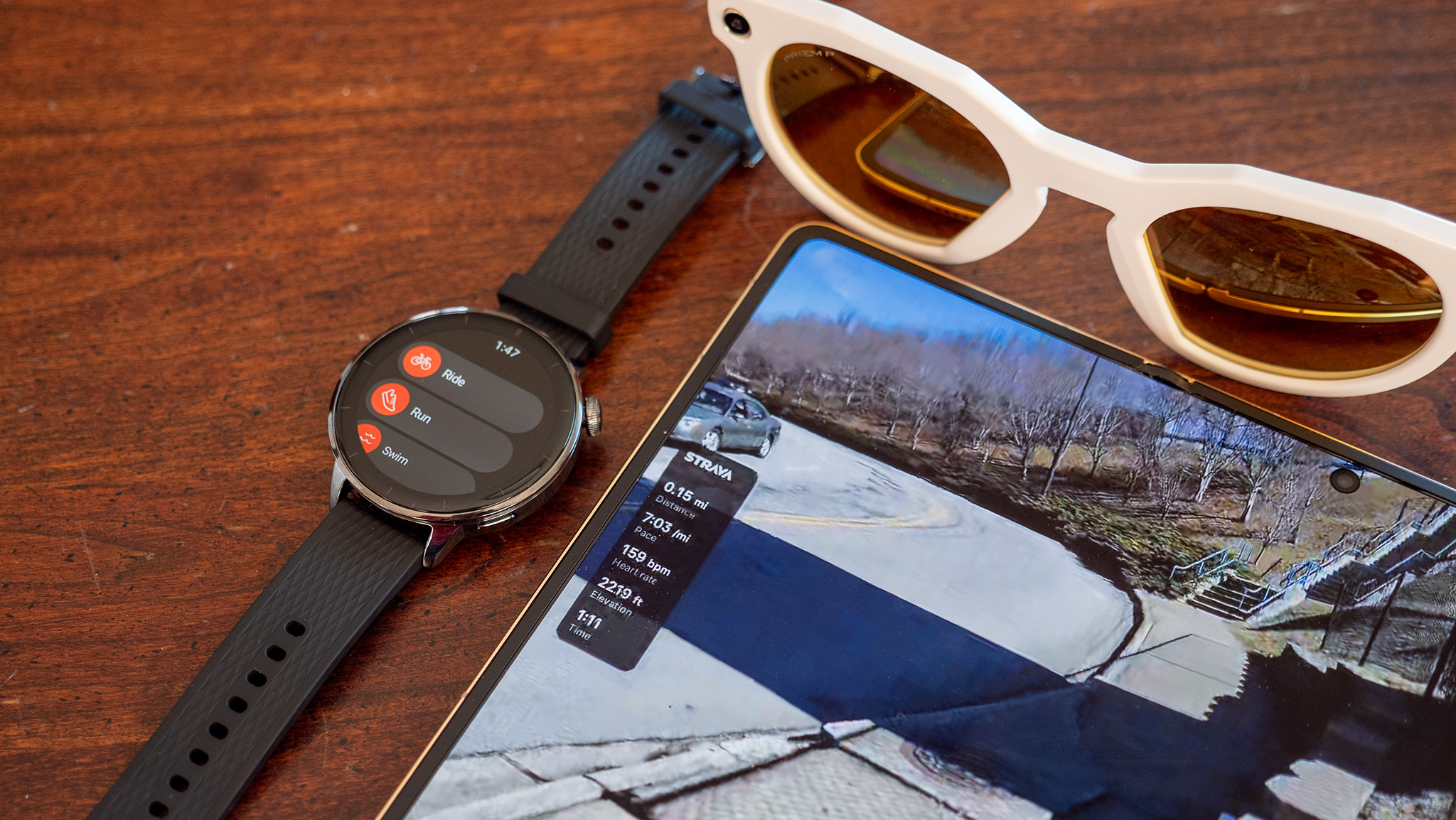
Прошлой осенью компания Meta анонсировала отличное партнерство с Garmin, позволив владельцам очков Oakley Meta и Ray-Ban Meta связывать свои очки со смарт-часами. Благодаря этому подробные показатели тренировок от Garmin, записанные с умных часов, стали автоматически накладываться на любые видео, записанные с очков во время занятий спортом.
Будучи большим любителем забегов с препятствиями в стиле Spartan, я загорелся идеей видеть свои данные о физической форме прямо на видео поверх тех самых препятствий, которые преодолеваю на каждой трассе. Проблема заключалась в том, что мои часы Garmin были слишком старыми и не поддерживали функцию интеграции с Meta AI. Часы Garmin стоят довольно дорого, так что я не спешил покупать новую модель, но новое партнерство между Meta и Strava неожиданно оказалось именно тем решением, которое я искал.
Теперь любой владелец Ray-Ban Meta или Oakley Meta может получить потрясающее наложение статистики на свои видео, если свяжет приложение Strava с приложением Meta AI. Данных, которые предоставляет эта интеграция, мне вполне достаточно, чтобы пока отложить покупку новых часов Garmin, и это музыка для моих ушей.
Как связать Strava и очки Meta AI
Сначала я думал, что партнерство Meta AI и Strava будет автоматически сопоставлять любые видео, снятые во время тренировки, с данными, отправленными в Strava. Я отправился в зал на свою обычную тренировку, отслеживал весь процесс и даже записал несколько забегов на 400 метров, но никак не мог понять, как же добавить статистику Strava к своим видео.
Как выяснилось, вам необходимо запускать отслеживание тренировки именно из приложения Strava — и это абсолютно нормально, если вы используете часы на Wear OS, такие как OnePlus Watch 3 43mm, которые ношу я. Вы также можете использовать мобильное приложение Strava, но в таком случае вы лишитесь данных о частоте сердечных сокращений.
К сожалению, связать тренировки из Strava с видео, снятыми на очки Meta AI, после факта записи (если вы не запускали тренировку через приложение Strava) невозможно. Это значит, что добавить статистику к старым роликам не получится, но по крайней мере теперь вы будете знать об этом заранее.

Для начала откройте приложение Meta AI, перейдите на вкладку устройств в нижней части экрана и нажмите на значок шестеренки (настройки) рядом с вашими очками. В появившемся списке выберите пункт «Подключения приложений» (App Connections), а затем выберите Strava. Войдите в свою учетную запись Strava и предоставьте необходимые разрешения для отслеживания вашей статистики.

Теперь, когда вы будете готовы к тренировке, запустите активность в приложении Strava на своем смартфоне или смарт-часах. Пока Strava отслеживает вашу тренировку, записывайте видео на очки Meta AI. Функция наложения статистики доступна только для видео — фотографии, судя по всему, такой возможности не предлагают.
Как только тренировка завершится, откройте приложение Meta AI на телефоне, перейдите на вкладку устройств внизу и выберите галерею. Откройте одно из видео, снятых во время тренировки, и нажмите кнопку статистики в левом верхнем углу. Включите ползунок статистики, а затем выберите до пяти доступных показателей для наложения на видео.

По умолчанию панель статистики отображает данные в реальном времени по мере воспроизведения видео, но вы можете переключить ее на сводку (Summary), выбрав пункт «Тип статистики» (Stat Type) в этом разделе. Каждый из этих типов предлагает свой набор показателей, что делает интересным использование обоих вариантов для разных роликов. Использование умных часов для записи тренировки в Strava принесет вам максимальное количество данных, поскольку они могут фиксировать пульс и другие параметры.
Когда вас устроит полученный результат, нажмите кнопку «Сохранить» (Save) в правом верхнем углу, чтобы сохранить новое видео в галерею вашего смартфона. Теперь вы можете поделиться роликом с наложенной статистикой либо через приложение Meta AI, либо с помощью своего любимого приложения-галереи на телефоне, например Google Фото.

Умные и стильные — именно так можно охарактеризовать OnePlus Watch 3 43mm. Это часы идеального размера с 3-дневным временем автономной работы, мощной платформой Wear OS от Google и эффектным внешним видом.