Я нашел 5 лучших функций Samsung Galaxy Buds 4, которые вы, вероятно, не используете
EarbudsПрограммное обеспечение делает наушники Galaxy Buds великолепными, но самые полезные функции в них необязательны.
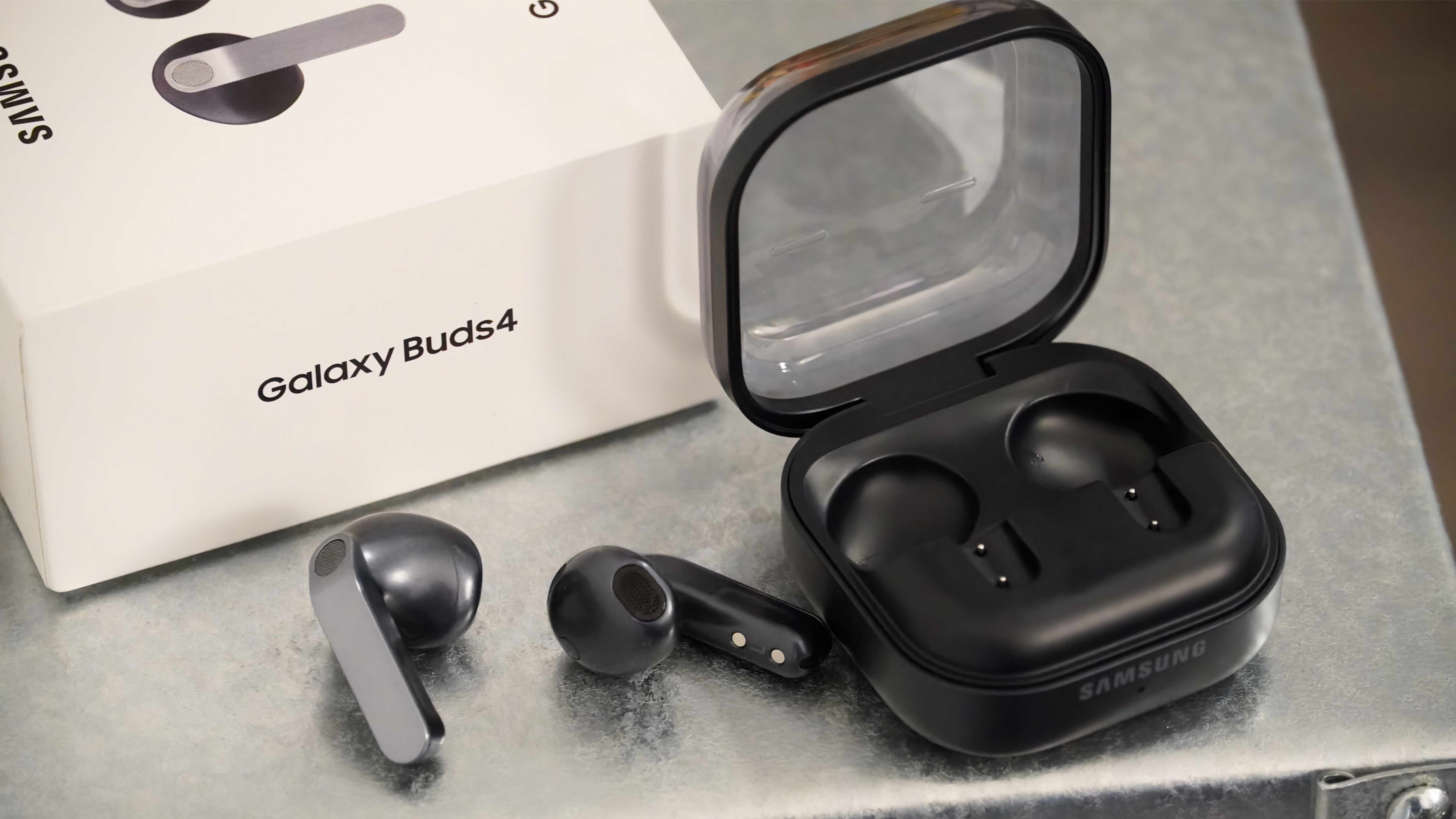
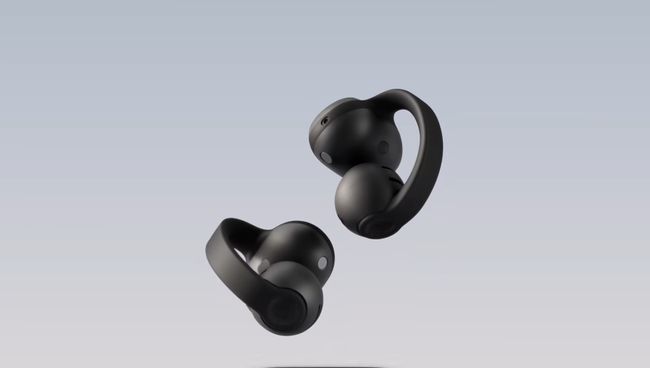
Серия Samsung Galaxy Buds 4 появилась на рынке со свежим дизайном и футляром для зарядки нового образца, но «железо» — это лишь начало изменений. Не заблуждайтесь: Galaxy Buds 4 и Galaxy Buds 4 Pro представляют собой серьезный шаг вперед в плане внешнего вида по сравнению с Galaxy Buds 3 и Galaxy Buds 3 Pro. Тем не менее, программных улучшений здесь не меньше, и я протестировал Galaxy Buds 4, чтобы обнаружить их все.
От разблокировки аудио Bluetooth высокого разрешения до отслеживания местоположения наушников — вот функции, которые вам обязательно нужно использовать, чтобы выжать максимум из Galaxy Buds 4. При цене в 180 долларов за Galaxy Buds 4 и 250 долларов за Galaxy Buds 4 Pro они станут отличным выбором для любого владельца телефона Samsung Galaxy. Используя наушники Samsung в паре со смартфоном Samsung, вы получаете доступ к эксклюзивным функциям, включая некоторые из этого списка.
Игровой режим

Компания Samsung оснастила линейку Galaxy Buds 4 модулем Bluetooth 6.1 и поддержкой Bluetooth Low Energy (BLE). Тем не менее, стандартный беспроводной режим, используемый в Galaxy Buds 4 и многих других беспроводных наушниках, может не подойти для игр. Во время прохождения любимых игр задержка имеет критическое значение — вам нужно слышать звуки в момент их возникновения для максимальной конкурентоспособности и погружения в процесс. К счастью, в Galaxy Buds 4 предусмотрен скрытый игровой режим.
Его можно найти, открыв приложение «Настройки» на сопряженном с наушниками телефоне Galaxy и перейдя на вкладку Galaxy Buds 4. Затем найдите пункт Дополнительные функции в списке и нажмите Лаборатория. Здесь вы найдете тумблер Игровой режим, который снижает задержку звука для обеспечения «яркого, синхронизированного игрового звука».
Стоит отметить, что этот режим может вызывать проблемы со стабильностью или обрывы соединения, особенно в зонах с сильными помехами Bluetooth. Для наилучшего результата включайте игровой режим только тогда, когда вы непосредственно играете в наушниках Galaxy Buds 4.
Сверхвысокое качество звука
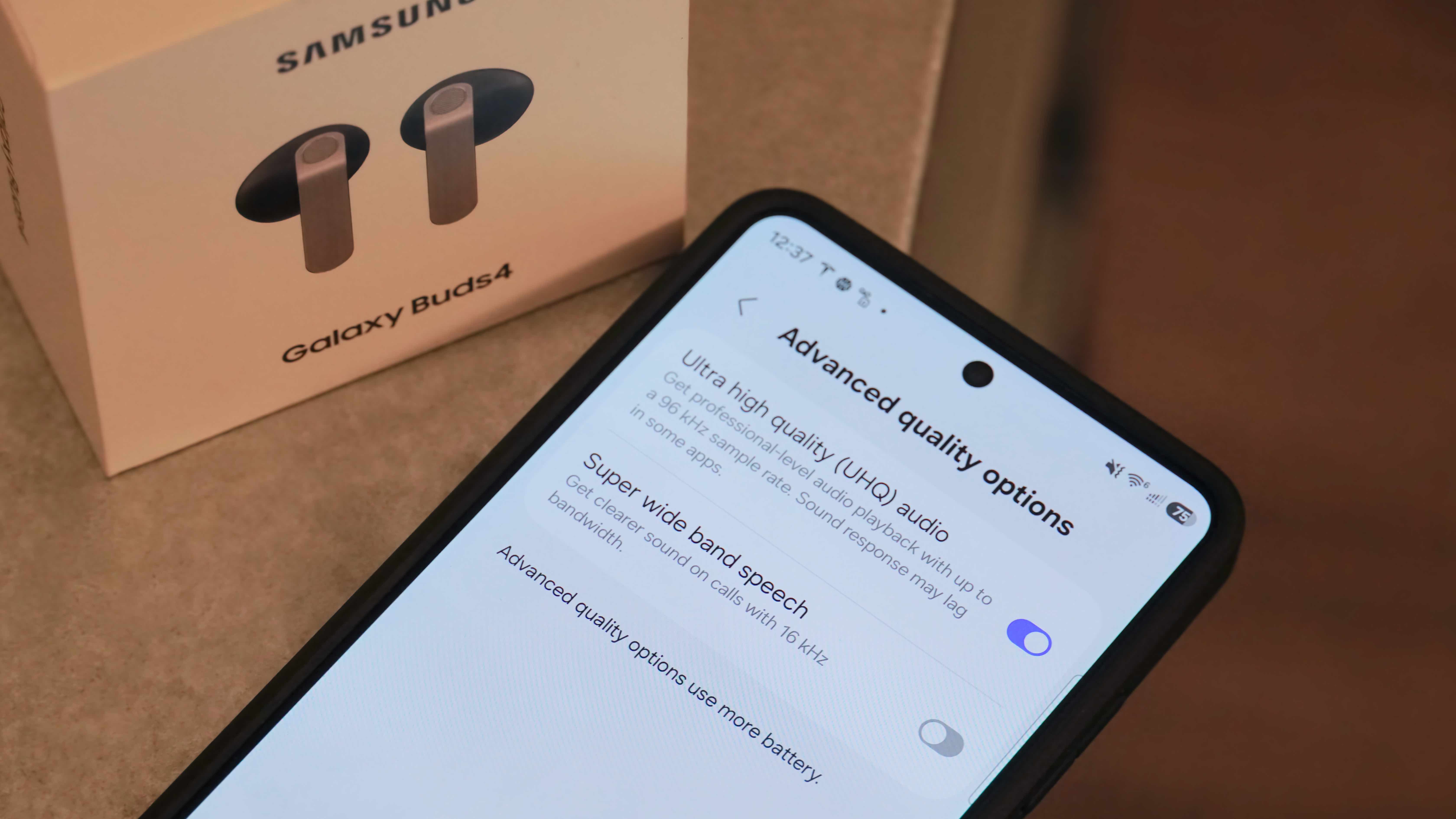
Компания Samsung предлагает для Galaxy Buds 4 несколько функций улучшения звука, включая 360 Audio с пространственным звуком и отслеживанием движений головы. Однако самой интригующей новой возможностью стала поддержка передачи звука сверхвысокого качества (UHQ). Используя кодек Samsung Seamless Codec (SSC), ваши Galaxy Buds 4 могут достигать частоты дискретизации до 96 кГц в поддерживаемых приложениях. Этот режим обеспечивает по-настоящему качественный звук по беспроводному соединению и нацелен на конкуренцию с такими кодеками, как Sony LDAC или набор кодеков Qualcomm aptX.
Чтобы добиться максимального качества звука 24 бит / 96 кГц, поддерживаемого Galaxy Buds 4, вам понадобится телефон Samsung. Эта функция также является опциональной, что неудивительно. Дополнительное повышение качества может потребоваться не всегда и не всем, а использование беспроводного аудиокодека SSC-UHQ расходует больше заряда батареи.
Тем не менее, это полезная функция, которую можно включить, открыв приложение «Настройки» на сопряженном с наушниками телефоне Galaxy и выбрав вкладку Galaxy Buds 4. Затем нажмите Качество звука и эффекты и перейдите в Дополнительные параметры качества. Здесь вы можете переключить тумблер рядом с пунктом Аудио сверхвысокого качества (UHQ) для улучшенного звучания. Имейте в виду, что вы можете использовать либо высококачественное аудио, либо игровой режим с низкой задержкой — использовать их одновременно нельзя.
Samsung Find
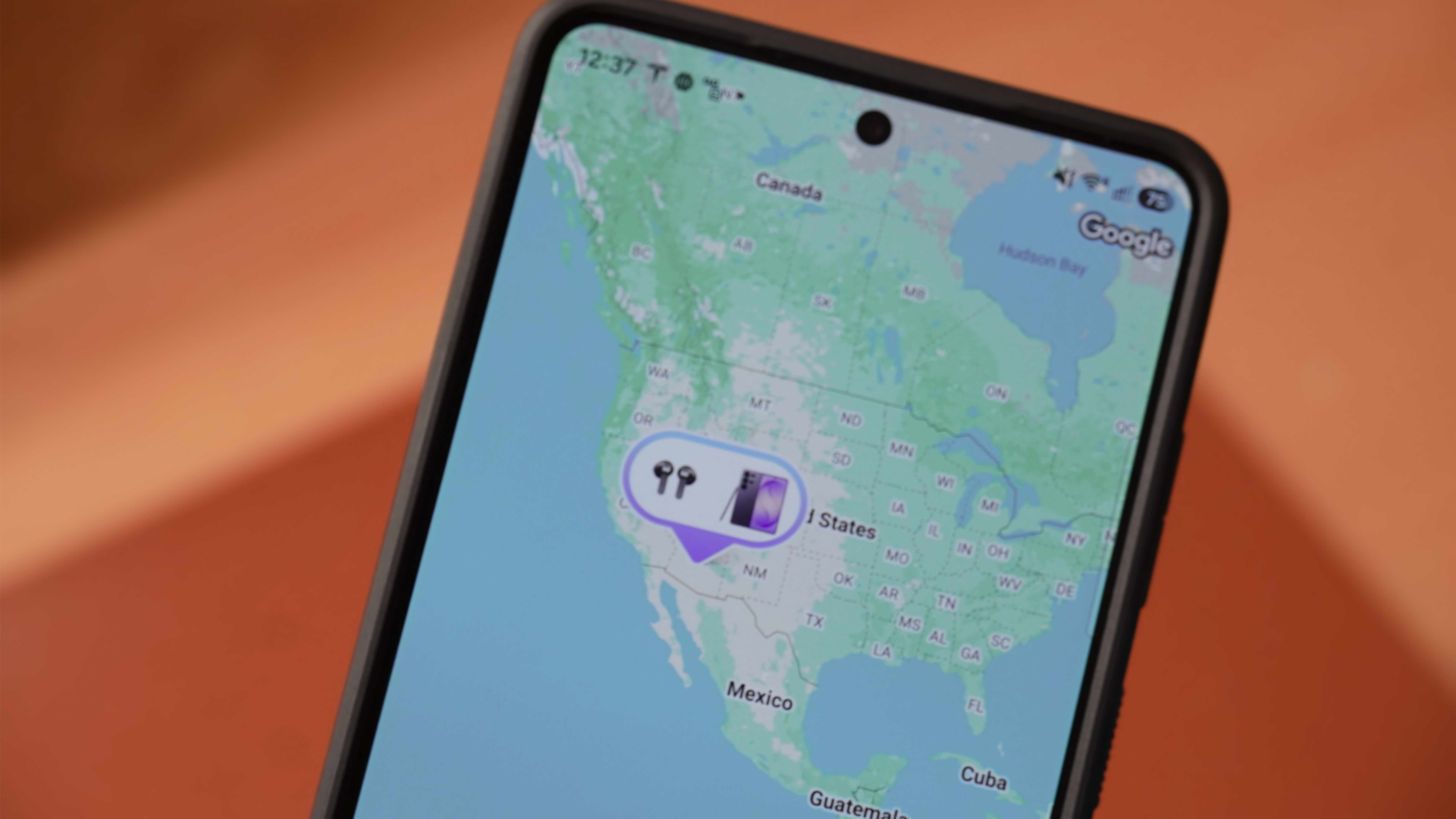
Беспроводные наушники невероятно удобны, но их также проще потерять. Серия Samsung Galaxy Buds 4 интегрируется с приложением Samsung Find, что делает отслеживание и поиск наушников предельно простым. Чтобы настроить эту функцию впервые, откройте приложение «Настройки» на телефоне и выберите вкладку Galaxy Buds 4. Затем выберите пункт Поиск моих наушников и следуйте инструкциям на экране, чтобы добавить их в приложение Find. Для использования этой функции потребуется предоставить приложению разрешение на доступ к геолокации.
После этого последнее известное местоположение ваших наушников отобразится в приложении Find, где вы также сможете запустить их воспроизведение звукового сигнала или попытаться обновить геоданные. Кроме того, в приложении отображается уровень заряда батареи наушников, чтобы вы знали, сколько времени они еще проработают. Наконец, здесь есть режим пропасти и переключатель Уведомлять, если наушники оставлены, который поможет не потерять устройство. Если вы склонны терять наушники, эту функцию определенно стоит включить.
Auracast
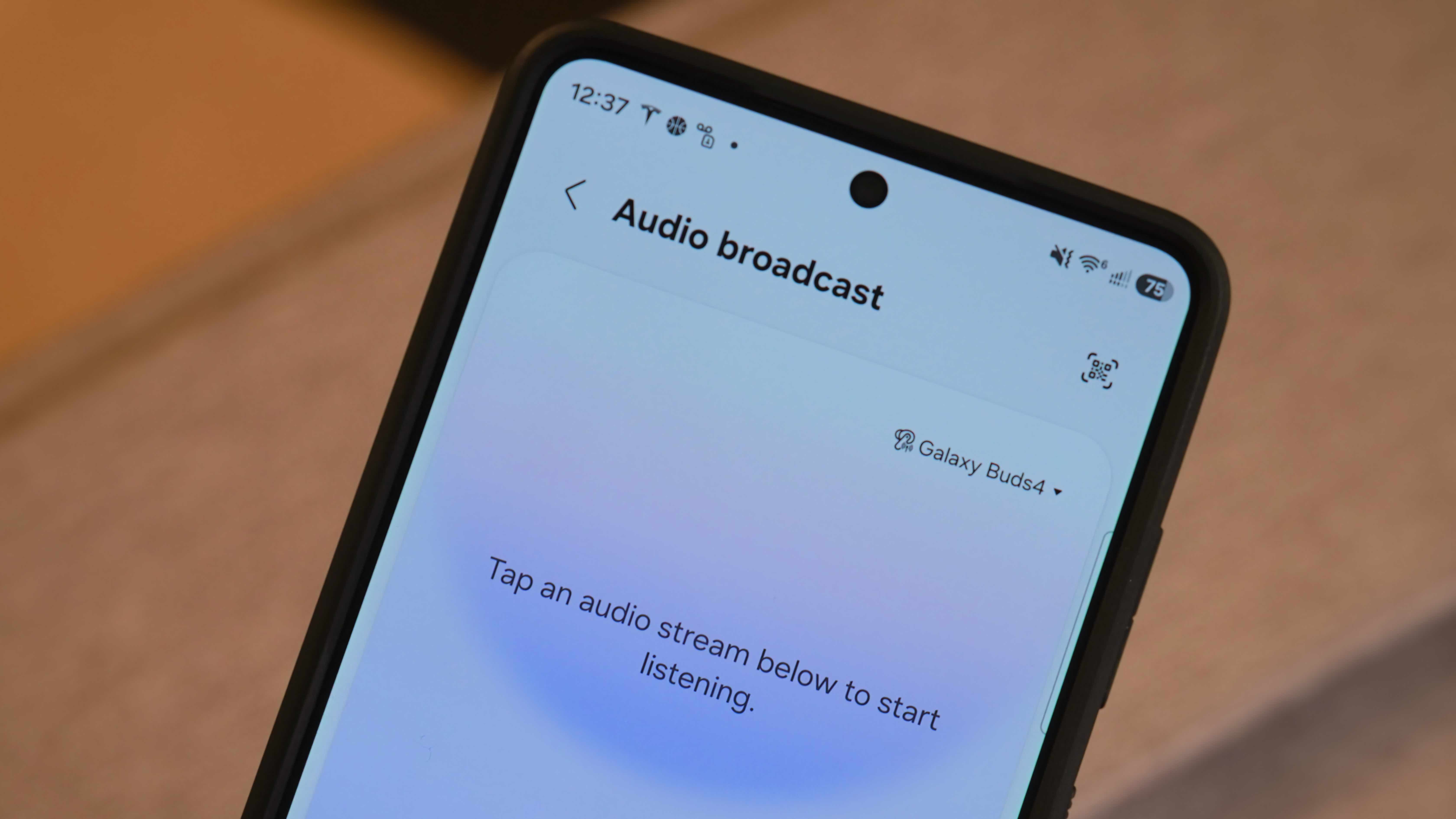
Поскольку Galaxy Buds 4 поддерживают технологию Bluetooth Low Energy и работают со смартфонами на базе Android 16, вы можете использовать их с Auracast. Напомним, Auracast — это новая беспроводная технология, позволяющая множеству энергоэффективных устройств подключаться к главному устройству для приема аудиорассылки. Вы можете использовать Auracast, чтобы подключить 10 пар наушников к одному планшету для совместного просмотра фильма, или дать возможность сотням людей слушать объявления в общественном музее.
Возможности кажутся безграничными, однако концепция все еще находится на начальной стадии развития. Если вы хотите опробовать ее в числе первых, с Galaxy Buds 4 это возможно. В меню настроек наушников в самом низу списка вы найдете кнопку Прослушать аудиотрансляцию, которая позволяет подключаться к находящимся поблизости потокам Auracast. Аналогичным образом вы можете создать собственную трансляцию, чтобы поделиться звуком со своего телефона на другие наушники, совместимые с Auracast.
Жесты головой
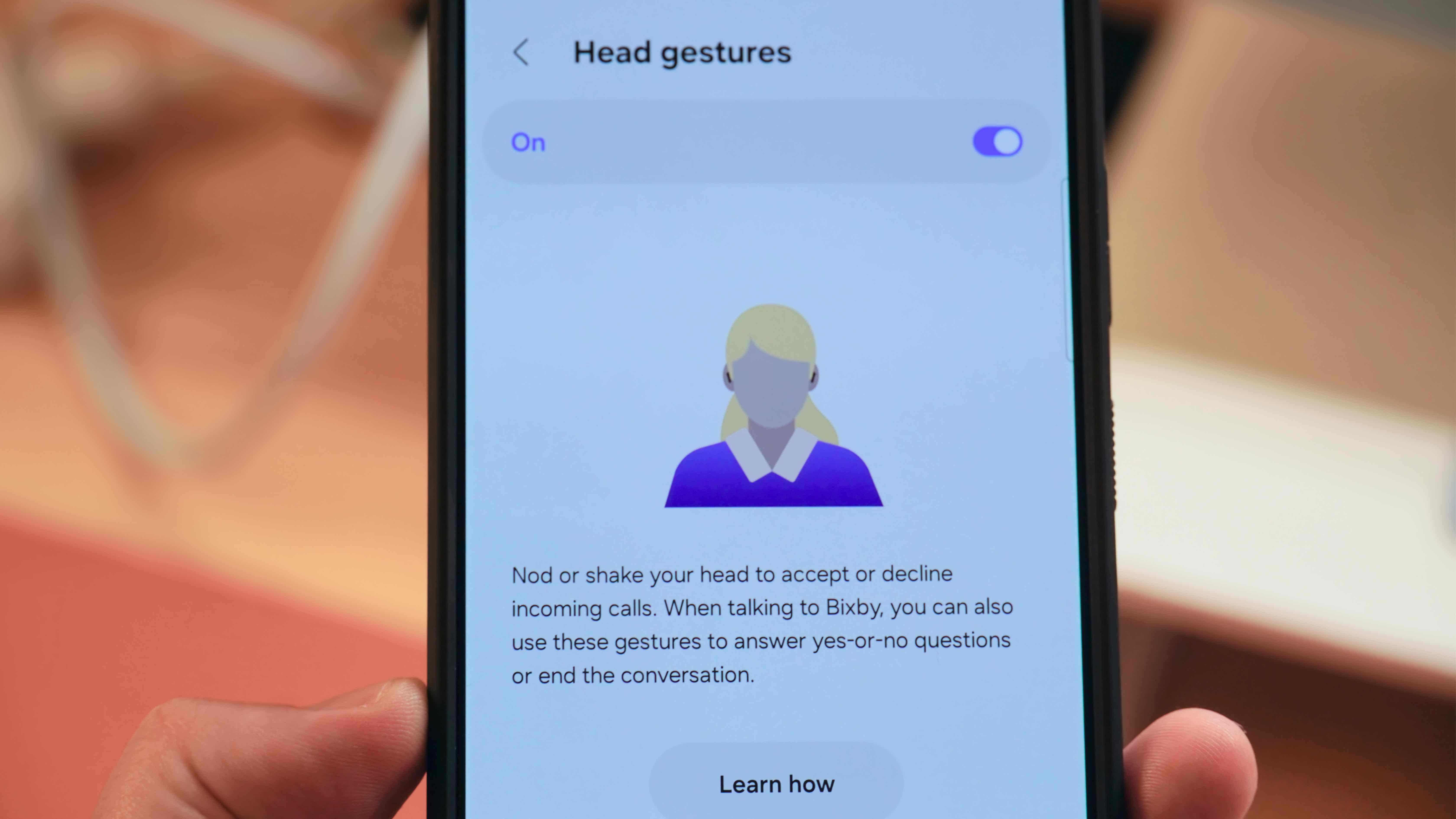
Наконец, Galaxy Buds 4 стали первыми наушниками Samsung с поддержкой жестов головой. Раньше мы уже видели эту функцию в Google Pixel Buds и AirPods, но для линейки Galaxy Buds это нововведение. Если функция включена, вы можете кивать или покачивать головой, чтобы принимать или отклонять входящие вызовы. Жесты также работают с голосовыми помощниками вроде Bixby: вы можете отвечать на вопросы, предполагающие ответ «да» или «нет», и завершать разговоры с помощью движений головы.
Чтобы задействовать жесты головой, откройте страницу настроек Galaxy Buds 4 и найдите переключатель Жесты головой. Активируйте его, чтобы начать использовать функцию, или нажмите на вкладку Жесты головой для настройки действий под каждое движение. Там же предусмотрено обучающее руководство, которое поможет освоить управление головой перед тем, как применять его во время звонков и работы с голосовыми ассистентами.
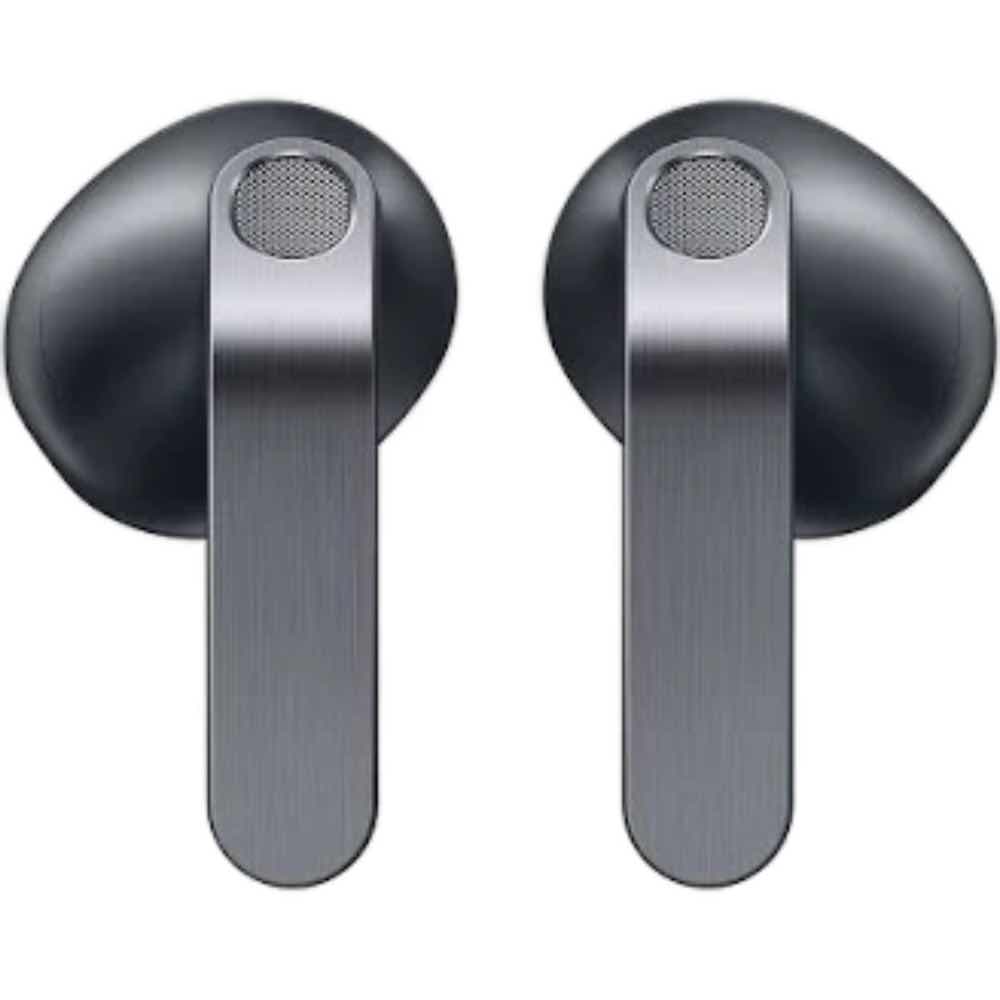
Начальные наушники Samsung
Хотя в ассортименте Samsung есть модели Galaxy Buds как дороже, так и дешевле Galaxy Buds 4, эта новинка удачно балансирует между набором функций и стоимостью. Они отлично подходят для повседневного использования, однако аудиофилам и спортсменам их возможностей может показаться недостаточно.