Я создаю полезные сценарии автоматизации умного дома с помощью этой функции Nest в приложении Google Home
Умный домGemini значительно упрощает процесс создания сценариев автоматизации в приложении Google Home, и вы можете опробовать эту функцию прямо сейчас.
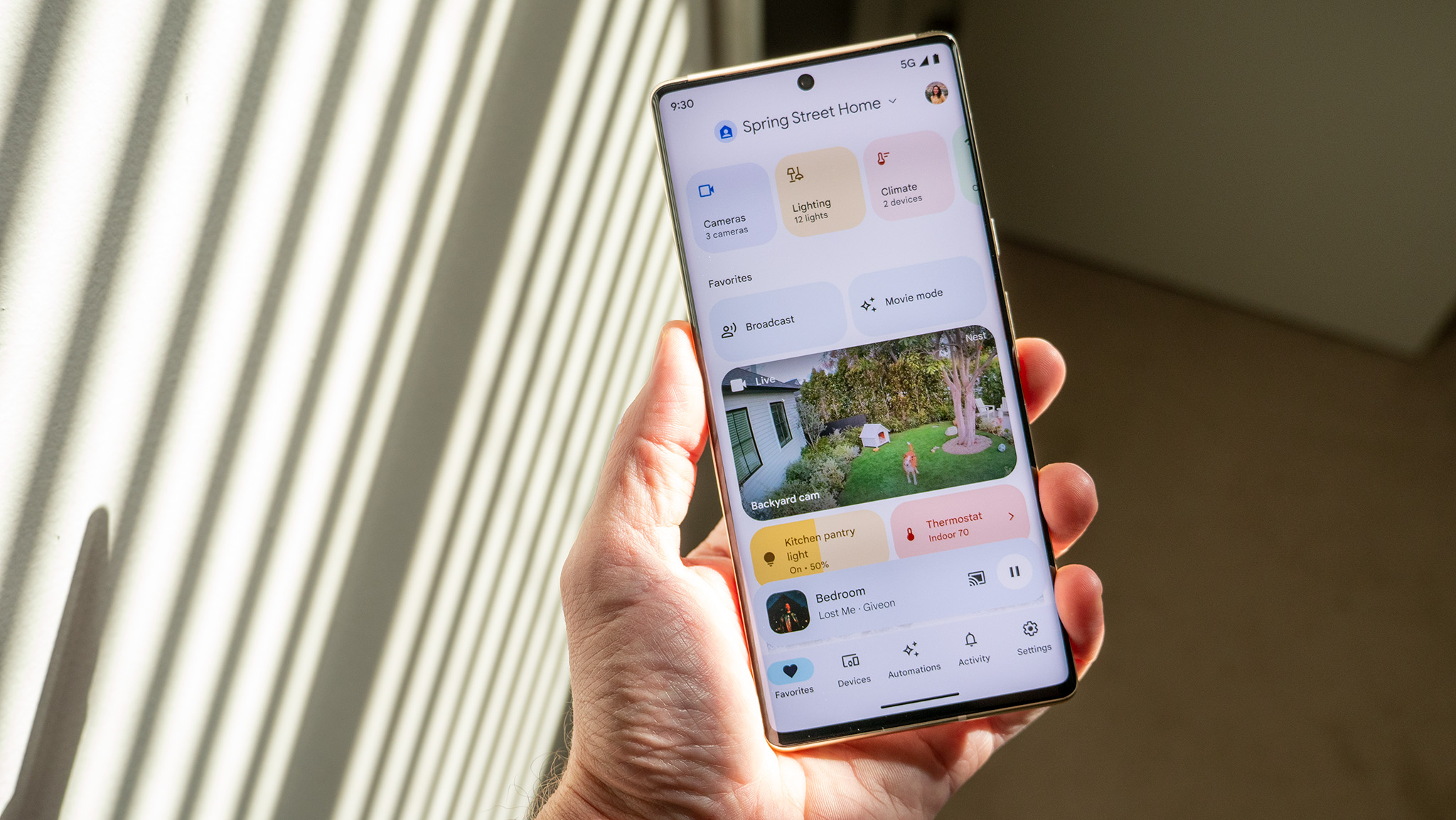
Экосистемы Google Home и Nest отлично подходят для создания функционального «умного» дома с поддержкой автоматизации, однако для их полноценного освоения требуются соответствующие сценарии. Автоматизация — это просто предварительно заданные команды, которые запускают определенные действия при выполнении заданных условий. Например, вместо того чтобы просить Google включить свет голосом на закате, сценарий может выполнять эту команду каждый день в момент захода солнца без вашего участия.
Тем не менее процесс создания автоматизаций в приложении Google Home поначалу может показаться сложным. Здесь так много параметров, и чем больше устройств умного дома вам принадлежит, тем больше опций вы видите. К счастью, компания Google переработала редактор сценариев в приложении Home, и теперь пользоваться им проще, чем когда-либо. Вы можете создавать собственные сценарии умного дома с нуля или использовать Gemini для их генерации с помощью искусственного интеллекта. Какой бы способ вы ни выбрали, вот как это сделать.
Что нового в создании сценариев автоматизации в приложении Home?

Компания Google уже некоторое время перестраивает приложение Home с нуля, чтобы оно соответствовало эпохе Gemini. Сначала разработчики обновили пользовательский интерфейс и представили Google Home Premium — новую подписку для умного дома на базе ИИ, пришедшую на смену Nest Aware. Теперь же Google выпускает новый редактор сценариев автоматизации. Он не только получил свежий дизайн, но и пополнился новыми элементами автоматизации.
Например, расширена поддержка систем безопасности и контроля доступа. Появились строительные блоки автоматизации для постановки и снятия систем с охраны, мониторинга дверных замков и триггеров на основе состояния бинарных датчиков. Кроме того, улучшена поддержка бытовой техники: добавлены действия для запуска, остановки, паузы и возобновления работы. Выключатели теперь можно использовать для отслеживания одинарных нажатий, удержаний и отпусканий в качестве триггеров. Роботам-пылесосам можно отдавать команды отправки на док-станцию, постановки на паузу или возобновления уборки в рамках сценария.
Это крупное обновление с новым внешним видом и еще более полезными функциональными улучшениями. Если вы еще не пробовали автоматизацию в Google Home, сейчас самое время дать ей шанс.
Как создавать сценарии автоматизации в приложении Home
Ваш Google Home будет отлично работать и без пользовательских сценариев, но именно автоматизация делает умный дом по-настоящему «умным». Благодаря обновленному редактору сценариев в приложении Home настраивать умный дом стало проще, чем когда-либо. Вы можете собрать их самостоятельно с нуля или поручить создание Gemini. Вот с чего начать.
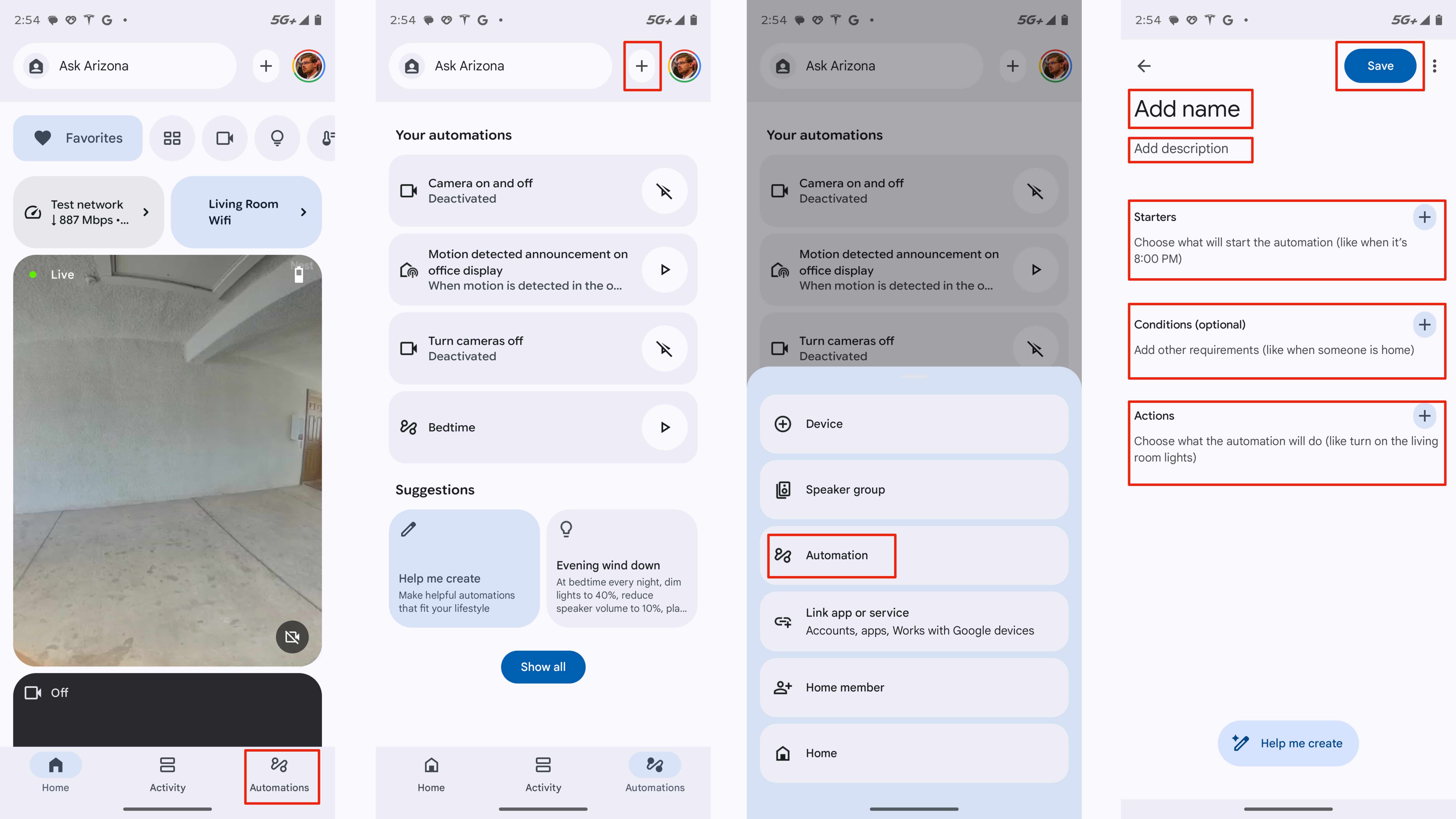
1. Откройте приложение Google Home. Если у вас несколько домов (household), выберите тот, для которого хотите настроить автоматизацию.
2. Перейдите на вкладку Автоматизации (Automations), чтобы просмотреть все текущие сценарии. Затем нажмите значок + в верхней части экрана, чтобы создать новый.
3. Выберите пункт Автоматизация (Automation) в появившемся списке.
4. Теперь перед вами появится новый редактор сценариев (Automation editor) в приложении Google Home. Вы можете добавить название и описание, а затем приступить к созданию автоматизации с помощью триггеров (Starters), условий (Conditions) и действий (Actions).
5. Триггеры (Starters) — важнейшая часть вашей автоматизации. Они определяют, что именно запустит сценарий. В качестве триггера вы можете выбрать Устройство (Device), Присутствие (Presence), фразу «Окей, Google» («Hey Google») или Расписание (Schedule).
6. Затем перейдите к условиям (Conditions). Это необязательные требования, которые должны выполняться для запуска сценария в дополнение к триггеру. Вы можете задать условия на основе присутствия (Presence), даты (Date), времени (Time) или устройства (Device).
7. Наконец, вам понадобятся действия (Actions). Они определяют, что именно сделает сценарий. В качестве действий можно выбрать Трансляцию (Broadcast), управление устройством (Device), отправку уведомления (Notify), задержку по времени (Time Delay) или запрос к Google (Ask Google).
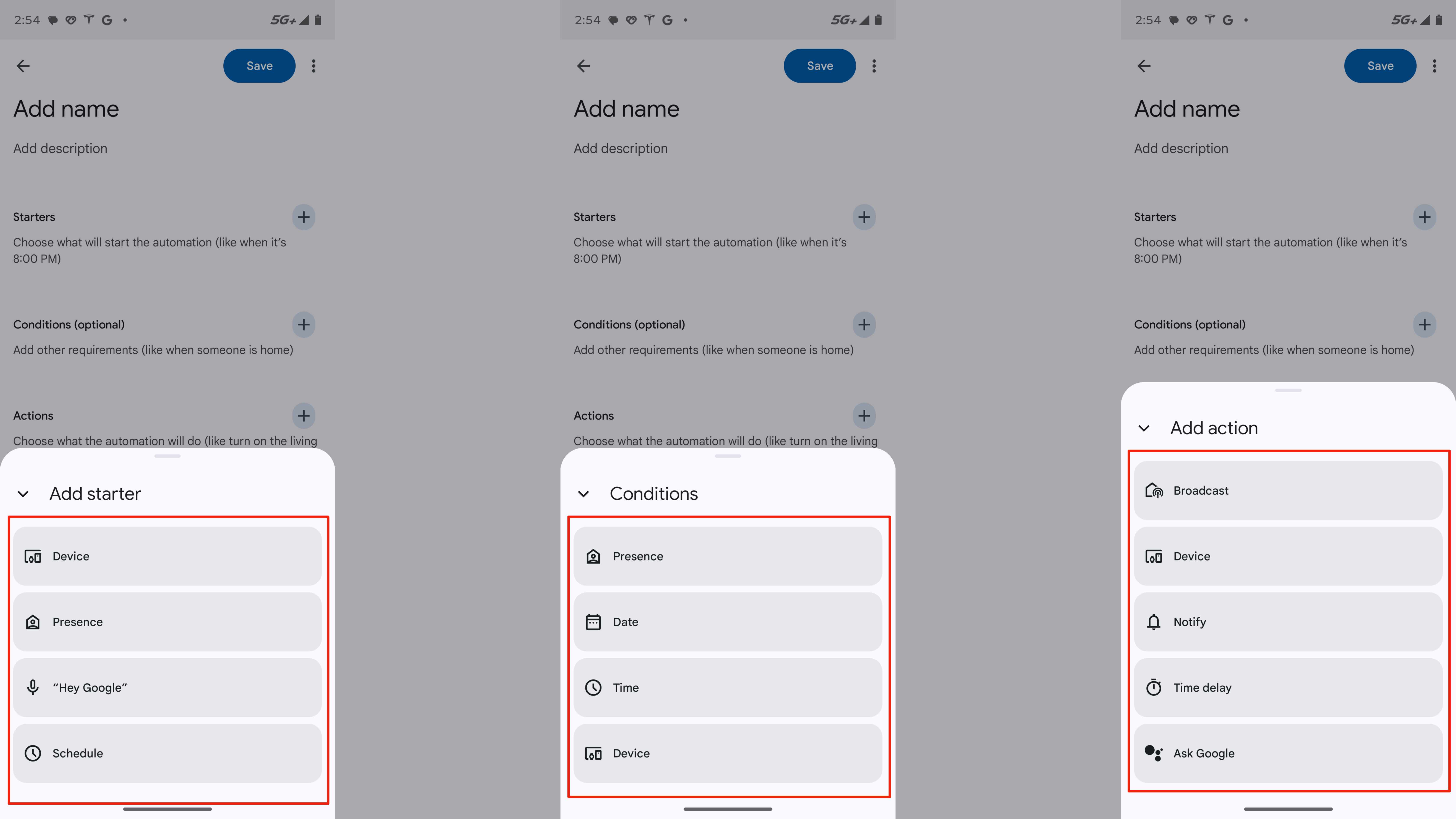
8. Завершив настройку, нажмите кнопку Сохранить (Save), чтобы активировать сценарий.
Каждый тип триггера, условия или действия предлагает различные варианты в зависимости от имеющихся у вас умных устройств. Например, если у вас установлены только умные ламы, вам будут недоступны те же строительные блоки, что и владельцу камер Nest. Если конструктор автоматизации покажется вам слишком сложным, читайте дальше, чтобы узнать, как мгновенно создавать сценарии с помощью Gemini.
Как Gemini помогает создавать более умные сценарии
В приложении Google Home предусмотрен режим «Помочь мне создать» (Help me create) на базе Gemini. Принцип его работы прост: опишите сценарий автоматизации, который вы хотите получить, и Gemini создаст его за вас. У вас по-прежнему будет возможность вручную отредактировать или удалить его перед сохранением. Это более простой способ построения автоматизаций по сравнению с ручной сборкой из блоков. Вы можете принять предложения Gemini или использовать их в качестве отправной точки для дальнейшей доработки сценария.
Вот как это сделать:
1. Откройте приложение Google Home. Если у вас несколько домов, выберите тот, для которого хотите настроить автоматизацию.
2. Перейдите на вкладку Автоматизации (Automations) для просмотра текущих сценариев и нажмите + в верхней части экрана, чтобы создать новый.
3. Нажмите Автоматизация (Automation) в списке.
4. Перед вами снова откроется новый редактор сценариев в приложении Google Home. На этот раз нажмите Помочь мне создать (Help me create), чтобы запустить Gemini.
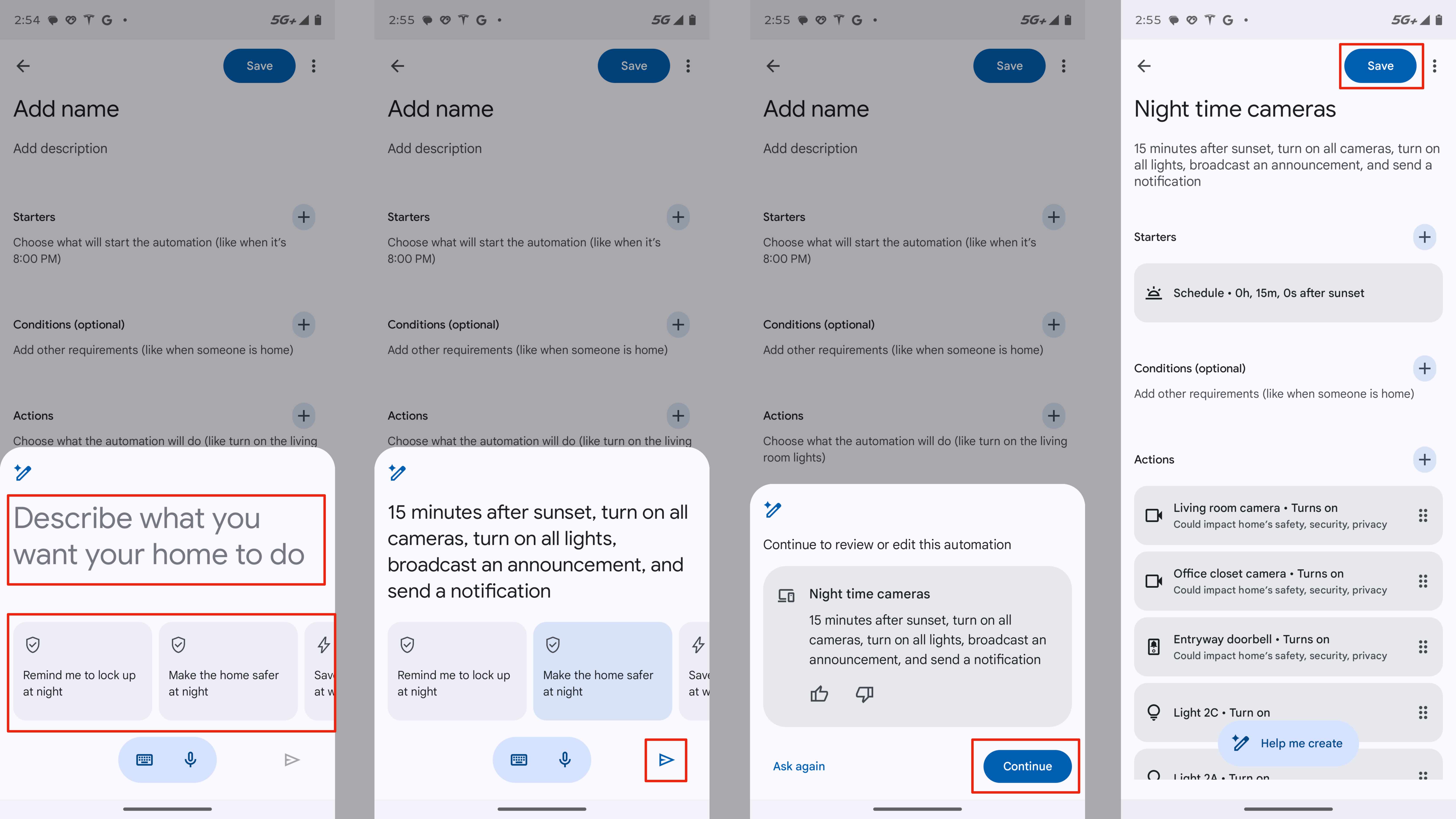
5. Нажмите Опишите, что должен делать ваш дом (Describe what you want your home to do), чтобы составить для Gemini текстовый запрос на естественном языке, объясняющий ваши требования к сценарию.
6. В качестве альтернативы можно нажать на одну из подсказок (suggestion chips), чтобы попробовать сгенерировать готовый вариант автоматизации с помощью Gemini.
7. Введя запрос с помощью голосовой диктовки или клавиатуры, нажмите значок Отправить (Send).
8. После того как Gemini создаст сценарий, нажмите Спросить снова (Ask again) или Продолжить (Continue).
9. Перед вами появится предварительный просмотр созданного ИИ сценария. Вы можете добавить или отредактировать триггеры, условия или действия. По завершении нажмите Сохранить (Save), чтобы окончательно задействовать автоматизацию.
Теперь у вас есть работающий сценарий, созданный с помощью Gemini, и вы можете повторить этот процесс для любых других задач вашего умного дома.
Почему стоит использовать сценарии в Google Home
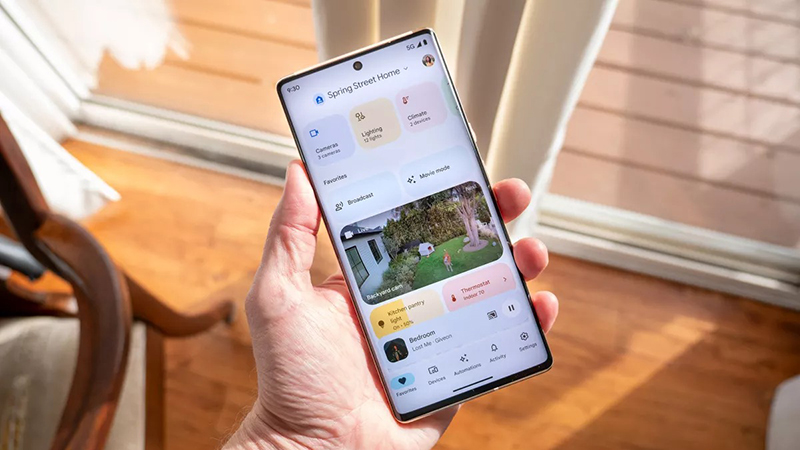
Автоматизация избавляет вас от необходимости вручную отдавать команды устройствам умного дома. Сценарии запускают действия автоматически на основе предварительно заданных условий, экономя ваше время и усилия.
Теперь, когда приложение Google Home поддерживает более универсальные функции автоматизации, вы можете управлять процессами в доме совершенно по-новому. А благодаря Gemini искусственный интеллект может взять на себя всю сложную работу по проектированию сценариев.

Хаб для умного дома
Google Nest Hub Max — это лучший контроллер умного дома для всех, кто пользуется экосистемами устройств Nest или Matter. Он отлично интегрируется с приложением Google Home и работает со всеми созданными вами сценариями автоматизации.