Gemini Omni — это «как Nano Banana для видео», и я просто не поверил своим глазам
ИИЯ могу использовать текст, изображения, аудио или видео для создания нового ролика с помощью Gemini — рассказываю как.
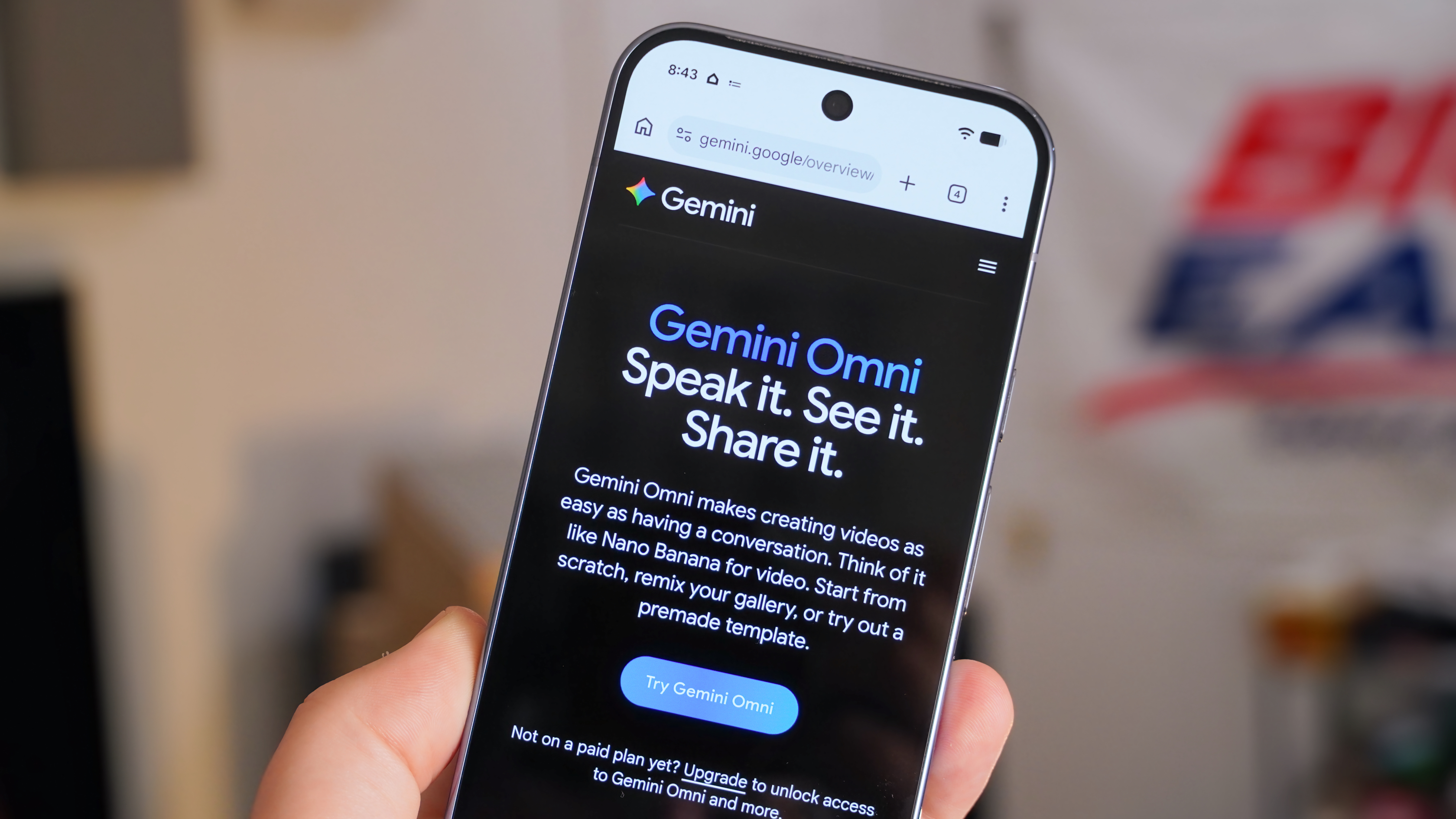
Я использую Gemini на своем телефоне для самых разных задач: от стандартной помощи ассистента и управления умным домом до генеративного создания контента с помощью ИИ. Приложение позиционируется как универсальный инструмент, способный создавать текст, изображения, аудио и видео на основе простых запросов. Gemini Omni — новейший инструмент Google для генерации видео, анонсированный на конференции Google I/O 2026 и вошедший в состав июньского обновления Pixel Drop.
Главная особенность Gemini Omni — диалоговые запросы. Подобно тому, как вы можете создавать изображения с помощью Nano Banana на основе простых вводных данных, Google стремится дать вам такую же возможность и для Gemini Omni. Я протестировал его на своем Pixel 10 Pro, и этот опыт показался мне гораздо более проработанным, чем у любой модели Veo. Я не так часто генерирую видео с помощью ИИ, но теперь, когда это потребуется, я буду использовать именно Gemini Omni. Вот как вы можете поступить так же.
Gemini Omni — новая модель, созданная для генерации видео
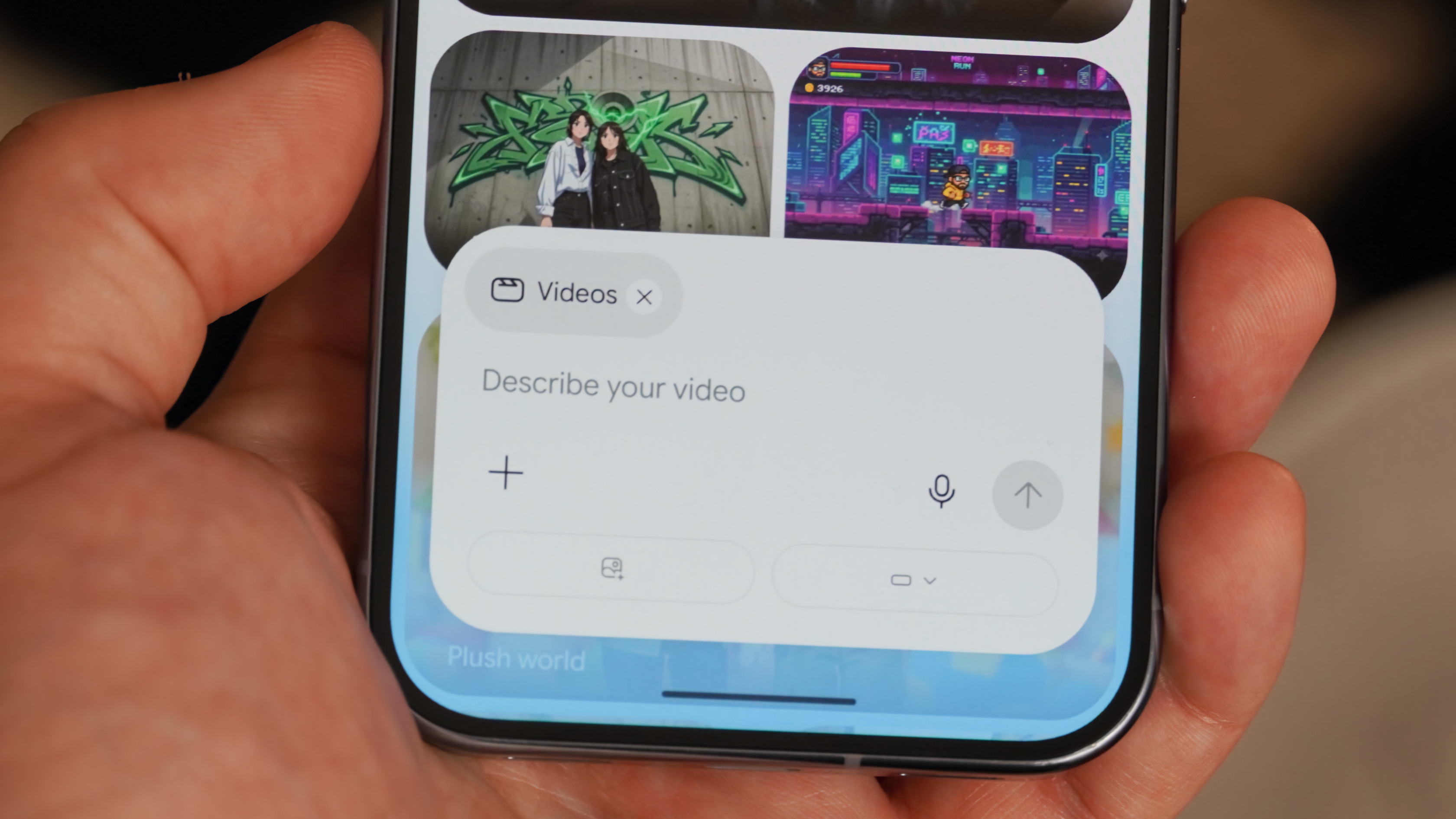
Откройте приложение Gemini и нажмите на селектор моделей — вы не увидите там Gemini Omni. Вы найдете 3.1 Flash-Lite, 3.5 Flash и 3.1 Pro (доступность зависит от вашей подписки на Google AI), но не Gemini Omni. Дело в том, что Gemini Omni разработана специально для работы с видео. На самом деле, на сайте Gemini Omni говорится, что к ней стоит «относиться как к Nano Banana для видео».
Модель, которую вы будете использовать в приложении Gemini, называется Gemini Omni Flash, и она также доступна в Google Flow и YouTube Shorts. Хотя пока она полностью сфокусирована на видео, в будущем Gemini Omni также начнет поддерживать вывод изображений и аудио. Идея заключается в том, что со временем Gemini Omni сможет «создавать что угодно из любых входных данных», что является амбициозной целью. По заявлению Google, это произойдет «со временем», но вы можете начать использовать Omni для создания видео уже сегодня.
Еще одна странность Gemini Omni заключается в том, что она позиционируется как функция июньского обновления Pixel Drop, однако доступна на любом смартфоне. Gemini Omni не является эксклюзивом Google Pixel; ее доступность ограничена лишь статусом вашей подписки на Google AI. Существует бесплатная версия со строгими лимитами на количество запросов, но расширенный доступ предназначен для подписчиков Google AI Plus, Google AI Pro и Google AI Ultra.
Это отличная новость для всех, у кого нет Pixel — каждый может опробовать ее в приложении Gemini или в веб-версии.
Как я создаю видео с помощью ИИ в Gemini Omni
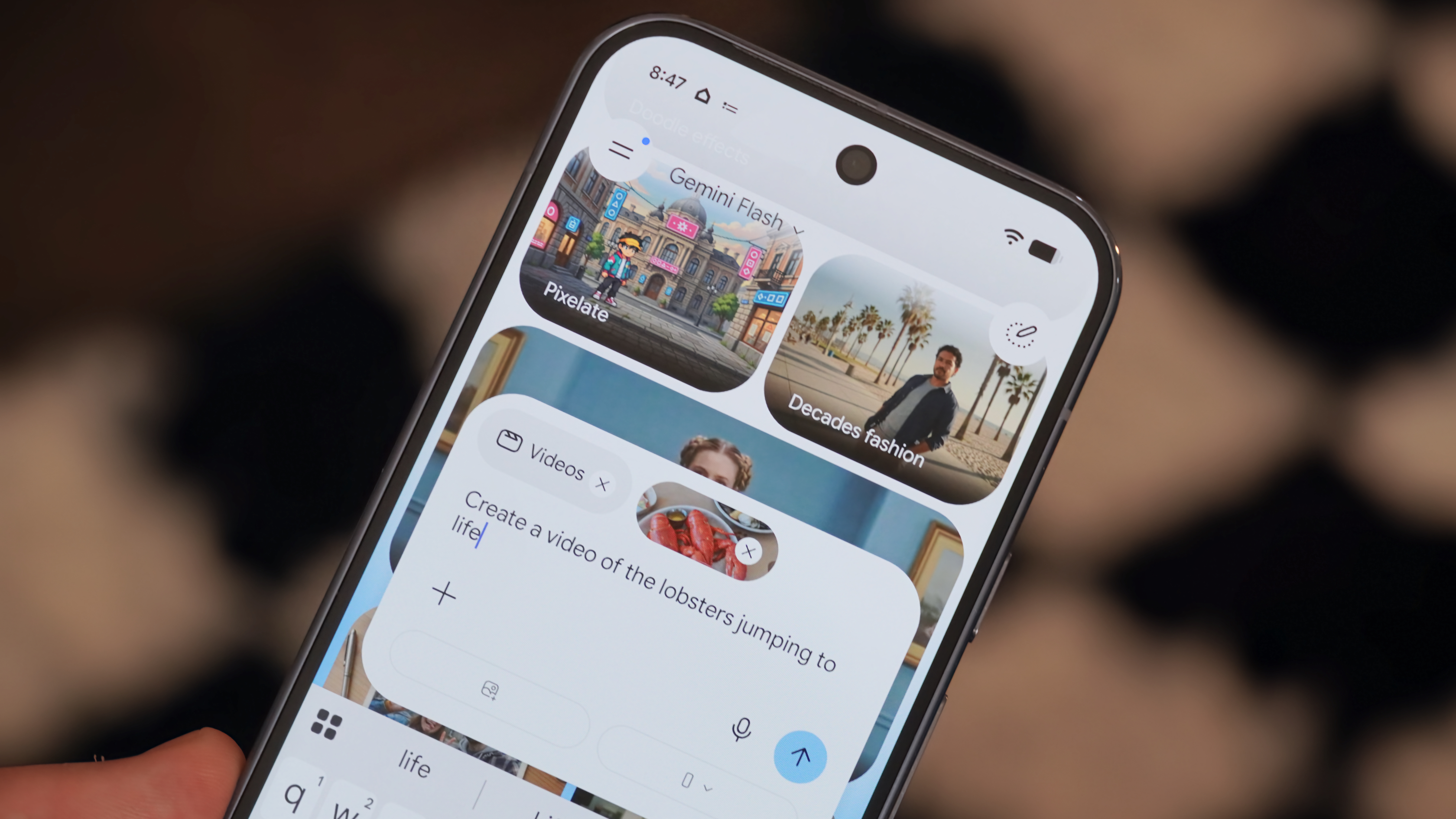
Gemini Omni создана с расчетом на поддержку различных типов входных данных и диалоговых запросов. Иными словами, ею может воспользоваться каждый. Вот с чего начать:
1. Откройте приложение Gemini.
2. Нажмите кнопку + и выберите Видео (Videos).
3. Теперь перед вами появится поле ввода запроса Gemini Omni. Нажмите кнопку в левом нижнем углу, чтобы загрузить фото или видео в качестве части запроса, либо нажмите кнопку в правом нижнем углу, чтобы выбрать между альбомной (Landscape) и портретной (Portrait) ориентацией.
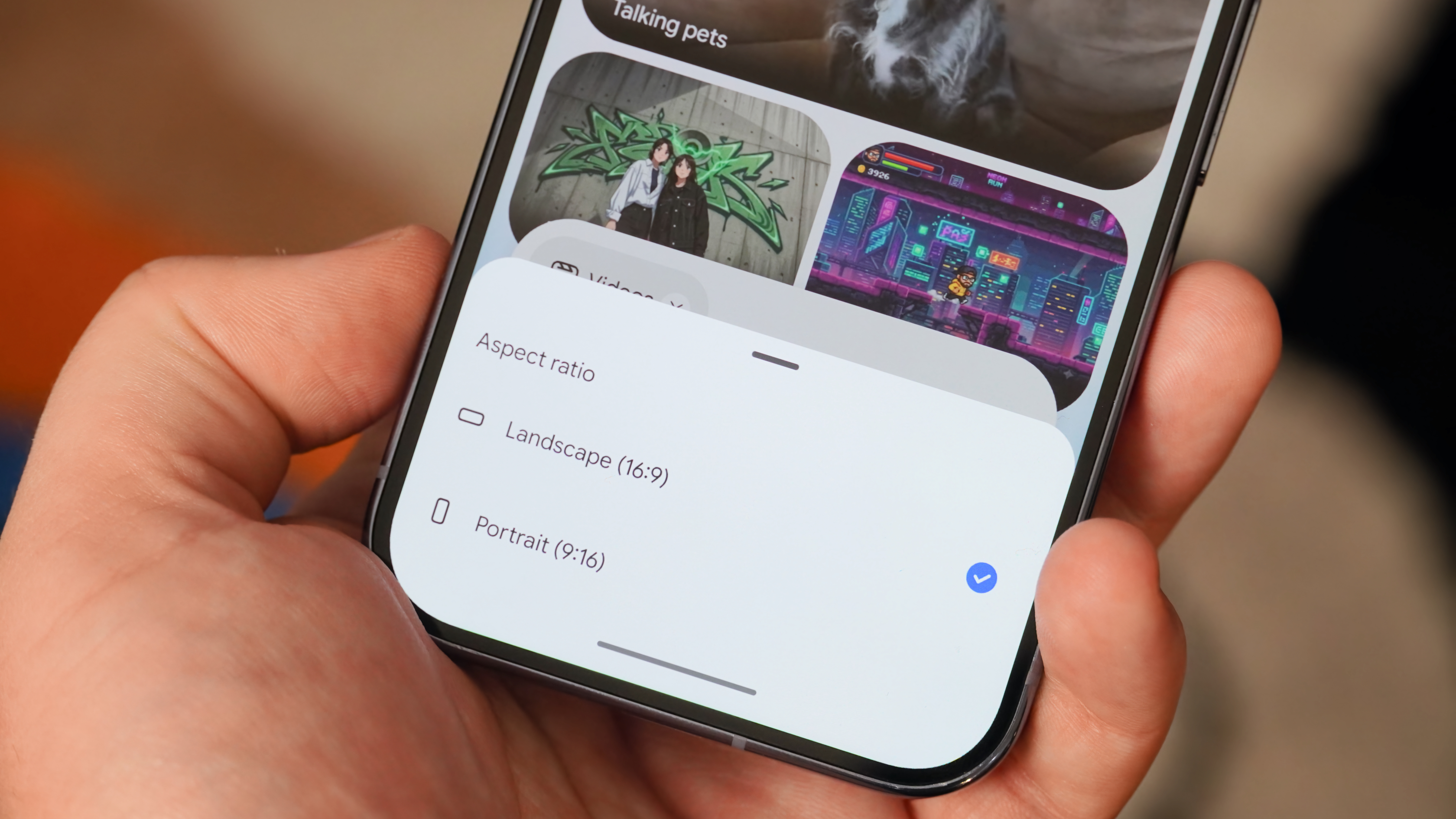
4. Затем составьте текстовый запрос. Вы можете ввести текст вручную или нажать кнопку микрофона, чтобы записать аудиофрагмент в качестве части запроса.
5. Нажмите стрелку отправки, чтобы передать запрос в Gemini Omni.
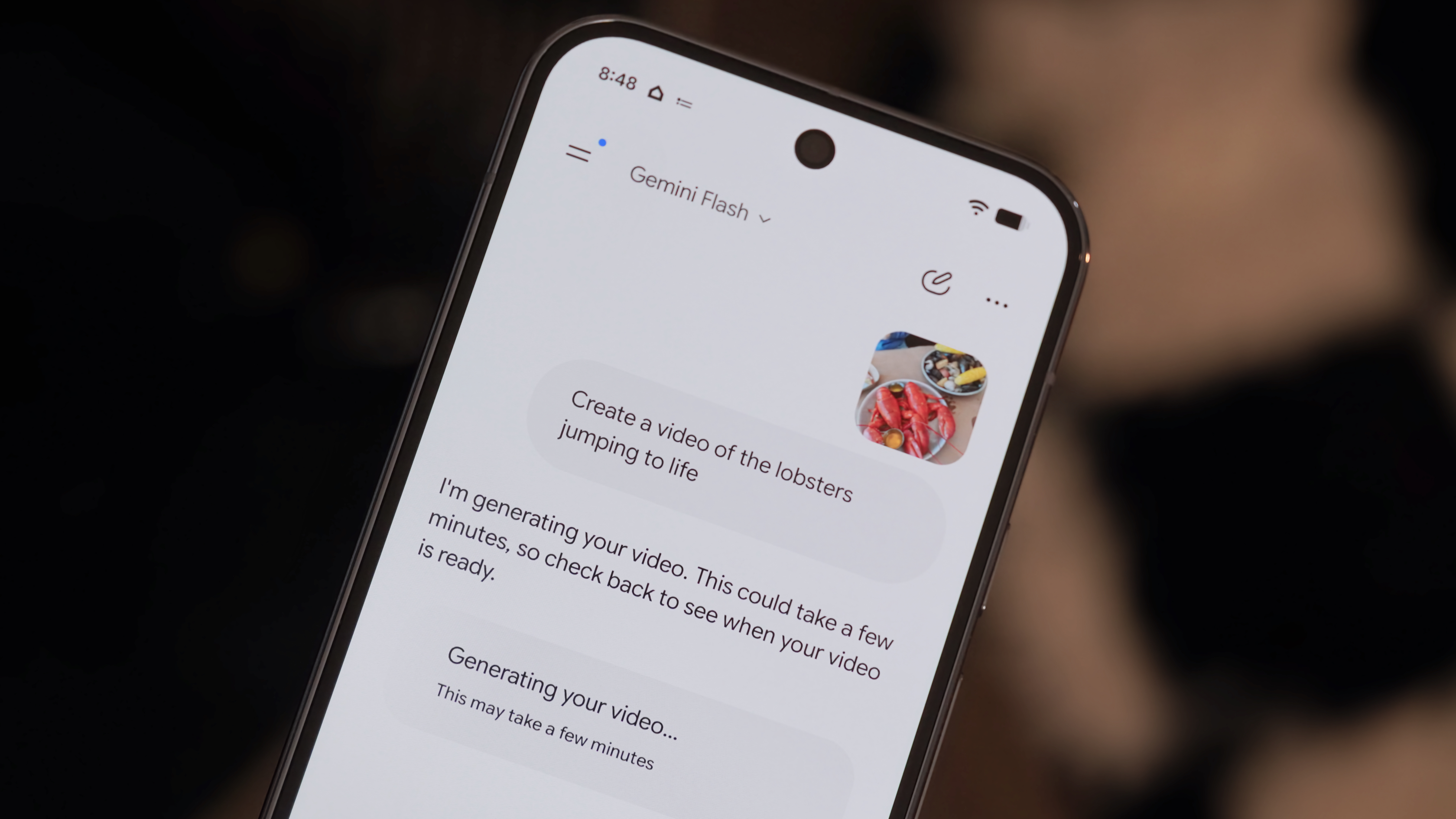
6. Подождите, пока ваше видео сгенерируется. Вы можете увидеть следующее сообщение: «Я генерирую ваше видео. Это может занять несколько минут, загляните позже, чтобы проверить готовность».
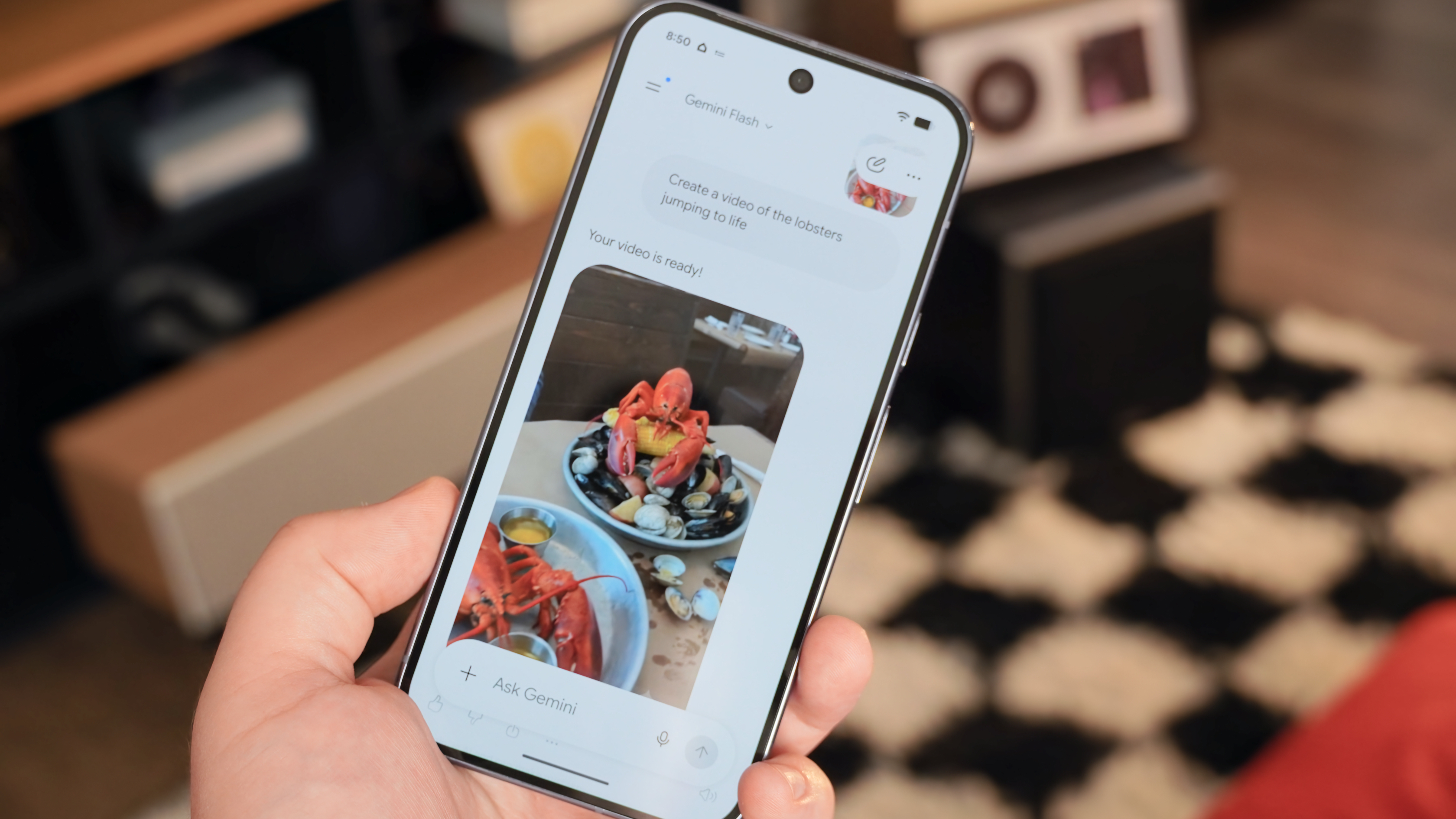
7. Когда видео будет готово, вы можете нажать кнопку Поделиться (Share), чтобы создать на него публичную ссылку. Либо вы можете нажать меню из трех точек и выбрать Сохранить видео (Save video), чтобы загрузить его на свое устройство.

Вот вы и создали свое первое видео с помощью Gemini Omni. Помните, что вы можете использовать любое сочетание текста, изображений, аудио или видео в качестве основы для вашего запроса в Gemini Omni.
Если вы не знаете, с чего начать, вы можете нажать на одну из подсказок на странице Gemini Omni. В них четко указано, что требуется для генерации видео. Например, подсказка Говорящие домашние животные (Talking pets) попросит вас загрузить фото вашего питомца для настройки результата.
Что лучше использовать для видео — Veo или Gemini Omni?
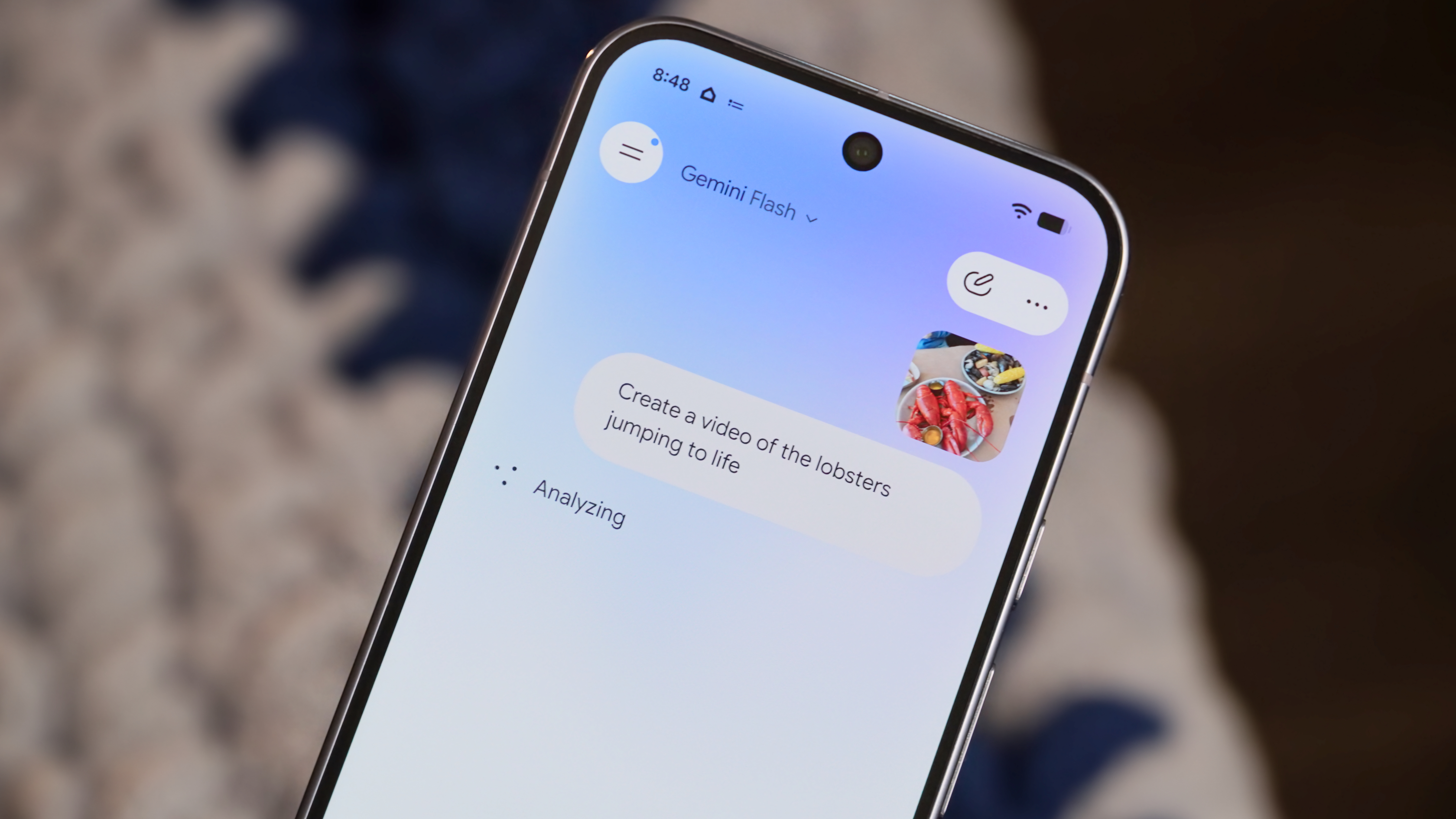
Gemini Omni приходит на смену моделям Veo в приложении Gemini, хотя вы по-прежнему сможете найти модели Veo в других продуктах Google. Я пользовался обеими системами, и мой голос — за Gemini Omni. Благодаря широкой поддержке различных входных данных и простым в понимании подсказкам создание забавного ИИ-видео с помощью Omni не требует особых навыков.
Я сделал видео, на котором мой ужин из морепродуктов оживает и выпрыгивает из тарелки, и, надо сказать, Gemini Omni справилась со своей задачей. Я не уверен, как часто буду обращаться к Omni для генерации видео с помощью ИИ, но я точно знаю, что она с этим справляется.
Лучший выбор для Gemini
Gemini Omni теперь доступна на таких телефонах Pixel, как Pixel 10, после июньского обновления Pixel Drop. Вы также получаете другие эксклюзивные функции, такие как реакции на экране (Screen Reactions) и «пузыри» (Bubbles), раньше остальных.