5 настроек Android Auto, которые я всегда меняю на любом новом телефоне Android
Android AutoВыполните эти базовые настройки Android Auto для повышения комфорта и безопасности во время поездки.
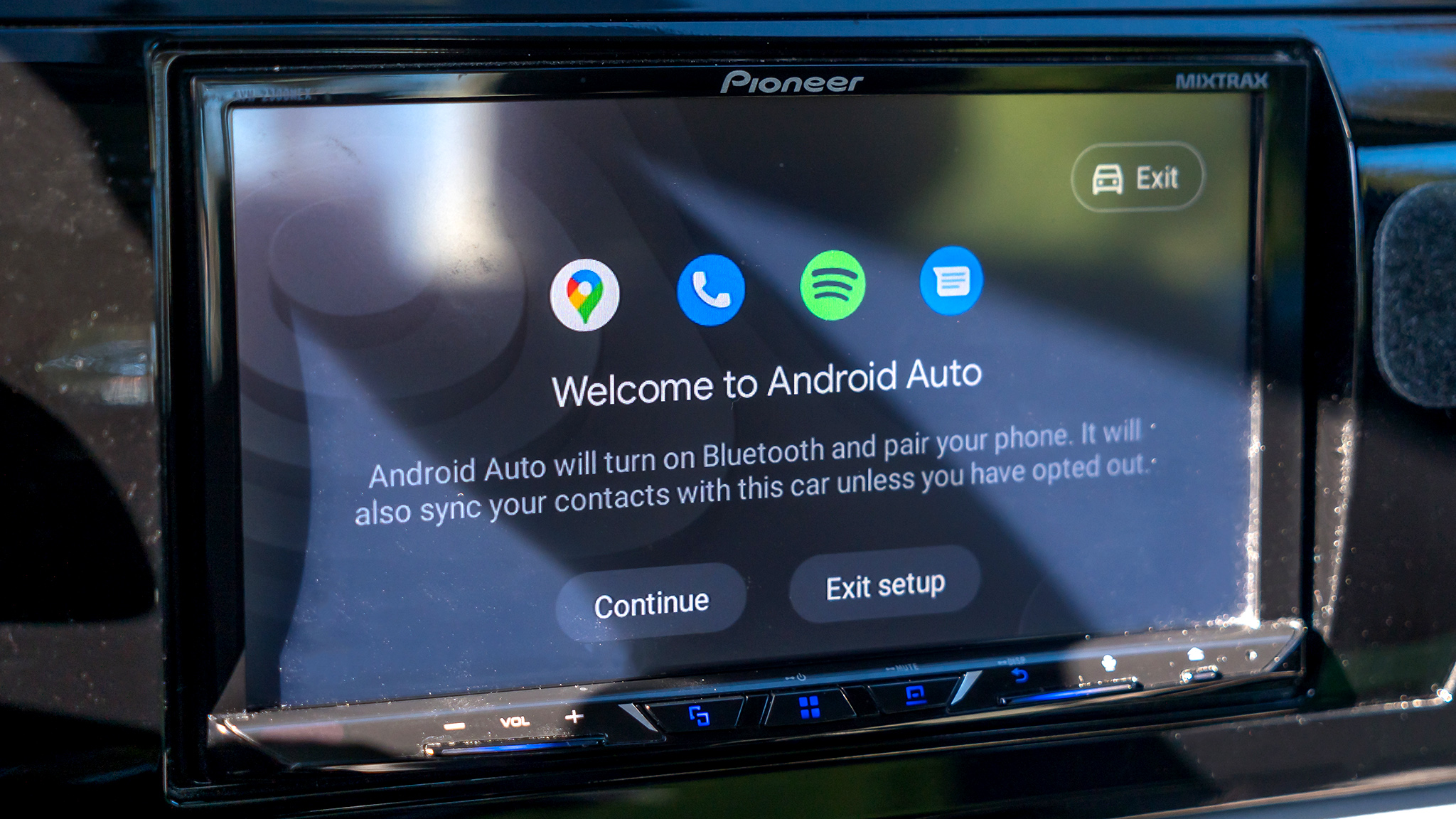
Платформа Android Auto существует уже более десяти лет и представляет собой прекрасное решение для безопасного поддержания связи с телефоном во время вождения. Большинство автомобилей поддерживают проводное подключение Android Auto, поэтому убедитесь, что у вас есть лучшие кабели для этой задачи. Беспроводной Android Auto становится все более распространенным явлением во многих новых моделях автомобилей, причем не только премиальных. Кроме того, Google постоянно обновляет Auto новыми функциями, такими как поддержка Google Meet в Android Auto.
Хотя система отлично работает «из коробки», есть несколько параметров, которые я всегда настраиваю при подключении нового телефона к машине. Это простые переключатели, которые могут кардинально изменить опыт ежедневного использования Android Auto, и все их можно изменить прямо на вашем смартфоне. Вот пять основных настроек и твиков, которые я рекомендую сделать сразу после настройки.
Отключение автозапуска музыки при подключении
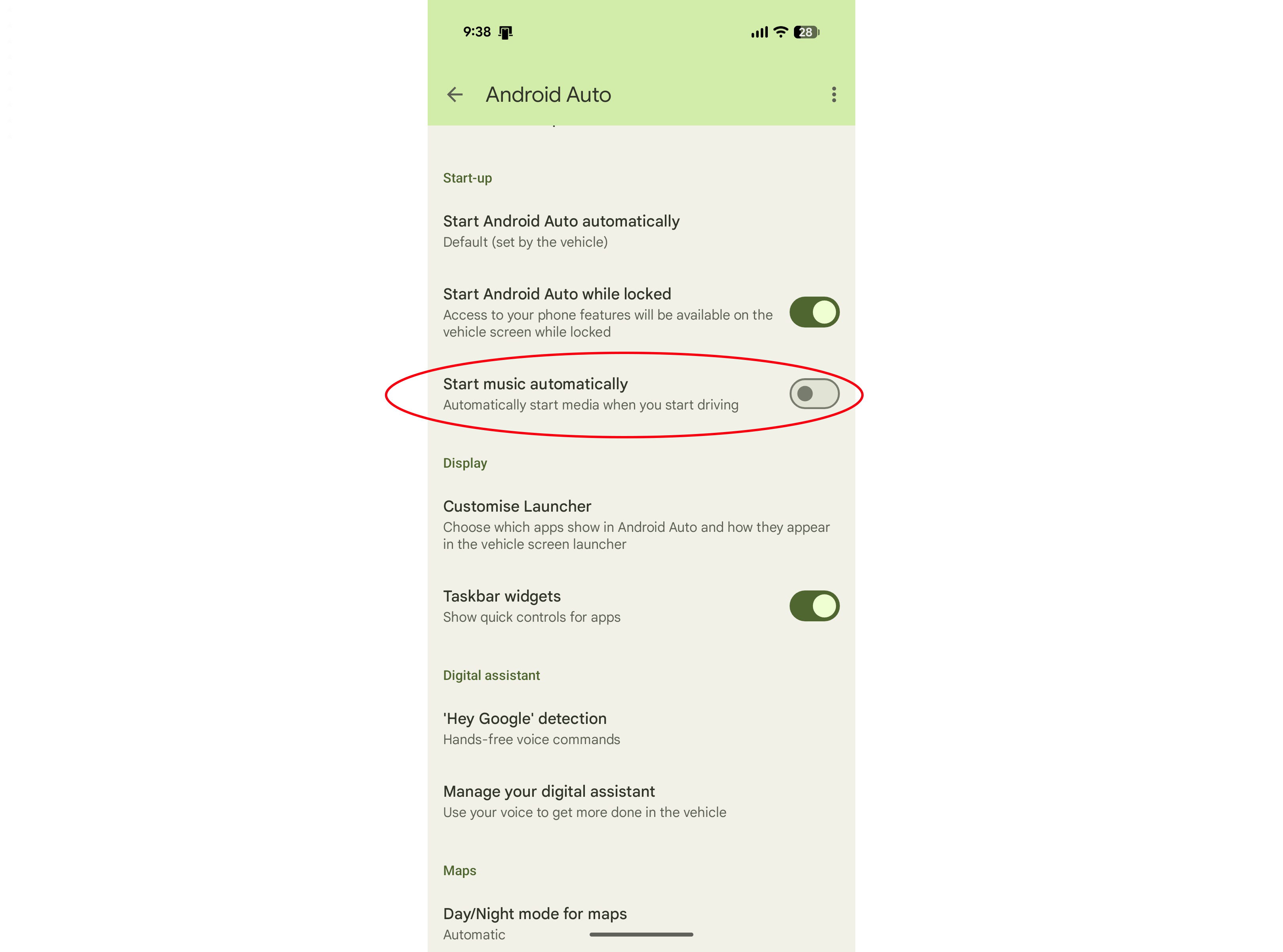
Одна из самых раздражающих настроек по умолчанию в Android Auto заключается в том, что музыка начинает воспроизводиться автоматически, как только ваш телефон подключается к машине. Это может сильно напугать в темноте, если в прошлую поездку вы выкрутили громкость на максимум. Это также может поставить вас в неловкое положение, в зависимости от того, кто едет с вами в машине, если внезапно заиграет ваша тайная музыкальная страсть. Сохраните свое достоинство, просто отключив этот тумблер.
На телефоне перейдите в Настройки и найдите Android Auto. В меню настроек прокрутите вниз до подраздела Запуск и отключите параметр Запускать музыку автоматически. Вот и все. Теперь при следующем подключении телефона музыка останется на паузе.
Минимизация отвлекающих уведомлений от приложений
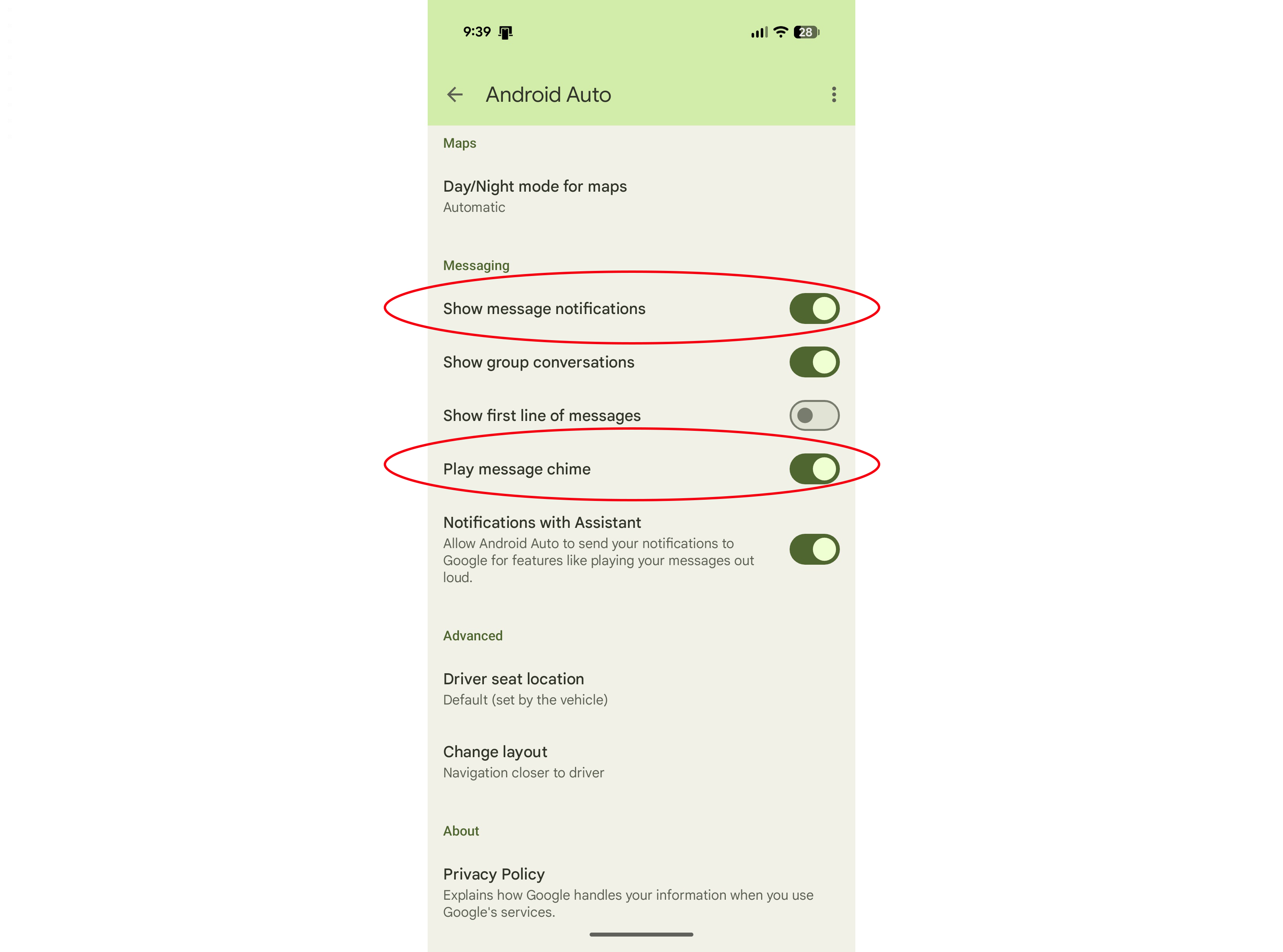
По умолчанию большинство мессенджеров и некоторые медиаприложения (YouTube Music, Spotify), установленные на вашем телефоне, будут отображаться в панели приложений Android Auto. Любые уведомления от этих приложений также будут появляться на экране в виде оповещений. Во время вождения меньше всего хочется, чтобы спам-оповещения от страховых компаний отвлекали вас от дороги. Есть два способа отключить уведомления.
Чтобы минимизировать звуковые сигналы, перейдите в меню настроек Android Auto, прокрутите вниз до подраздела Сообщения и просто отключите пункт Воспроизводить звук сообщения. Это как минимум остановит звуковые оповещения, но входящие сообщения все равно будут отображаться. Если вы хотите отключить и это, просто выключите первый элемент подраздела под названием Показывать уведомления о сообщениях.
Другой способ — удалить ненужные приложения из панели запуска (лаунчера), чтобы эти уведомления автоматически исчезли. В том же меню настроек на телефоне прокрутите вверх до пункта Настройка лаунчера и просто снимите галочки с приложений, которые вы не хотите использовать в Android Auto.
Предотвращение автоматического запуска Android Auto
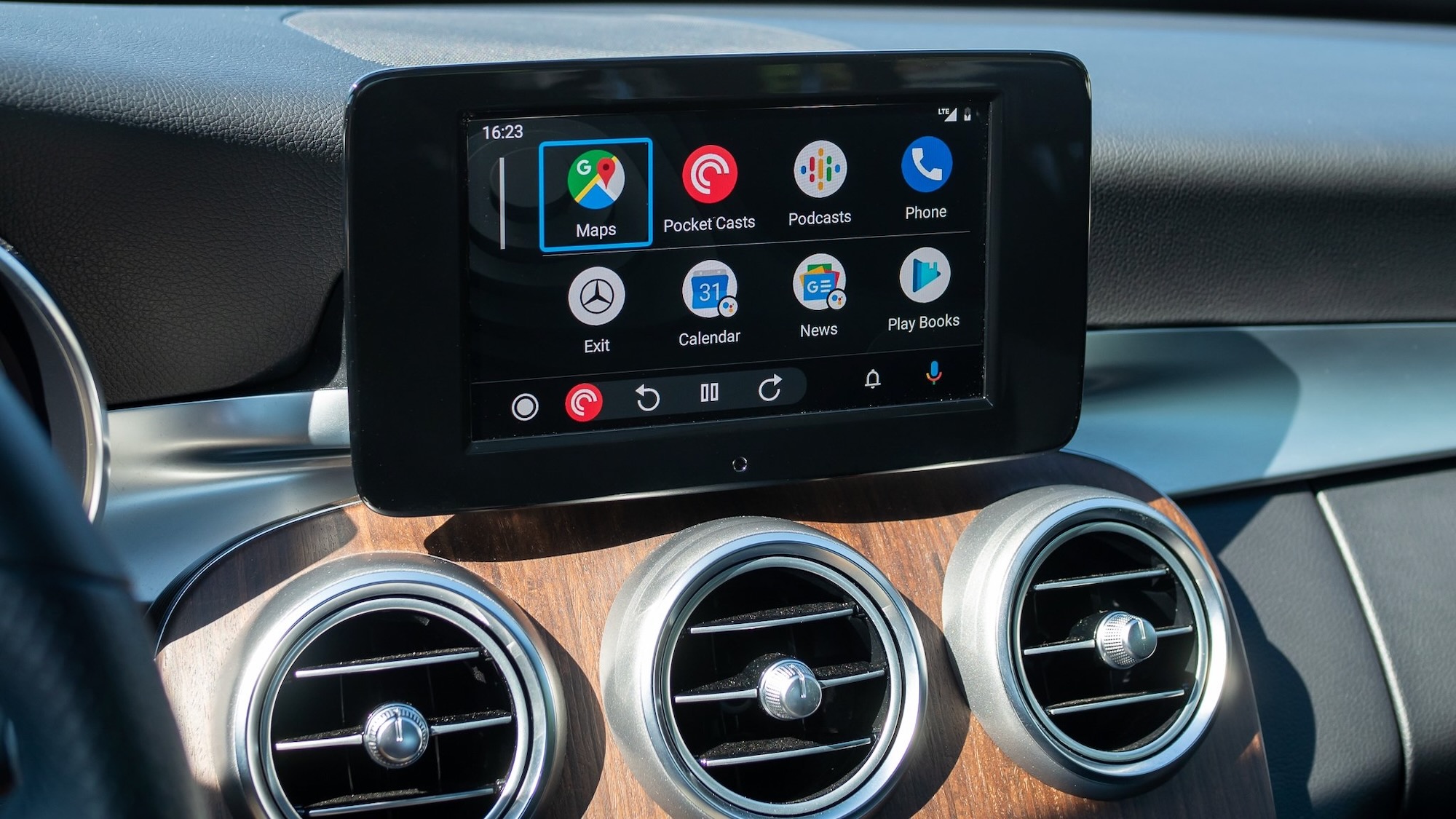
Одно из главных достоинств Android Auto заключается в том, что он бесшовно запускается при включении зажигания, однако не всем нужно такое поведение. Android Auto быстрее разряжает батарею при беспроводном подключении к головному устройству автомобиля, и система может быть не нужна, если вы предпочитаете слушать радио или не пользуетесь картами в коротких поездках.
К сожалению, в самом Android Auto на данный момент нет отдельной настройки для этого. Ни один из доступных вариантов в меню Запуск Android Auto автоматически не позволяет этого сделать. Обходной путь, который отлично работает у меня, — это отключение тумблера Запускать Android Auto, когда телефон заблокирован.
В этом случае ваш телефон по-прежнему будет подключаться к автомобилю по Bluetooth (для звонков), но Android Auto не запустится, если устройство заблокировано. Если вам все же потребуется активировать Android Auto посреди поездки, на телефоне появится уведомление «Доступен Android Auto», и нажатие на него запустит систему. Вы также можете запустить ее вручную с дисплея автомобиля.
Создание ярлыков для частых задач
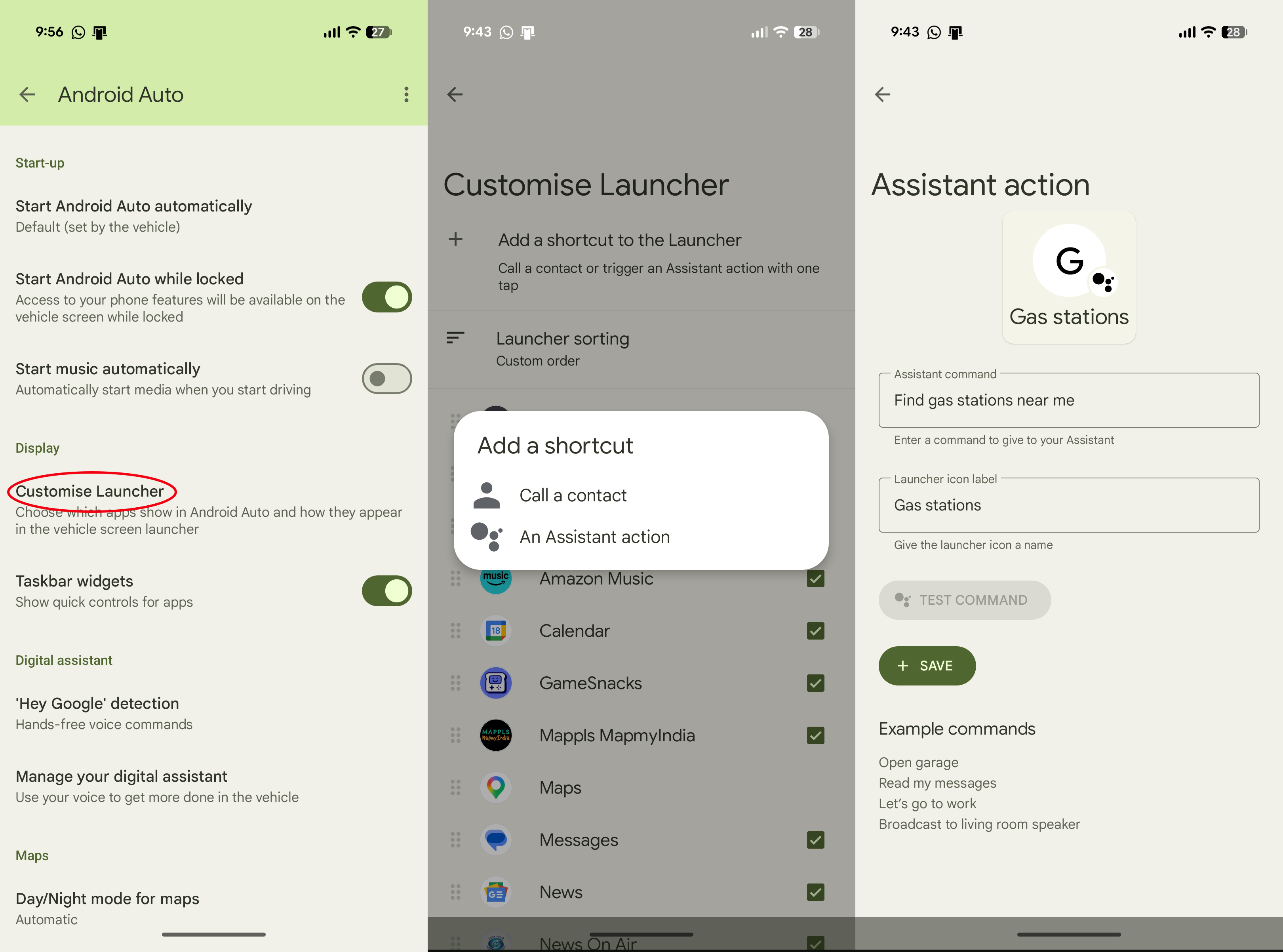
Вы можете отдавать голосовые команды Ассистенту Google, чтобы позвонить контакту или найти интересные места по маршруту. Если вам повезло, скорее всего, у вас уже есть Gemini в Android Auto, которая гораздо лучше понимает команды в разговорной речи. Однако бывают моменты, когда ассистент просто не может распознать вашу просьбу из-за шума ветра, если вы едите с опущенным окном, или из-за шума детей на заднем сиденье. В таких ситуациях полезно иметь заранее созданные ярлыки для часто используемых действий.
В настройках Android Auto на телефоне нажмите Настройка лаунчера, а затем выберите Добавить ярлык в лаунчер. Вы можете настроить ярлыки для пунктов «Позвонить контакту» или «Действие Ассистента». Первый говорит сам за себя — он позволяет создать ярлык для звонка контакту в одно касание. Второй вариант гораздо интереснее: он позволяет создать любую команду, которую вы обычно даете Ассистенту, например «найти все заправки поблизости». Затем вы можете подписать его и даже протестировать (для этого Android Auto должен быть активен) перед сохранением.
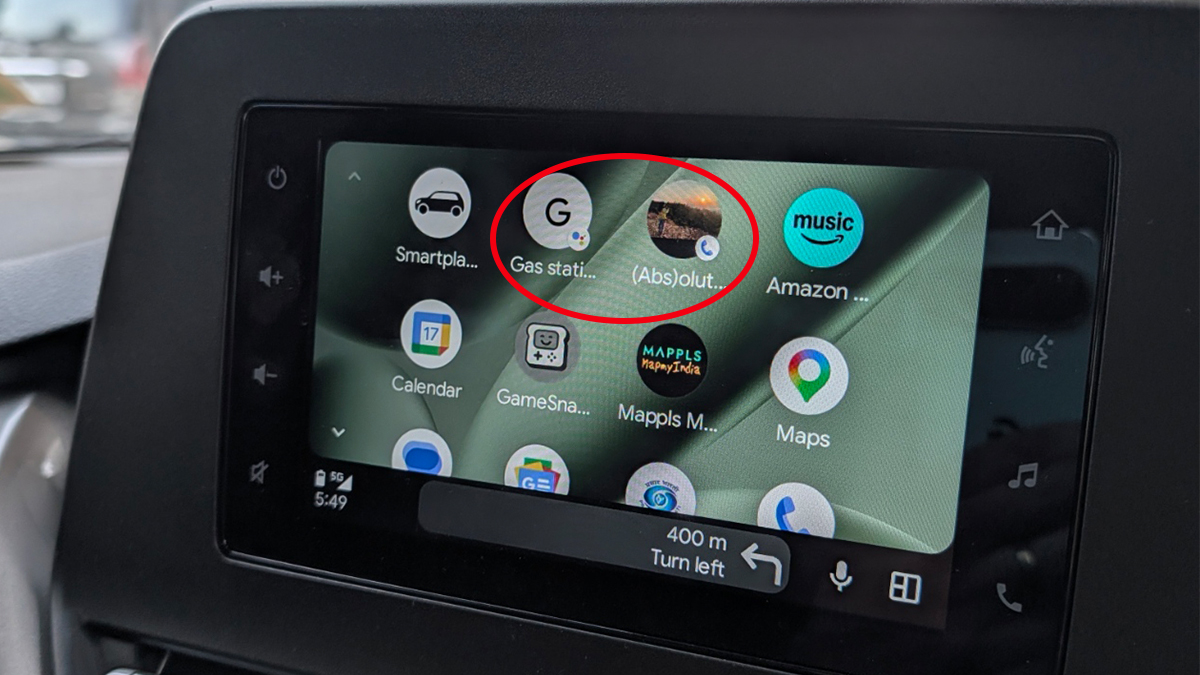
Создав эти ярлыки, вы можете вернуться назад и переместить их в самый верх списка, чтобы они первыми попадались на глаза при открытии меню приложений в Android Auto. Теперь ваши любимые контакты и часто используемые действия находятся на расстоянии одного касания.
Включение быстрого управления
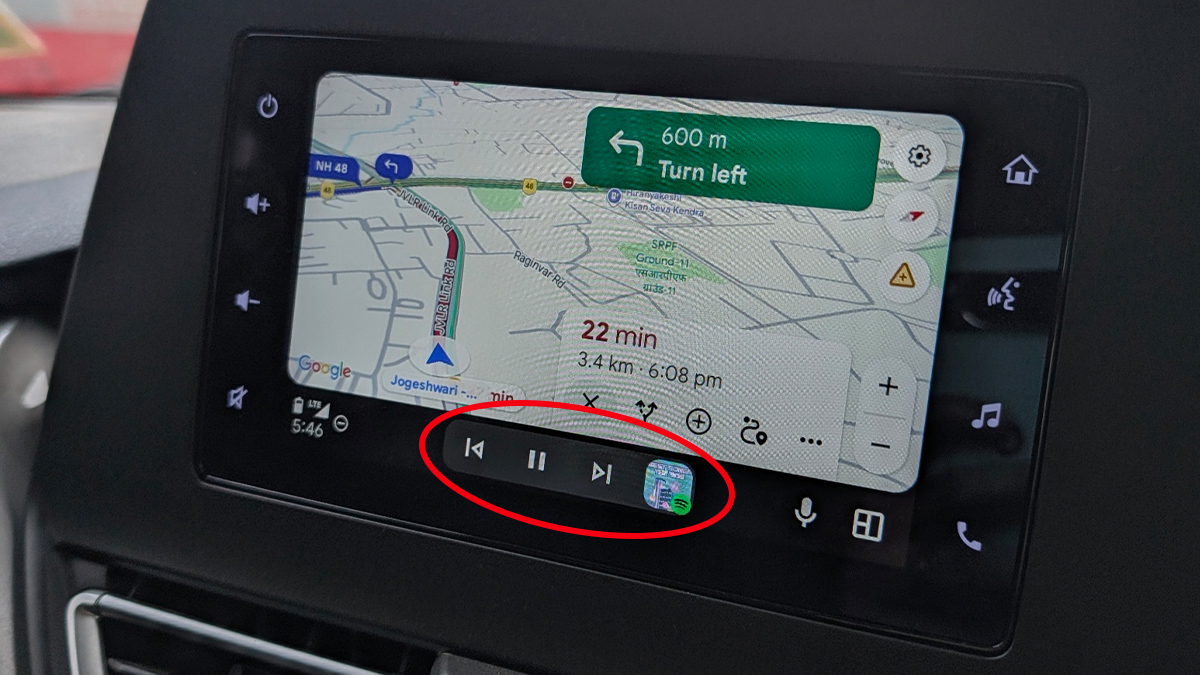
В том же меню настроек Android Auto включите тумблер Виджеты на панели задач. Это позволит вам управлять воспроизведением музыки прямо с панели задач, даже если у вас открыто другое приложение (например, Карты) на весь экран. По умолчанию на панели задач отображаются и другие приложения, но в таком случае ваш пассажир не сможет поставить трек на паузу или переключить его, пока запущено полноэкранное приложение.
Это очень простые, но важные настройки, которые можно сделать в Android Auto для более безопасной и приятной поездки. У вас есть собственный полезный совет, который здесь не упомянут? Буду рад услышать о нем в комментариях.
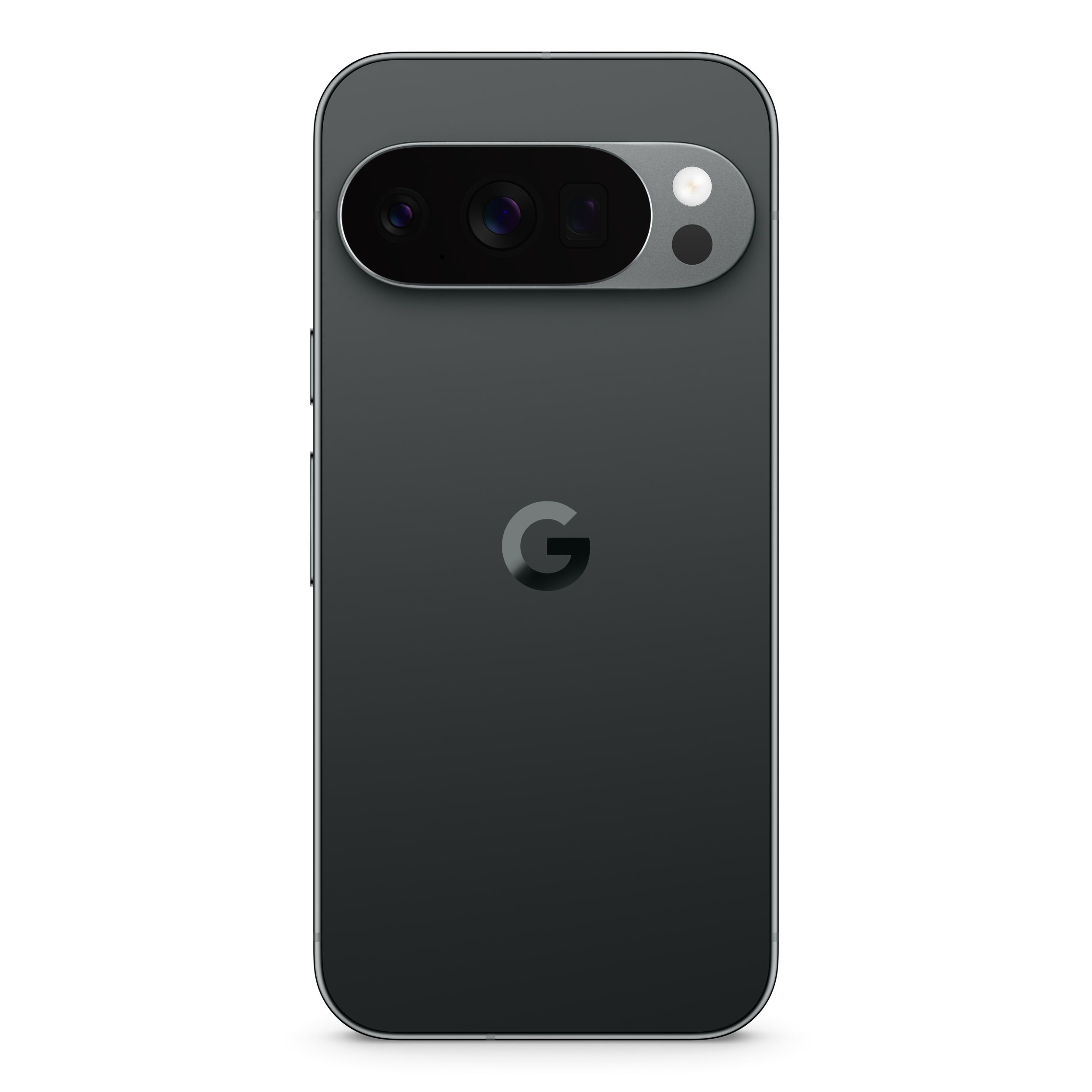
Лучшее от Google на сегодняшний день
Google Pixel 10 Pro — это лучший способ познакомиться с Android в том виде, в каком его задумывала Google. Кроме того, в нем появились две эксклюзивные функции для Android Auto под названиями Call Screen (Фильтрация звонков) и Call Notes (Заметки о звонках), которые уже начали распространяться.