Я установил Android 17 на свой Pixel 10, и теперь собираюсь выйти на новый уровень в социальных сетях
ОС AndroidAndroid 17 добавляет новые функции для социальных сетей прямо на ваш смартфон.

После выхода стабильной версии Android 17 на устройствах Pixel пользователям стали доступны множество новых функций. Во время мероприятия The Android Show компания Google рассказала о новых функциях, ориентированных на социальные сети, и теперь мы наконец можем оценить некоторые из них, призванные облегчить создание контента для таких приложений, как Instagram.
Одна из таких функций — реакции на экране (Screen Reactions), новая встроенная возможность, которая избавляет от лишних хлопот, обычно требующих сторонних приложений или сложных технических ухищрений. И надо признать, для относительно простой функции это решение довольно изобретательно, и я удивлен, что у Google хватило прозорливости внедрить его прямо в Android 17.
Реакции на экране — на удивление эффективная функция
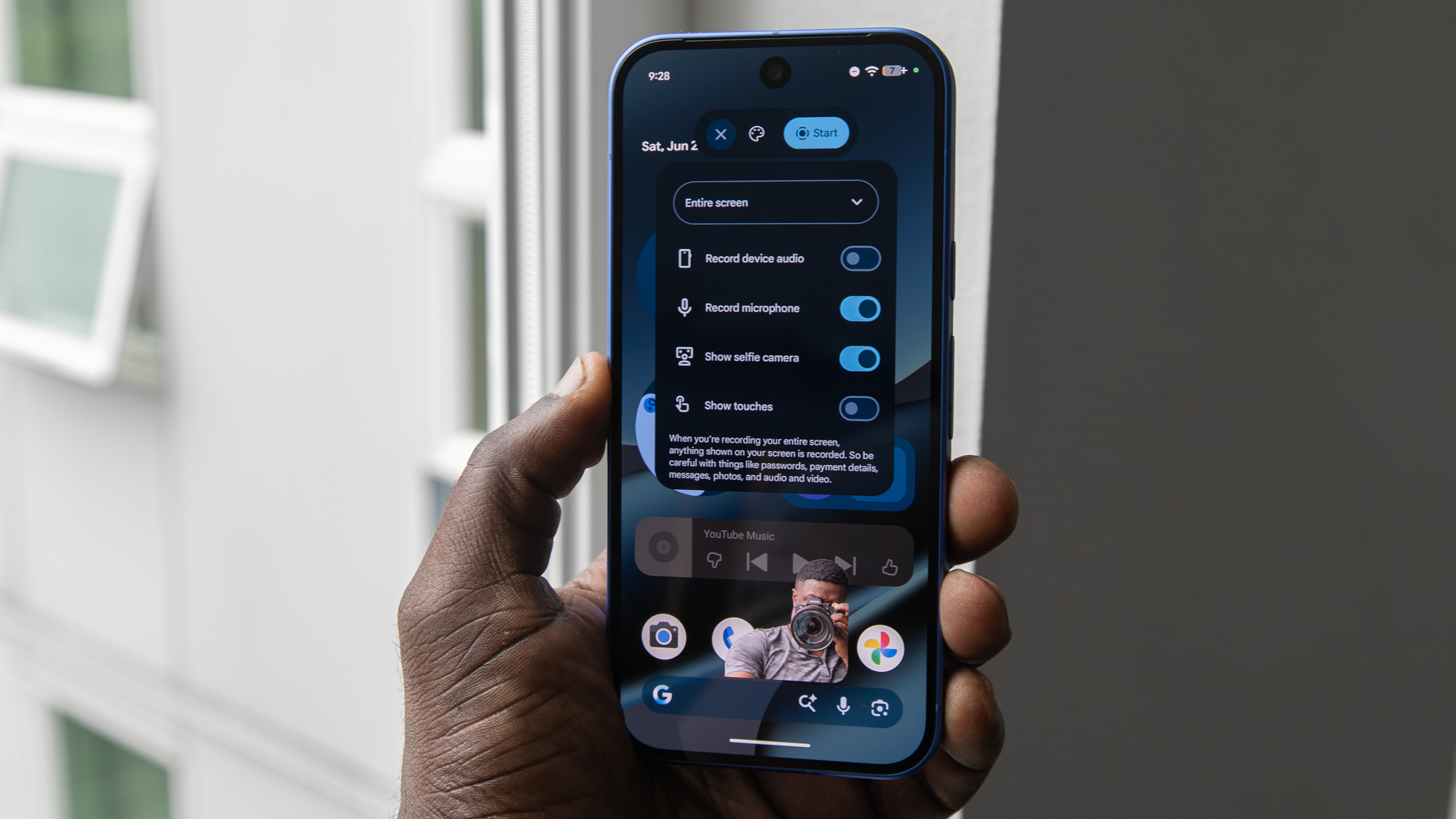
Если вы сидите в Instagram или TikTok, то наверняка видели подобное. Многие из моих любимых контент-мейкеров реагируют на новости, изображения или другие видео, добавляя небольшое плавающее видео со своим участием. Такие видео с реакциями очень эффективны, поскольку позволяют зрителям видеть как оригинальный контент, так и реакцию на него, причем порой сама реакция оказывается лучше или смешнее оригинала.
Я рядовой пользователь соцсетей, но время от времени пробую снимать Reels. Однако из-за моих ограниченных познаний в создании контента для соцсетей этот формат видео с реакциями всегда казался мне чем-то недоступным. Я знаю, что существуют встроенные функции для создания подобных роликов — например, виртуальный зеленый экран, — но у меня никогда не было желания тратить время на то, чтобы в них разобраться, хотя процесс наверняка довольно простой.
Теперь мне и не обязательно в этом разбираться. Поскольку функция «Реакции на экране» встроена прямо в инструмент записи экрана на моем Pixel 10, создание такого видео с реакцией требует всего нескольких нажатий, избавляя от необходимости возиться с различными методами в разных приложениях ради того же эффекта. К тому же вы можете отредактировать клипы прямо на устройстве или доработать их в Instagram или TikTok. Функция не идеальна, но кажется, что она существенно снизила порог входа для всех, кто хочет создавать контент в социальных сетях.
Как использовать реакции на экране на вашем Pixel 10
1. Смахните вниз от верхнего края экрана, чтобы открыть меню быстрых настроек.
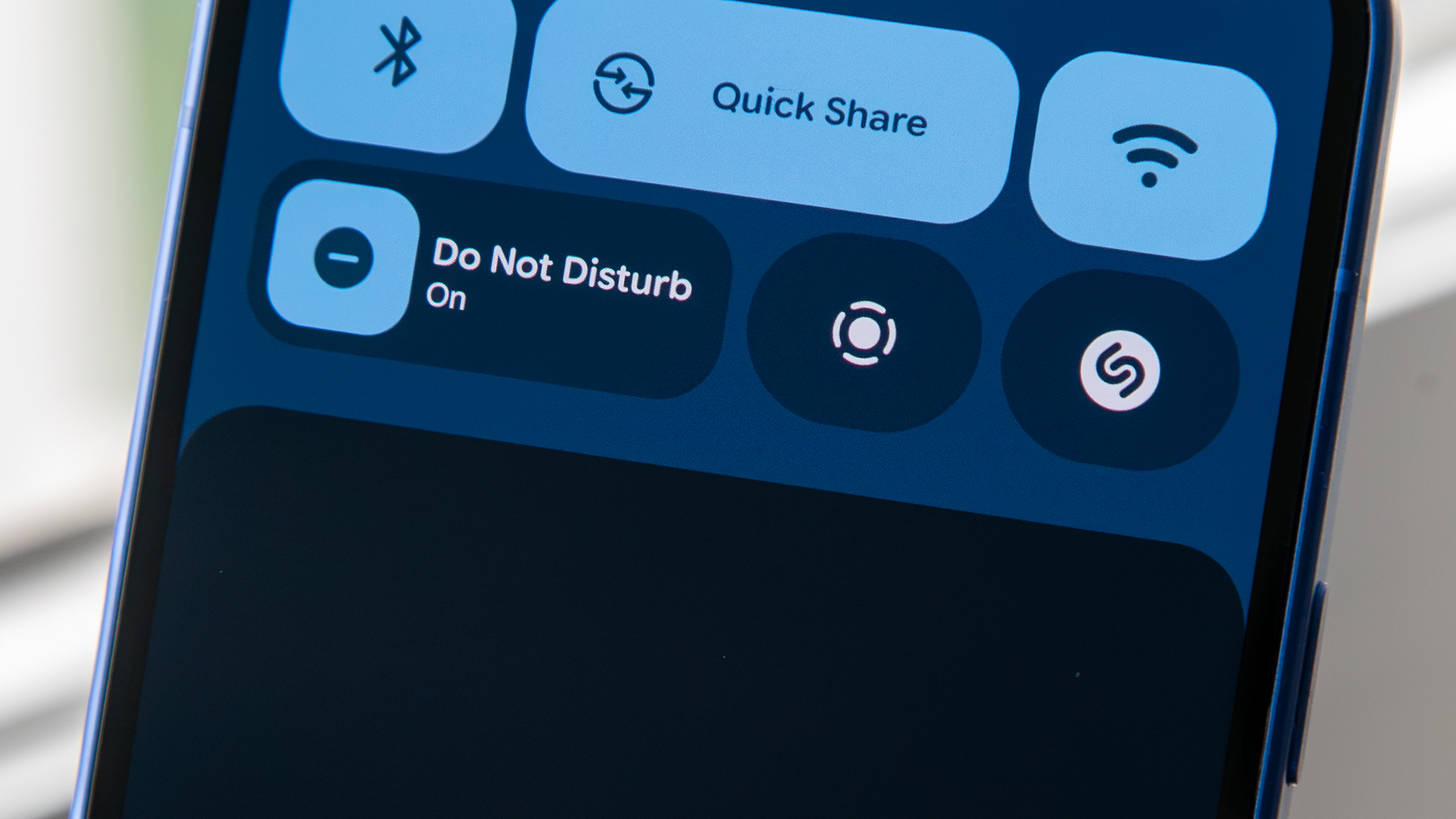
2. Нажмите кнопку Запись экрана (Screen Record). Если ее там нет, возможно, потребуется отредактировать меню быстрых настроек и добавить эту кнопку.
3. Включите тумблер Показывать камеру для селфи (Show selfie camera). При этом автоматически активируется опция Запись с микрофона (Record microphone).
4. Нажмите на значок палитры цветов, чтобы включить цветной фон. Выберите любой цвет, чтобы отобразить фон, или нажмите еще раз, чтобы выключить его.
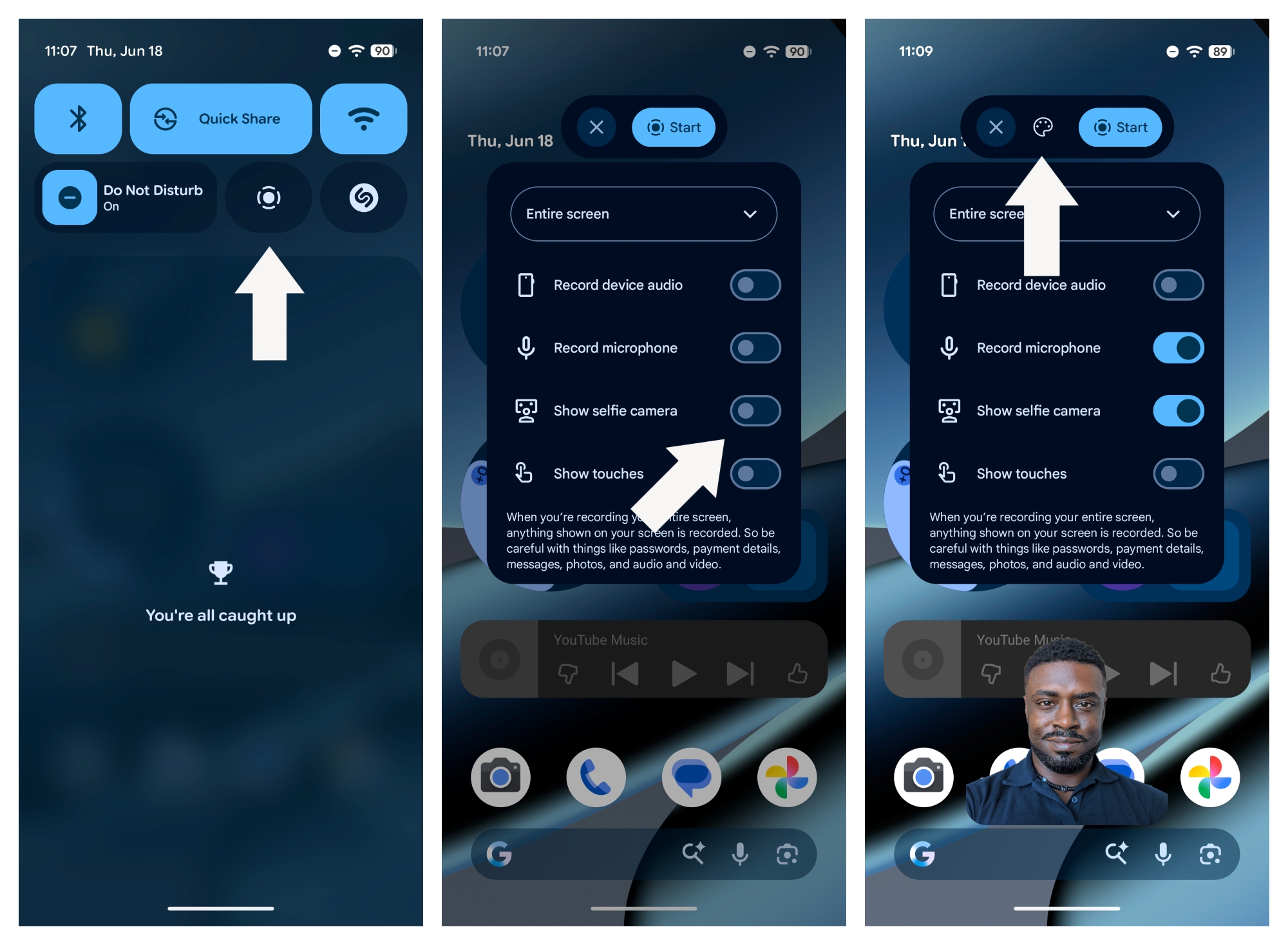
5. Нажмите Начать (Start), чтобы запустить запись.
6. Когда закончите, нажмите на активное уведомление и выберите Остановить (Stop), чтобы завершить запись.
7. Вы можете сразу перейти к записи другого клипа, удалить только что записанный ролик или отредактировать его по своему вкусу с помощью функций редактирования Google Фото.

Записав все необходимые фрагменты, вы можете объединить их в приложении Google Фото или использовать стороннее приложение (например, Instagram или TikTok), чтобы добавить финальные штрихи.
Что следует иметь в виду
Функция «Реакции на экране» — это здорово, но она не идеальна, и у нее есть ряд ограничений, о которых стоит упомянуть. Прежде всего, она работает только тогда, когда запись экрана настроена на захват всего дисплея целиком; она не сработает, если вы хотите записать какое-то конкретное приложение. Это означает, что в запись попадет абсолютно все, что появляется на экране — в том числе регулировка громкости, шторка уведомлений, нажатие на плавающее уведомление для остановки записи и т. д.
Логика записи всего экрана понятна, ведь ваша реакция вполне может подразумевать использование телефона, копание в его настройках или переключение между несколькими приложениями, но об этом просто нужно помнить.
Моим первым порывом было записать реакцию на полноэкранный Reel, чтобы получить более чистую картинку с меньшим количеством элементов интерфейса Instagram. Однако по какой-то причине Reels не отображаются при использовании этого метода: вы увидите лишь черный экран и видео с вашей селфи-камеры. Тем не менее, функция «Чистый экран» (Clear Display) в TikTok работает, так что это может стать альтернативой, либо вы можете просто скачать Reel или TikTok, если такая опция доступна.
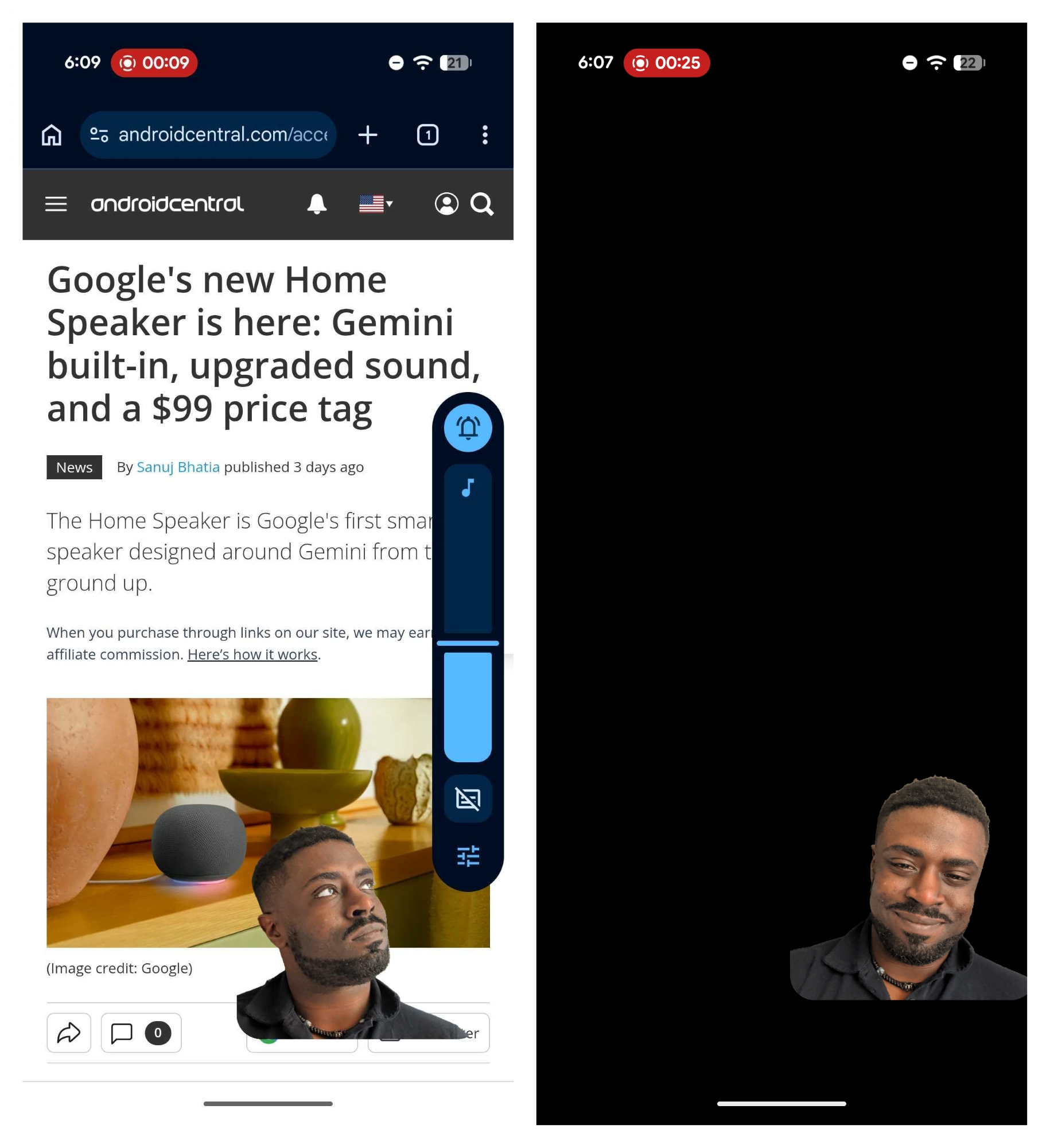
Еще один минус захвата всего экрана заключается в том, что в шторке уведомлений также будет виден значок статуса записи экрана. Не знаю как вам, а мне это кажется несколько безвкусным, и хотелось бы иметь возможность убрать этот элемент из записи. Пожалуй, это единственный нюанс, в котором эффекты зеленого экрана от Instagram или TikTok превосходят встроенную функцию.
Возможно, в обновленной версии функции записи экрана появится опция скрытия этих дополнительных экранных элементов, чтобы видео выглядело столь же аккуратно, как при съемке с помощью инструментов Instagram или TikTok.
Было бы также неплохо, если бы остановка записи не превращалась в двухэтапный процесс, требующий сначала нажать на активное уведомление в верхней части экрана, а затем — на кнопку остановки. Google следовало бы разместить кнопку остановки или паузы в каком-нибудь более доступном месте, чтобы мне не приходилось тянуться перед селфи-камерой ради завершения записи.
И все же, несмотря на некоторые странные и спорные решения в интерфейсе, я считаю это отличной функцией, которая избавляет от множества сложностей при создании видео с реакциями для соцсетей. Если у вас смартфон Pixel, вам обязательно стоит ее попробовать. Мне не терпится увидеть, как другие производители реализуют эту функцию, когда Android 17 станет доступен на телефонах других брендов.