Функция «Плавающие окна» в Android 17 наконец-то заставила меня полюбить многозадачность на Pixel
ОС AndroidПлавающие окна приложений — это отличный способ работать в режиме многозадачности на Pixel, но владельцев Samsung они вряд ли впечатлят.
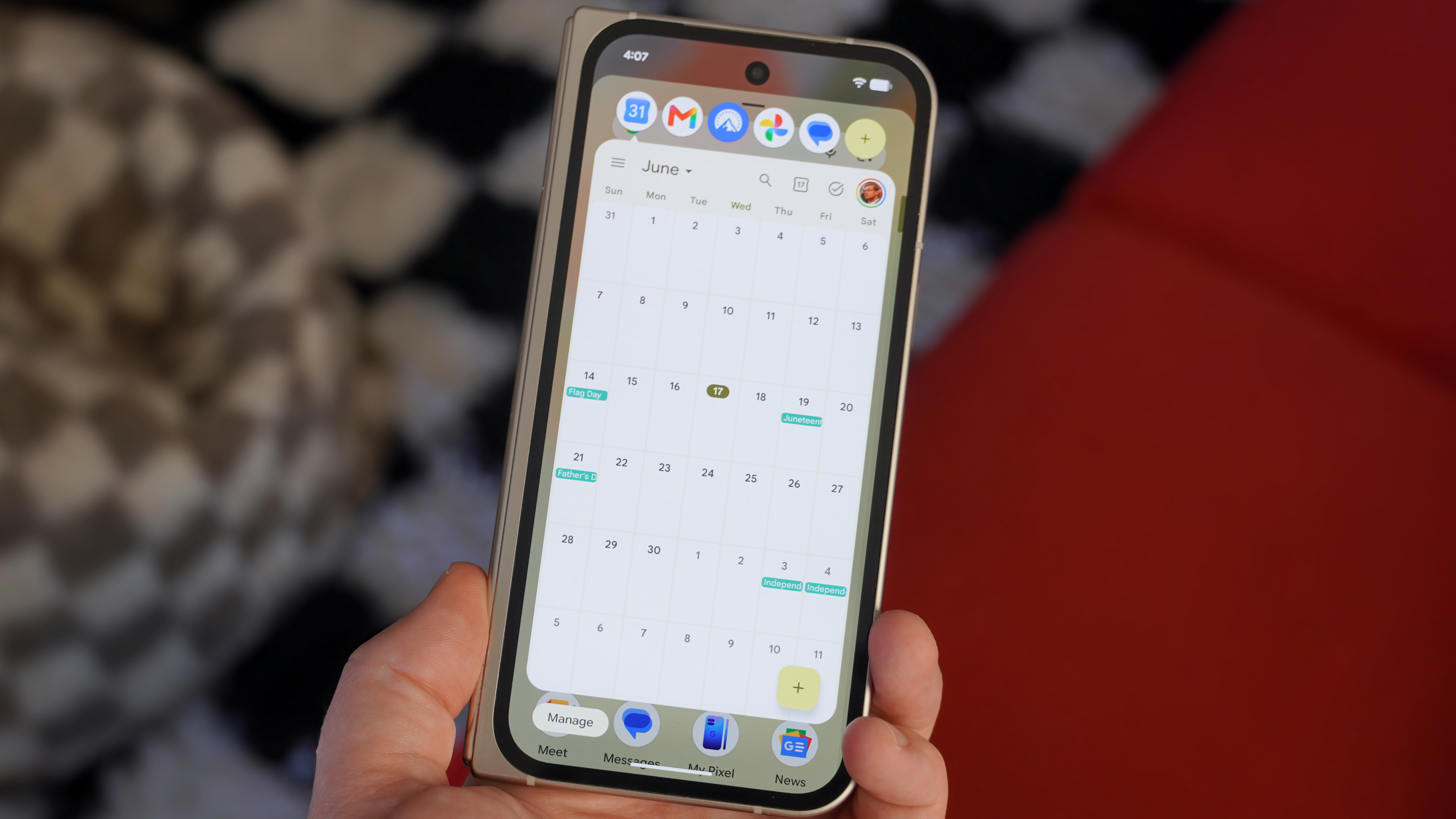
Android 17 привносит несколько интересных улучшений в телефоны Google Pixel, и плавающие окна (Bubbles), пожалуй, самое крупное из них. Всплывающие и плавающие окна — не новость для пользователей Android, но в интерфейс Pixel они никогда раньше не были встроены напрямую. Вместо этого опытным пользователям приходилось обращаться к другим операционным системам, например к One UI от Samsung, чтобы использовать многозадачность с плавающими окнами.
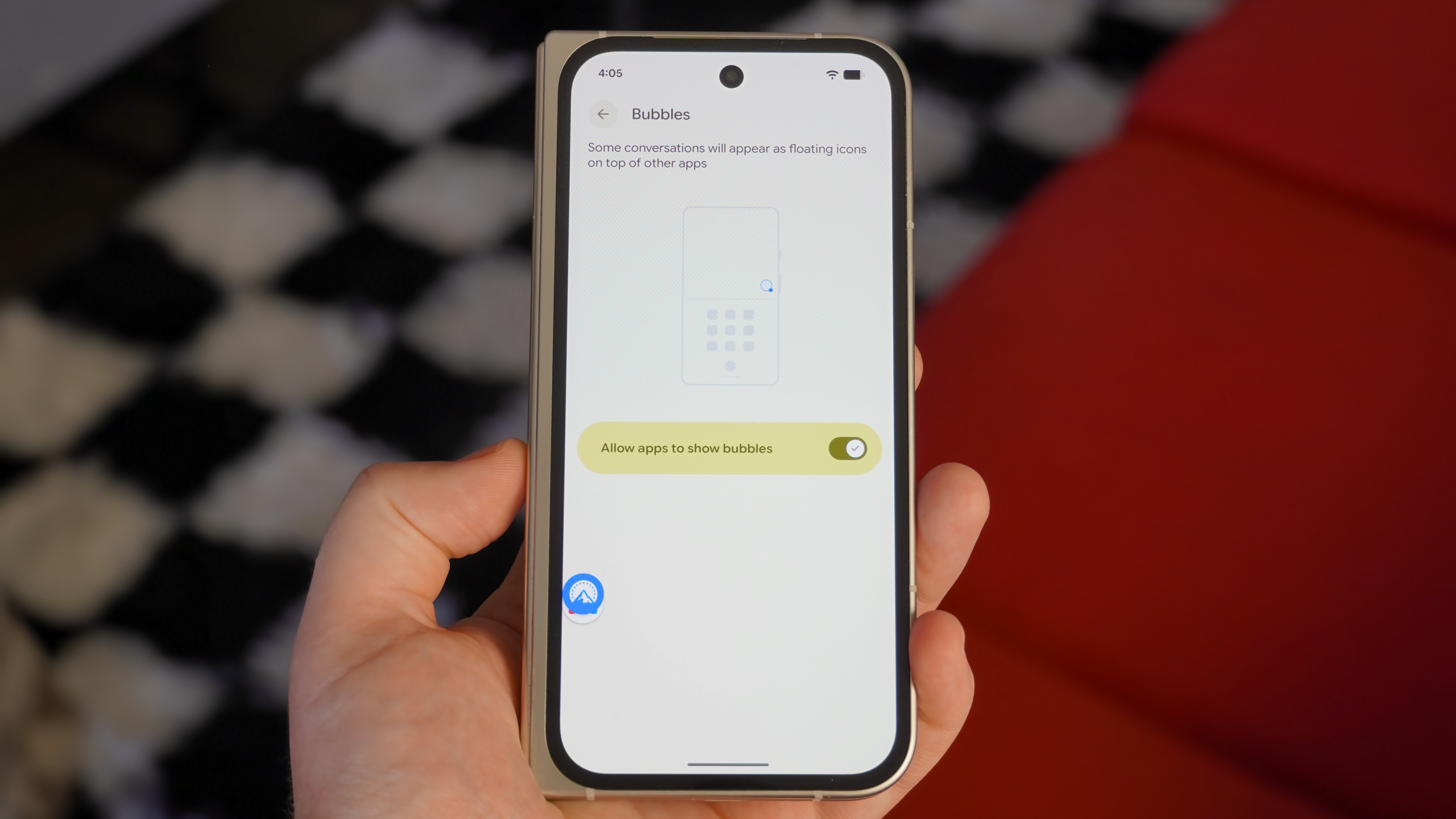
Компания Google уже была знакома с плавающими окнами и всплывающими представлениями, поскольку Android ранее поддерживал «пузыри» для мессенджеров. В то время они казались мне скорее раздражающими, чем полезными. Я активировал пузыри бесед только случайно и никогда не видел в них ценности. Однако после тестирования обновленной функции Bubbles для приложений и многозадачности в Android 17, я изменил свое мнение.
Вот как вы можете самостоятельно попробовать пузыри приложений в Android 17 и чем опыт использования Pixel отличается от устройств Galaxy.
Пузыри приложений — это новый способ многозадачности на Pixel
Телефоны Google Pixel уже поддерживают многозадачность в режиме разделенного экрана. Откройте приложение, перейдите в переключатель приложений и нажмите на название приложения, чтобы появилась кнопка Разделенный экран. После этого пользователи Pixel могут выбрать второе приложение для создания макета с двумя окнами. Они могут перетаскивать ползунок посередине для регулировки соотношения сторон.
Для традиционных телефонов Android горизонтальное разделение 50:50 является стандартным, но вы можете перетащить ползунок в положение 90:10, чтобы разблокировать новую функцию Android 16. В этом режиме одно приложение занимает большую часть экрана вашего телефона, в то время как второстепенное приложение остается затемненным. Нажатие на неиспользуемое второстепенное приложение меняет соотношение местами. Это отличное решение, когда вы хотите использовать два приложения в (почти) полноэкранном режиме без необходимости задействовать переключатель приложений.
Однако Android 16 не предлагал лучшего способа одновременного использования более двух приложений. Android 17 наконец-то решает эту проблему с помощью пузырей приложений. Вы можете использовать до пяти таких окон одновременно, и это удобный способ многозадачности, когда обычный режим разделенного экрана не справляется. По сути, приложения остаются свернутыми в виде пузырей, а нажатие на них открывает плавающее окно, позволяющее работать с приложением поверх всего, что отображается на экране.
Я редко использовал разделение экрана на телефонах Pixel для многозадачности, но Bubbles кажутся гораздо более простыми в создании и удобными в использовании.
Добавьте до пяти приложений в группу пузырей Android 17
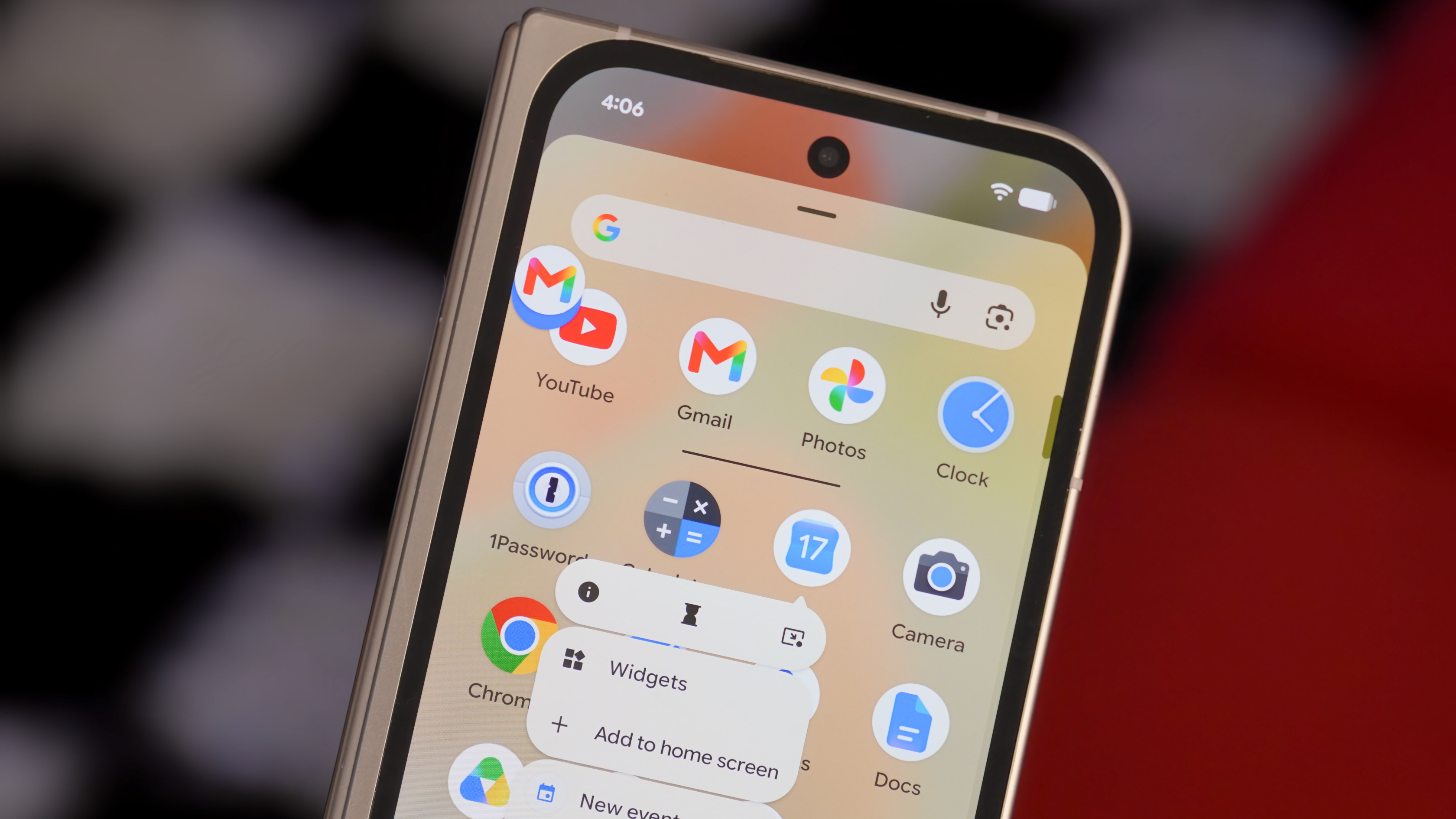
Пузыри по умолчанию являются основной частью интерфейса Android 17. Удивительно, но их нельзя создать так же, как режим разделенного экрана. Вместо этого вам нужно создать Bubbles, удерживая палец на значке приложения на главном экране или в панели приложений. Найдите приложение, которое вы хотите превратить в пузырь, и зажмите его, чтобы вызвать меню быстрого доступа.
Если приложение не предлагает пользовательских ярлыков, вы увидите кнопку с новым значком рядом со словом Bubble. Этот значок выглядит как сворачиваемое окно со стрелкой, указывающей на точку. Если у приложения есть пользовательские ярлыки, вы увидите только значок Bubble — без текста. В любом случае, нажатие кнопки Bubble в меню быстрого доступа приложения откроет ваш первый пузырь приложения.
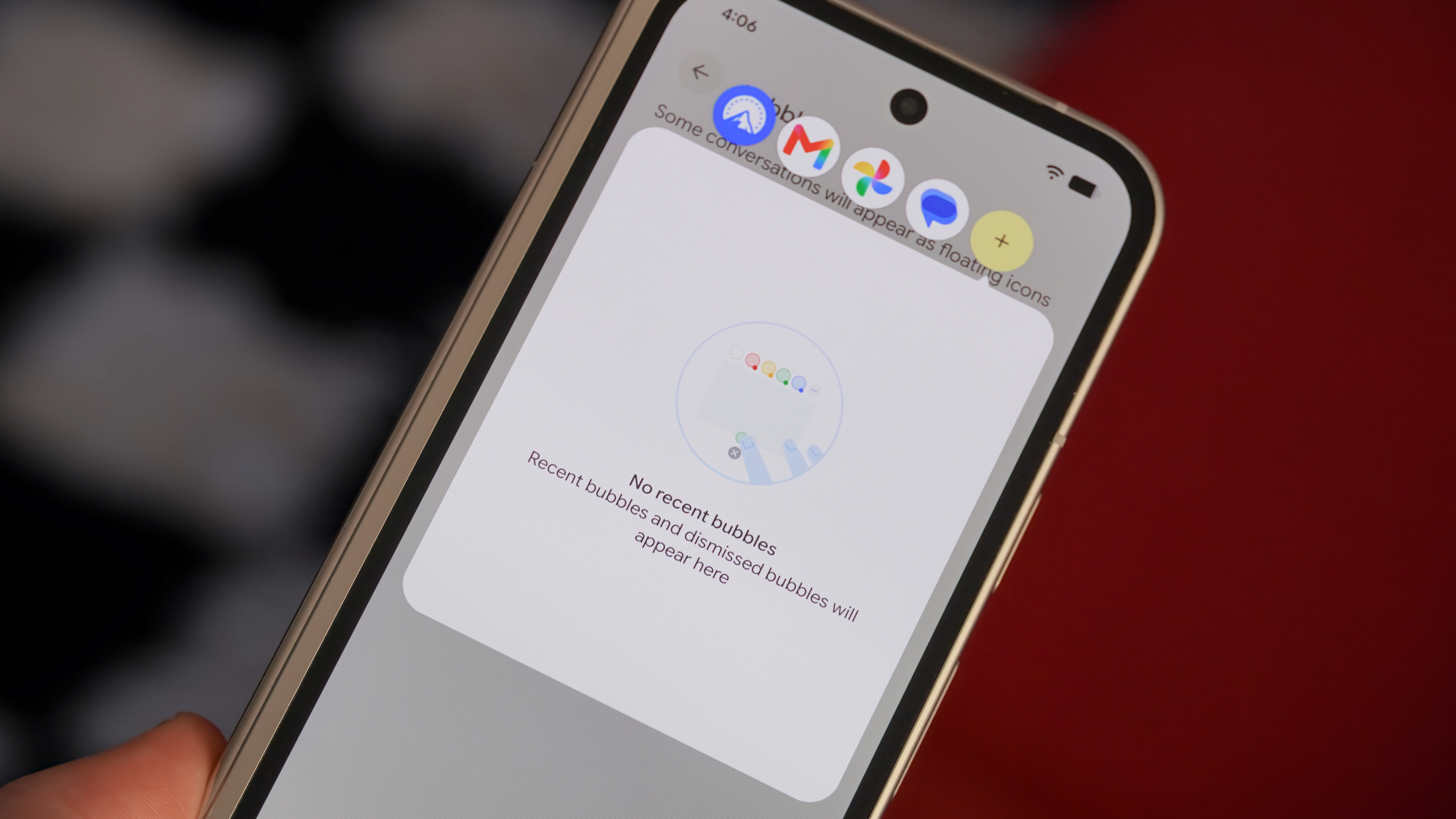
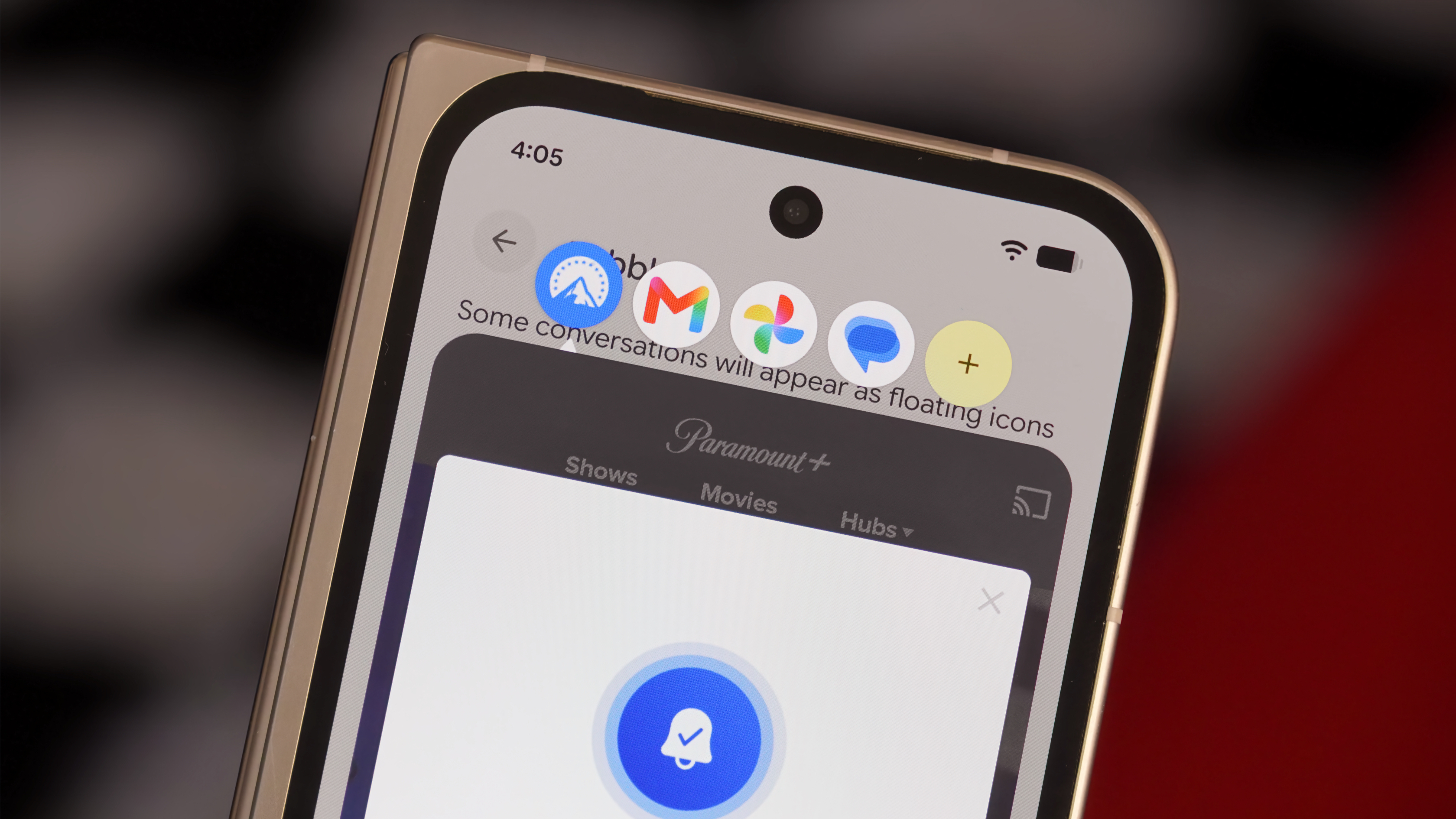
Плающее окно приложения занимает большую часть экрана, а над ним вы увидите все пузыри вашей группы. Если это ваш первый пузырь, вы можете нажать кнопку +, чтобы добавить приложения, которые вы недавно использовали в виде пузырей. Чтобы добавить приложение, которое вы недавно не использовали в качестве пузыря, найдите его в панели приложений, откройте меню быстрого доступа и нажмите кнопку Bubble.
В группу пузырей можно объединить до пяти элементов и переключаться между ними, нажимая на значок каждого пузыря. Они меняют порядок по мере использования, поэтому значки наиболее часто используемых приложений отображаются первыми. Нажмите в стороне от пузыря приложения, и вы вернетесь туда, где находились до его открытия. Сам пузырь или группа пузырей появятся на экране в виде крошечного значка, который можно перемещать в любое удобное место.
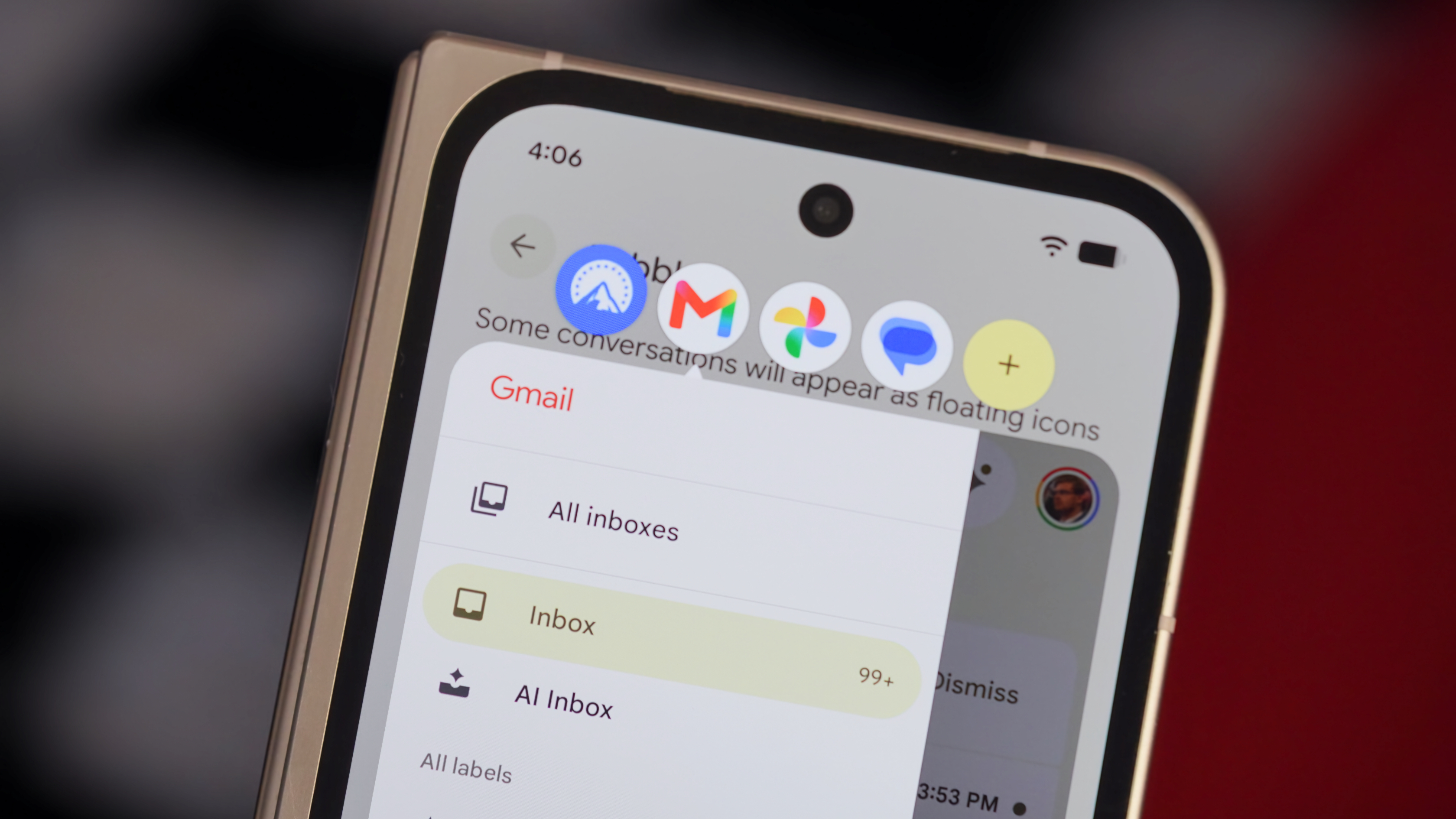
Существует несколько способов закрыть пузырь. Если вы хотите закрыть только один, вы можете открыть его, нажать кнопку Управление (Manage) и выбрать Закрыть пузырь (Dismiss bubble). Чтобы закрыть все пузыри в группе, зажмите значок пузыря и перетащите его к кнопке Закрыть (Close) в нижней части экрана, а затем отпустите.
У владельцев складных устройств пузыри приложений работают иначе
Изображение 1 из 2
(Изображение: Brady Snyder / Android Central)
(Изображение: Brady Snyder / Android Central)
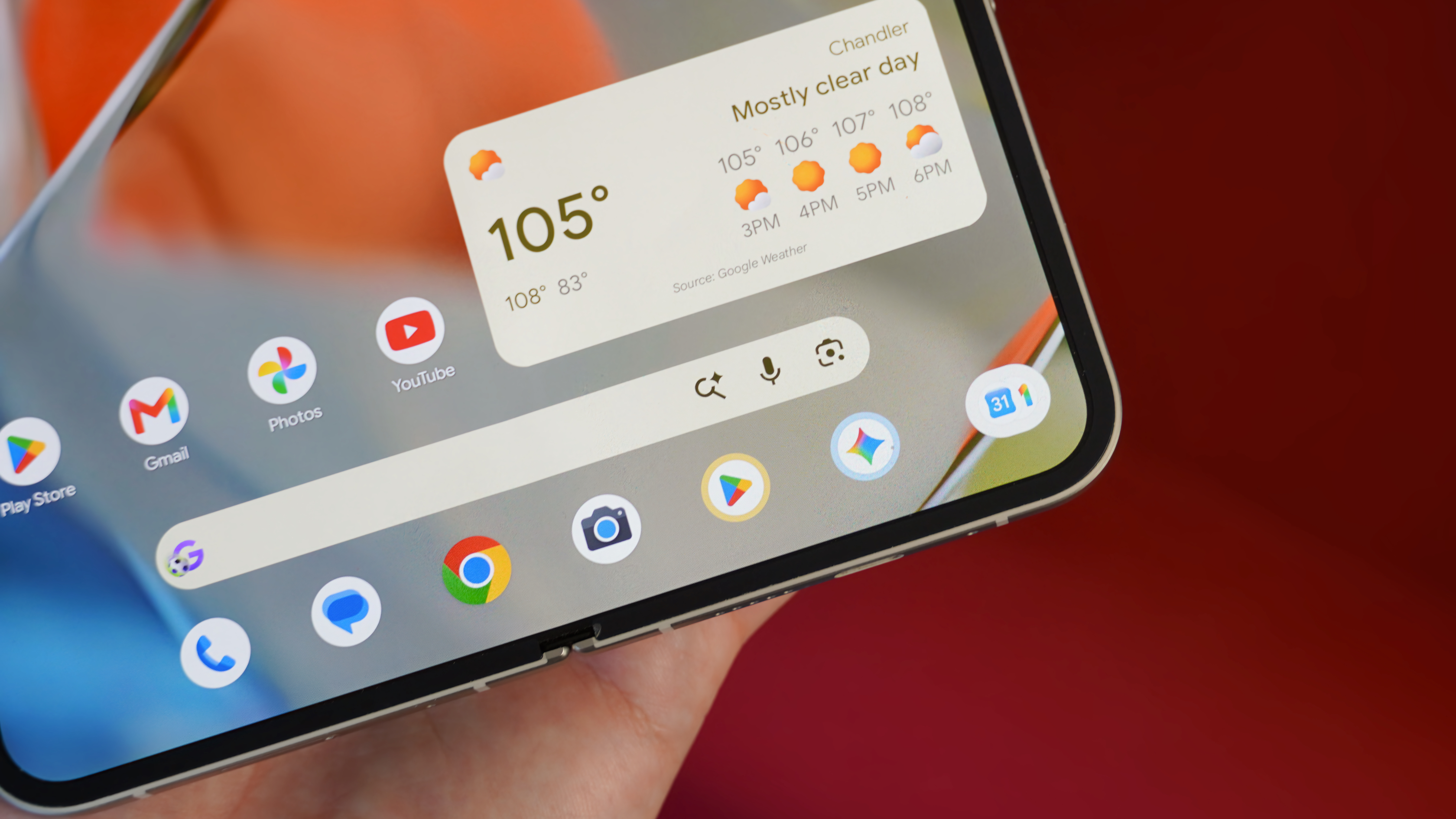
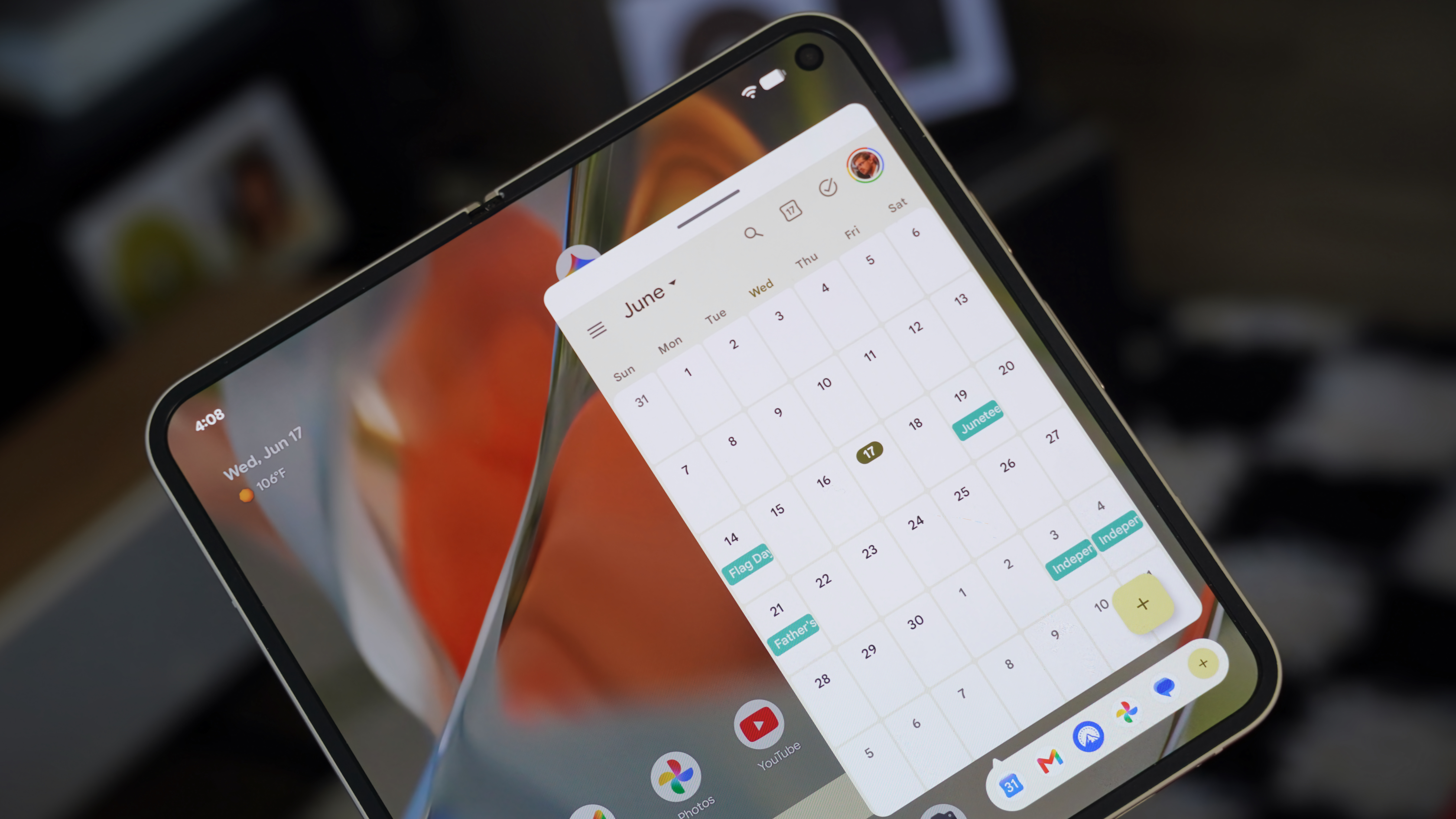
Если у вас есть Pixel Fold, Pixel 9 Pro Fold или Pixel 10 Pro Fold, функции Bubbles будут выглядеть иначе при открытии основного экрана. Здесь Bubbles отображаются как часть панели задач (Taskbar). Помимо закрепленных приложений панели задач и недавно использовавшихся программ, в углу вы увидите группу Bubbles. Вы можете нажать на пузырь или группу приложений, чтобы открыть плавающее окно, однако оно по-прежнему будет занимать лишь небольшую часть только одной половины экрана.
Преимущество работы Bubbles на внутреннем экране складных телефонов заключается в том, что они остаются полностью скрытыми во время использования устройства. В свернутом виде Bubbles — как и остальная часть панели задач — убираются в сторону при использовании других приложений. Свайп снизу вверх открывает панель задач и показывает ваши пузыри.
Мне нравятся пузыри приложений в Android 17, но есть нюанс
Пузыри — это остроумный способ более эффективной многозадачности на устройствах Pixel, особенно если у вас есть складной Pixel Fold. Тем не менее, они не дотягивают до функциональности плавающих и всплывающих окон на телефонах Samsung Galaxy.
Возможности One UI 8.5 гораздо мощнее: вы можете перемещать плавающие окна куда угодно, изменять их размер или разделять их. Кроме того, в One UI можно создавать плавающие окна прямо из переключателя приложений, в то время как в интерфейсе Pixel вам нужно переходить на главный экран или в панель приложений.
Так что, хотя функции Bubbles в Android 17 еще требуется доработка, чтобы стать полноценным конкурентом One UI, это отличный шаг в правильном направлении для пользователей Pixel.
Потрясающие пузыри приложений
Телефоны Google Pixel первыми получают Android 17, поэтому если вам нужен новый телефон и вы хотите протестировать эти функции, Pixel 10 станет отличной отправной точкой. Он может работать на Android 17 уже сегодня и получит еще шесть крупных обновлений ОС Android в будущем.