Я изменил всего одну настройку в Android 17, и главный экран моего Pixel стал намного аккуратнее
ОС AndroidТеперь вы можете скрывать названия приложений на главном экране.
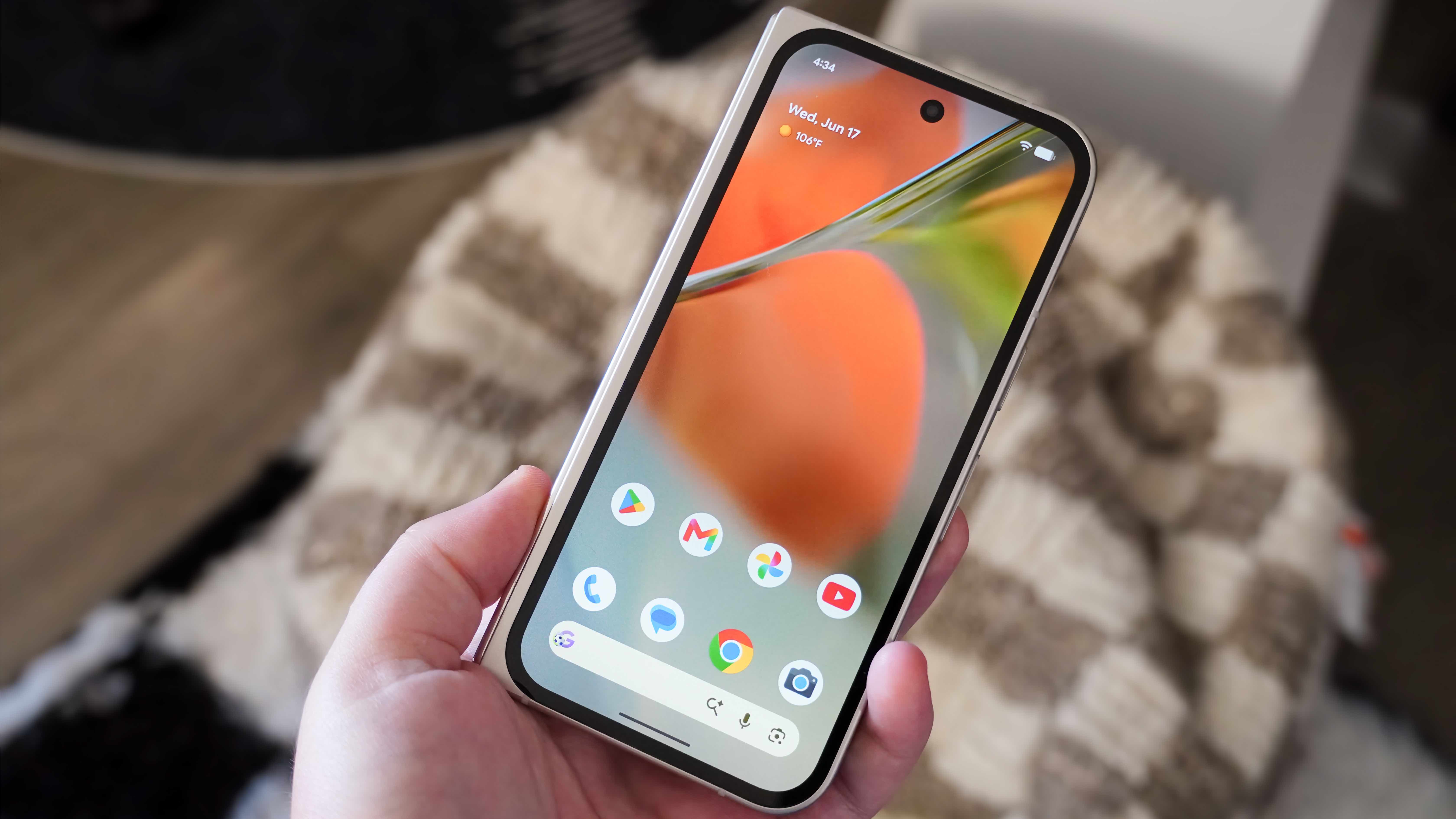
Смартфоны Google Pixel предлагают множество инструментов для настройки, но до недавнего времени главный экран Pixel UI оставался более ограниченным. Например, Google лишь недавно предоставила возможность удалить виджет At a Glance с главного экрана. Хотя прошлые обновления Pixel Drops принесли свежие пакеты тем и новые стили, новейшее обновление Android 17 добавляет скрытую опцию настройки главного экрана, которая может существенно упростить ваш интерфейс.
Я делаю свой главный экран максимально простым: на нем есть лишь пара виджетов и самые важные приложения. Для всего остального я использую панель запуска приложений или строку поиска. Это значит, что я точно знаю, какие приложения и значки находятся на моем главном экране, и мне не нужно читать их названия. Наконец-то Android 17 позволяет убрать избыточные подписи приложений с главного экрана ради более аккуратного внешнего вида.
Кастомизация главного экрана Pixel вышла на новый уровень
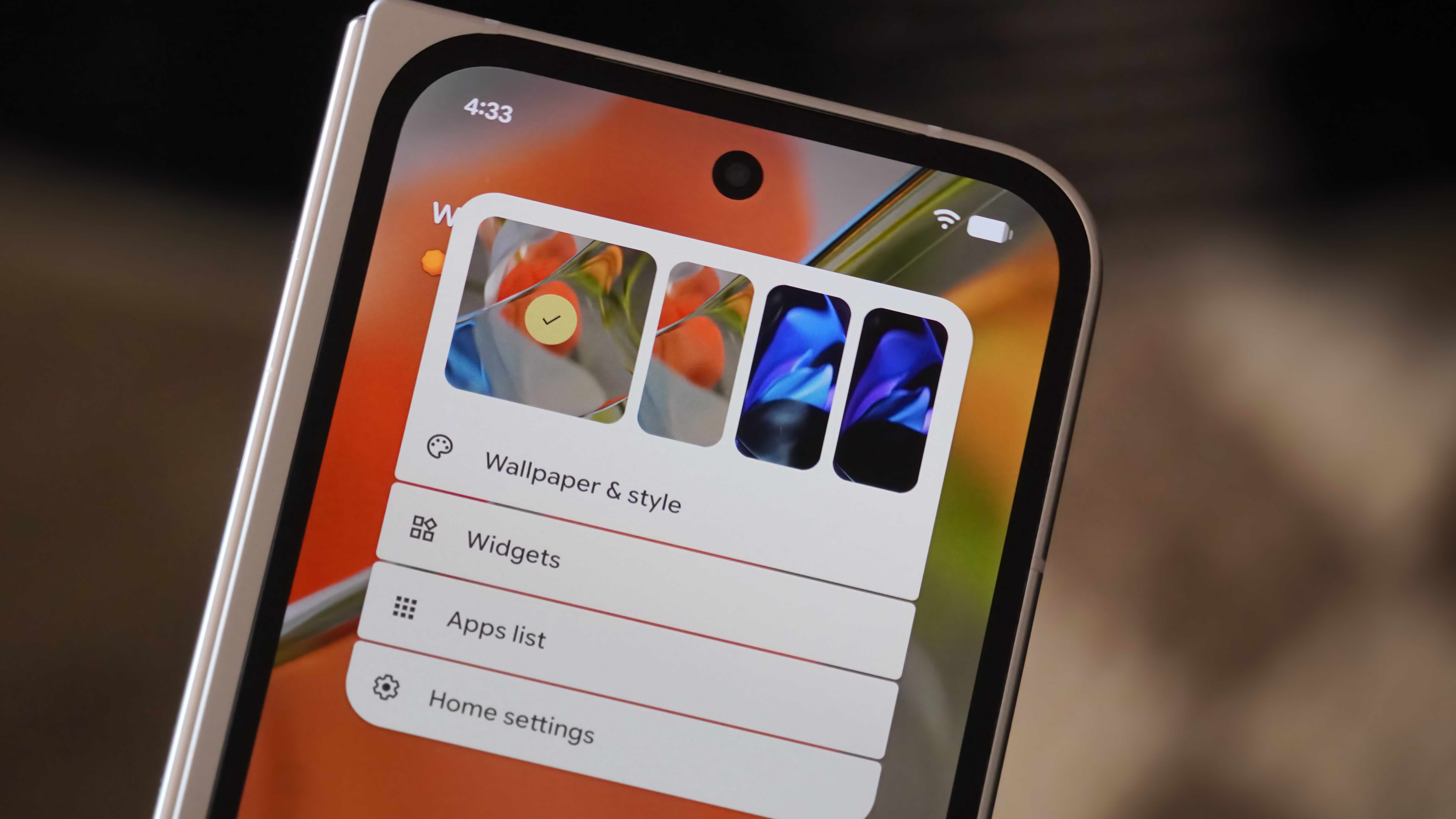
Самый простой способ изменить главный экран Pixel — зажать пальцем любую свободную от приложений или виджетов область. Это откроет небольшое меню с кнопками «Обои и стиль», «Виджеты», «Список приложений» и «Настройки главного экрана». Вы даже можете переключаться между стандартными обоями прямо из этого мини-меню на главном экране. Чтобы настроить внешний вид телефона, нажмите «Обои и стиль».
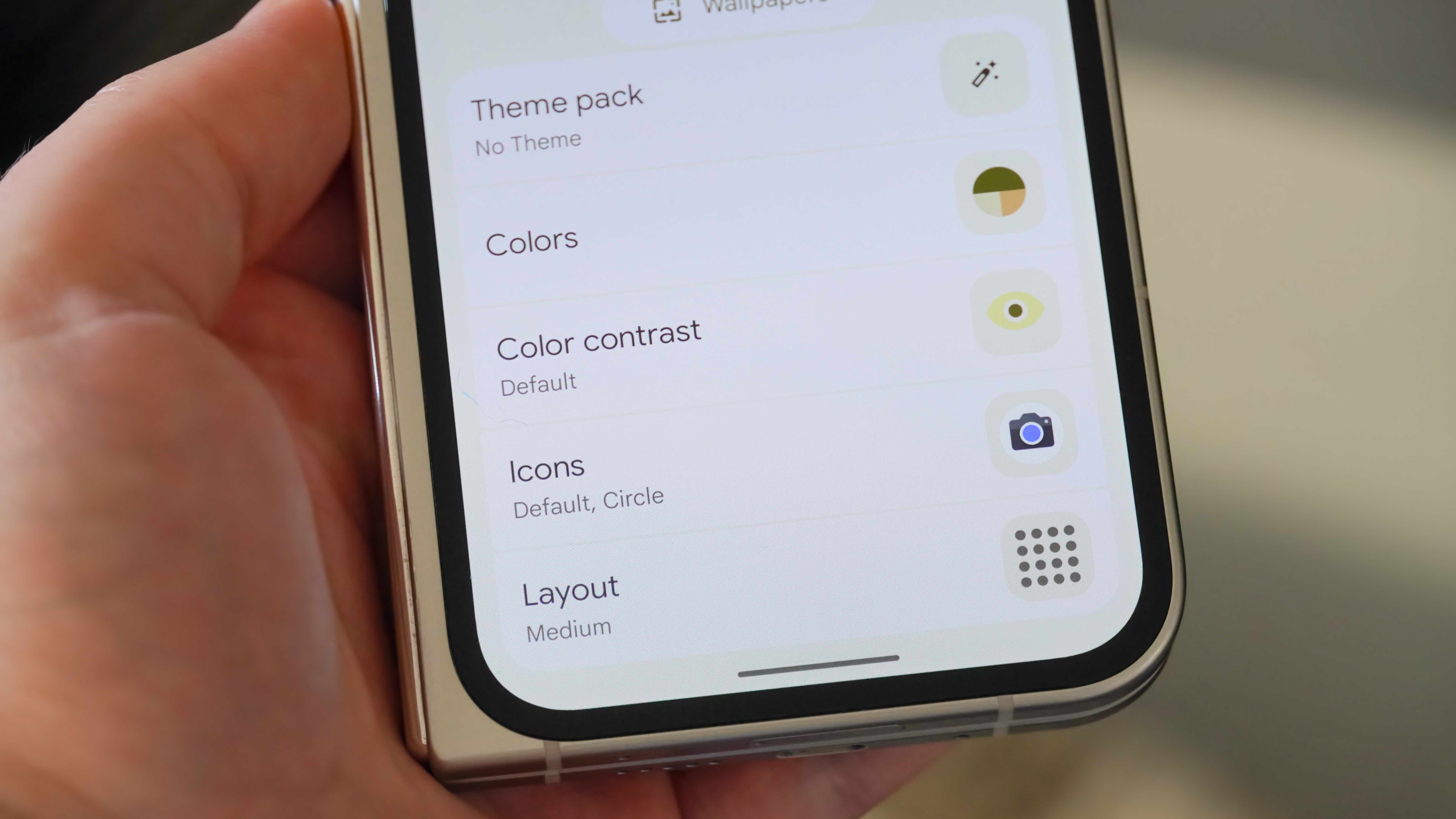
Здесь вы сможете выбрать пакет тем, изменить цвета телефона, настроить параметры контрастности цветов, управлять значками и выбрать макет. Это не новинка, но в Android 17 на странице Значки появилась дополнительная настройка. Раньше можно было выбрать стиль значков приложений или изменить их форму.
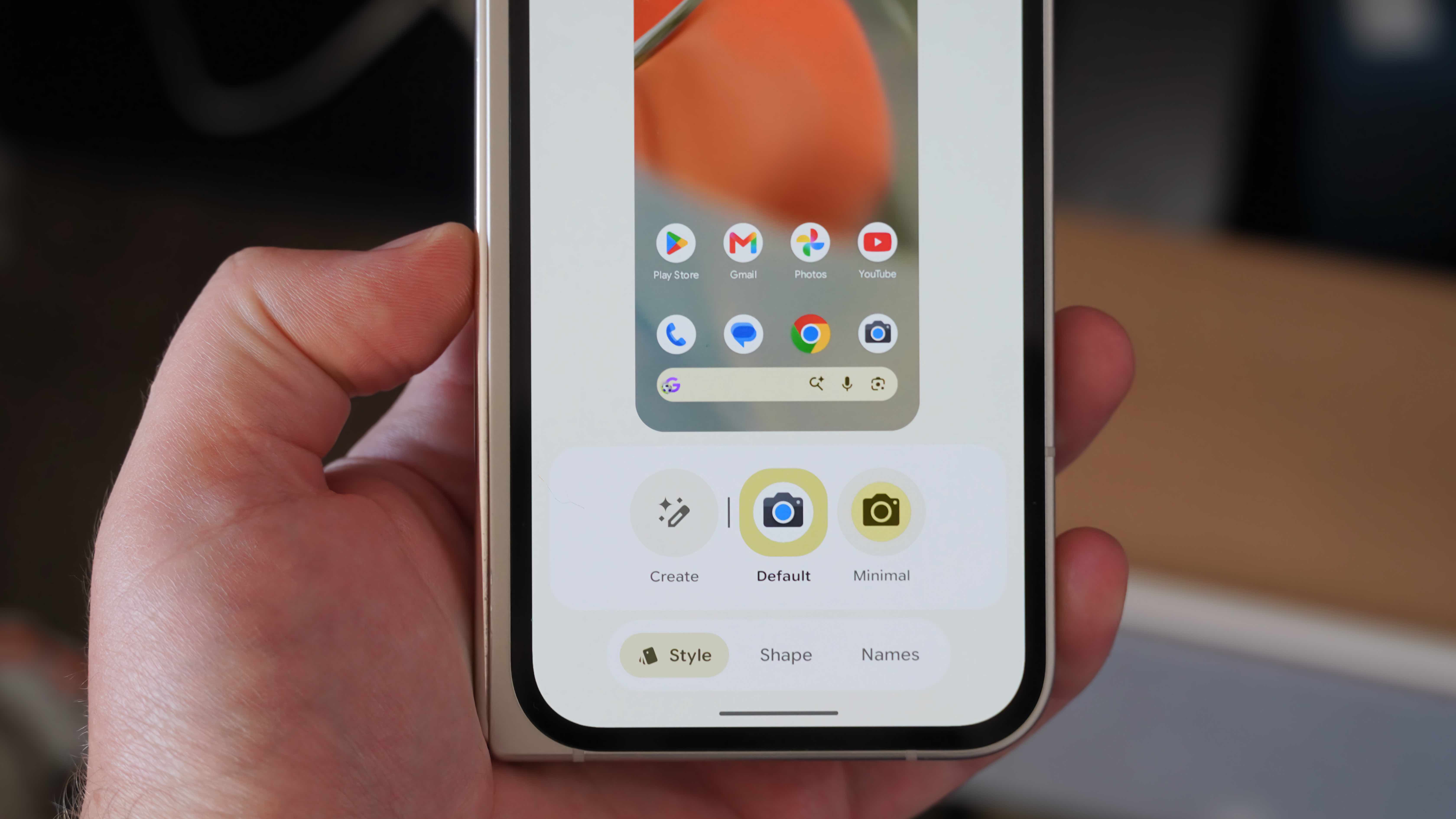
На выбор предлагается пять форм, а стилей очень много. Вы можете выбрать «По умолчанию» или «Минималистичный» — последний заставляет все значки приложений соответствовать выбранной цветовой палитре, создавая единообразный вид, который я предпочитаю почти всегда. Также доступна опция «Создать», позволяющая создавать собственные дизайны значков приложений, начиная с одного из шести стилей: «Диско», «Каракули», «Печенье», «Мольберт», «Сокровище» и «Звездная пыль».
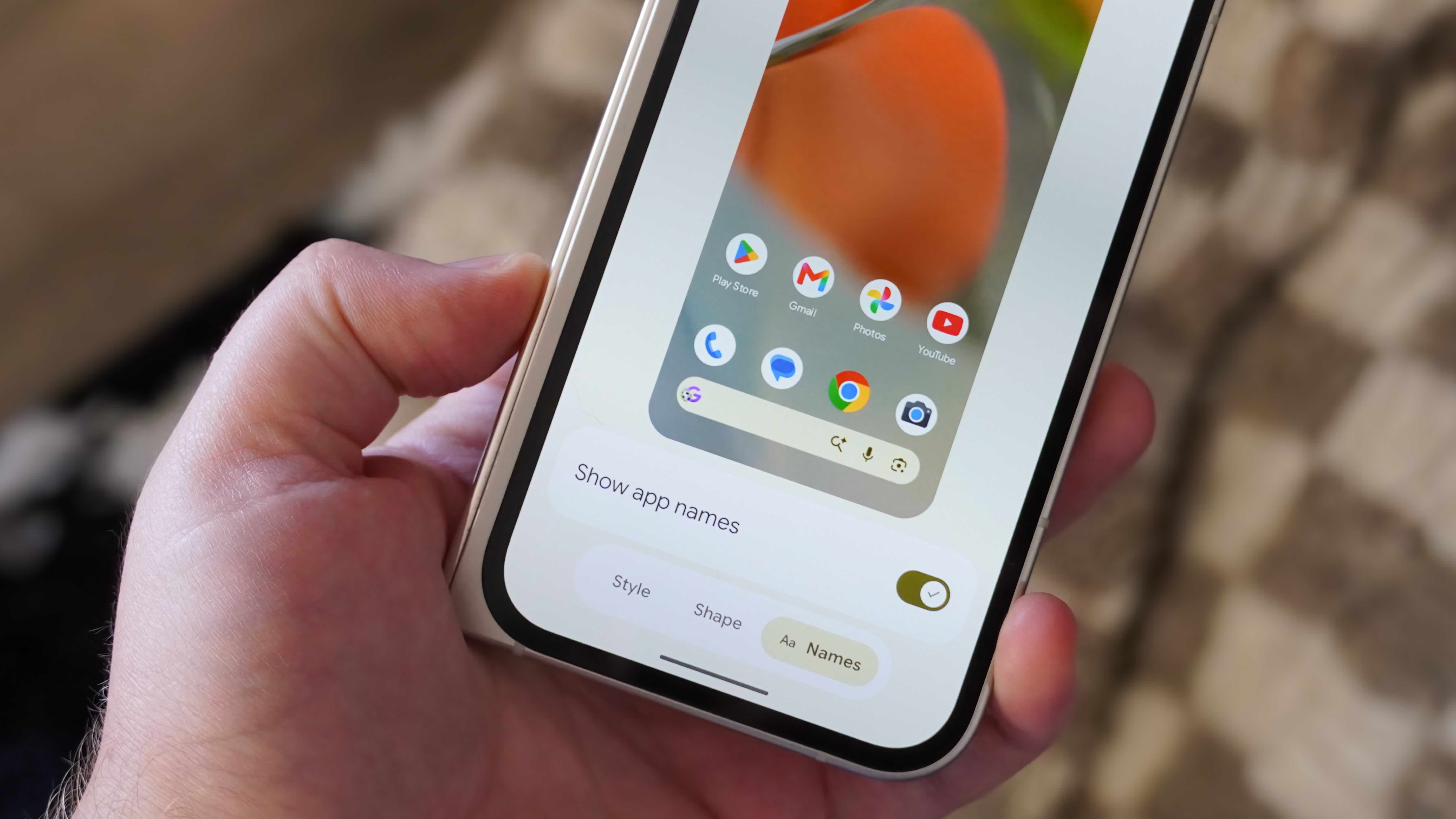
В Android 17 на странице «Значки» появилась новая вкладка «Названия», где вы можете включить или скрыть названия приложений на главном экране.
Как я скрываю названия приложений на своем Pixel
Изображение 1 из 3
(Изображение: Brady Snyder / Android Central)
(Изображение: Brady Snyder / Android Central)
(Изображение: Brady Snyder / Android Central)
Я изменил внешний вид своего главного экрана за считанные секунды, просто скрыв названия приложений. Для этого я зажал пальцем обои главного экрана, нажал «Обои и стиль», а затем — «Значки». После этого я перешел на вкладку «Названия» и перевел тумблер рядом с пунктом «Показывать названия приложений» в неактивное положение.
На этой странице отображается виртуальный макет вашего главного экрана, который адаптируется по мере изменения внешнего вида иконок. Таким образом, вы можете несколько раз переключить тумблер рядом с пунктом «Показывать названия приложений», наблюдая за изменениями. Если вам нравится минималистичный вид главного экрана Pixel без подписей, просто оставьте тумблер выключенным.
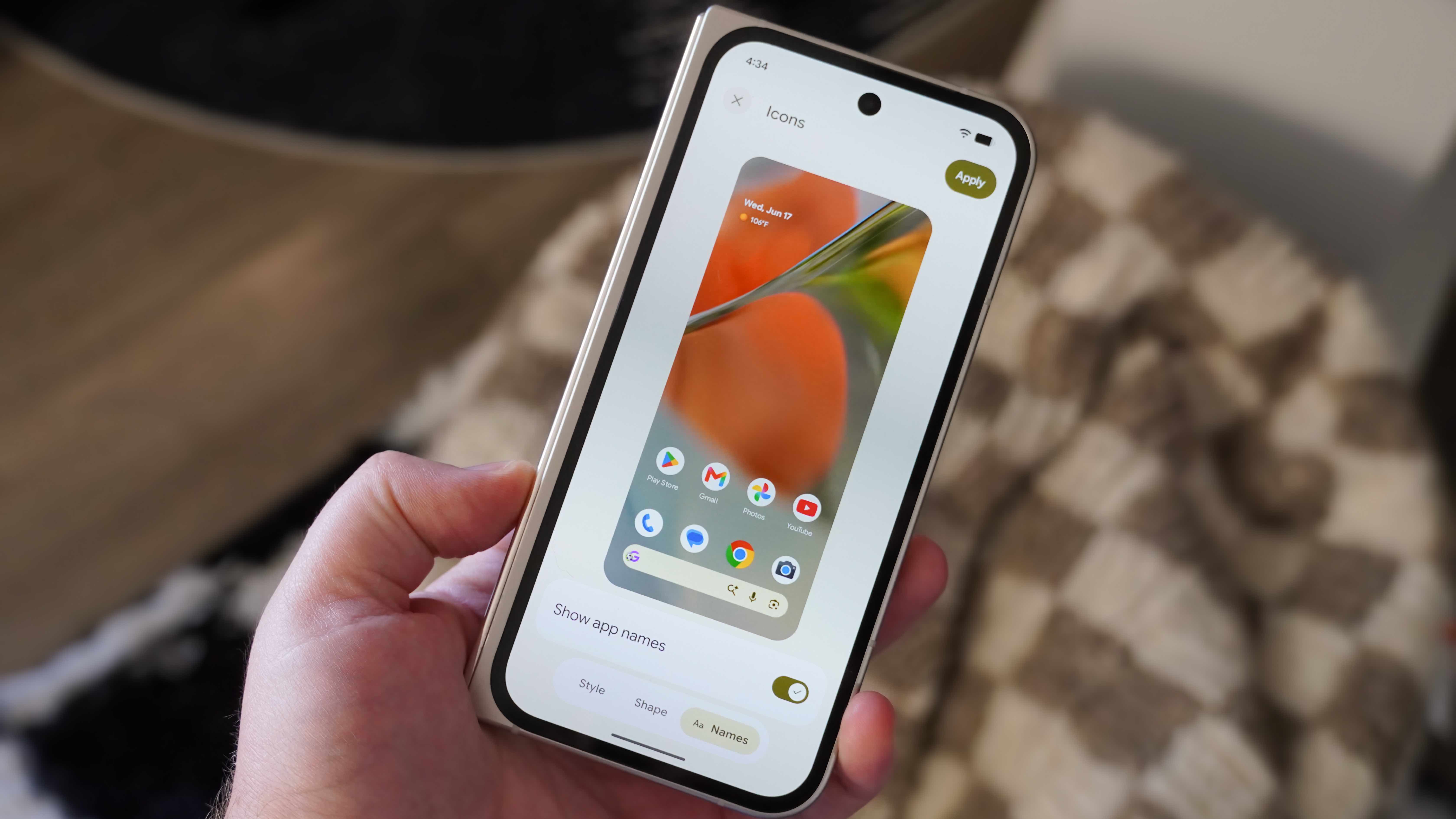
По умолчанию названия приложений на главном экране Pixel в Android 17 по-прежнему отображаются. Ничего не изменится, пока вы сами этого не захотите, но возможность убрать подписи с главного экрана Pixel UI — это то, о чем фанаты Pixel просили уже давно. Имейте в виду: если вы скроете названия приложений на главном экране Pixel, они все равно будут отображаться в панели приложений (апп-дравере).
Мой главный экран наконец-то стал таким же чистым, как панель избранных приложений
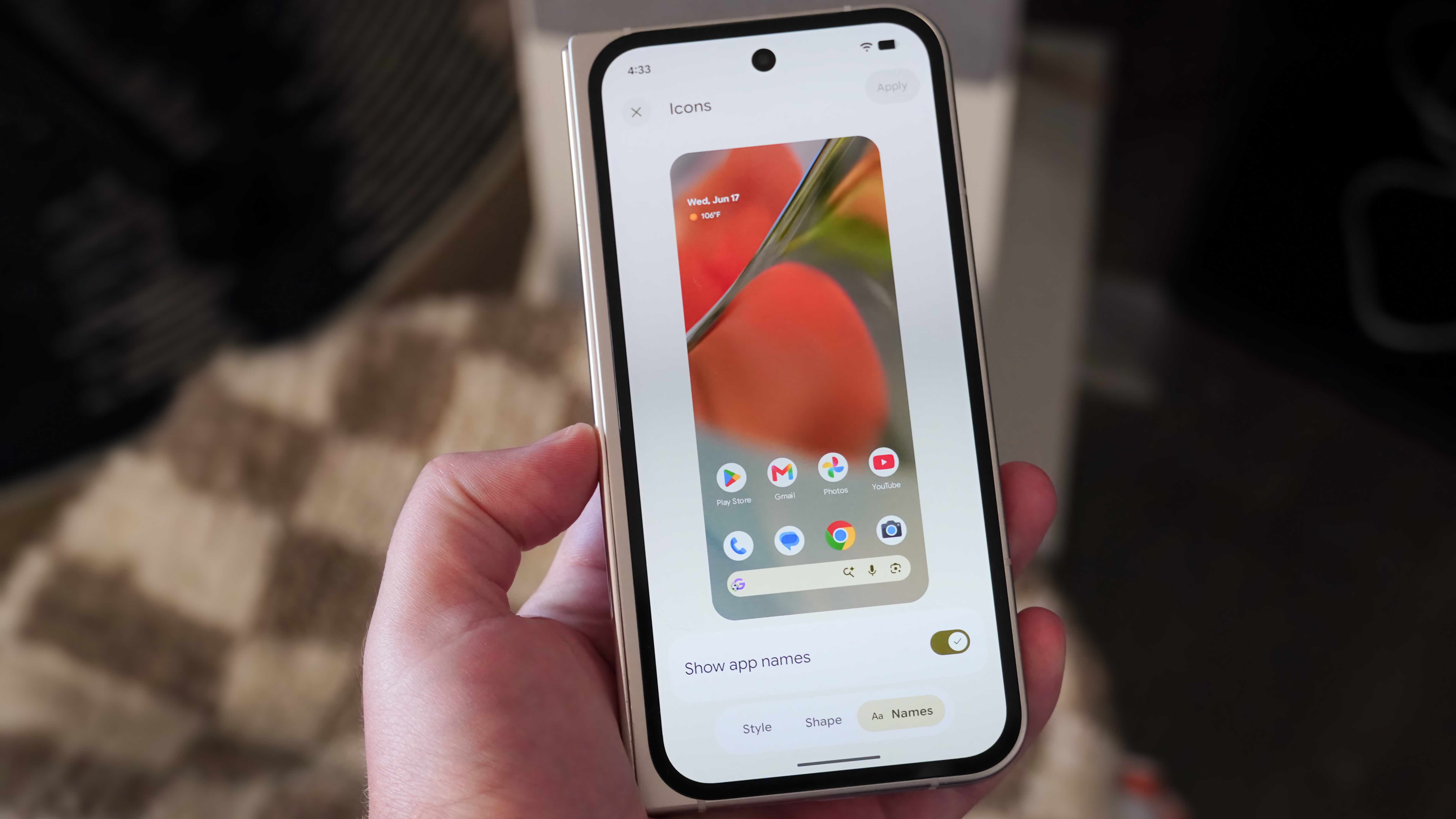
Android 17 — отличное обновление для моих смартфонов Pixel, и мне нравится, что Google продолжает добавлять новые функции кастомизации. Предыдущий интерфейс настройки значков приложений и так был одним из лучших среди всех оболочек Android, но в нем не хватало одной банальной вещи — возможности скрывать названия приложений.
Теперь весь мой главный экран выглядит таким же аккуратным, как панель избранных приложений внизу. Никаких названий, только минималистичный интерфейс с иконками и виджетами.
Pixel для старта
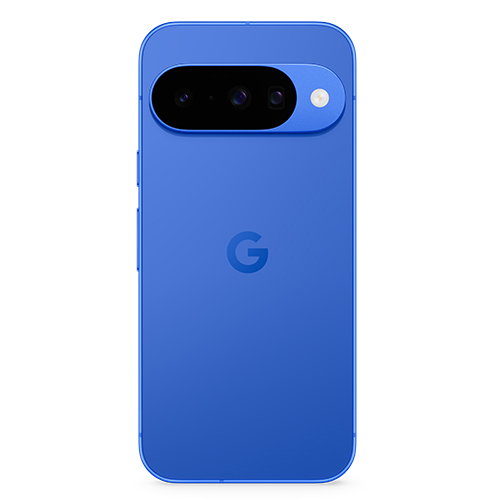
Google Pixel 10 — это идеальный выбор для знакомства со всеми возможностями Android 17. Смартфон поддерживает все новейшие функции, включая плавающие окна приложений и инструменты настройки главного экрана, а также гарантирует получение будущих обновлений на годы вперед.