Я всегда добавляю эти 6 плиток быстрых настроек на свой телефон Android при первой настройке
ОС AndroidНа первом месте — максимальное удобство.

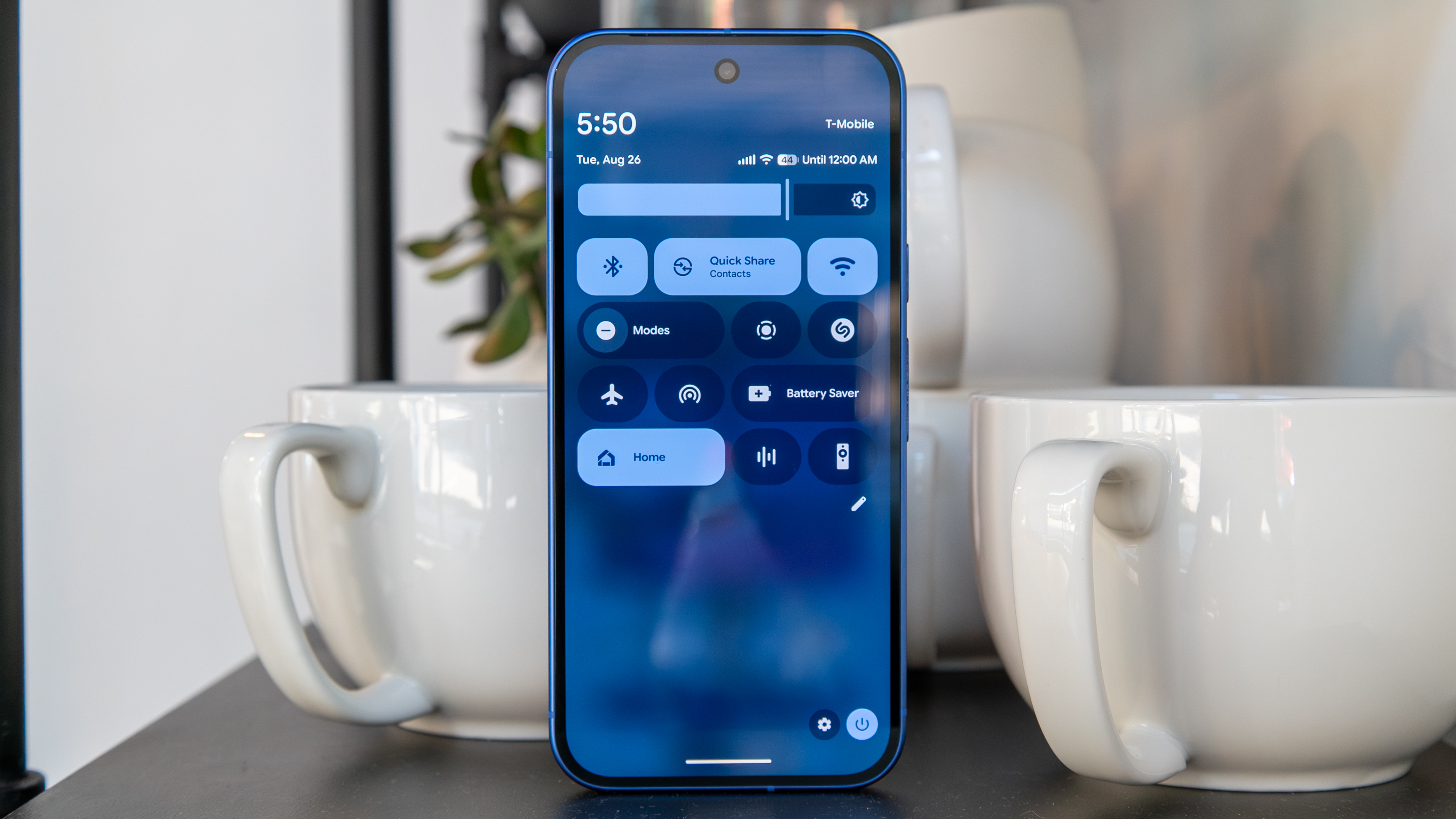
Меню быстрых настроек в Android 16 выглядит очень аккуратно и лаконично, особенно на смартфонах с «чистым» Android, таких как Pixel 10. Вы можете добавлять и удалять плитки, менять их порядок, добавлять сторонние виджеты и даже изменять их размер. Базовая версия «из коробки» содержит лишь несколько основных плиток. При этом в стандартных настройках не хватает множества действительно нужных нам ежедневно элементов.
Именно поэтому, настраивая новый телефон впервые, я стараюсь сразу же добавить по меньшей мере шесть важнейших плиток. Некоторых из них там откровенно не хватает — честно говоря, непонятно, почему Google не включила их в быстрое меню по умолчанию.
Вот шесть основных плиток быстрых настроек, которым я отдаю приоритет помимо таких базовых вещей, как Wi-Fi, Bluetooth и Quick Share.
Плитка геолокации
Как ни странно, Google не добавляет плитку геолокации в меню быстрых настроек по умолчанию. Учитывая, что это, пожалуй, одна из самых используемых функций, мне кажется странным её отсутствие «из коробки» на таких телефонах, как Pixel 10.
Постоянно включенный GPS может существенно разряжать батарею, не говоря уже о вопросах конфиденциальности. Именно поэтому плитка местоположения должна первой появиться на главной странице ваших быстрых настроек.
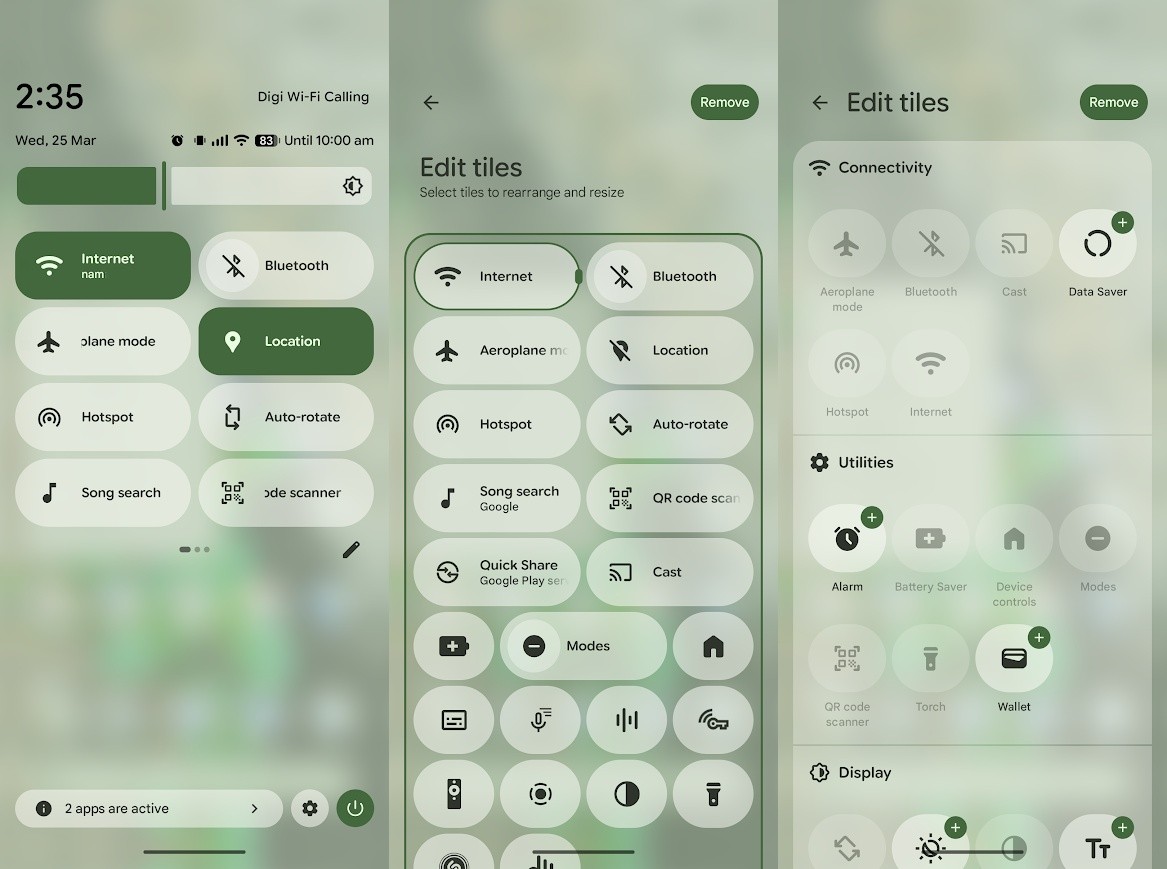
Добавить её довольно просто. Стоит отметить, что этот же алгоритм применяется практически для любой другой плитки.
Просто проведите вниз от верхнего края экрана дважды. Когда откроется полное меню быстрых настроек, нажмите на иконку карандаша для редактирования плиток. Элементы отсортированы по категориям, так что вам нужно будет прокрутить вниз до раздела конфиденциальности, чтобы найти и добавить плинку геолокации.
Плитка точки доступа
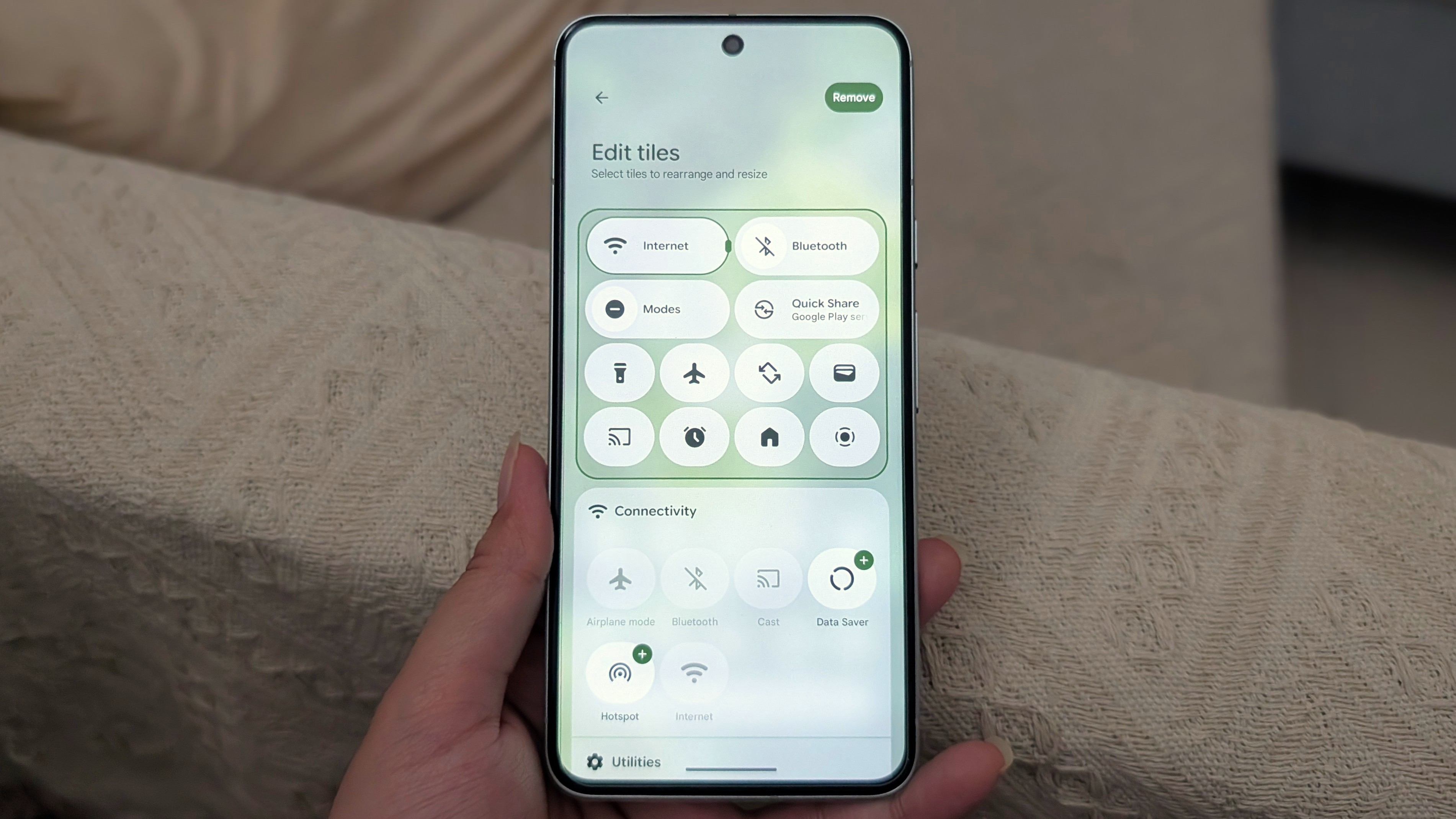
Возможно, у вас есть второе устройство вроде планшета. Или, если вы похожи на меня, вы любите использовать мобильный интернет на ноутбуке, особенно в роуминге. Иногда друзья могут попросить вас поделиться с ними мобильным трафиком. Это лишь несколько причин, почему плитка точки доступа так важна.
Вы можете найти плитку точки доступа в разделе подключений при редактировании плиток в быстрых настройках.
Плитка сканера QR-кодов

Google Lens умеет сканировать QR-коды в мгновение ока. Если на вашем домашнем экране есть виджет Google Search, кнопка Lens доступна прямо оттуда. На некоторых телефонах, например Pixel 10, эта функция даже встроена в приложение камеры.
Добавление ярлыка сканера QR в быстрые настройки избавляет от всех этих лишних шагов. Всё, что нужно сделать — провести вниз и коснуться экрана. Я считаю это самым удобным способом сканирования QR-кодов на телефоне. Плитка сканера QR-кодов находится в категории утилит.
Плитка пульта ДУ для телевизора

Не у каждого есть Android TV или Google TV, но, судя по моему опыту, даже владельцы обычных телевизоров подключают ТВ-приставки, чтобы сделать их умными. Я отношусь к числу таких людей. Именно поэтому плитка пульта для телевизора — абсолютный мастхэв.
Сколько раз мы теряли физические пульты в складках дивана или между его подушками? Мой кот только усугубляет ситуацию, усаживаясь прямо на пульт и засыпая на нём часами. Забудьте о поисках пульта — просто добавьте эту плитку (в разделе системных приложений) в быстрые настройки и управляйте телевизором со смартфона. Это позволяет избежать лишней возни с запуском приложений Google Home или Google TV.
Плитка распознавания музыки

Не у каждого есть Google Pixel, способный автоматически показывать играющие вокруг песни. Поиск музыки (Song Search) — еще одна плитка из системных приложений, как и пульт ДУ. По сути, это ярлык для функции поиска по напеванию «hum to search» от Google.
Однако, если у вас Pixel, я также советую добавить в меню быстрых настроек кнопку «Исполняется» (Now Playing), так как она гораздо полезнее. Функция Now Playing не умеет распознавать песни, которые человек напевает или поёт в данный момент — именно поэтому поиск музыки так невероятно полезен.
Если у вас в голове застряла навязчивая мелодия, вы можете воспользоваться поиском музыки. Но если вы хотите распознавать и сохранять треки, звучащие вокруг вас или на вашем устройстве, Now Playing станет отличным дополнением. Google недавно превратила Now Playing в самостоятельное приложение, и новая плитка уже доступна пользователям Pixel на Android 16.
Плитка режима энергосбережения
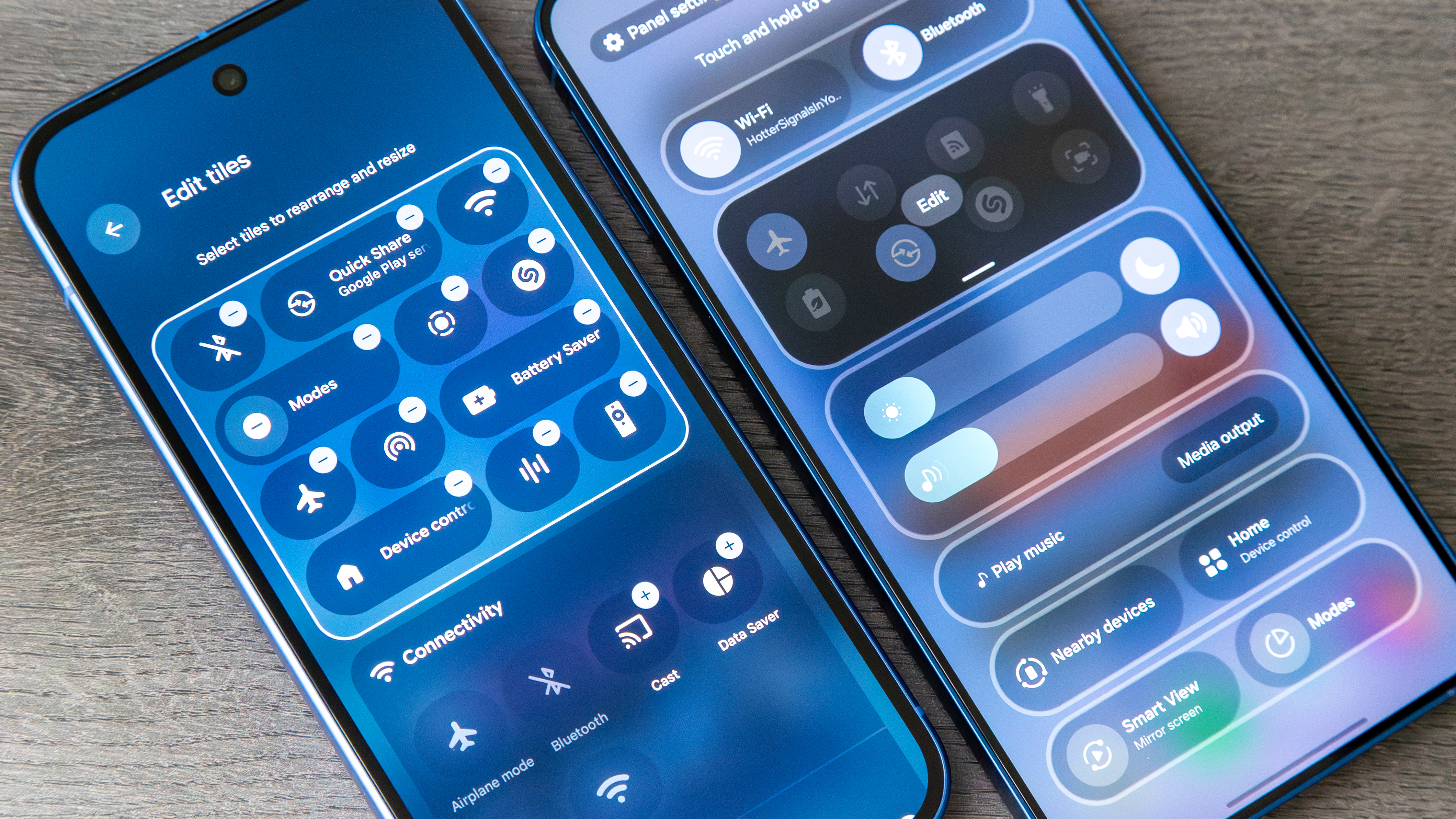
Если вы не меняли стандартные настройки, режим энергосбережения должен автоматически включаться при падении заряда батареи ниже 20%. Если же вы хотите быстро включать и отключать его вручную, зайдите в раздел утилит при редактировании быстрых настроек и добавьте ярлык экономии заряда.
Нажимать на плитку в быстрых настройках гораздо удобнее, чем каждый раз копаться в дебрях системных параметров телефона.
На этом мой список шести любимых плиток быстрых настроек подошел к концу. Некоторые из них могут показаться очевидными, но то, что привычно для одного человека, для другого может оказаться в новинку. Надеюсь, это помогло вам лучше настроить ярлыки быстрого доступа.
Если вы считаете, что я упустил какие-то другие важные плитки или ценные кнопки быстрого доступа, дайте мне знать в комментариях ниже!
Первые в очереди на обновления
Наслаждайтесь всеми новейшими функциями Android сразу после их выхода с Google Pixel 10. Этот смартфон оснащен великолепными камерами, превосходно справляется с задачами на базе ИИ, легко тянет несколько требовательных приложений и при этом достаточно компактен для использования одной рукой.