Pixel Studio больше нет, но всё ещё есть несколько способов создавать забавные стикеры на вашем телефоне Pixel. Вот как это сделать
ОС AndroidВ Pixel Studio больше нет этой функции, но вы по-прежнему можете легко создавать стикеры.
Google поступила в своем репертуаре с генерацией изображений в Pixel Studio, то есть эту функцию закрыли, как и бесчисленное множество других проектов до нее. Теперь, когда функция генерации изображений на базе ИИ исчезла, остается еще немало способов создавать собственные стикеры на телефоне Pixel.
Из множества вариантов самый простой выполняется одним долгим нажатием, в то время как другие требуют чуть больше шагов. Итак, вот несколько способов, которые мне нравятся для создания пользовательских стикеров на моем Pixel 10 Pro без использования Pixel Studio.
Обратите внимание, что на моем Pixel установлена Android 17, но смартфоны Pixel под управлением Android 16 с недавними обновлениями также должны иметь доступ к аналогичным функциям. Обязательно обновите свой телефон и приложения до последних доступных версий на случай, если вы всё еще не видите эти функции на своем устройстве Pixel.
Как создавать собственные стикеры на телефонах Pixel с помощью Google Фото
Google Фото — это встроенное приложение галереи изображений на каждом телефоне Pixel. Многие телефоны на Android также используют его в качестве штатного просмотрщика изображений.
Чтобы создать собственный стикер из уже существующей картинки, сначала найдите нужное фото в Google Фото.
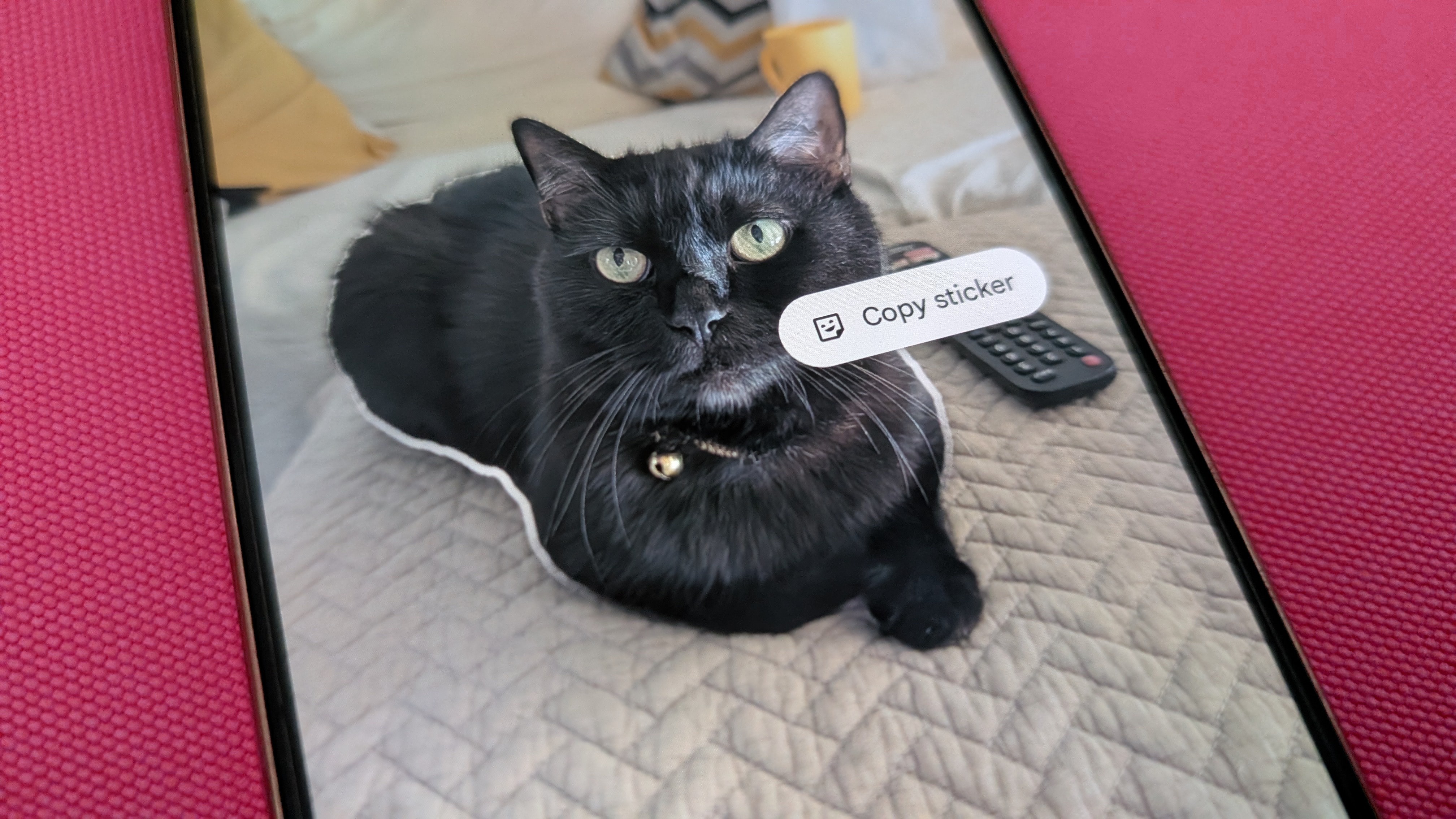
После этого просто нажмите и удерживайте объект, который хотите превратить в стикер. Я обычно использую своего кота, но это работает и с другими животными, и с людьми.
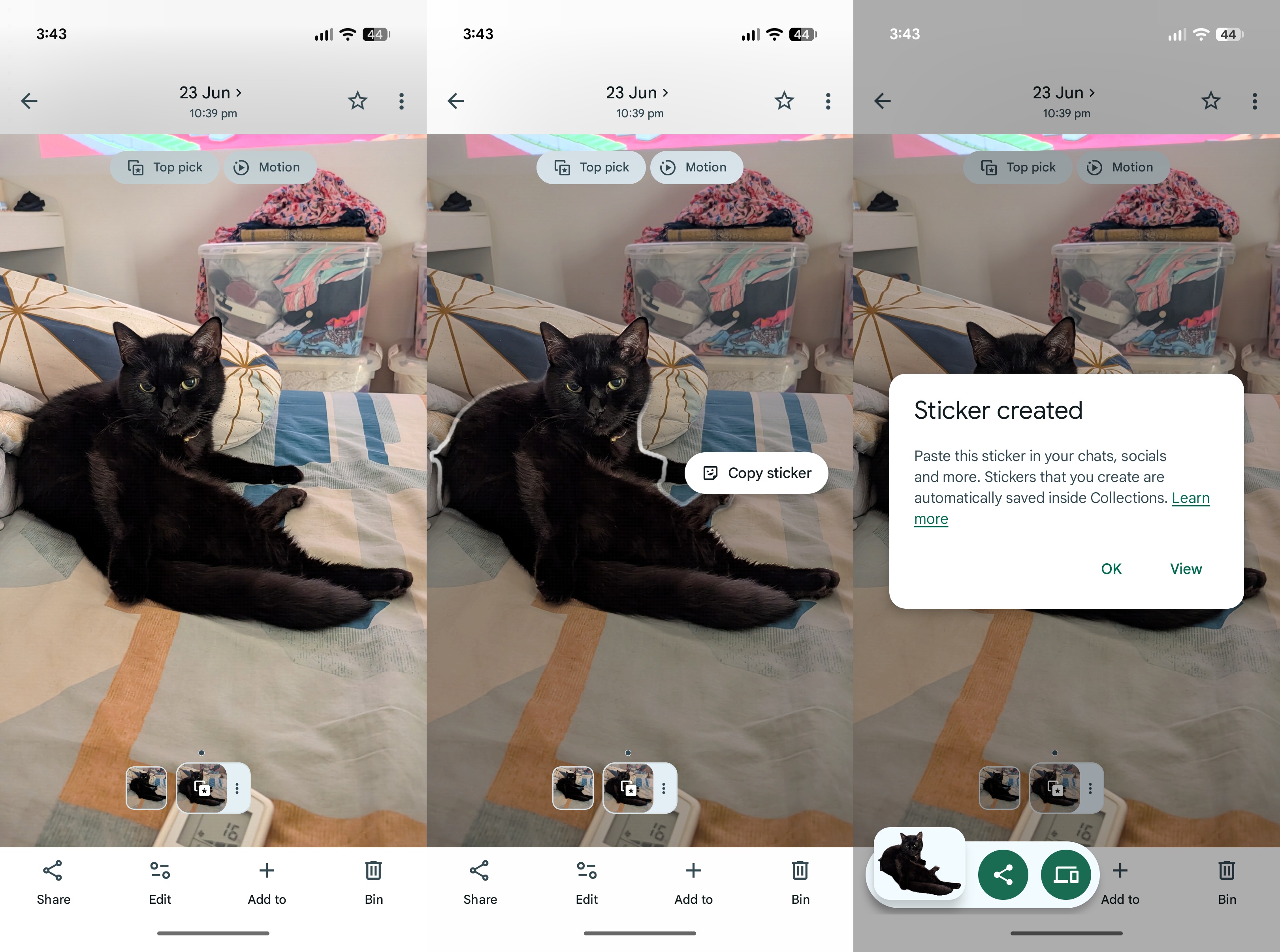
После этого вы можете вставлять свой стикер в другие приложения, включая чаты. Вы также можете найти их на вкладке «Коллекции» в Google Фото.
Как создавать собственные стикеры на телефонах Pixel с помощью Сообщений Google
Как выяснилось, в Сообщения Google уже встроен инструмент создания стикеров. Обнаружив его, я с радостью сообщаю, что пользоваться им невероятно легко.
Если вы хотите создать кастомные стикеры из своих фото, просто откройте чат в Сообщениях Google и нажмите на значок смайлика рядом с иконкой прикрепления фото в поле ввода текста. Затем выберите вариант Photomoji.
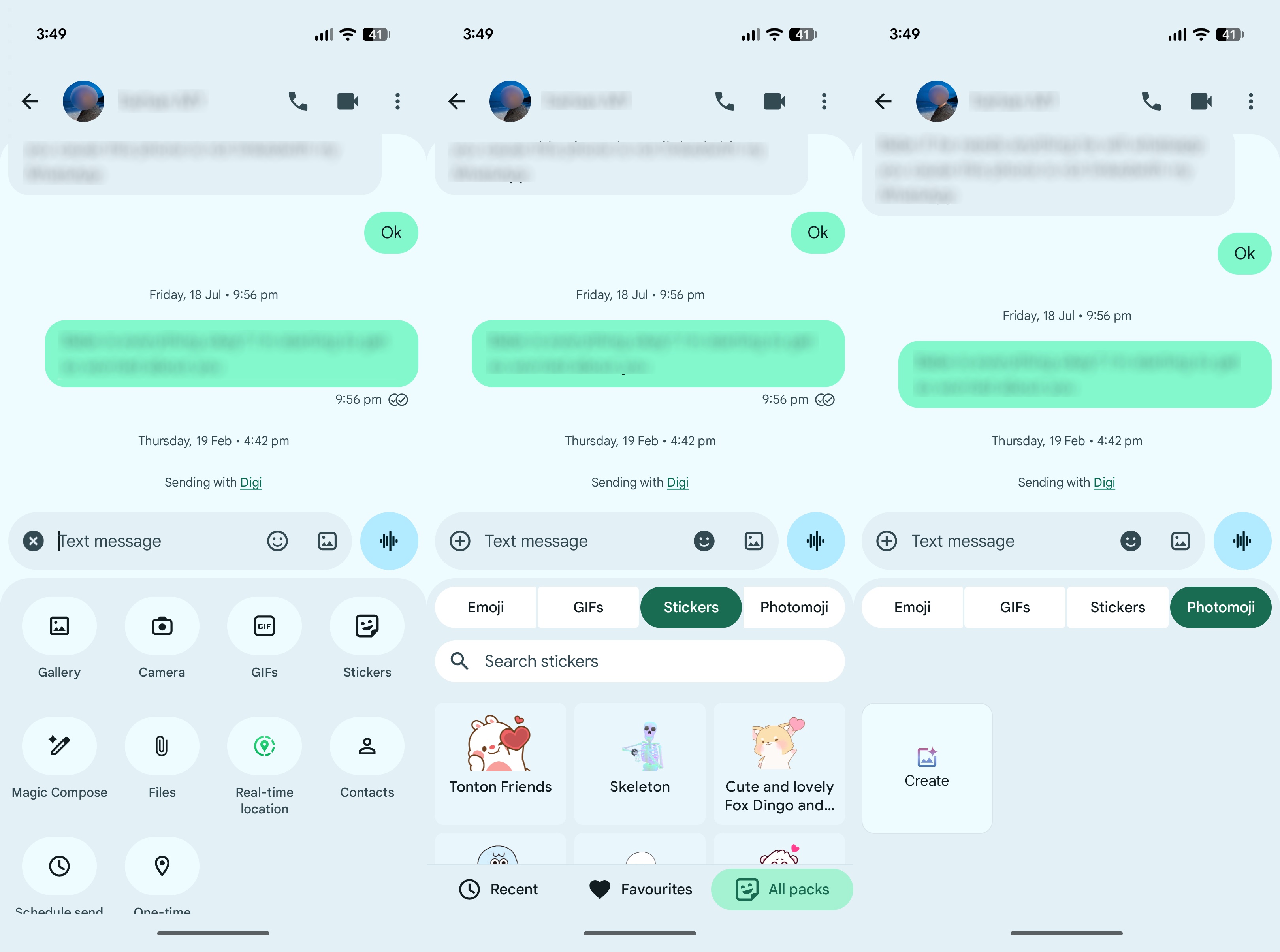
После этого либо сделайте снимок на камеру, либо выберите картинку со своего устройства для создания стикера. Просто нажмите кнопку отправки, чтобы отправить только что созданный стикер в чат.
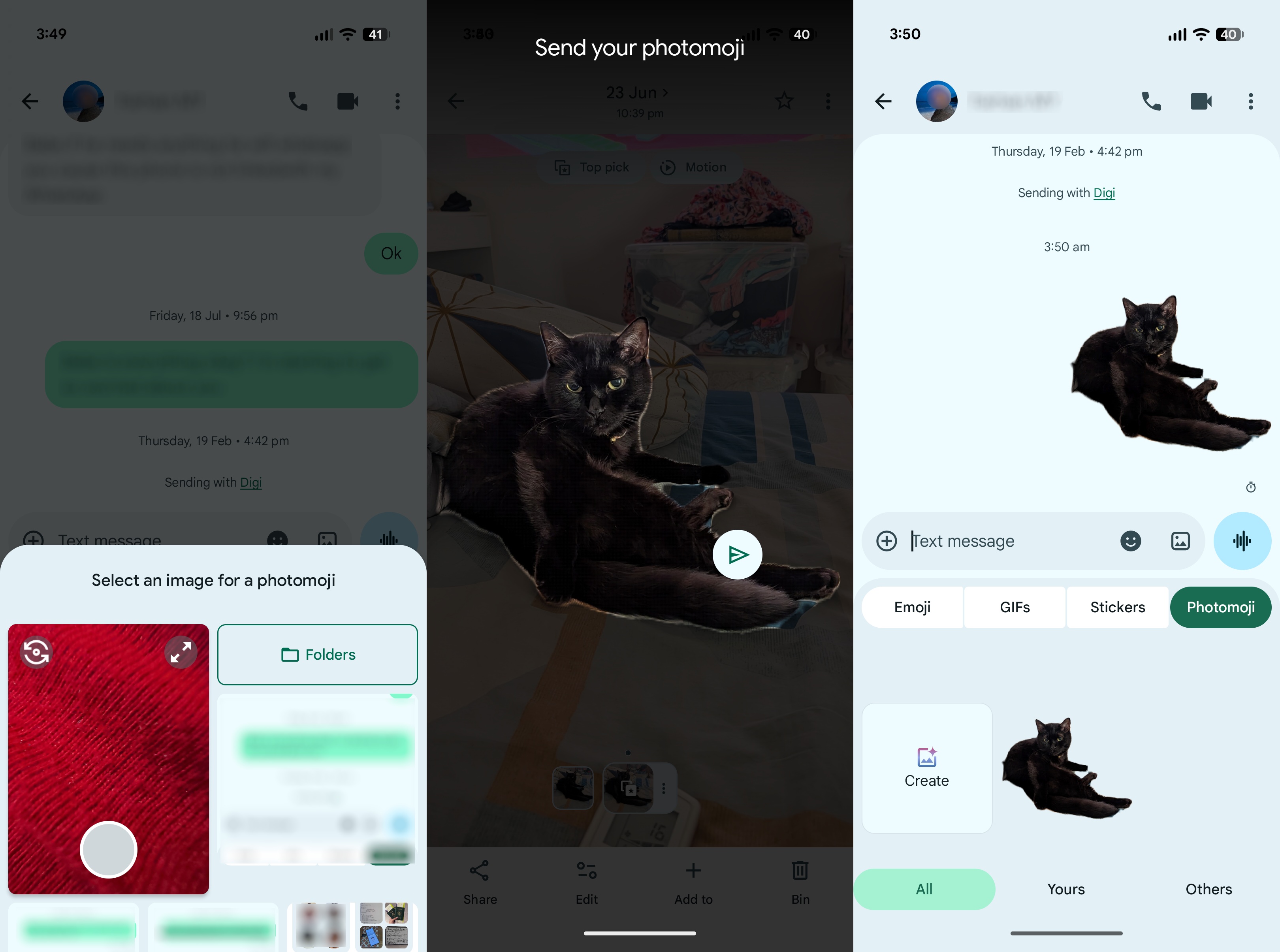
Вы также можете использовать этот стикер в качестве реакции на сообщение (вместо предустановленных эмодзи), чтобы разнообразить общение.
Остается еще множество других способов создания собственных стикеров для мессенджеров
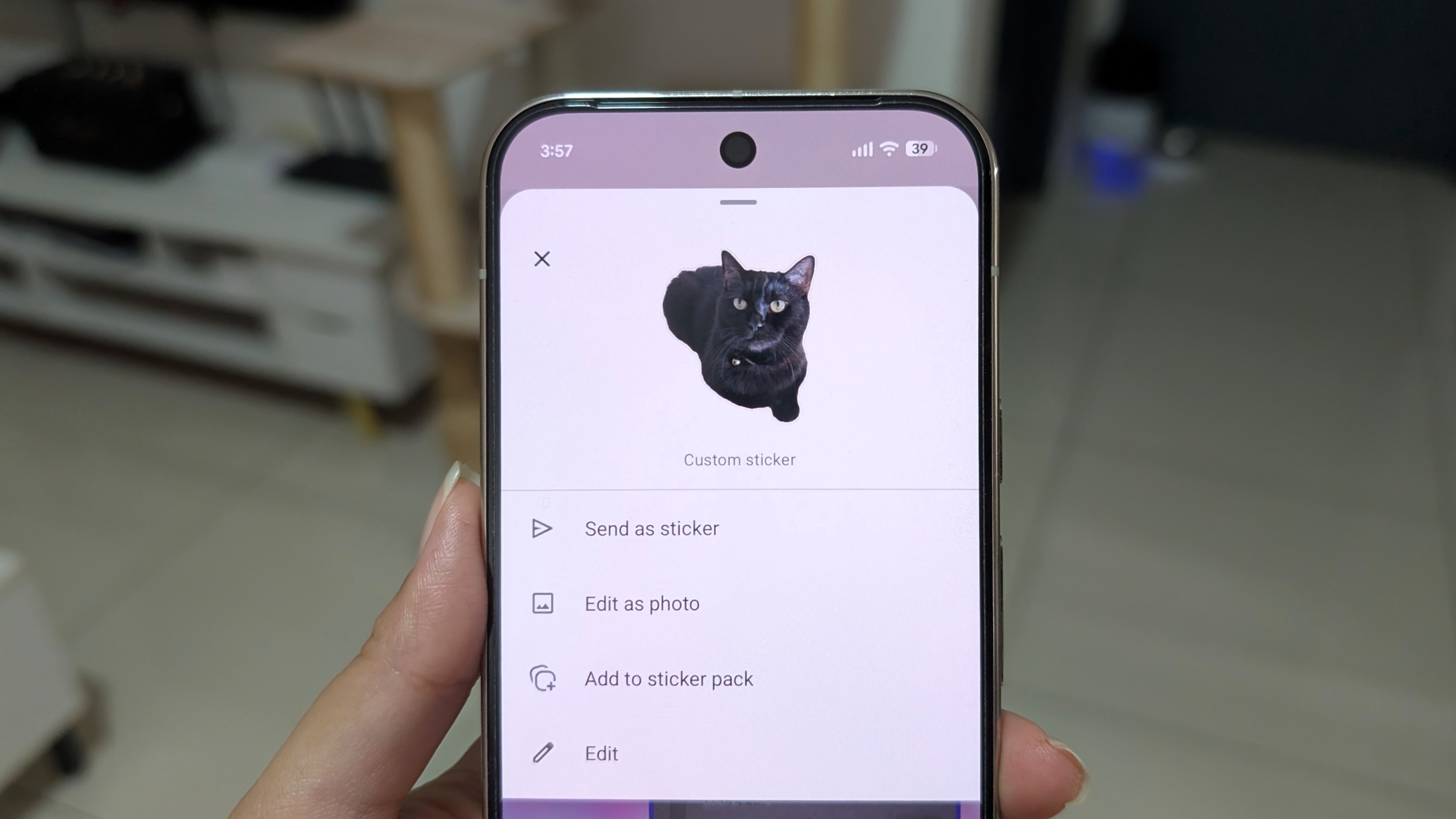
Хотя мы больше не можем использовать Pixel Studio для переосмысления наших фотографий в забавные стикеры или просто создавать базовые варианты, альтернатив для этого предостаточно.
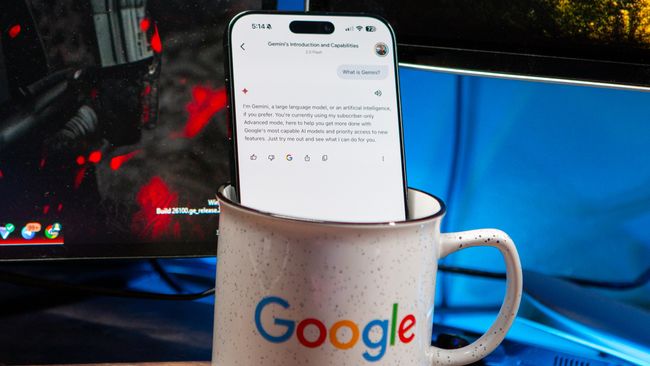
Самый простой способ получить ту же функцию генерации изображений, которая была у Pixel Studio — это открыть Gemini. Прикрепите картинку, которую хотите превратить в стикер, дайте Gemini инструкции, и сервис выдаст то, что вам нужно. Однако на выходе получится изображение с непрозрачным фоном.
Пользователи WhatsApp обнаружат, что создание стикеров прямо в приложении — проще простого. Просто выберите опцию стикеров в приложении, а затем нажмите кнопку «создать стикер», чтобы превратить любое изображение из фотогалереи в наклейку. Тем не менее, здесь нет функции генерации на основе ИИ, так что для этого придется положиться на такие ИИ-инструменты, как Gemini.
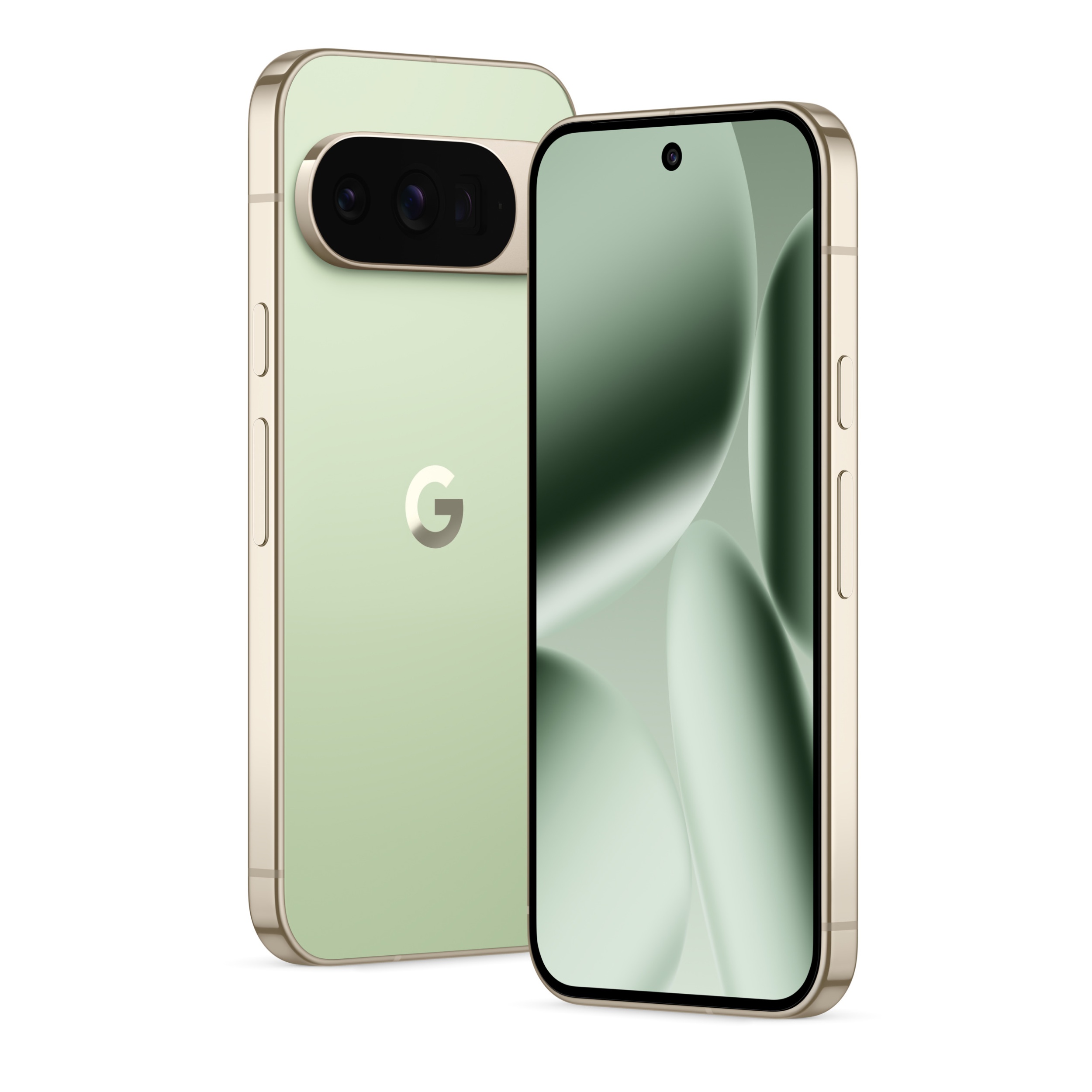
Самый умный Pixel
Google Pixel 10 Pro находит идеальный баланс между небольшим, удобным для использования одной рукой телефоном и флагманской производительностью высшего уровня. Снабженный интеллектуальными функциями ИИ и потрясающими камерами, это самый умный Pixel практически для каждого.