Хватит стучать по клавиатуре Android — отправляйте сообщения быстрее с помощью этой старой, но недооцененной функции
ОС AndroidПора увеличить скорость набора текста.
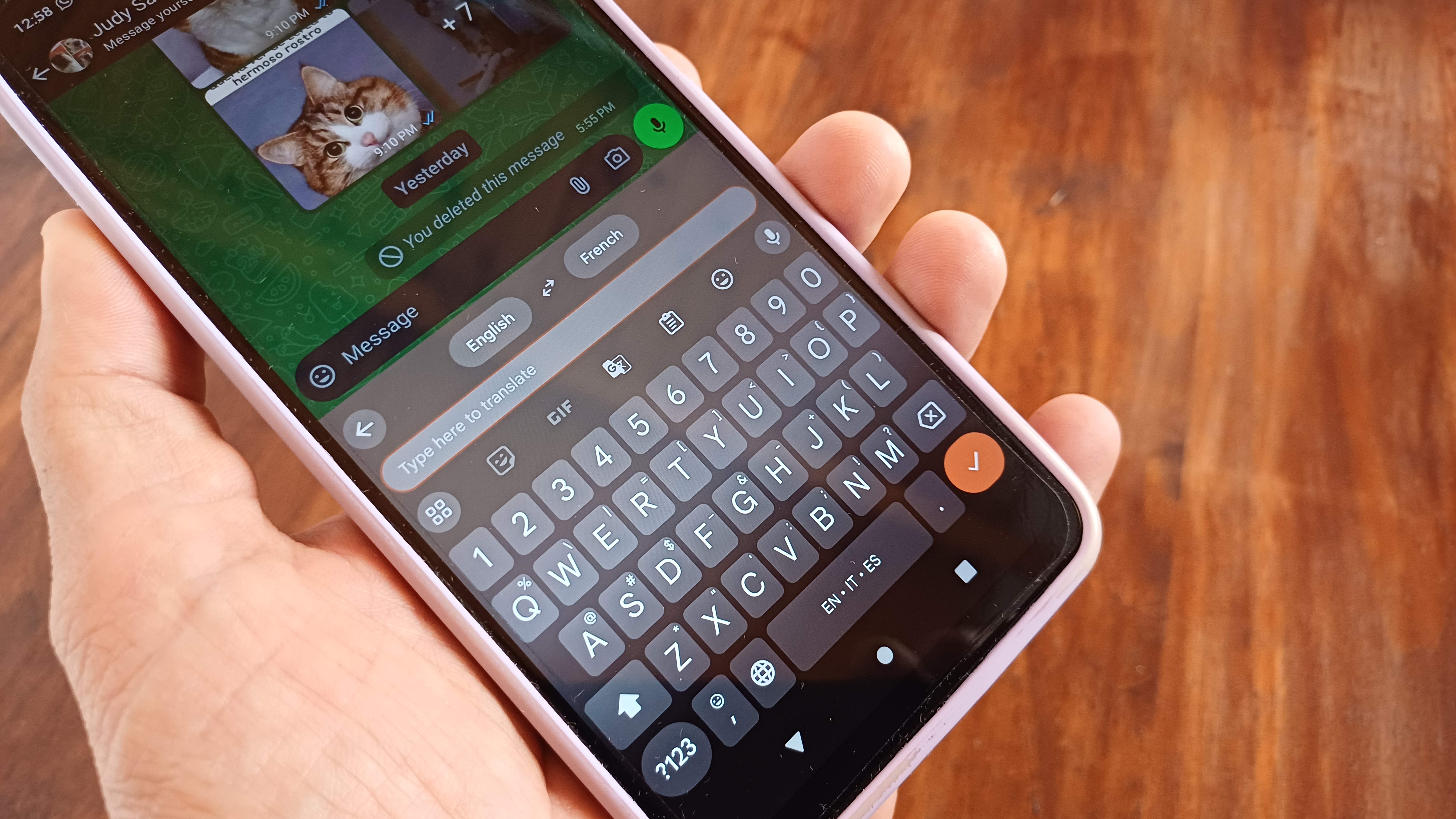
Теперь, когда смартфоны стали нашими главными устройствами для общения и создания заметок, необходимость печатать быстрее стала приоритетом для многих. Требуется ли это по работе, или это навык, который поможет вам в университете или на стажирке, у меня есть для вас ценный совет.
Многие люди по-прежнему по старинке нажимают на каждую букву на экране телефона, но есть способ лучше. Я научилась набирать текст на своем Android-телефоне с безумной скоростью с помощью всего одного приема, и хотя эта функция далеко не нова, я научу ей и вас. Как только вы освоите этот навык, ваша средняя скорость набора слов в минуту заметно вырастет.
Как печатать действительно быстро на вашем телефоне Android
Эта демонстрация проводилась на смартфоне Google Pixel 8 под управлением Android 16 с использованием клавиатуры Gboard по умолчанию. Объяснив, как пользоваться этим приемом, я также расскажу, как применить его в клавиатуре Samsung.
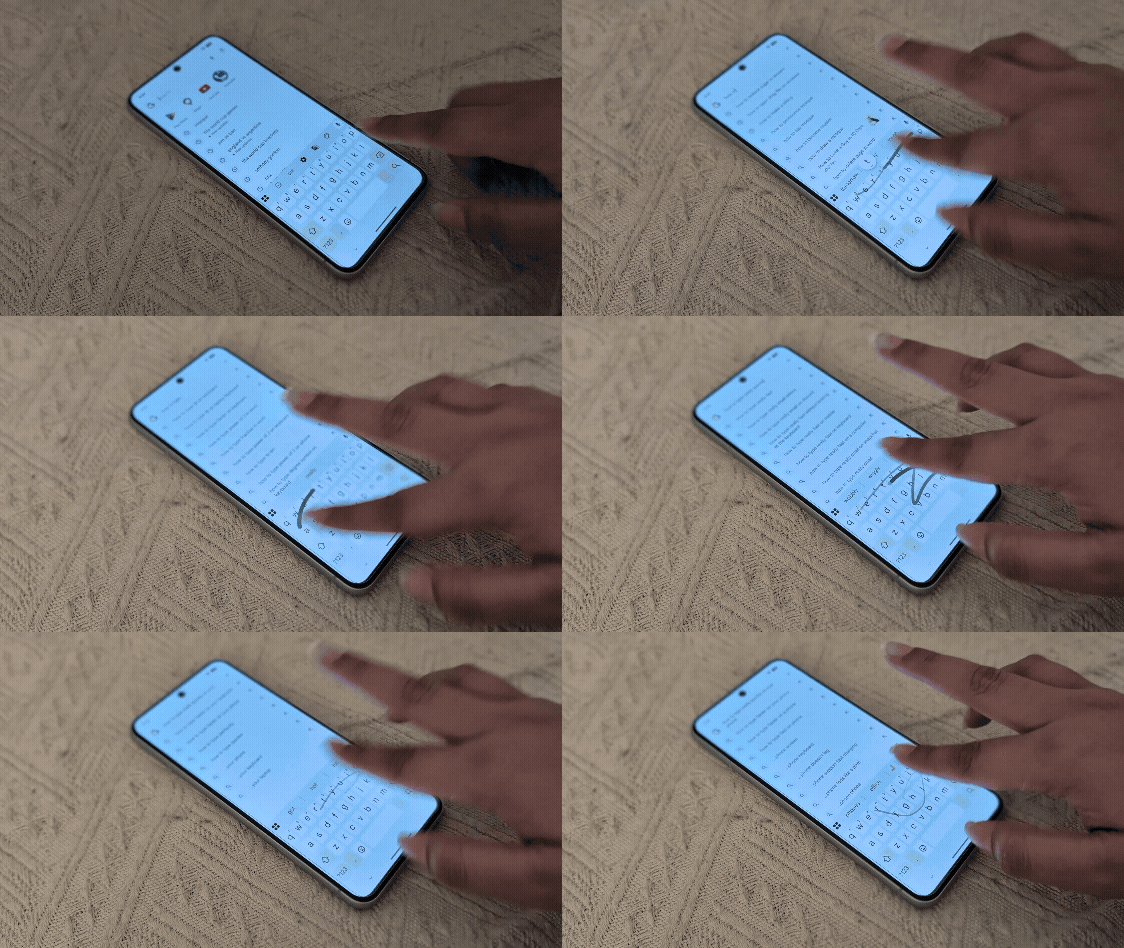
Пока вы пользуетесь Gboard на телефоне под управлением как минимум Android 8, все готово к работе. Этот «трюк» называется вводом жестами, скольжением для набора или Glide Typing (в Gboard). Суть в том, что вы не отрываете палец для каждой буквы алфавита, а делаете это только после окончания каждого слова, что экономит кучу времени. Вот как нужно водить пальцем по клавиатуре, чтобы печатать быстрее.
1. Нажмите на текстовое поле, в котором хотите ввести текст на своем телефоне.
2. Вместо того чтобы нажимать на каждую букву по отдельности, проведите пальцем, не отрывая его. Задержитесь на буквах на микросекунду и уберите палец, когда закончите вводить слово. Пробел добавится автоматически, как только вы поднимете палец.
Если вы пользуетесь клавиатурой Samsung, вам нужно зайти в настройки клавиатуры и включить режим Swype, прежде чем использовать скольжение для набора текста.
Ввод жестами в Gboard — это умно и интуитивно понятно
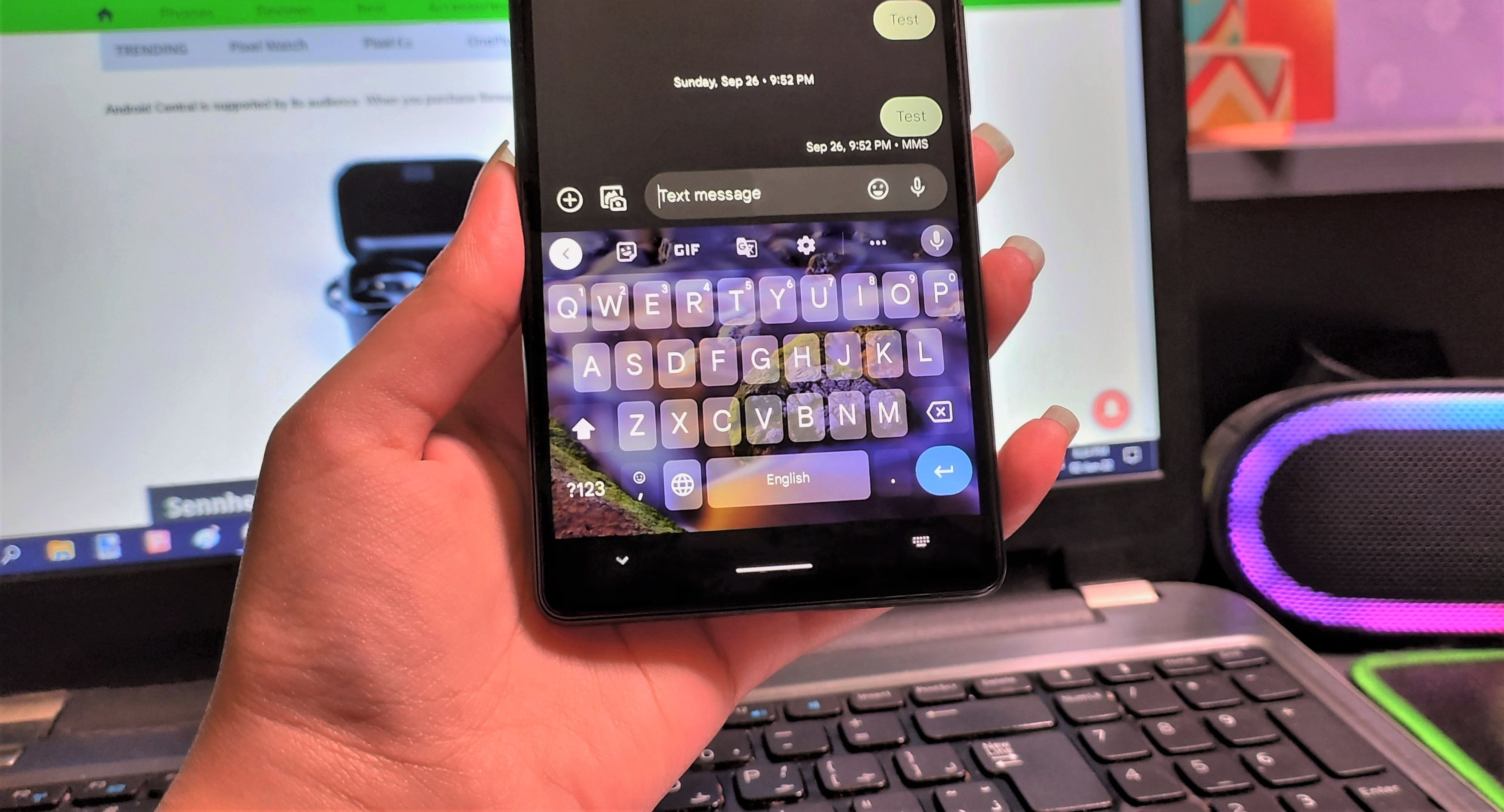
Gboard со временем становится умнее, как и точность вашего ввода жестами. По мере того как вы скользите по алфавиту, Gboard предлагает варианты слов. Со временем вы можете научить Gboard понимать, какое именно слово вы имели в виду, просто выбирая правильную подсказку.
Ввод с помощью свайпов также работает со словами, добавленными в ваш словарь, такими как имена, сленг, аббревиатуры или слова на другом языке. Им необязательно быть грамматически правильными.
Что еще круче, вы можете писать свайпами и на других языках! Я попробовала это с урду в Gboard, и это работает так же хорошо, как и с английским. К тому же, если у вас есть часы с Wear OS и Gboard, вы можете использовать этот трюк и на своих умных часах.
Я привлекаю столько внимания, когда печатаю свайпами на публике, и людям всегда интересно это видеть. Незнакомцы даже просили меня научить их пользоваться этой функцией прямо в поезде!
Это не самый быстрый или легкий трюк с самого начала; поначалу вы можете даже печатать медленнее. Но как только вы приноровитесь, вернуться к «обычному» способу набора текста на смартфоне станет очень сложно.