Я использую эти две функции Android, чтобы мои иностранные друзья думали, что я свободно владею их языками
Приложения и софтЯ общаюсь с друзьями со всего мира, используя популярную функцию Android и одну менее известную.

Google Переводчик уже много лет остается неотъемлемой частью моей жизни, поскольку я тесно общаюсь с людьми со всего мира. И хотя все они в разной степени владеют английским, я часто стараюсь помочь им, общаясь на более привычном для них языке. Google Переводчик помогает до определенной степени, но необходимость открывать приложение, копировать текст и вставлять его в другое приложение — это громоздкий подход.
К счастью, Google интегрировал возможности своего переводчика в другие приложения и функции Android, что упрощает доступ к ним там, где они нужнее всего. Gboard и «Обвести и найти» (Circle to Search) — как раз такие инструменты. Они помогают мне понимать моих иностранных друзей, когда они пишут мне на родном языке, и одновременно позволяют отвечать им так, чтобы они легко меня поняли.
Google Переводчик повсюду

«Обвести и найти» — одна из лучших функций, добавленных Google в Android, и компания продолжает расширять ее возможности, делая ее полезнее с каждым годом. Пару лет назад Google добавила кнопку перевода в интерфейс Circle to Search для мгновенного перевода всего, что отображается на экране. Это стало одной из моих любимых (и, пожалуй, самых используемых) функций.
По сути, я почти не использую Circle to Search по ее прямому назначению — для поиска и распознавания объектов на экране.
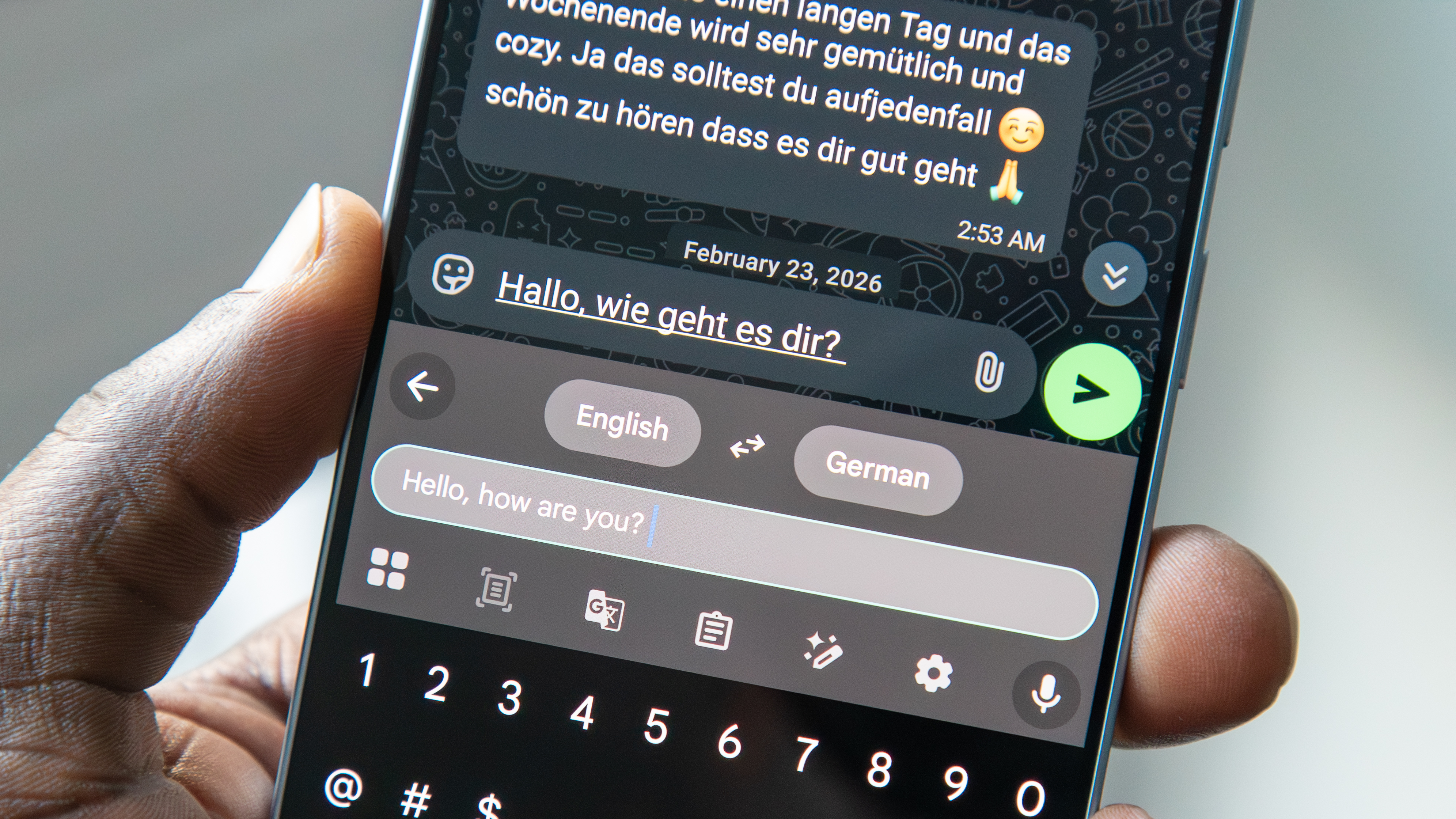
Между тем, Gboard по праву считается одним из лучших клавиатурных приложений для Android, к тому же оно предустановлено на многих Android-смартфонах по умолчанию. Одно из главных ее достоинств — множество дополнительных функций, среди которых есть и перевод текста. С помощью этого инструмента Gboard автоматически переводит все, что вы вводите в поле ввода, на выбранный язык.
У некоторых производителей есть собственные, более интегрированные решения, такие как Writing Assist от Samsung. Тем не менее, такие функции обычно привязаны к конкретному бренду и требуют использования фирменных приложений, вроде клавиатуры Samsung. К счастью, мой метод универсален и не зависит от производителя, поэтому я предпочитаю именно его.
Переводите как профи
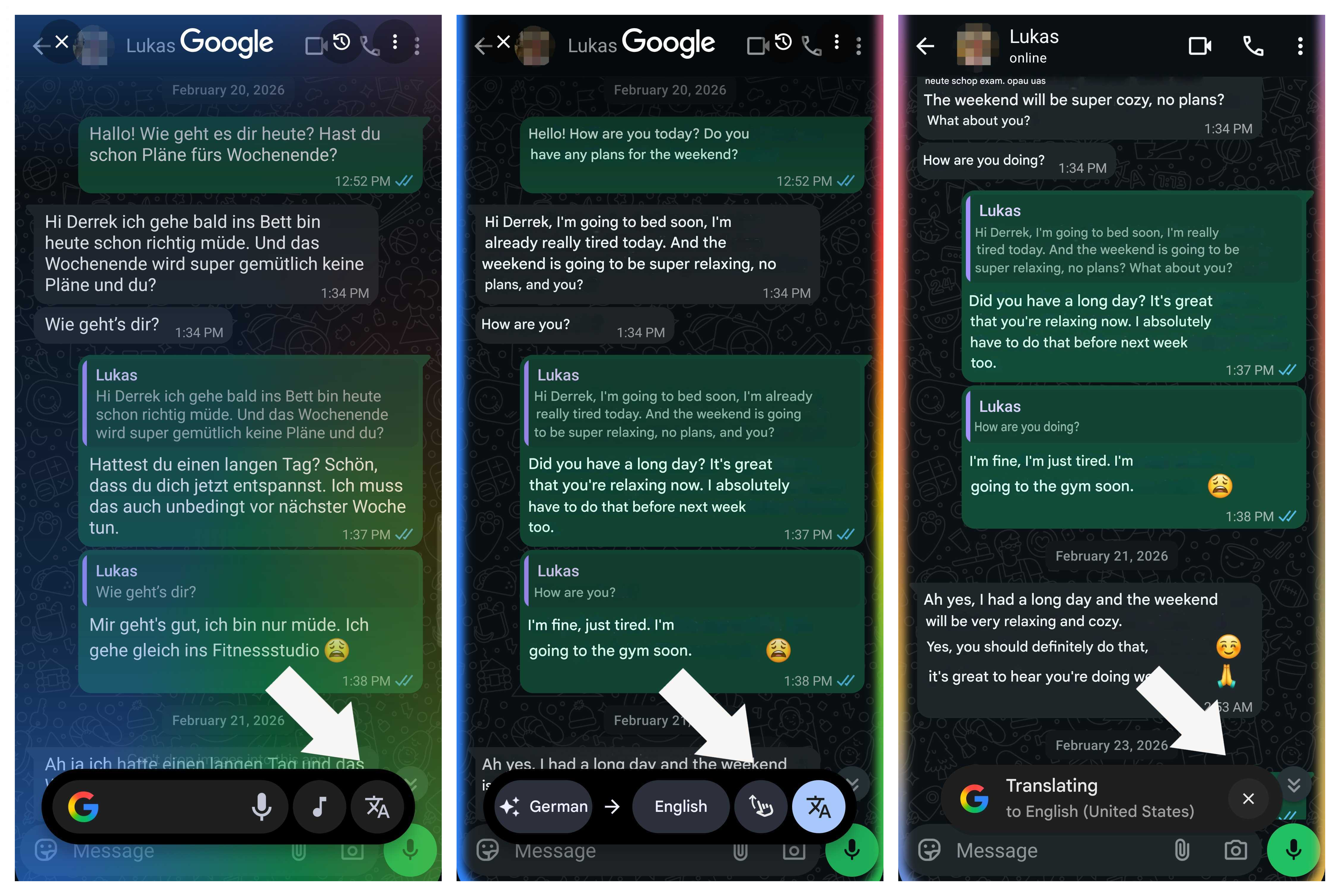
1. Нажмите и удерживайте нижнюю панель или кнопку «Домой» внизу экрана, чтобы запустить Circle to Search.
2. Нажмите значок перевода, и функция «Обвести и найти» переведет все, что отображается на экране.
3. Если ваш телефон поддерживает эту возможность, нажмите значок руки, чтобы перевод беседы продолжался автоматически при прокрутке.
4. Чтобы остановить непрерывный перевод, нажмите значок «x».
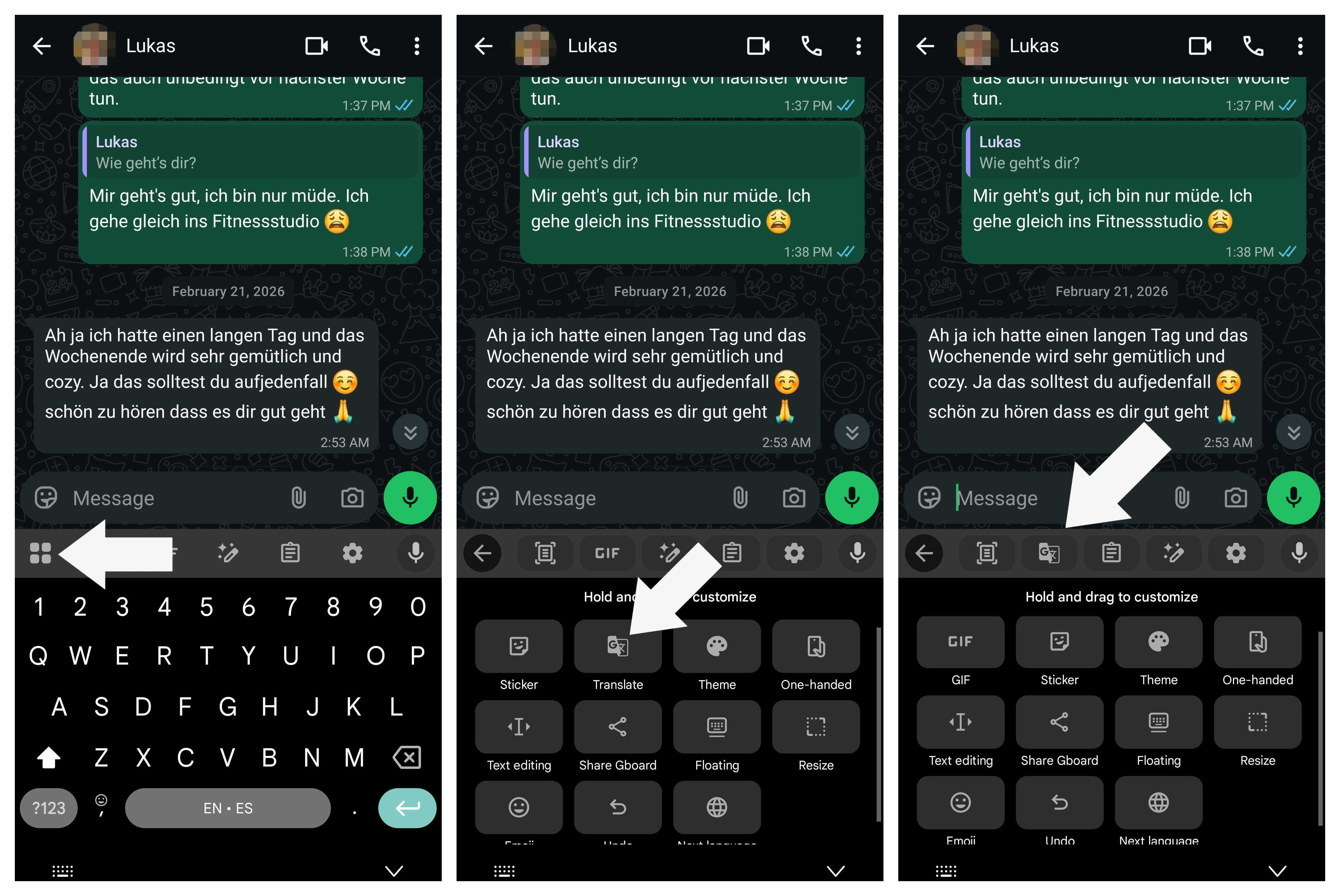
5. Откройте Gboard и нажмите значок с четырьмя квадратами, чтобы открыть меню ярлыков и функций.
6. Перетащите значок перевода на главную панель ярлыков. Учтите, что на ней помещается только пять элементов, поэтому один из них, возможно, придется убрать.
7. Выйдите из меню ярлыков и функций. Нажмите на ярлык перевода.
8. Нажмите Определить язык.
9. Выберите нужный язык из меню. После этого может потребоваться поменять языки местами с помощью кнопки переключения по центру.
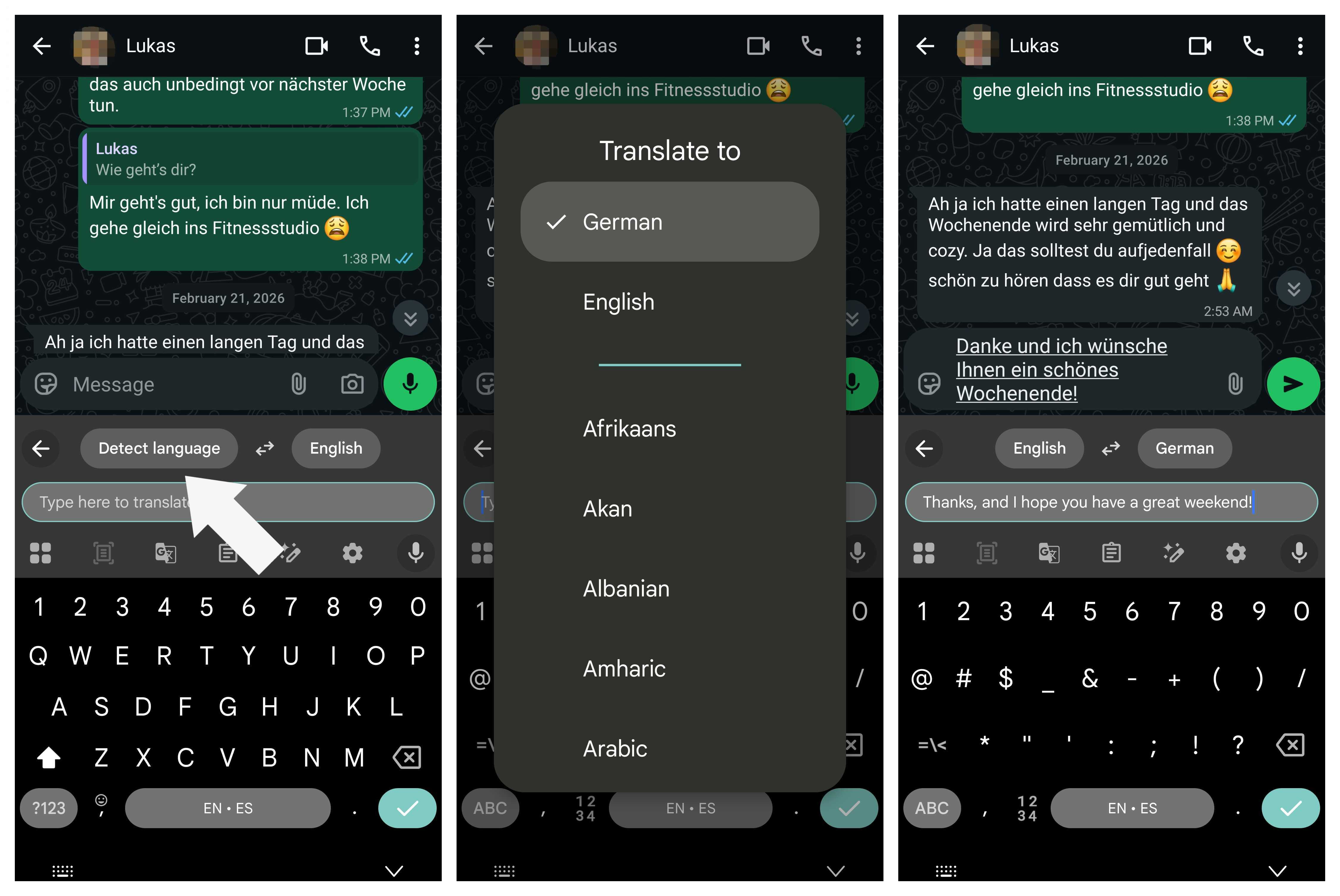
Выбрав язык, начните вводить текст в поле перевода. По мере набора переведенный текст будет сразу же подставляться в основное поле ввода того приложения, в котором вы общаетесь.
Результат налицо
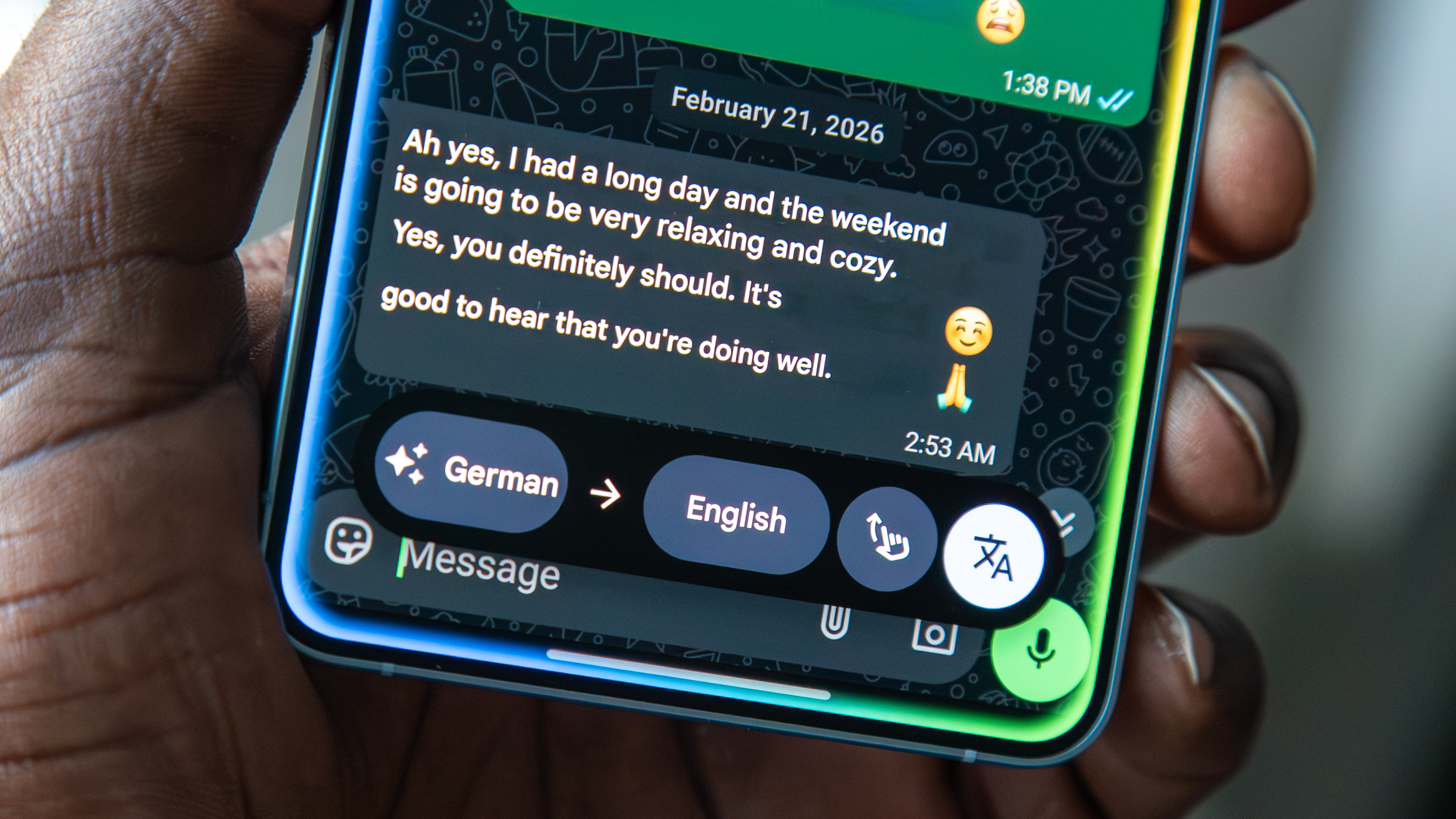
Моим основным смартфоном на протяжении последнего года был Motorola Razr Ultra 2025 — отличный телефон, однако в нем отсутствуют некоторые из тех удобных функций перевода приложений, которые можно встретить на устройствах Samsung или Pixel. Тем не менее, эта комбинация из двух инструментов оказалась весьма эффективной для меня: независимо от того, пользуюсь ли я Razr или другим устройством на Android, опыт использования остается относительно стабильным.
Конечно, Google Переводчик не всегда точен на 100%, и некоторый контекст может теряться при переводе, особенно если дело касается идиом. Тем не менее, никто из моих друзей и глазом не моргает, когда я вдруг довольно бегло переключаю разговор на их родной язык. Они всегда прекрасно меня понимают, и я их тоже. По сути, это отличный способ избавить их от необходимости напрягаться и думать на непривычном для них языке.