Искусственный интеллект от Google проникает в каждое приложение на вашем телефоне. Вот как его отключить
Приложения и софтРассказываем, как отключить функции искусственного интеллекта от Google, такие как Gemini, в приложениях на вашем телефоне Android.
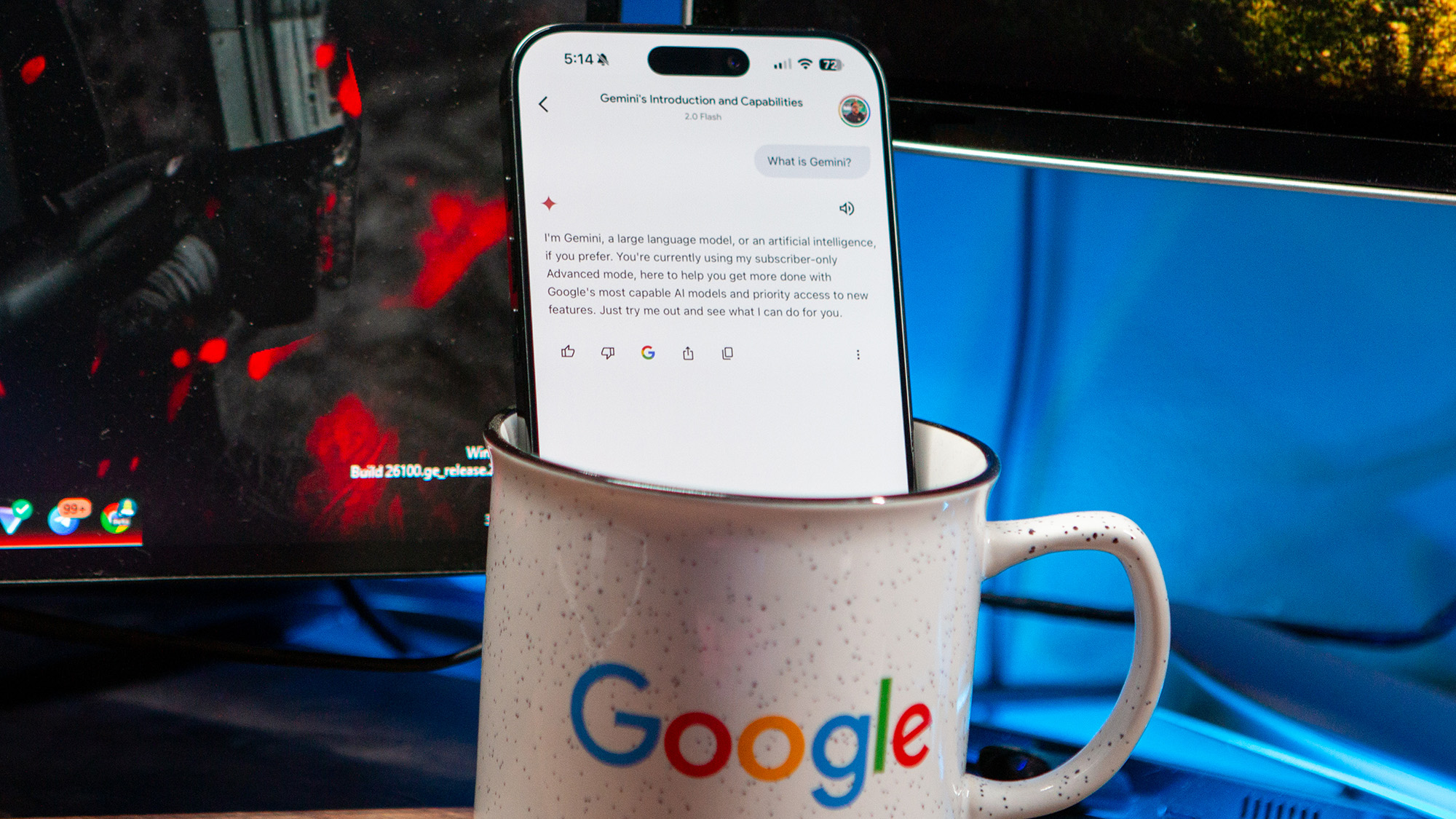
Если вы следили за какими-либо анонсами Google в последнее время или пользовались ее приложениями за последние пару лет, вы наверняка заметили одну вещь: теперь все крутится вокруг искусственного интеллекта. От Gmail и Google Диска до Документов и даже Сообщений — Gemini проложил себе путь практически в каждое приложение Google, просили вы об этом или нет.
Лично для меня ИИ по-прежнему кажется отчасти модным словечком. На моем телефоне есть лишь горстка сценариев использования, которые я действительно считаю полезными. Если вы разделяете это мнение и хотите сократить количество функций Google AI в своих приложениях, это руководство поможет вам сделать именно это.
Что нужно знать перед отключением Google AI на вашем телефоне
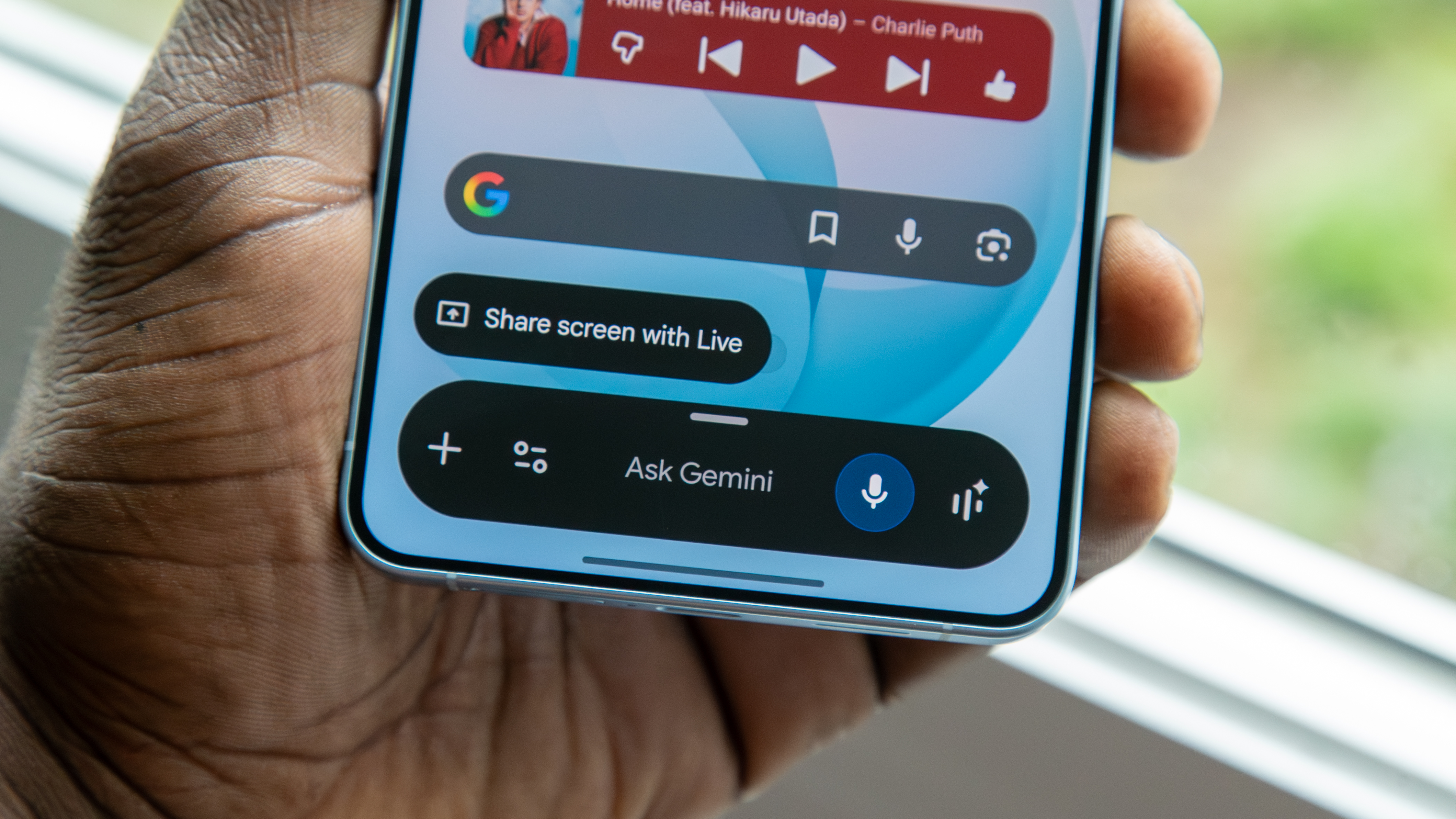
Как бы важно это ни звучало, к сожалению, единой кнопки для отключения ИИ на вашем телефоне Android не существует. Отчасти это связано с тем, что разные производители реализовали функции ИИ по-своему, но мне все же кажется, что должен быть хотя бы универсальный переключатель для отключения Gemini во всех приложениях.
Хорошая новость заключается в том, что вы все еще можете отключить Gemini в нескольких приложениях Google, а также некоторые функции ИИ, специфичные для Pixel, если знаете, где искать в настройках. И если вы передумаете позже, вы всегда сможете включить эти функции обратно так же легко.
Ниже я расскажу вам, как отключить функции Google AI в таких приложениях, как Сообщения, Gmail, Google Фото и даже в некоторых эксклюзивных инструментах Pixel. Я использовал для этого Pixel 10 Pro, но шаги должны быть примерно одинаковыми на большинстве телефонов Android.
Сообщения Google
Если вы открыли приложение «Сообщения» на своем телефоне Android и обнаружили, что кнопка Gemini, расположенная над значком плюса, немного раздражает, вы можете легко ее отключить. Лично я также считаю, что лучше держать Gemini подальше от пространства, где вы ведете личные беседы.
1. Откройте приложение «Сообщения Google».
2. Нажмите на значок профиля в правом верхнем углу.
3. Выберите Настройки сообщений.
4. Прокрутите вниз и нажмите Gemini в Сообщениях.
5. Отключите переключатель Показывать кнопку Gemini.

Gmail
Gemini также постепенно проникла в Gmail: будь то отображение обновлений ваших онлайн-заказов, отслеживание рейсов, предложение вариантов улучшения ваших писем или, совсем недавно, внедрение почтового ящика на базе ИИ. Как и в случае с Сообщениями Google, вам нужно будет зайти в настройки Gmail, чтобы отключить эти функции.
1. Откройте приложение Gmail на своем телефоне.
2. Нажмите на меню-гамбургер в левом верхнем углу и перейдите в Настройки.
3. В настройках выберите свою учетную запись электронной почты, а затем найдите раздел умные функции Google Workspace.
4. Откройте его и отключите оба пункта: Умные функции в Google Workspace и Умные функции в других продуктах Google.

Это отключит Gemini и функции ИИ не только в Gmail, но и в приложениях Workspace, таких как Google Чат, Диск и Meet. Если вы также отключите второй переключатель, Gemini будет удален из таких сервисов, как Google Кошелек, а также из некоторых интеллектуальных функций в Картах Google.
Google Фото
В последних нескольких обновлениях Google также заменила обычный поиск в Google Фото на функцию на базе Gemini под названием Ask Photos (Запрос к фото). Кроме того, в Google Фото есть и другие функции ИИ, такие как ремиксы, превращение фото в видео, воспоминания и многое другое. Если вы не хотите, чтобы искусственный интеллект Google вторгался в ваши личные фотографии, вот как вы можете его отключить:
1. Откройте приложение «Google Фото».
2. Нажмите на значок профиля в правом верхнем углу, а затем выберите Настройки Фото.
3. Нажмите «Предпочтения», а затем выберите Функции Gemini в Фото. Отключите те функции Gemini, которые вам не нужны. Если вам не нужна ни одна из них, вы можете просто отключить самый верхний переключатель Использовать Gemini в Фото.

Приложение «Телефон»
Если у вас смартфон Google Pixel, скорее всего, Google добавила кучу функций ИИ в основные приложения, включая приложение «Телефон». Хотя некоторые из этих функций, такие как «Фильтрация вызовов» (Call Screen) и Hold for Me (Ожидание вызова), могут быть полезны, не все хотят, чтобы они были включены постоянно. Если вы предпочитаете все упростить, вы можете их отключить.
1. Перейдите в приложение «Телефон» на вашем устройстве.
2. Нажмите на меню-гамбургер в левом верхнем углу и перейдите в Настройки.
3. В разделе Помощь при звонках вы увидите все функции на базе ИИ. Нажмите на любую функцию и отключите ее переключатель.

Снимки экрана Pixel (Pixel Screenshots)
Если у вас телефон Google Pixel 9 или серии Pixel 10, на вашем устройстве установлено приложение Pixel Screenshots, которое анализирует каждый сделанный вами снимок экрана, чтобы в дальнейшем предоставлять вам контекстную информацию. Хотя в некоторых случаях это может быть полезно, например для сохранения деталей или извлечения информации из изображения, существует также вероятность, что вы не хотите, чтобы все ваши скриншоты анализировались:
1. Откройте приложение Pixel Screenshots на своем телефоне.
2. Нажмите на значок шестеренки в правом верхнем углу.
3. Отключите переключатель Поиск по скриншотам с помощью локального ИИ.

В качестве альтернативы вы можете зайти на страницу информации о приложении и полностью отключить приложение Pixel Screenshots, если не планируете им пользоваться.
Это лишь некоторые из способов избавиться от функций Google AI в приложениях на вашем телефоне. Если вы вообще не хотите использовать Gemini, вы можете просто отключить само приложение, что нарушит его интеграцию с другими приложениями и фактически отключит функции ИИ на вашем устройстве.
Я уже некоторое время считаю, что хотя некоторые функции ИИ действительно полезны, большинство из них по-прежнему имеют довольно низкий процент срабатывания и не так практичны, как их описывают компании. Лично я предпочитаю простоту, и вот как я подхожу к этому вопросу.