Я сменил свое неловкое имя пользователя Gmail, ничего не потеряв, и вы тоже можете это сделать
GmailGoogle теперь позволяет пользователям Gmail переходить на новый адрес, сохраняя старый в качестве псевдонима — вот как это сделать!
Я был в такой ситуации, вы были в такой ситуации, мы все через это проходили. Большинство из нас создали свой первый аккаунт Gmail больше десяти лет назад, и с тех пор мы из него выросли. Подходя к стойке регистрации в отеле, совершая покупки в магазине или регистрируясь где бы то ни было, когда вам приходится произносить свой адрес электронной почты вслух, вы застреваете на произношении чего-то наивного, придуманного много лет назад.
Хуже того, вы вынуждены продолжать пользоваться этим адресом Gmail только потому, что он годами был вашим основным, и теперь вам кажется, что переходить на что-то новенькое уже поздно. Мы сидели в одной лодке долгие годы, и мы уверены, что вы тоже!
К счастью, Google наконец добавил возможность изменить имя пользователя Gmail — ту часть, что идет до «@gmail.com», — без сброса настроек и потери данных учетной записи. Эта функция просто обновляет ваше имя пользователя, и вы можете продолжать использовать как старый, так и новый адреса в прежнем режиме.
Мы уже воспользовались ей, чтобы сменить адрес на что-то гораздо менее смущающее, и вот как вы можете сделать то же самое.
Как изменить имя пользователя Gmail без потери данных
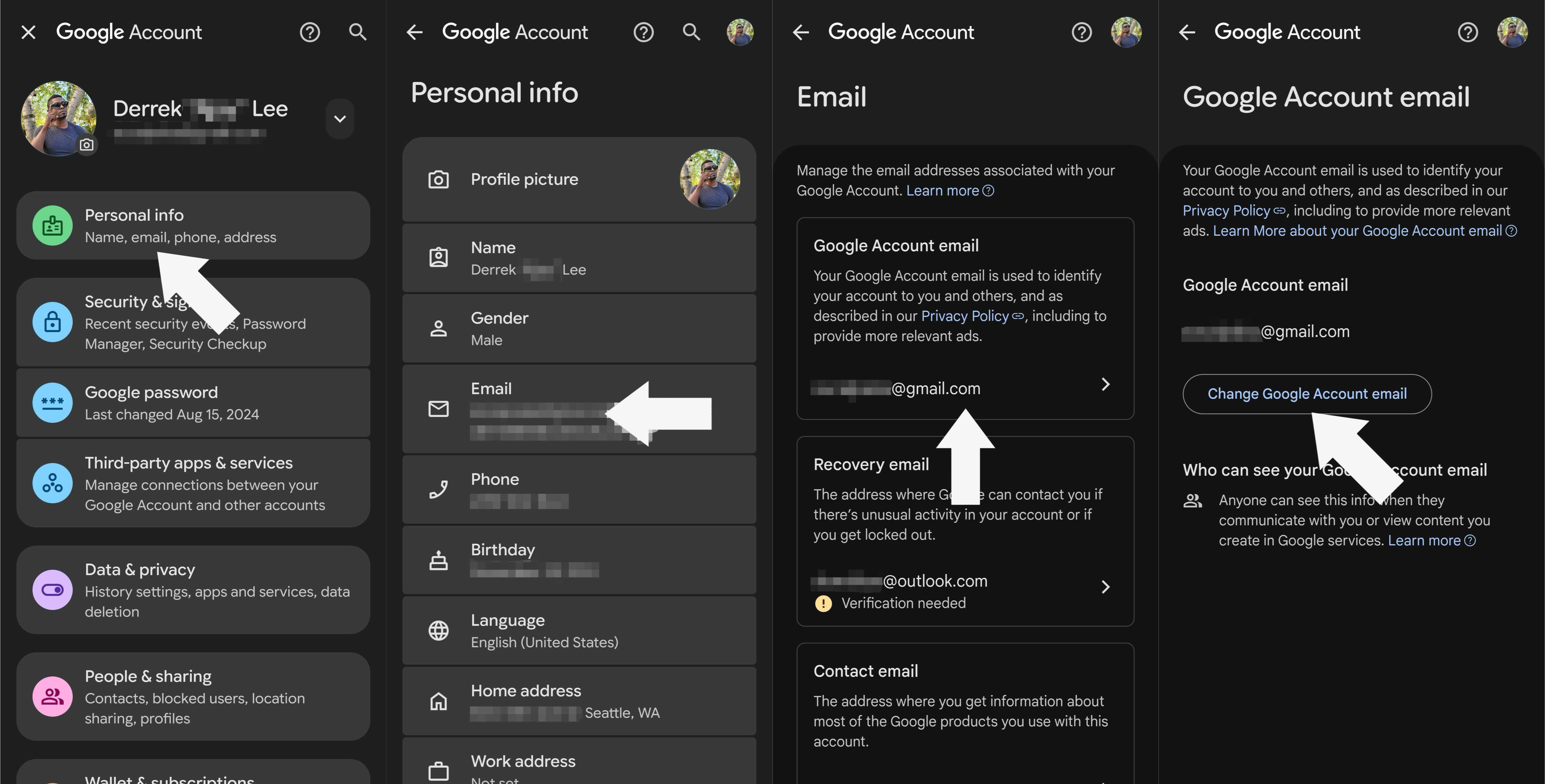
1. Если вы используете телефон на Android, откройте любое приложение Google на своем устройстве, например Gmail, Диск или Карты, нажмите на значок профиля в правом верхнем углу и выберите Управление аккаунтом Google. Если вы используете iPhone или компьютер, перейдите на сайт myaccount.google.com.
2. На странице настроек аккаунта нажмите Личная информация.
3. Выберите Электронная почта, а затем нажмите Электронная почта аккаунта Google.
4. Здесь вы увидите новый вариант под названием Изменить адрес электронной почты аккаунта Google. Нажмите на него.
5. Вы перейдете на страницу, где сможете выбрать новое имя пользователя. Введите желаемое имя и проверьте его доступность. Если оно занято, Google предложит альтернативные варианты.
6. Как только выберете подходящее имя пользователя, нажмите Изменить адрес электронной почты в правом нижнем углу.
7. Google покажет диалоговое окно с подтверждением, спрашивающее, действительно ли вы хотите изменить основной адрес электронной почты. Нажмите Да, изменить адрес электронной почты для подтверждения.
Вот и всё. Вы успешно изменили свое основное имя пользователя Gmail. Новый адрес будет отображаться во всех приложениях и сервисах Google, в то время как все ваши существующие данные останутся в целости и сохранности. Тем не менее, перед переходом следует учесть несколько моментов.
Что нужно знать перед изменением адреса Gmail
Google сделала смену имени пользователя Gmail довольно простой процедурой, однако перед переходом следует иметь в виду несколько нюансов. Во-первых, эта функция в настоящее время доступна только в Индии и США. К тому же она пока развертывается не для всех аккаунтов.
У некоторых членов моей семьи в Индии эта опция до сих пор не отображается в настройках, в то время как у большинства моих коллег в США к ней уже есть доступ. Так что вполне возможно, что вы ее еще не видите, но как только она станет доступна, вы сможете выполнить те же действия, что описаны выше.
Google также отмечает, что после смены имени пользователя Gmail могут возникнуть некоторые проблемы. Например, если вы пользуетесь Chromebook, перед внесением изменений вам потребуется удалить свой аккаунт Google с устройства — в противном случае это может вызвать неполадки.

Аналогичным образом смена адреса Gmail может затронуть некоторые приложения и сервисы, где вы используете функцию входа через Google («Sign in with Google»). Существует вероятность, что вы выйдете из определенных приложений на телефоне и вам потребуется войти заново, используя новый адрес электронной почты.
К слову о входе в систему: вы сможете использовать как старый, так и новый адрес электронной почты для доступа к своему аккаунту Google. Ваш старый адрес не исчезнет; он продолжит работать в качестве псевдонима, поэтому, если кто-то отправит письмо на ваш старый адрес, вы все равно получите его на новый. Все ваши данные, включая письма, Google Фото и Диск, также останутся в целости после перехода.
При желании вы сможете вернуться к старому адресу электронной почты. Также стоит отметить, что вы можете изменить свой адрес Gmail только три раза после создания исходного, то есть всего допускается до четырех имен пользователей на один аккаунт. Вдобавок к этому вносить такие изменения можно лишь раз в двенадцать месяцев.
Эта функция кажется давно назревшей, но я рад, что она наконец появилась
Несмотря на все эти оговорки, я все равно очень рад, что Google наконец добавила возможность менять имя пользователя Gmail. Я помню, как несколько лет назад мне пришлось сменить основной аккаунт из-за нелепого имени пользователя, выбранного еще в школе. Я пытался создать новый аккаунт Google с нуля, но так и не перешел на него окончательно, поскольку моя главная почта была привязана к слишком большому количеству сервисов.
Теперь же, к счастью, можно переключиться на новый юзернейм в Gmail без сброса всех данных, и это огромное облегчение. Я лишь надеюсь, что Google скоро запустит эту функцию для всех пользователей и не станет ограничивать ее отдельными регионами.