Я упростил поиск и редактирование в Google Фото с помощью этой хитрости
Приложения и софтФункция «Спросить фото» (Ask Photos) — это удобный инструмент, позволяющий изменять снимки с помощью текстовых запросов в разговорном стиле.
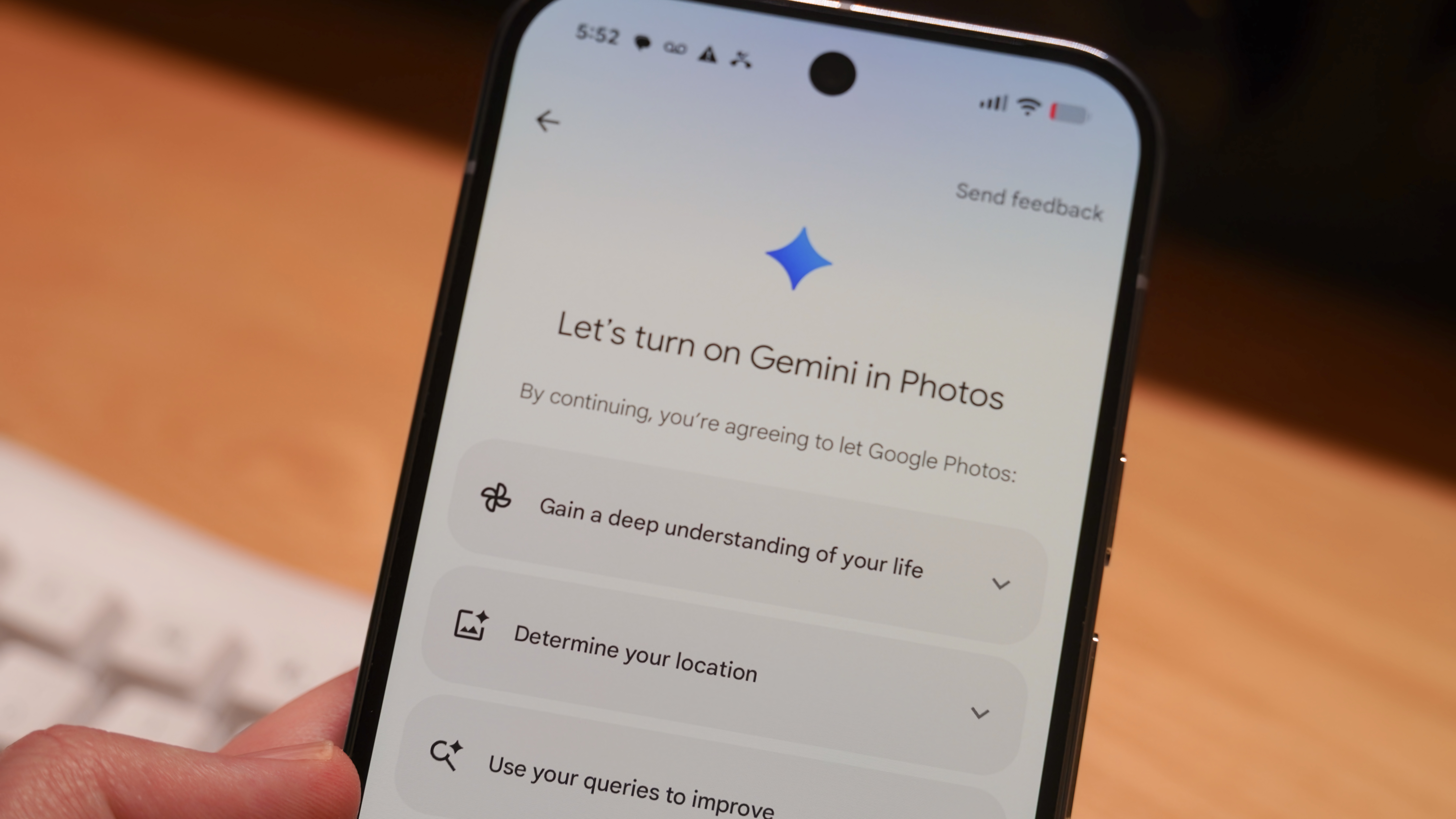
Google Фото предлагает мощный набор инструментов для редактирования изображений, причем многие из них бесплатны и работают на разных платформах. Тем не менее, из-за постоянно пополняющегося арсенала функций редактирования бывает трудно уследить за каждой из них. Последние обновления Google Фото полностью переработали интерфейс редактора, и такие привычные функции, как «Волшебный ластик» (Magic Eraser) или «Магический редактор» (Magic Editor), теперь находятся в других местах. Если вы чувствуете себя растерянным среди всех доступных в Google Фото опций, вам непременно стоит опробовать новую функцию.
Она называется «Спросить фото» (Ask Photos) и создана для того, чтобы помочь вам управлять инструментами, встроенными в Google Фото. Вместо того чтобы искать точный ползунок или кнопку для внесения правок, Ask Photos позволяет написать запрос на естественном языке. Точно так же, как вы используете разговорную речь для управления ИИ-чат-ботами вроде Gemini, теперь вы можете попросить Google Фото отредактировать ваши снимки аналогичным образом. Функция работает как с классическими функциями редактирования, так и с инструментами генеративного редактирования на базе искусственного интеллекта.
Я использую её для всего подряд — от кадрирования до удаления объектов с помощью ИИ, и вот как вы можете сделать то же самое.
Что можно делать с помощью функции Ask Photos
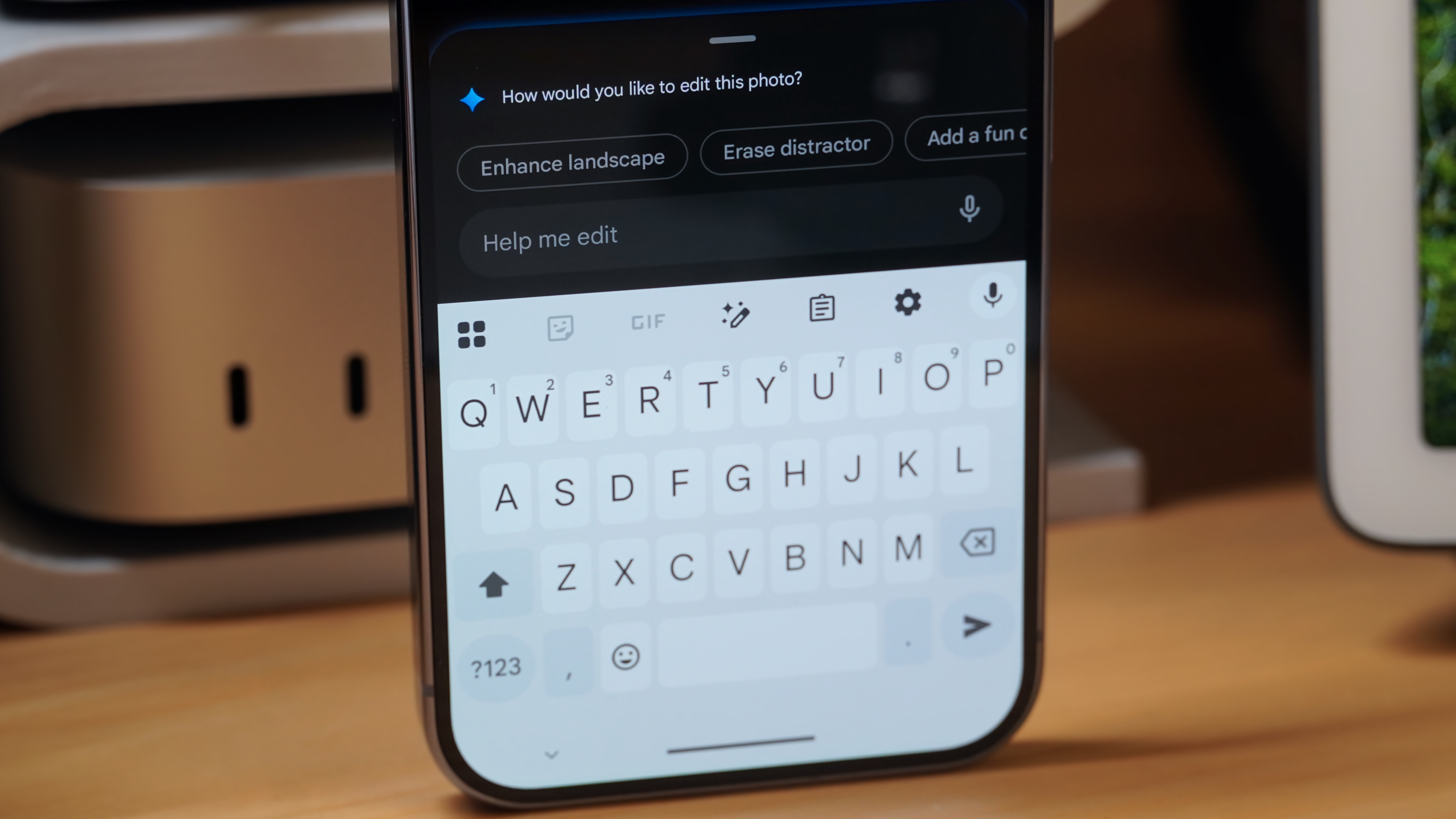
Ask Photos выводит все инструменты редактирования Google Фото на передний план с помощью простых запросов, которые под силу сформулировать каждому. В новом редакторе фотографий появилось текстовое поле «Помочь в редактировании» (Help me edit), принимающее команды в разговорной форме. Вы можете ввести такие команды, как «исправить освещение» или «отцентрировать человека на снимке», и Google Фото автоматически задействует подходящие инструменты для внесения правок. В зависимости от ситуации это может быть инструмент кадрирования, ползунки настройки цвета или Волшебный ластик.
Чат-бокс «Помочь в редактировании» должен появиться для личных аккаунтов Google в США, однако при первом использовании функции Ask Photos вам потребуется дать на это согласие. Для работы этой возможности требуется распознавание лиц и определение местоположения. Когда вы включите Ask Photos, приложение запросит разрешение на то, чтобы Фото «получили глубокое понимание вашей жизни, определяли ваше местоположение и использовали ваши запросы для улучшения работы».
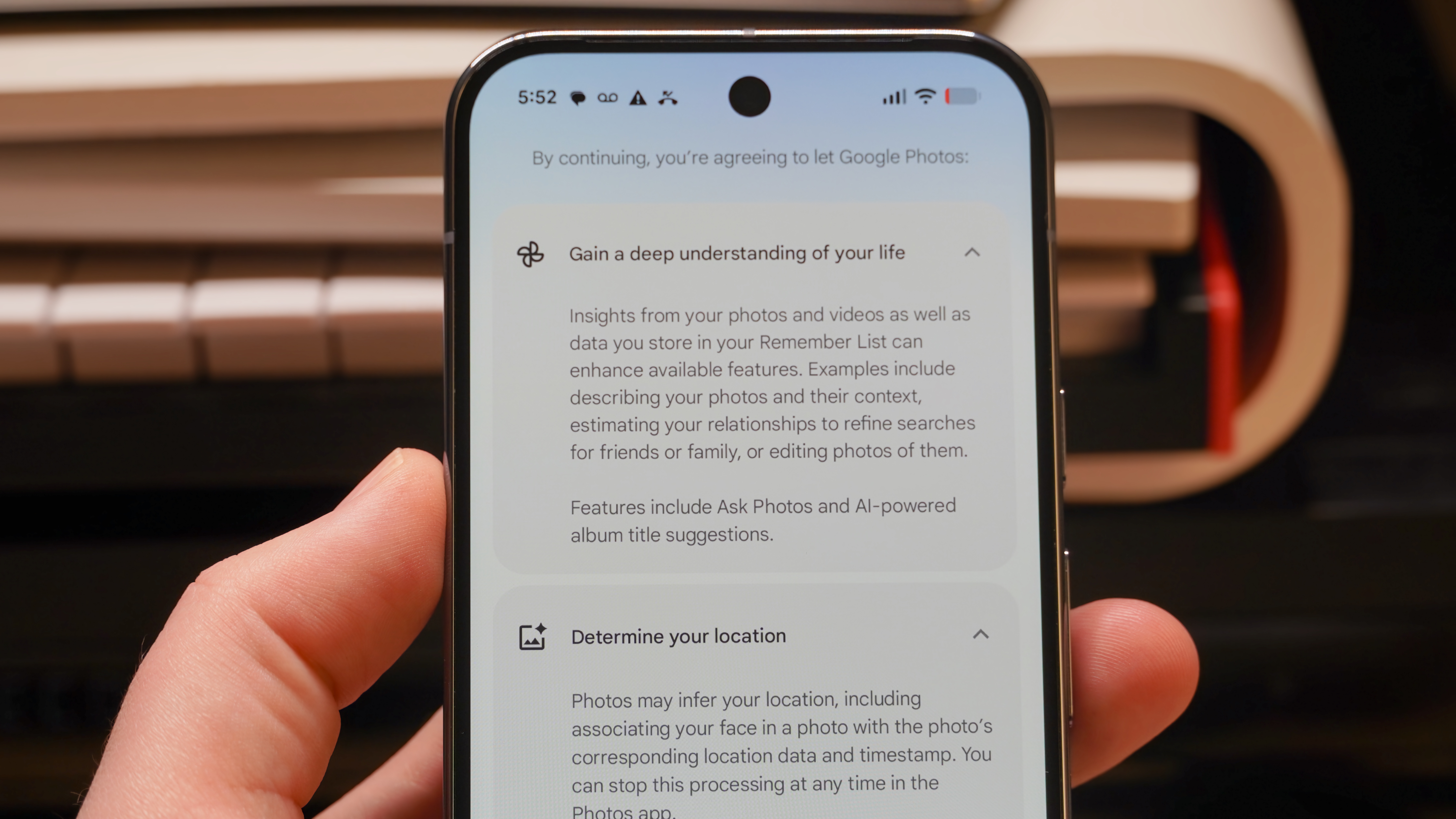
Вам предстоит решить, стоит ли удобство Ask Photos того, чтобы разрешить Google обрабатывать вашу информацию. Компания не обрабатывает ваши фотографии или видео для обучения своих ИИ-моделей, однако она будет использовать для обучения сами текстовые запросы, поэтому не стоит указывать в них личную информацию.
Как использовать Ask Photos в Google Фото
Вы можете найти чат-бокс Ask Photos прямо в редакторе Google Фото. При первом использовании Ask Photos для редактирования снимка вам потребуется принять условия соглашения, разрешив Google обрабатывать определенные данные, хранящиеся на ваших изображениях. Пройдя через подсказки и предоставив доступ, вы сможете изменять снимки с помощью Ask Photos, выполнив следующие действия:
1. Откройте приложение «Google Фото» и выберите фотографию для редактирования.
2. Нажмите кнопку «Изменить» (Edit) на выбранном снимке.
3. Нажмите на текстовое поле «Помочь в редактировании» (Help me edit).
4. Выберите одну из предложенных идей для Ask Photos или введите собственный запрос и нажмите кнопку «Отправить» (Send).
5. Дождитесь обработки фотографии. По завершении нажмите «Сохранить как копию» (Save as copy), чтобы сохранить отредактированное фото, или продолжайте использовать Ask Photos, введя следующий запрос.
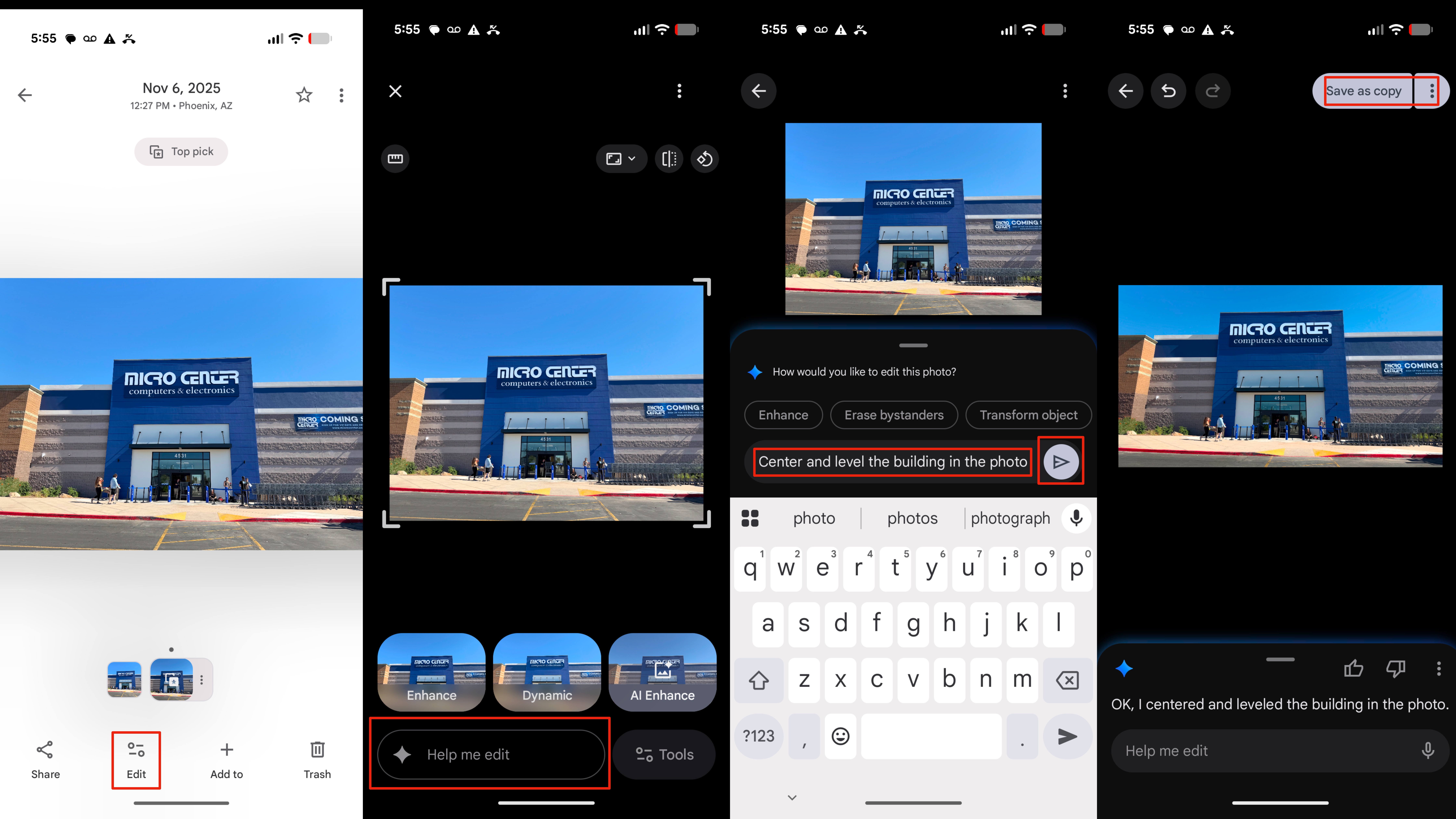
Поскольку функция Ask Photos задействует весь арсенал инструментов редактирования Google Фото, вы можете вносить изменения в снимки, не зная, как пользоваться каждой отдельной опцией. Просто опишите желаемый результат, и Ask Photos сделает всё за вас.
Для прозрачности Ask Photos фиксирует каждое внесенное изменение
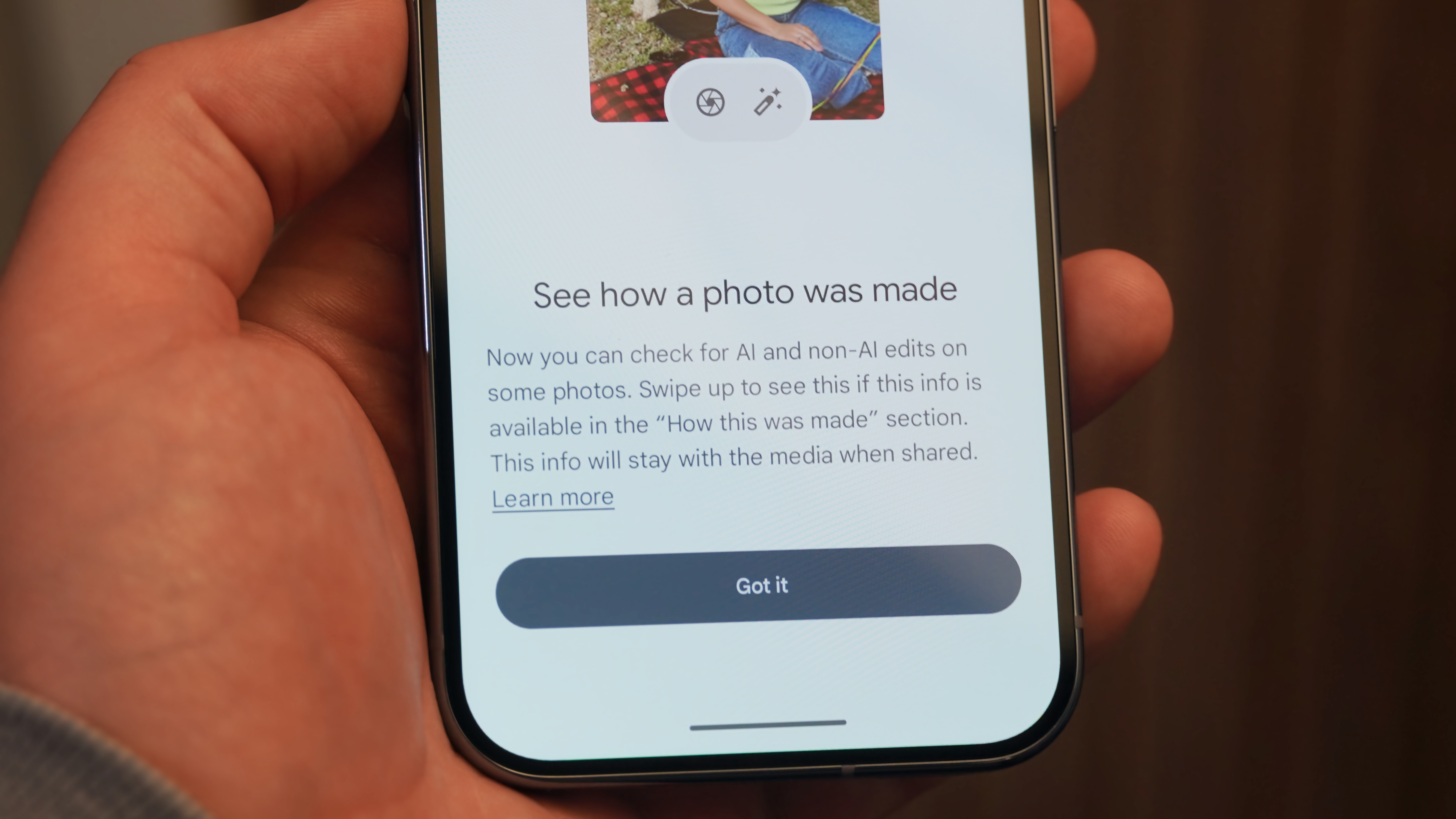
Для обеспечения прозрачности Ask Photos использует учетные данные содержимого C2PA (Content Credentials), что помогает четко определить, какие фотографии являются оригинальными, а какие — отредактированными. Смартфоны серии Google Pixel 10 идут еще дальше, записывая учетные данные C2PA прямо в приложении Pixel Camera в момент съемки. Приложение Google Фото дополнительно добавляет метаданные для изображений, отредактированных без участия ИИ и с его помощью. Кроме того, фотографии, измененные с помощью функции Reimagine, получают цифровые водяные знаки SynthID.
Другими словами, вы можете смело редактировать свои снимки с помощью Ask Photos, никого не вводя в заблуждение. Что еще более важно, определенные изменения, не задействующие искусственный интеллект (например, кадрирование), не будут ошибочно помечаться ярлыком ИИ. Google различает инструменты редактирования на базе ИИ и классические инструменты, фиксируя это в учетных данных C2PA Content Credentials.
Вы можете просмотреть учетные данные содержимого для любой фотографии в своей библиотеке Google Фото, перейдя в раздел «Подробнее» (Details). Эти данные отобразятся только в том случае, если снимок был сделан на поддерживаемом устройстве или отредактирован в Google Фото.
Когда я использую Ask Photos для редактирования своих снимков
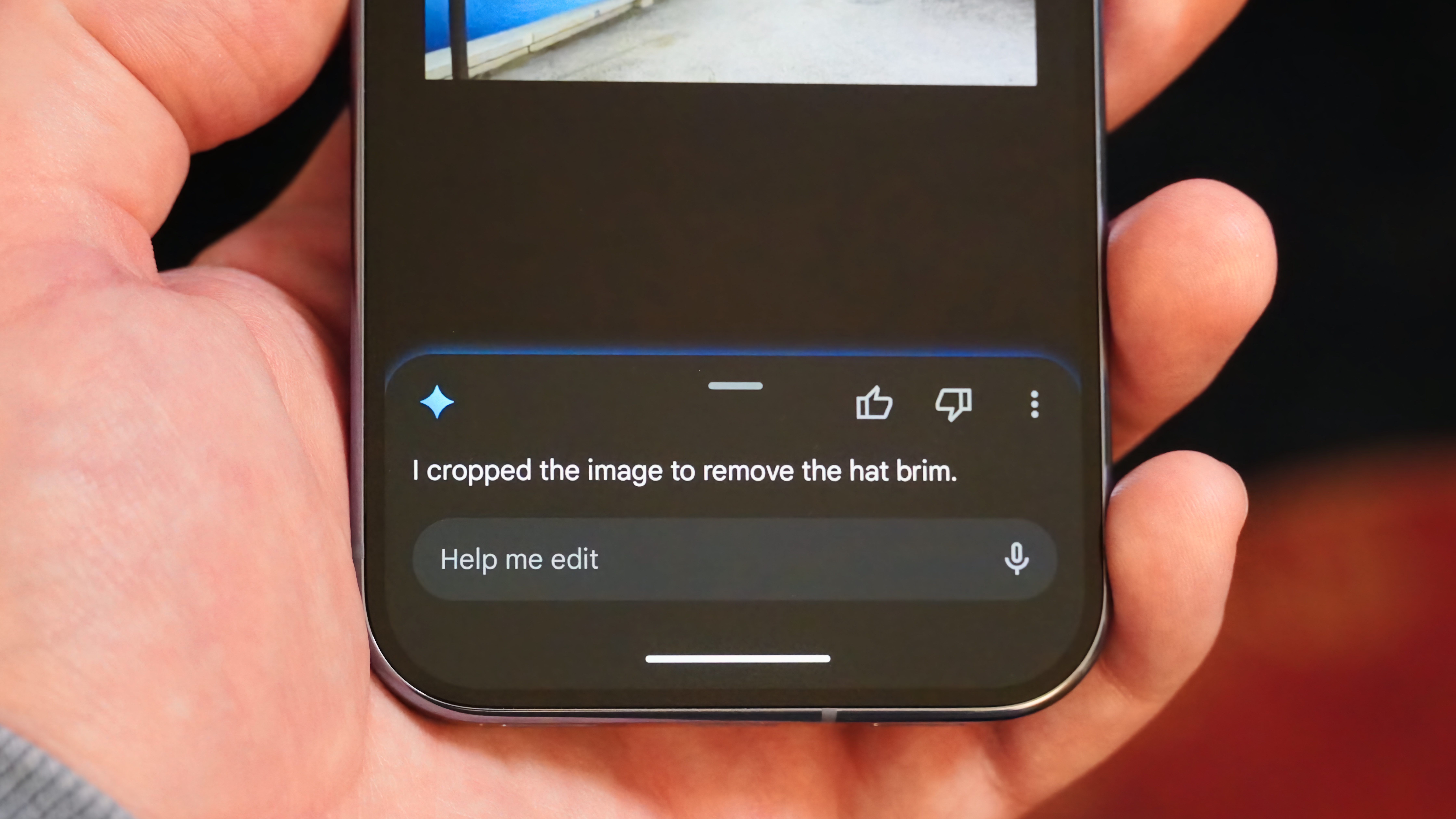
Всякий раз, когда мне нужно использовать сложную функцию редактирования в Google Фото, я вместо этого обращаюсь к Ask Photos. Обычно это экономит мне количество нажатий в редакторе, а следовательно — и время. Вместо того чтобы совершать множество тапов для кадрирования изображения или настройки цветов, я могу просто ввести простой запрос в текстовое поле Ask Photos. После этого Google Фото берет инициативу на себя, выполняя все правки автоматически.
Это отличный способ изучить все возможности Google Фото по изменению ваших снимков. Использование запросов на естественном языке позволяет опробовать такие инструменты редактирования, с которыми вы бы вряд ли столкнулись иначе.