Я защищаю свою конфиденциальность при использовании умных очков Meta с помощью этих 3 настроек — и вы тоже можете это сделать
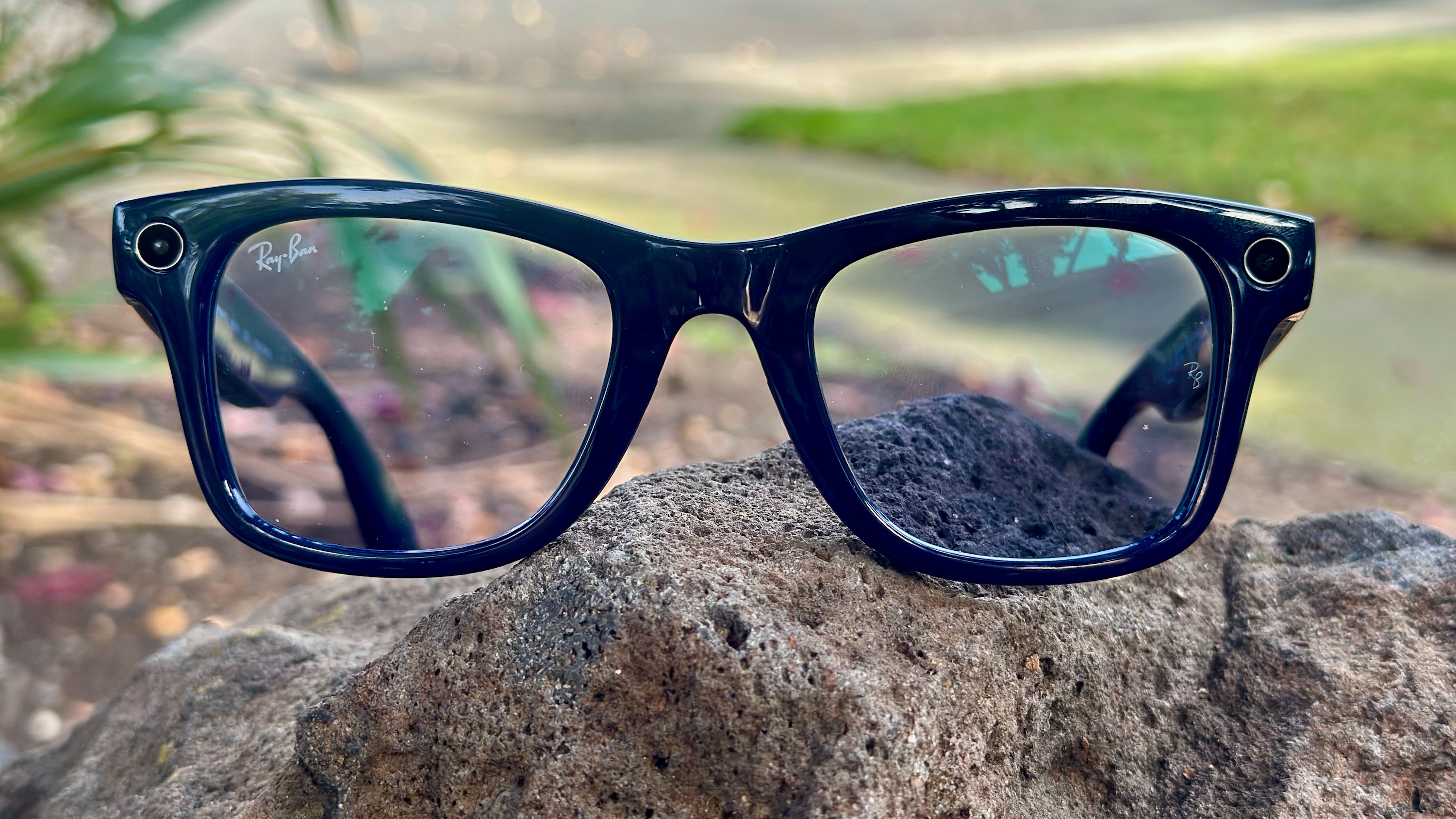
MetaИспользование ваших очков Ray-Ban Meta или Oakley Meta может стать гораздо более конфиденциальным.
Meta не славится бережным отношением к безопасности ваших данных. Компания, как и ряд других технологических гигантов, в первую очередь занимается рекламным бизнесом. Она стремится продавать сторонним компаниям персонализированную рекламу для размещения на своих социальных платформах, настраивая её под вас на основе собираемых данных.
Такова основная бизнес-модель Meta, и этим объясняется её желание заполучить как можно больше пользовательских данных. И это мы еще не говорим о скандалах с утечкой данных, в которых компания замешана на протяжении многих лет.
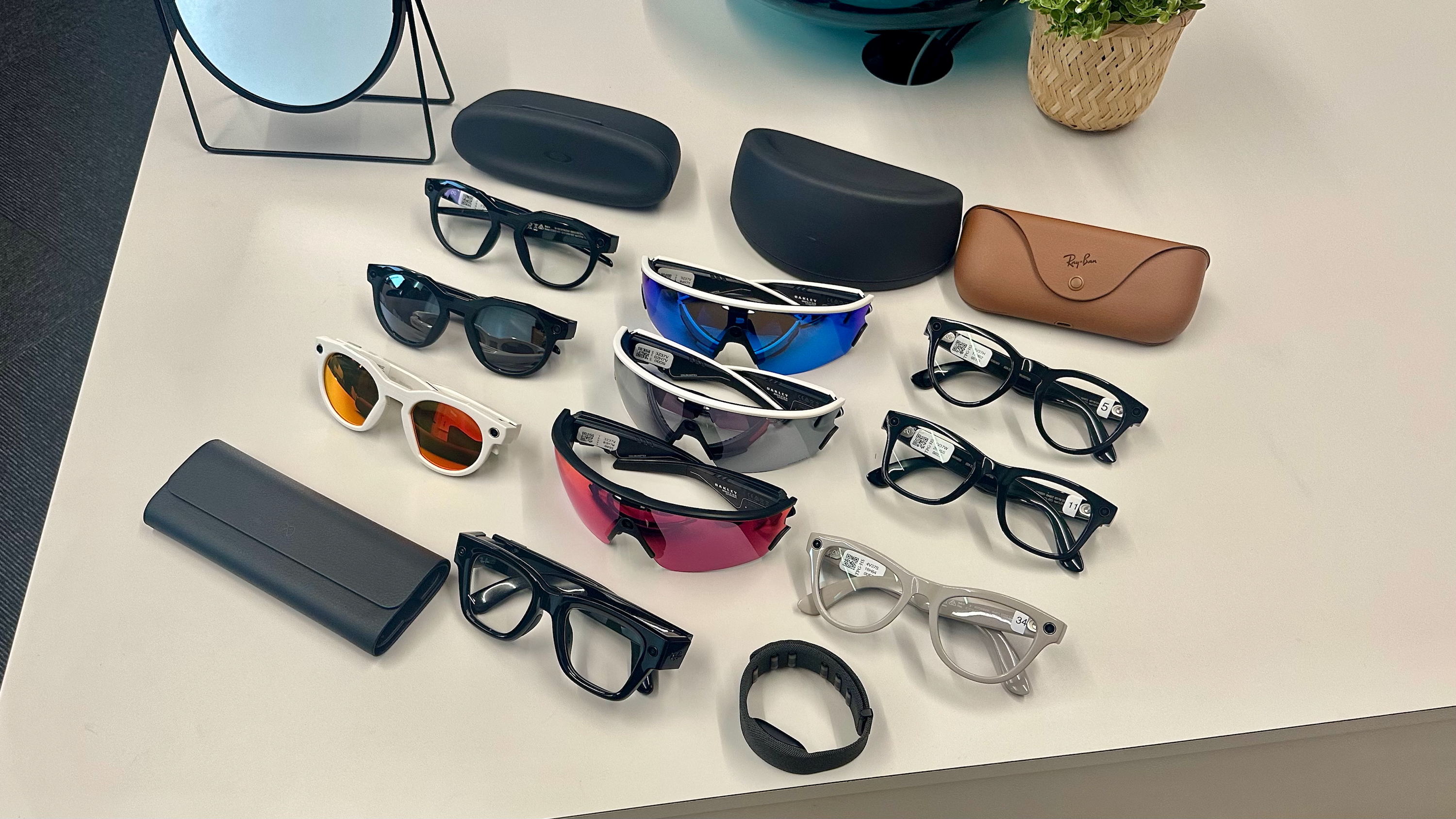
Естественно, перспектива носить камеру и микрофон от Meta прямо на своем лице может вызывать определенные опасения. Признаюсь, будучи скептиком по отношению к Meta, я тоже сомневался, стоит ли погружаться в экосистему умных очков компании. Но они оказались лучшими на рынке, и в итоге я преодолел свои страхи. Тем не менее, я стараюсь делать так, чтобы максимум данных моих умных очков Meta оставался конфиденциальным с помощью трех простых настроек в приложении Meta AI. Вот как вы тоже можете это сделать.
Отключите функцию «Hey Meta», чтобы избежать случайных срабатываний
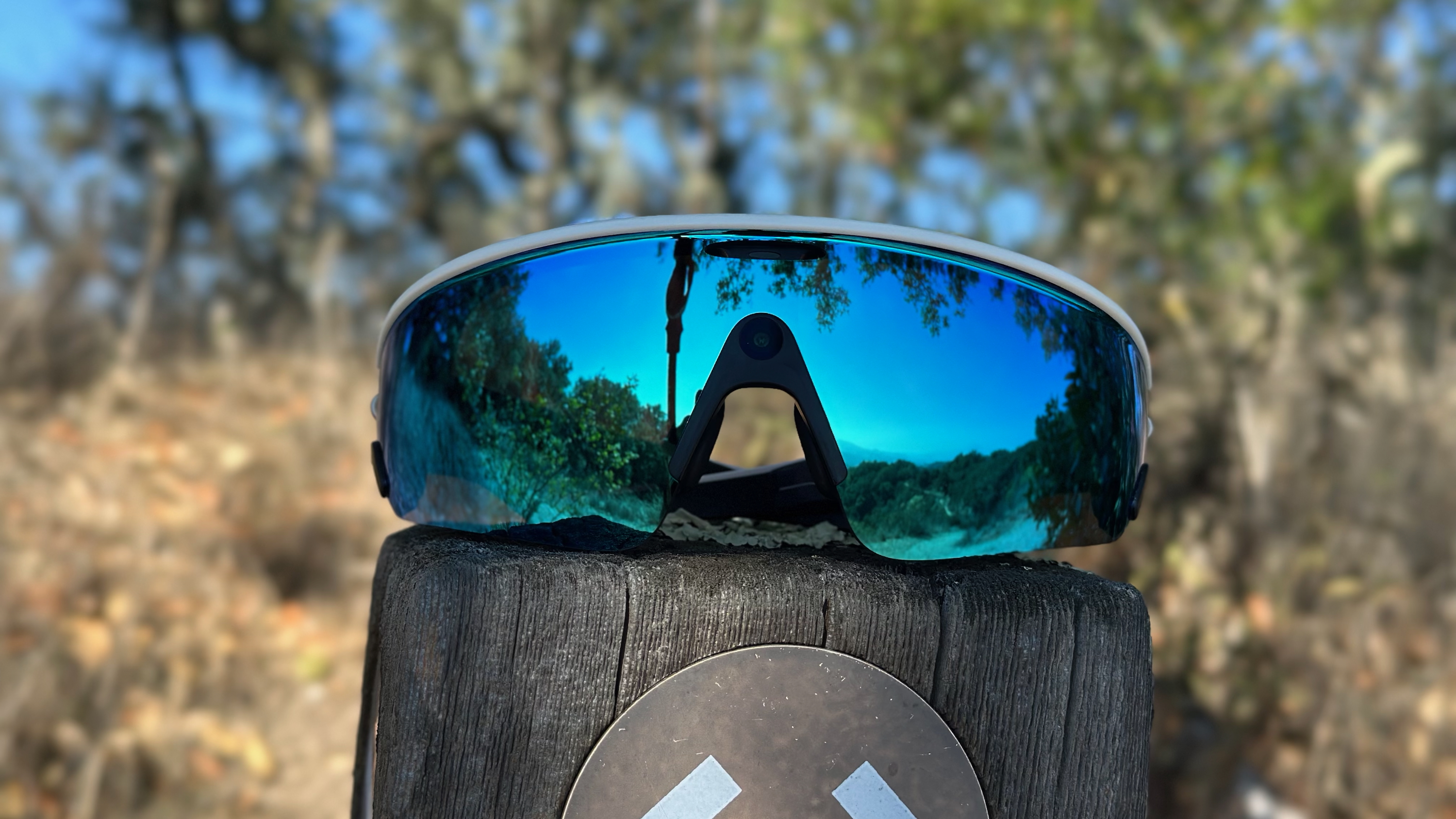
Я купил умные очки Meta — на самом деле три пары — ради «умных» функций. Под этим я подразумеваю встроенную камеру, микрофон, динамик и возможности Bluetooth. Хотя бренд активно продвигает эти носимые устройства как «ИИ-очки», меня на самом деле не улыбается перспектива внедрять ИИ от Meta прямо себе на лицо. В определенной степени искусственный интеллект зашит в умные очки Meta напрямую, но есть несколько вещей, которые можно сделать, чтобы избежать случайных взаимодействий и нежелательного сбора данных.
В частности, в очках Meta есть фразы активации «Hey Meta» и «OK Meta», которые запускают голосовой помощник при произнесении. Любой контент, записанный или запечатленный во время сеанса Meta AI, может быть использован в обучающих целях или даже вручную проверен живыми людьми. По этой причине вам вряд ли захочется, чтобы Meta AI активировался случайно, когда ваши очки решат, будто вы сказали «Hey Meta» или «OK Meta».
К счастью, вы можете отключить режим работы Meta AI без использования рук в приложении, выполнив следующие действия:
1. Откройте приложение Meta AI.
2. Подключите свои умные очки Meta, затем нажмите на значок шестеренки (настройки) ваших очков.
3. Нажмите Meta AI.
4. Выберите пункт Настройки «Hey Meta» («Hey Meta» preferences).
5. Переведите переключатель рядом с «Hey Meta» в неактивное положение.
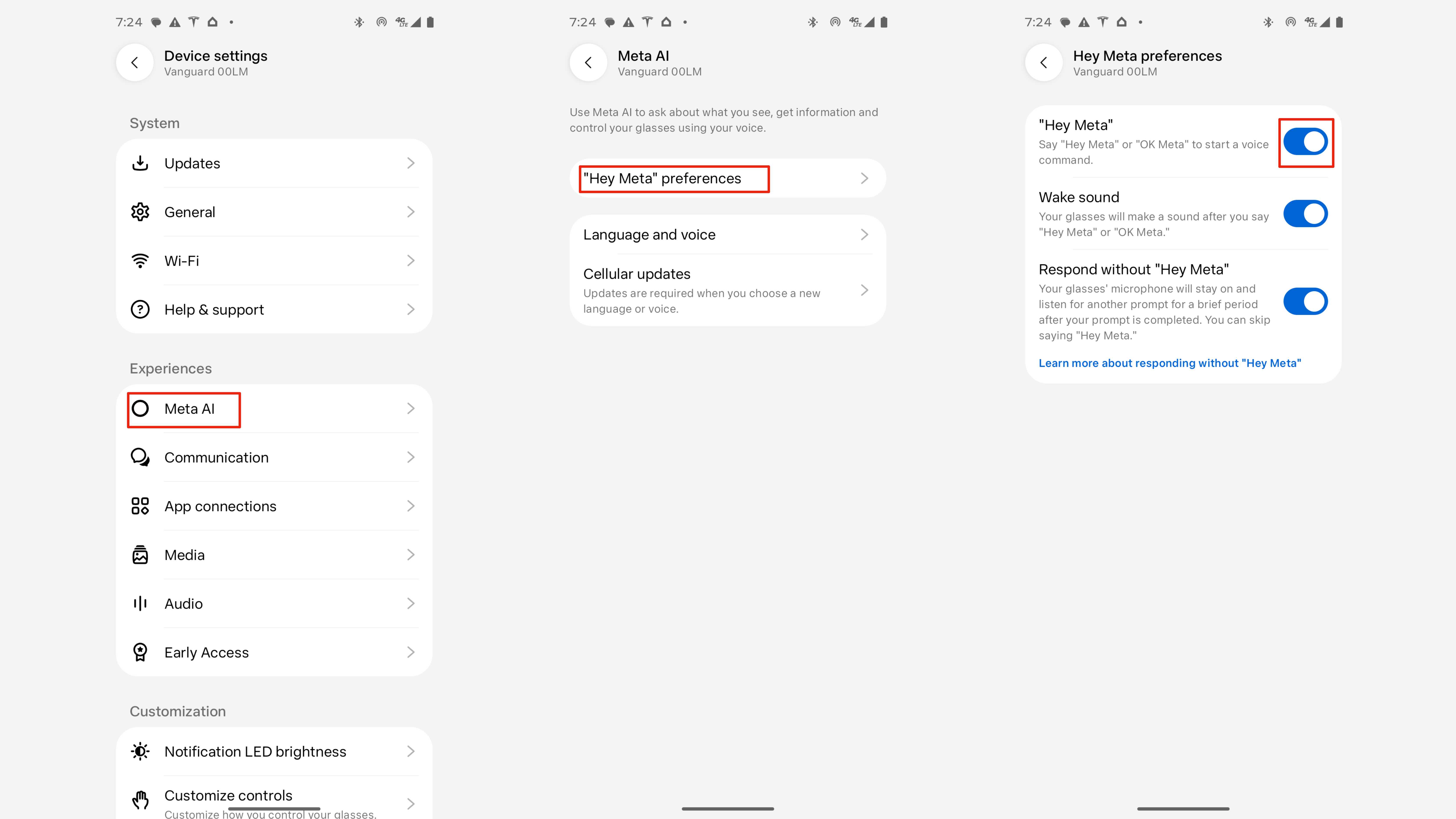
Теперь вы по-прежнему сможете активировать Meta AI с помощью сенсорной панели на боковой стороне правой дужки ваших умных очков. Однако голосовая активация Meta AI будет недоступна, и это отличное решение, если вы хотите ограничить случайные срабатывания и сократить передачу данных компании Meta.
Отключите облачные медиафайлы, чтобы хранить фото и видео на устройстве
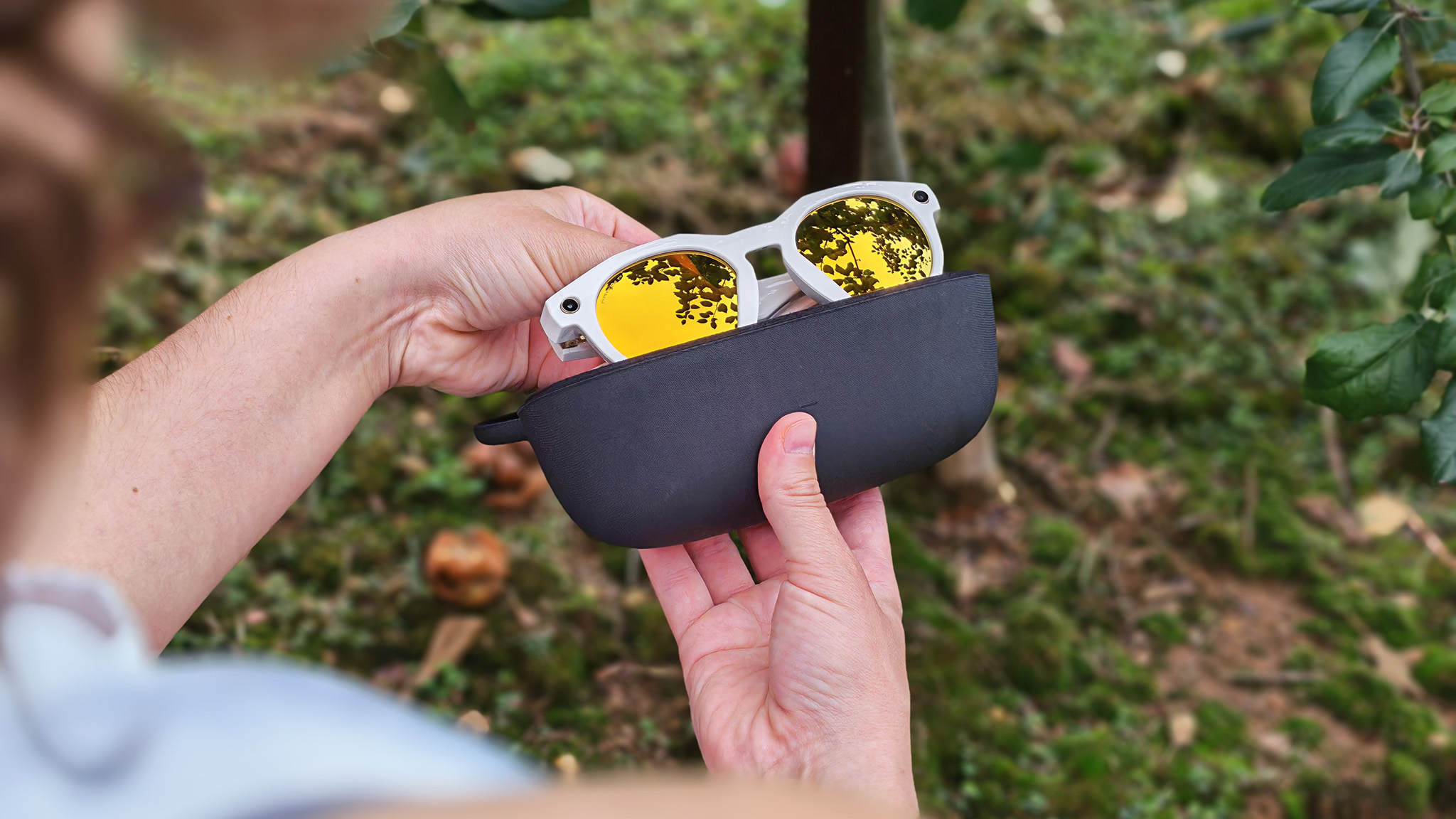
Цель изменения этих настроек — оставить как можно больше данных на ваших устройствах и избежать передачи лишней информации в Meta. Нет лучшего способа сделать это, чем отключить функцию Облачные медиафайлы (Cloud media) на ваших умных очках. Если эта настройка включена, ваши фото и видео отправляются на серверы Meta для облачной обработки. Они хранятся в облаке в течение 30 дней, после чего автоматически удаляются. Вы также можете вручную удалить их как с вашего устройства, так и из облака в приложении Meta AI.
Вы можете избежать облачной обработки и хранения фотографий и видео, снятых на умные очки Meta, с помощью быстрой корректировки настроек. Это сохранит все данные на вашем устройстве, а значит, ваши снимки и ролики не будут отправляться на серверы Meta. Вот как это сделать:
1. Откройте приложение Meta AI.
2. Подключите свои умные очки Meta, затем нажмите на значок шестеренки (настройки) ваших очков.
3. Нажмите Конфиденциальность очков (Glasses privacy).
4. Переведите переключатель рядом с пунктом Облачные медиафайлы (Cloud media) в неактивное положение.
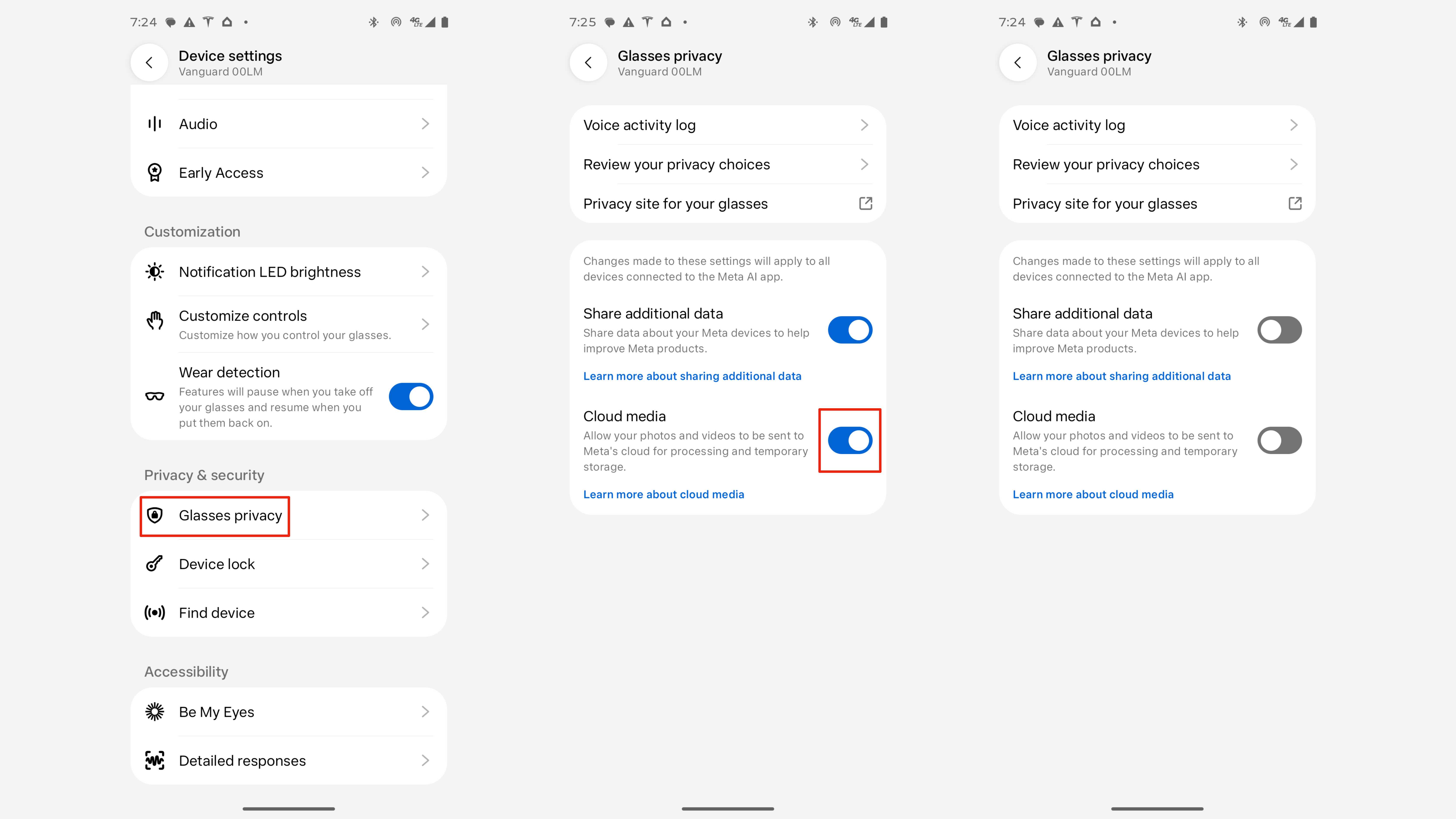
Обработка медиафайлов в облаке может немного улучшить качество ваших фото и видео, записанных на умные очки Meta, но из соображений конфиденциальности я предпочитаю хранить всё локально. Вы всегда можете загрузить отснятый материал в другой облачный сервис, например в Google Фото, для хранения, улучшения и редактирования.
Каждый продукт и сервис хочет, чтобы вы делились дополнительными данными — как правило, для поиска ошибок и улучшения функций. Просьба вроде бы благородная, но я всегда буду вежливо отказываться делиться информацией сверх того, что абсолютно необходимо.
Некоторые данные Meta называет «существенными» (essential) — ими придется делиться. Другая категория данных называется «дополнительными данными» (additional data) и описывается как «информация о том, как вы используете свои ИИ-очки и наручные устройства».
Спасибо за предложение, Meta, но нет. Я отключаю сбор дополнительных данных для своих носимых устройств Meta следующим образом:
1. Откройте приложение Meta AI.
2. Подключите свои умные очки Meta, затем нажмите на значок шестеренки (настройки) ваших очков.
3. Нажмите Конфиденциальность очков (Glasses privacy).
4. Переведите переключатель рядом с пунктом Поделиться дополнительными данными (Share additional data) в неактивное положение.
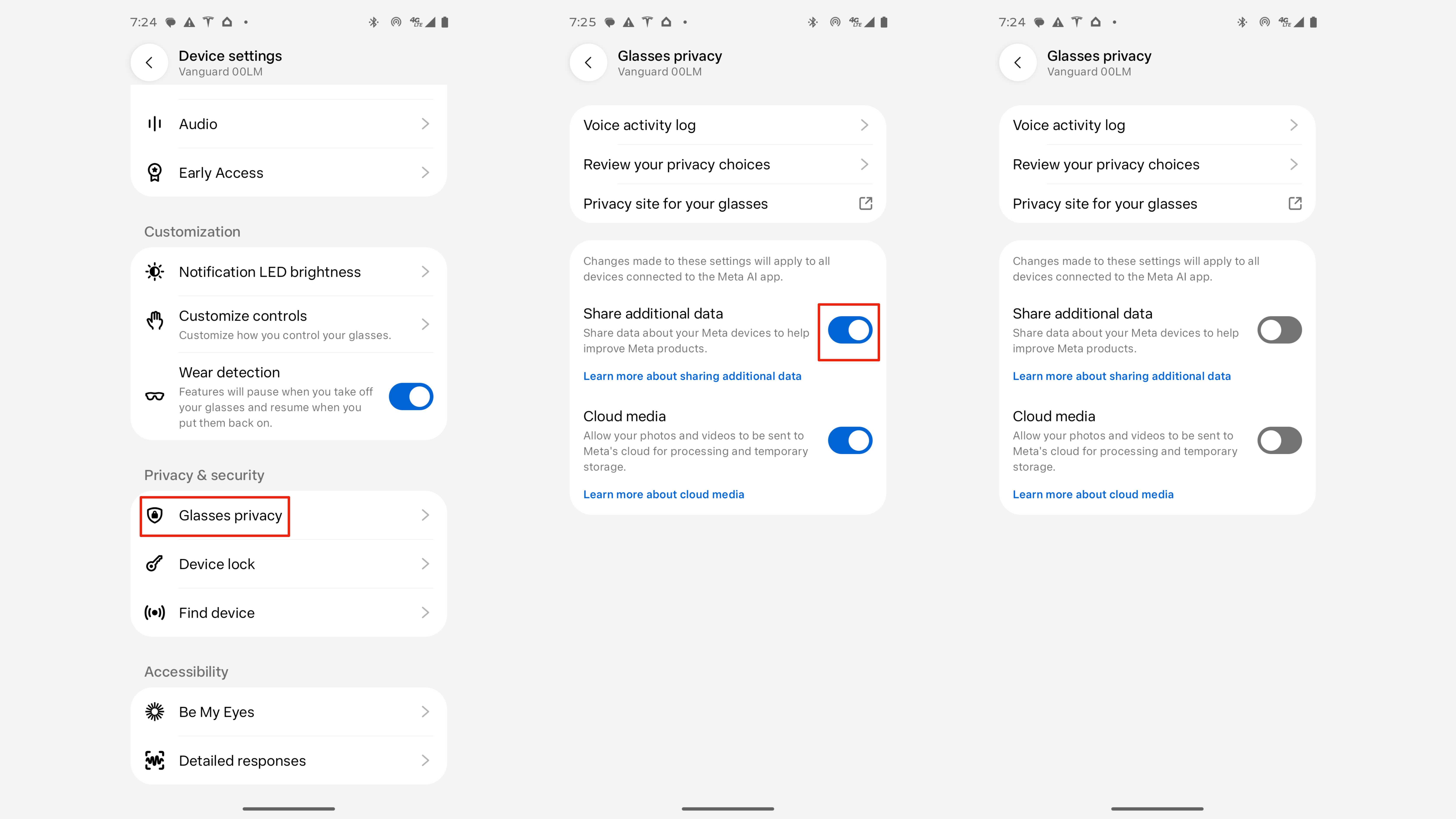
Теперь Meta будет собирать только те данные, которые абсолютно необходимы. Подробности о том, как вы используете свои устройства, включая частоту их использования, передаваться не будут.
Хотелось бы, чтобы Meta делала больше для решения обоснованных проблем конфиденциальности, связанных с ее продуктами и сервисами, особенно теми, которые вы носите на своем лице. А пока эти три настройки помогут вам сохранить максимум личных данных в тайне, чтобы вы могли продолжать носить очки Meta без страха поделиться лишним.
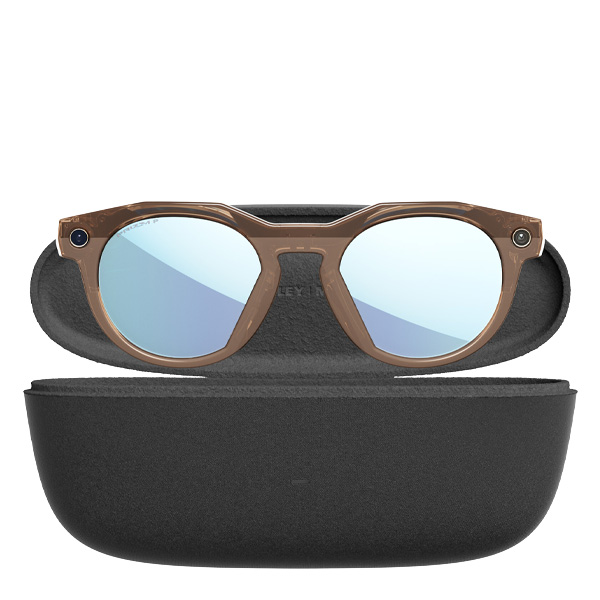
Мои любимые очки Meta
Oakley Meta HSTN — это мои самые часто используемые очки Meta благодаря стильному дизайну и надежной посадке. Я использую их для съемки видео, создания фото, совершения звонков и прослушивания музыки — и мне не приходится жертвовать ради этого конфиденциальностью благодаря этим трем настройкам.