Приложение «Галерея Samsung» наконец получает синхронизацию с Google Фото — вот что вам нужно сделать
Приложения и софтOneDrive отменяется, Google Photos приветствуется.
Что нужно знать
- Компания Samsung официально прекращает поддержку давней интеграции с OneDrive с 30 сентября в пользу прямой резервной копии Google Photos прямо в «Галерее Samsung».
- Начиная с обновления приложения «Галерея» до версии 15.9.01.7, вы можете настроить резервное копирование, выбрав Меню > Настройки > Синхронизация фото и видео и подключив личный аккаунт Google.
- Вы можете выборочно синхронизировать определенные локальные папки (например, «Снимки экрана» или «Камера») или полностью отключить загрузку основной фотопленки.
Я пользовался интеграцией OneDrive с «Галереей Samsung» в течение многих лет, поэтому наблюдать за тем, как эта функция исчезнет через несколько недель, немного странно. Это была одна из тех функций Galaxy, о которой я почти никогда не задумывался. Я просто делал снимок, позволял галерее создать резервную копию и продолжал жить дальше. Теперь Samsung перекладывает эту задачу на Google Photos, и, честно говоря, это вызывает у меня скорее любопытство, чем раздражение.
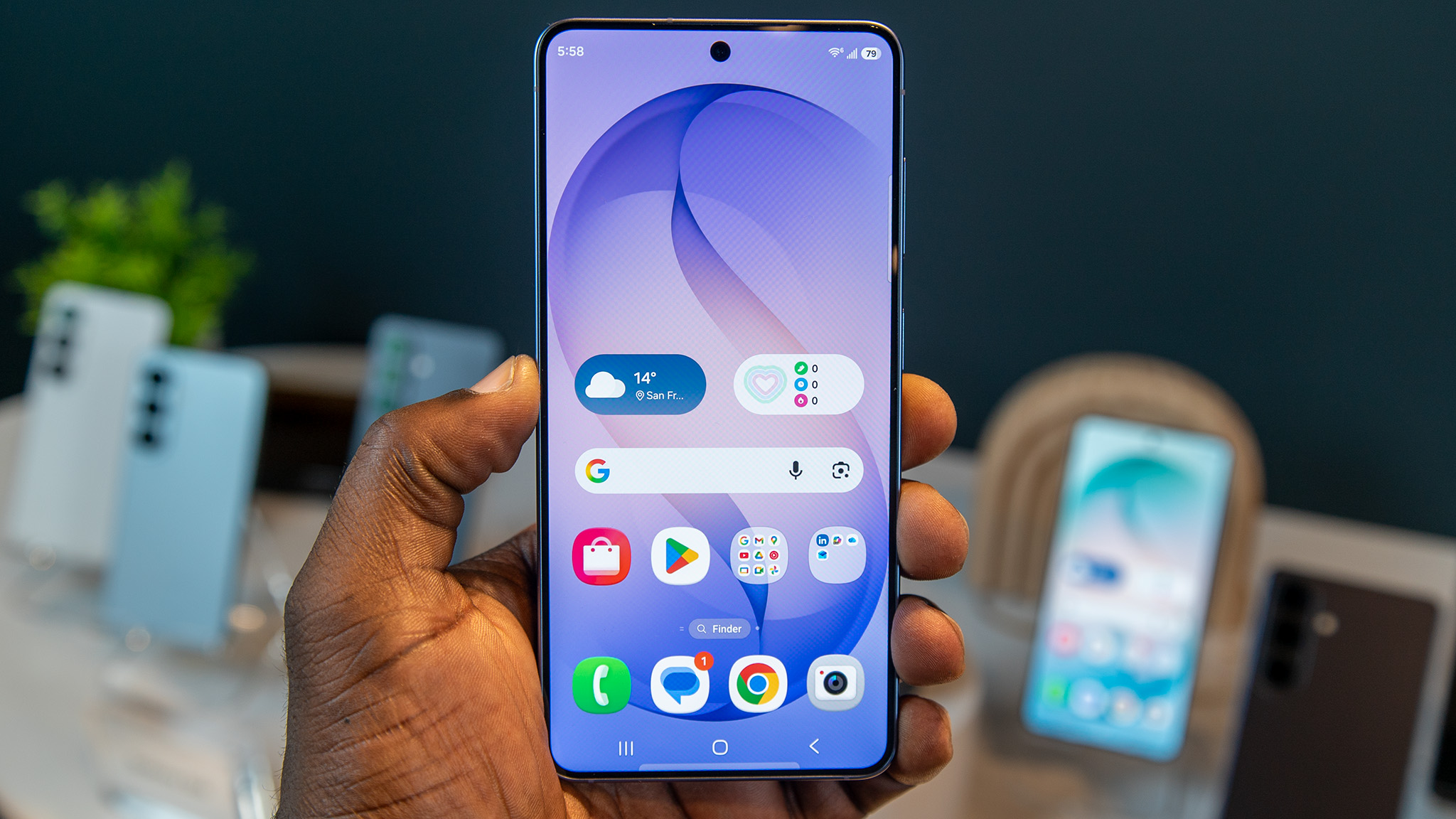
Samsung уже начала внедрение интеграции с Google Photos вместе с последним обновлением приложения «Галерея» версии 15.9.01.7, как сообщает инсайдер Ice Universe на платформе X. Как только вы откроете приложение, вы можете увидеть новый пункт «Синхронизация фото и видео» для подключения вашего аккаунта Google и резервного копирования фото и видео, не покидая «Галерею Samsung».
Этот шаг предпринимается на фоне завершения более чем десятилетнего партнерства Samsung с Microsoft. Интеграция с OneDrive была частью экосистемы Galaxy на протяжении многих лет, позволяя пользователям автоматически и удобно выгружать контент из галереи в облако Microsoft. Но 30 сентября это соглашение официально прекращает свое действие, после чего «Галерея Samsung» больше не сможет обеспечивать прямую синхронизацию с OneDrive.
Google Photos кажется мне более логичным выбором просто потому, что у меня уже есть аккаунт Google на моем телефоне Galaxy. Это значит, что я могу использовать «Галерею Samsung» как свое повседневное приложение для фото, а заботу о резервном копировании в облако переложить на Google.
Как включить облачную синхронизацию «Галереи Samsung» с Google
- Откройте приложение «Галерея Samsung» на своем телефоне или планшете Galaxy.
- Нажмите на «Меню» в правом нижнем углу, затем выберите «Настройки».
- Нажмите «Синхронизация фото и видео».
- Следуйте инструкциям на экране, чтобы выбрать свой аккаунт Google.
- Предоставьте Samsung разрешение на синхронизацию ваших фото и видео с Google.
Однако эта функция доступна только на Android 13 или более поздних версиях, на совместимом устройстве Samsung и при использовании личного аккаунта Google.
Синхронизируемые альбомы также позволяют частично контролировать процесс резервного копирования. Вы можете выбирать конкретные папки устройства, такие как «Камера», «Снимки экрана» или «Загрузки», и даже отключать синхронизацию основной фотопленки, продолжая синхронизировать другие папки. Вы можете отключить синхронизацию для отдельных локальных альбомов, но если включена облачная синхронизация Галереи, «Галерея Samsung» будет работать как облачная галерея только для чтения. Она будет отображать синхронизированный медиаконтент, но не будет загружать новые фотографии с этого устройства.
Есть один нюанс: не стоит ожидать, что «Галерея Samsung» превратится в полноценный клиент для просмотра Google Photos. В документации Google указано, что эта интеграция предназначена для создания резервных копий фото и видео, а не для просмотра всей вашей библиотеки Google Photos прямо из Галереи.
Если вы не хотите использовать новую синхронизацию с Google Photos, Samsung позволяет легко ее отключить. Откройте «Галерея Samsung» > «Меню» > «Настройки», а затем выключите параметр «Синхронизация фото и видео». Это предотвратит создание новых резервных копий, при этом фотографии, которые уже были сохранены в вашем аккаунте Google, останутся доступными в Google Photos.