Этот простой трюк в Поиске Google избавляет от всего мусора, сгенерированного ИИ
Приложения и софтВ Поиске Google есть режим «Веб», и он выдает по десять ссылок на странице — без всякого лишнего мусора.

Поиск Google сегодня выглядит совсем иначе, поскольку компания внедряет ИИ практически во все сферы своего бизнеса. Несмотря на то, что обзоры на базе ИИ (AI Overviews) не предлагают особо много полезной информации, Google пичкает ими самые первые строчки любых поисковых запросов.
К счастью, есть обходной путь. В Google предусмотрен фильтр «Веб», который удаляет все ИИ-обзоры, информационные блоки (Knowledge cards) и прочие навязываемые функции, добавленные поисковым гигантом за последнее десятилетие. В этом веб-режиме вы в основном получаете десять синих ссылок по поисковому запросу. Разница настолько колоссальна, что теперь я использую этот режим по умолчанию в Chrome для Android, а также в веб-версии.
Что такое веб-режим в Поиске Google?
Все, что вам нужно сделать, это добавить &udm=14 в конец поискового запроса, чтобы запустить веб-режим в Поиске Google. Google представила этот режим несколько лет назад, и он является одной из вкладок в интерфейсе поиска — наряду с «Новостями», «Картинками» и т. д. Разумеется, делать это вручную для каждого запроса утомительно, поэтому энтузиасты из Tedium создали микросайт, который использует этот параметр URL по умолчанию.
Веб-режим ограничен только ссылками, поэтому вы не увидите никаких дополнительных функций, встроенных Google в поиск. Таким образом, при поиске отеля или авиабилета вы получите просто ссылки на профильные сайты бронирования, а не навязанные Google списки отелей прямо в выдаче. Честно говоря, пользоваться Поиском Google в таком виде — одно удовольствие, и лучше всего то, что вы можете установить этот режим по умолчанию для поиска на своем телефоне и компьютере.
Хотя udm=14 — это удобный параметр URL, в Поиске Google есть и другие. В этой статье хорошо расписаны все параметры udm, доступные в поиске, но в моем случае именно веб-режим показался наиболее эффективным.
Как установить веб-режим по умолчанию в Поиске Google
Веб-режим — очевидный выбор, если вы не хотите видеть в результатах Поиска Google никакого мусора от ИИ. Если вы используете Chrome на Windows или macOS, переключиться на режим веб-фильтра и убедиться, что тег &udm=14 добавляется ко всем вашим запросам, довольно просто. Вот как это сделать:
- Вставьте это в адресную строку: chrome://settings/searchEngines
- Нажмите кнопку Добавить рядом с пунктом Поиск по сайту.
- В диалоговом окне укажите следующие данные:
- Имя: Google Web Mode
- Ярлык: @web
- URL с %s вместо запроса: {google:baseURL}search?q=%s&udm=14
- Теперь вы увидите Google Web Mode в списке поисковых систем. Перейдите в меню (три вертикальные точки справа) и выберите пункт Использовать по умолчанию.
- Теперь веб-режим Google используется по умолчанию при выполнении поисковых запросов.
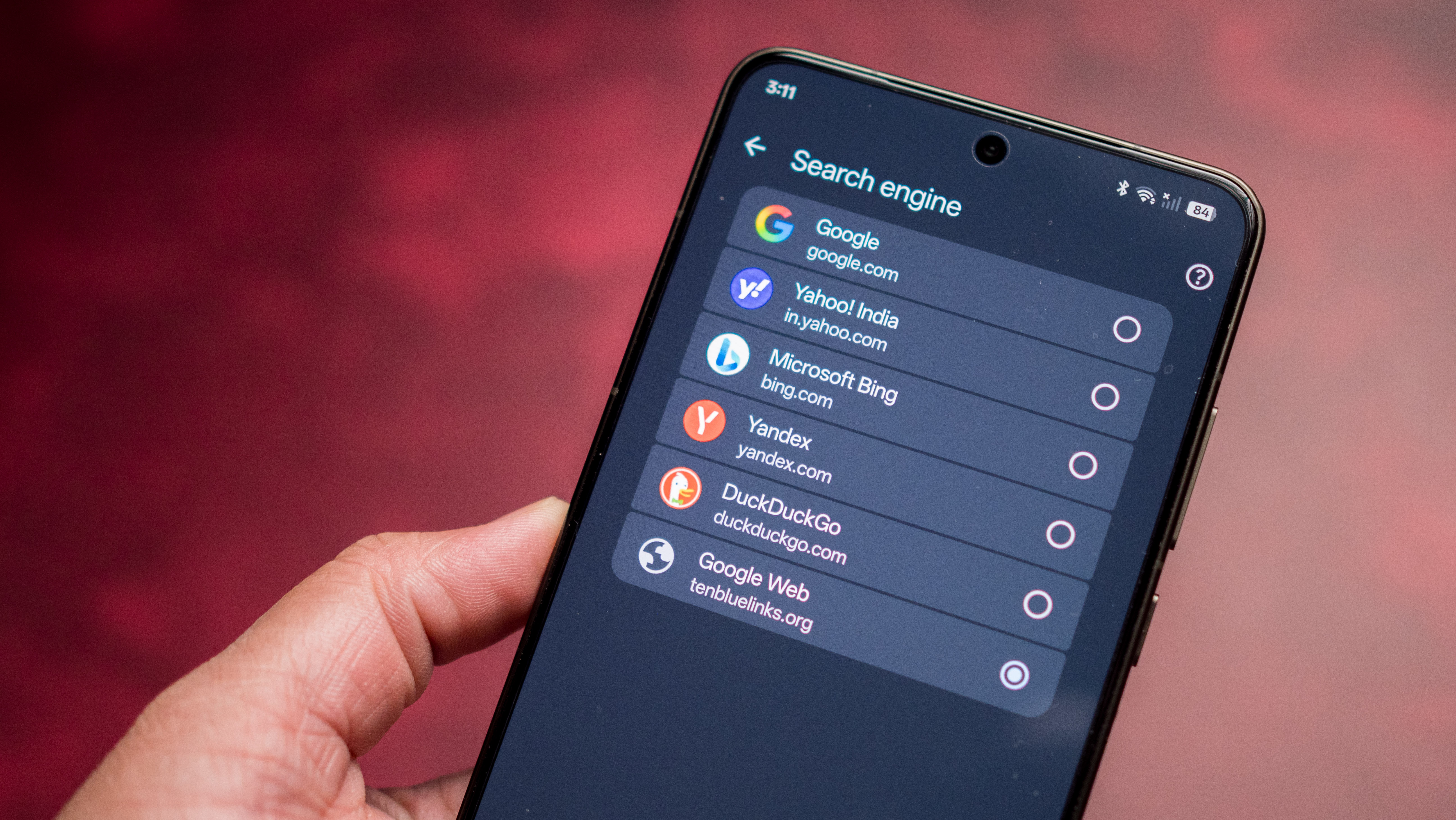
Вы можете проделать то же самое на Android и iOS. Вот как включить веб-режим в браузере Chrome для Android:
- Перейдите на сайт TenBlueLinks.org
- Теперь вам нужно открыть новую вкладку и воспользоваться Поиском Google. Запрос может быть любым.
- В списке результатов поиска перейдите в меню (три вертикальные точки в правом верхнем углу).
- Перейдите в Настройки.
- В разделе Поисковая система в самом низу должен появиться пункт Google Web.
- Выберите его, чтобы сделать режим веб-фильтра Google поисковой системой по умолчанию.
На сайте TenBlueLinks есть файл XML, который фактически указывает Поиску Google добавлять фильтр &udm=14 ко всем поисковым запросам. Ваши результаты поиска не будут видны сайту, и он не играет никакой дополнительной роли в том, как вы пользуетесь поисковой системой.
Хотя возможность использовать веб-фильтр радует, нельзя отрицать, что за последнее десятилетие качество Поиска Google заметно снизилось. Это сразу бросается в глаза, когда у вас нет всей той шелухи, которую Google добавила в поиск за последние годы, а перед глазами — просто список ссылок. И даже при этом веб-фильтр объективно лучше того перегруженного искусственным интеллектом хаоса, в который превратился обычный Поиск Google.