5 вещей, которые, на мой взгляд, нужно знать после покупки Galaxy XR
Виртуальная реальностьЖесты и кнопки в Android XR немного отличаются от Meta Quest или Steam. Вот как научиться использовать их с максимальной эффективностью.
Я занимаюсь VR-геймингом уже больше десяти лет и успел попользоваться самыми разными устройствами — от ранних гарнитур вроде HTC Vive и Oculus Rift CV1 до современных вроде Meta Quest 3S. Хотя эти гарнитуры предлагают разный уровень функциональности, комфорта и даже разный дизайн контроллеров и ОС, большинство из них придерживается похожих принципов навигации — точно так же, как Android и iOS разделяют схожие жесты и базовые функции.
Но когда я надел Samsung Galaxy XR и начал знакомиться с Android XR, я немного растерялся. Признаюсь, мне потребовалось некоторое время, чтобы разобраться с базовыми жестами и управлением, но как только я всё понял, дальше дело пошло как по маслу.
Как откадрировать вид (центровка)
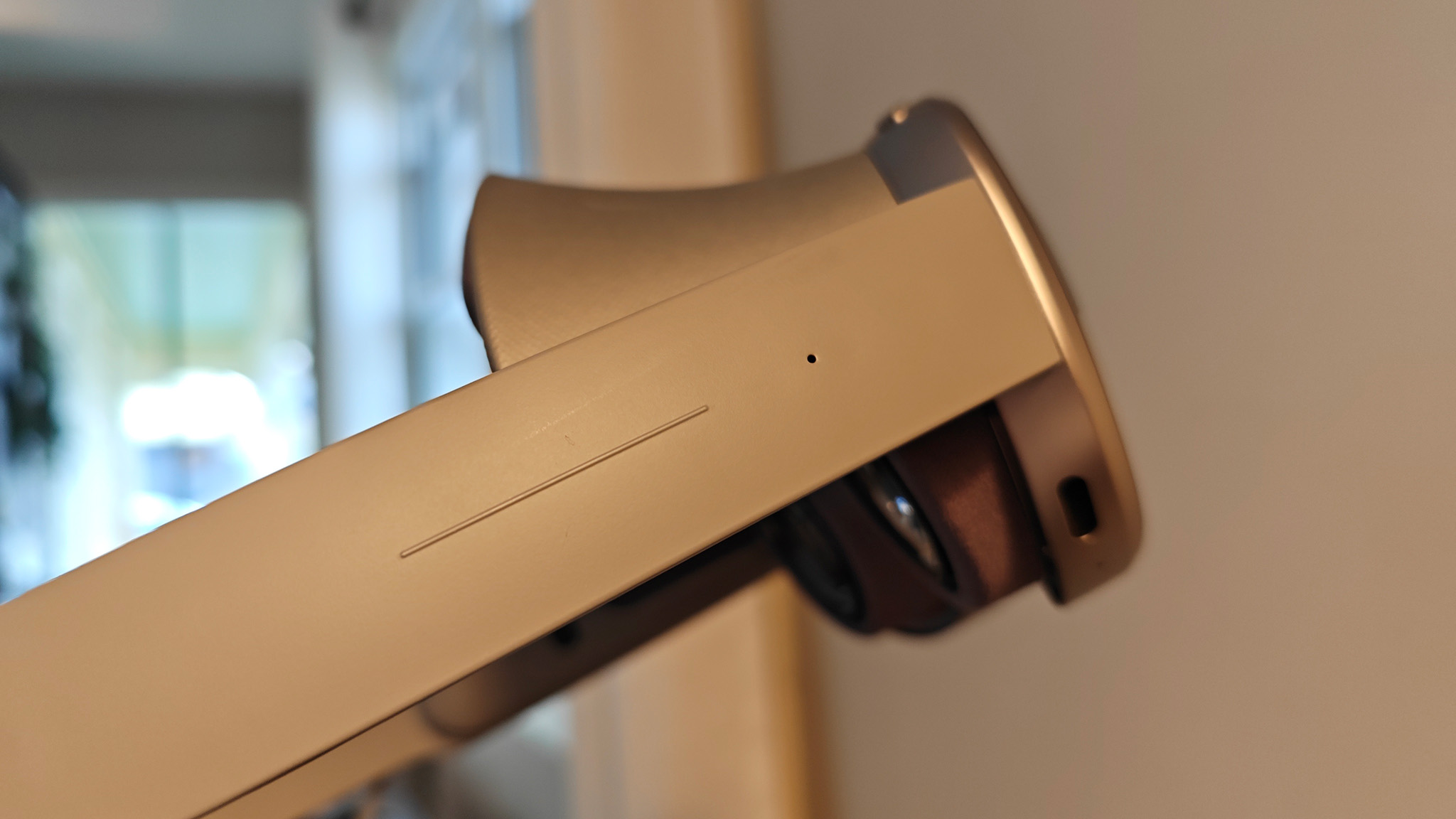
На гарнитуре Meta Quest или в SteamVR удержание кнопки «Домой» всегда выполняет повторную центровку игрового пространства, позволяя легко выровнять открытые окна или сориентироваться в виртуальном окружении. В Android XR удержание кнопки «Домой» с помощью жеста щепотки пальцами не делает… ничего.
Учитывая, что этот жест был неотъемлемой частью VR-гарнитур на протяжении целого десятилетия, я был несколько сбит с толку. Я порылся в меню устройства, но не нашел очевидного способа добиться желаемого. Неужели блестящие умы Google, проектировавшие Android XR, забыли о столь простом и при этом жизненно важном жесте?
Конечно, нет! Разобравшись в вопросе, я на самом деле стал предпочитать метод центровки от Samsung и Google всем остальным гарнитурам, которыми пользовался до этого. И всё это делается простым касанием сенсорной панели на правой стороне гарнитуры.
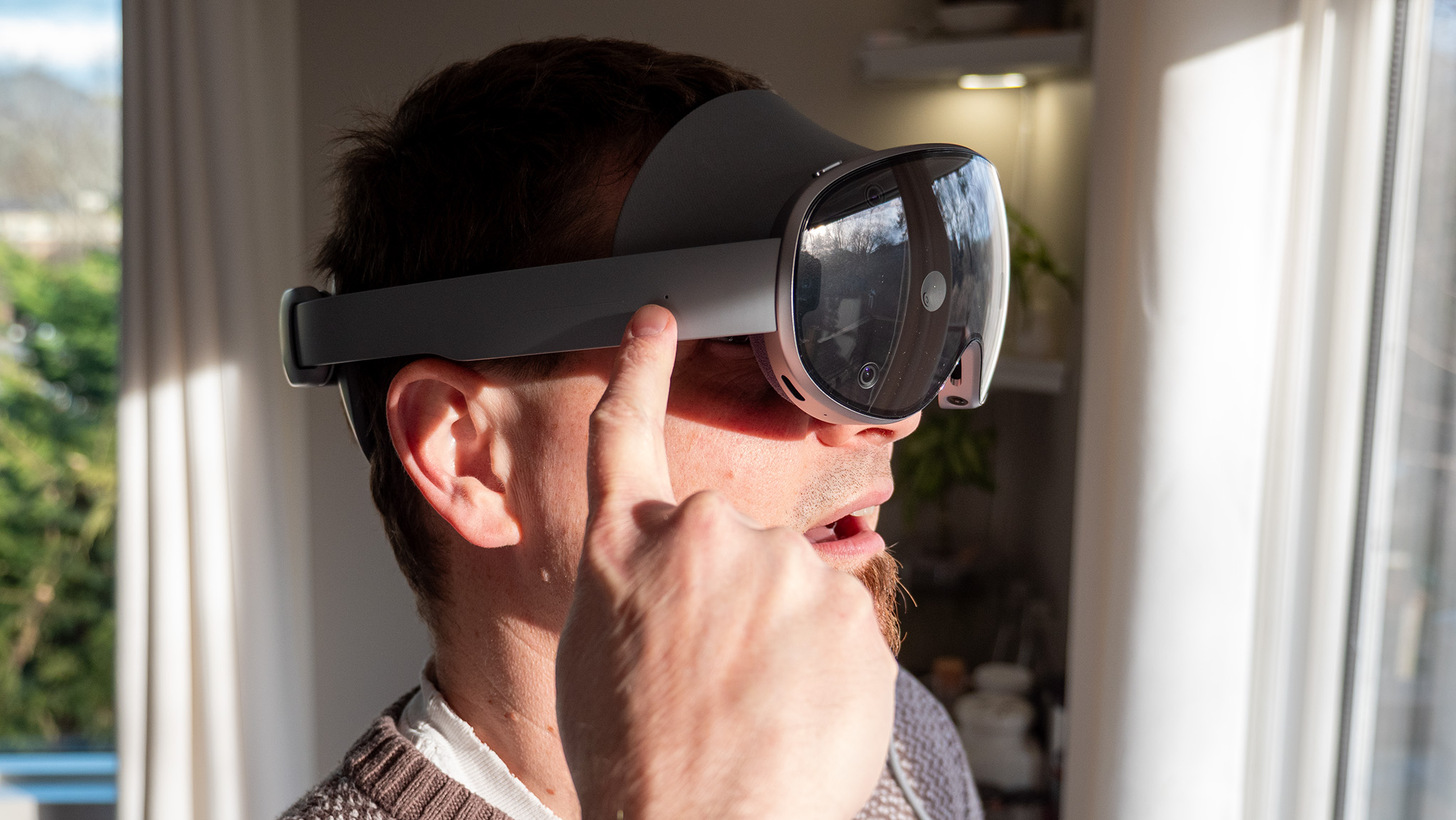
На правой дужке вы увидите горизонтальную линию, которая указывает на расположение сенсорной панели. Долгое нажатие на нее мгновенно центрирует ваш обзор и все открытые окна. Двойное касание переключает режим между смешанной и виртуальной реальностью, позволяя быстро заглянуть в реальную комнату, если вы погружены в игру или фильм.
Снимки экрана и запись видео
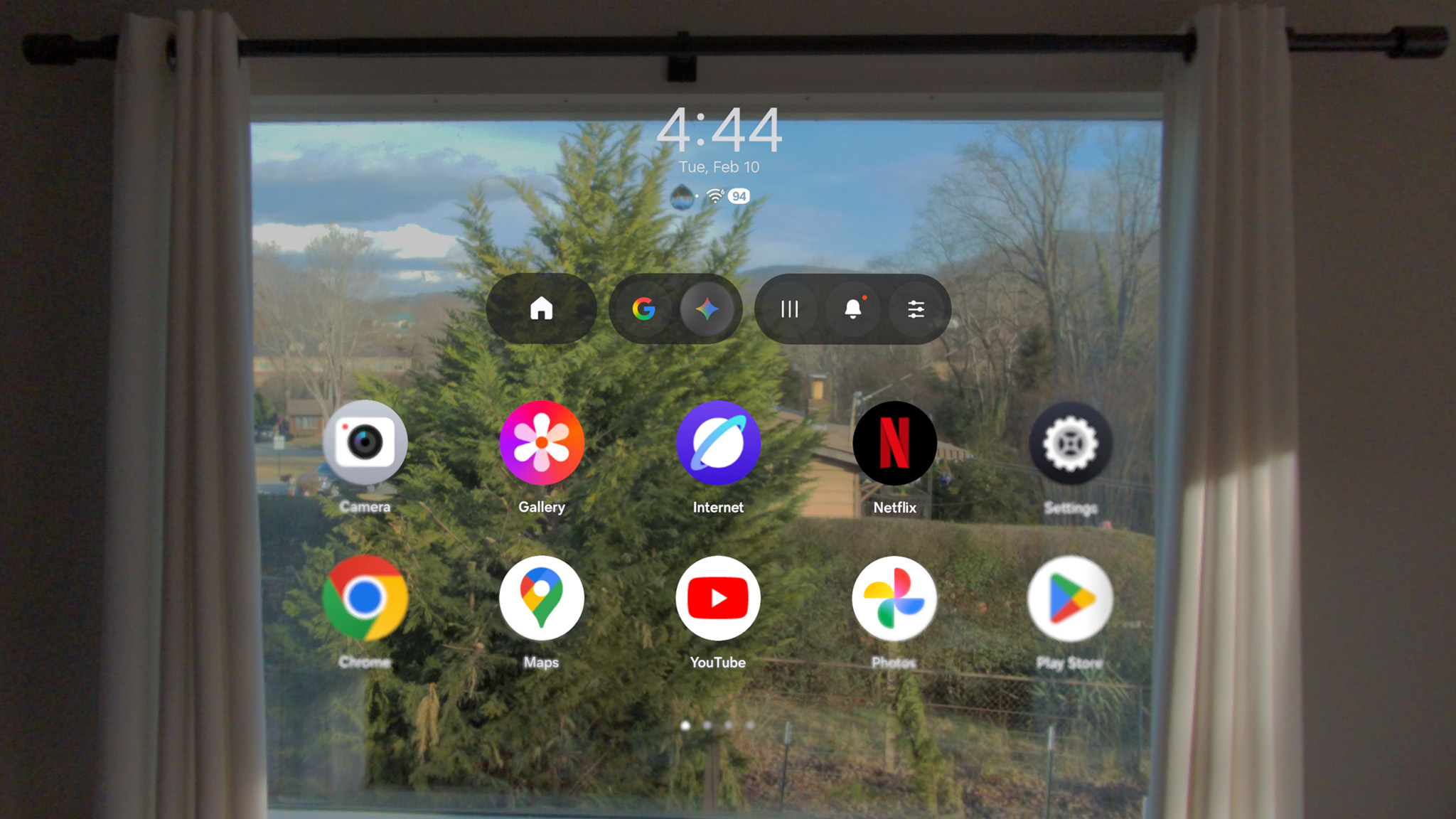
Центровка — далеко не единственное, в чем я не мог разобраться некоторое время. Другие базовые задачи, такие как создание скриншотов и запись видео, тоже отличались от того, к чему я привык. Однако, разобравшись, я понял, что всё устроено очень логично, особенно для пользователя Android.
Вы можете сделать скриншот или записать видео, открыв панель быстрых настроек, но это не самый быстрый путь. Вместо этого лучше поднести руку к верхней части гарнитуры и одновременно нажать кнопку уменьшения громкости и верхнюю кнопку.
Однократное одновременное нажатие этих кнопок мгновенно сделает снимок экрана. Это не только очень удобно для быстрой работы, но и гарантирует, что в кадр не попадут мешающие меню. По какой-то странной причине быстрой команды для записи видео нет — придется нажимать кнопку на панели быстрых настроек, чтобы запустить или остановить запись. Остается надеяться, что Google добавит эту функцию в будущих обновлениях Android XR!
Gemini и создание 3D-снимков
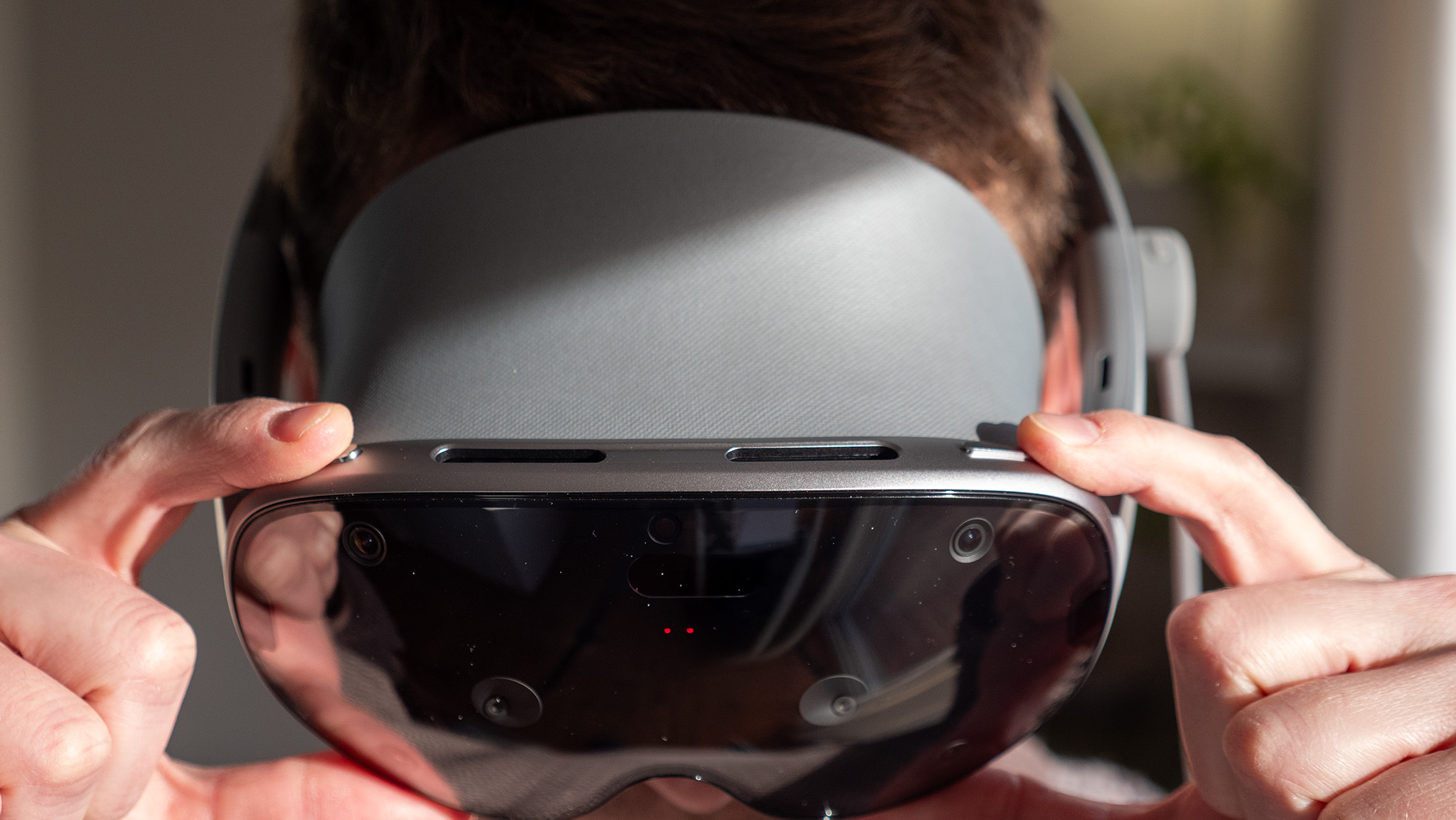
Раз уж мы заговорили об этих кнопках, при использовании Galaxy XR вам пригодятся еще две функции. Словно потирая волшебную лампу в ожидании джинна, долгое нажатие на верхнюю кнопку вызывает Gemini или Bixby. Один из главных принципов Android XR заключается в том, что Gemini имеет огромный контроль над любыми вашими действиями в гарнитуре, и это мощнейший инструмент, если вы застряли или не знаете, как что-то найти. Даже если Gemini не сможет выполнить задачу за вас, он подробно объяснит, как сделать это вручную.
Кроме того, вы можете использовать Galaxy XR в качестве продвинутой 3D-камеры, дважды нажав верхнюю кнопку для запуска приложения камеры. Это не так элегантно, как ношение умных очков для съёмки видео или фото, но у такого подхода есть колоссальное преимущество: устройство захватывает пространственные (стереоскопические) фотографии и видео вместо скучных плоских 2D-кадров.
Просматривать их лучше всего в такой гарнитуре, как Galaxy XR — или в грядущих умных очках с Android XR, вроде Project Aura — поскольку бинокулярные линзы обеспечивают правильное пространственное воспроизведение, заставляя ваши фото и видео буквально оживать. Даже если вы не использовали Galaxy XR для записи этих воспоминаний, приложение Google Фото может использовать ИИ для автоматического придания 3D-эффекта любым материалам, хранящимся в облаке, и это поистине волшебное ощущение.
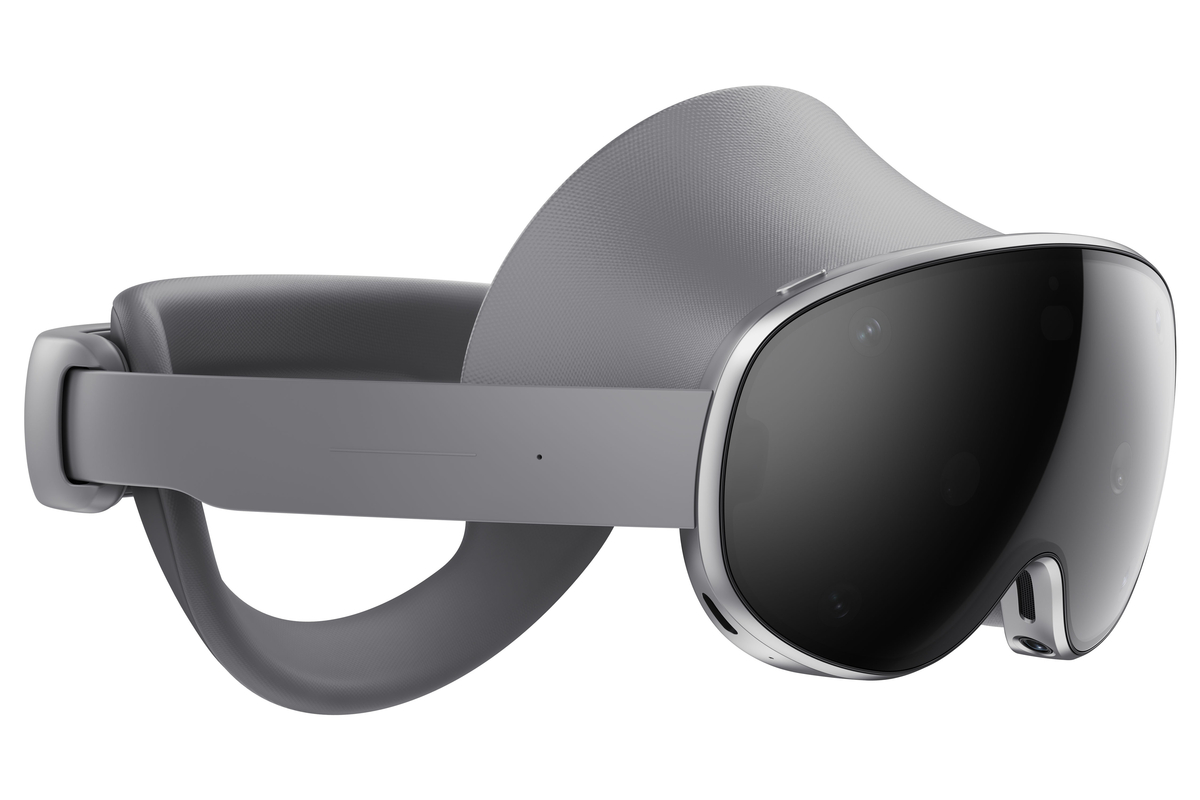
Обладая мощным, стильным «железом» и специализированной версией Android, созданной для XR-опыта, Galaxy XR представляет собой впечатляющую гарнитуру с огромными возможностями.