Я наконец-то понял, почему меня никто не слышит в многопользовательских играх на Quest
Виртуальная реальностьМой микрофон не был выключен, но меня по-прежнему не было слышно. Как выяснилось, причиной стала скрытая проблема с разрешениями.
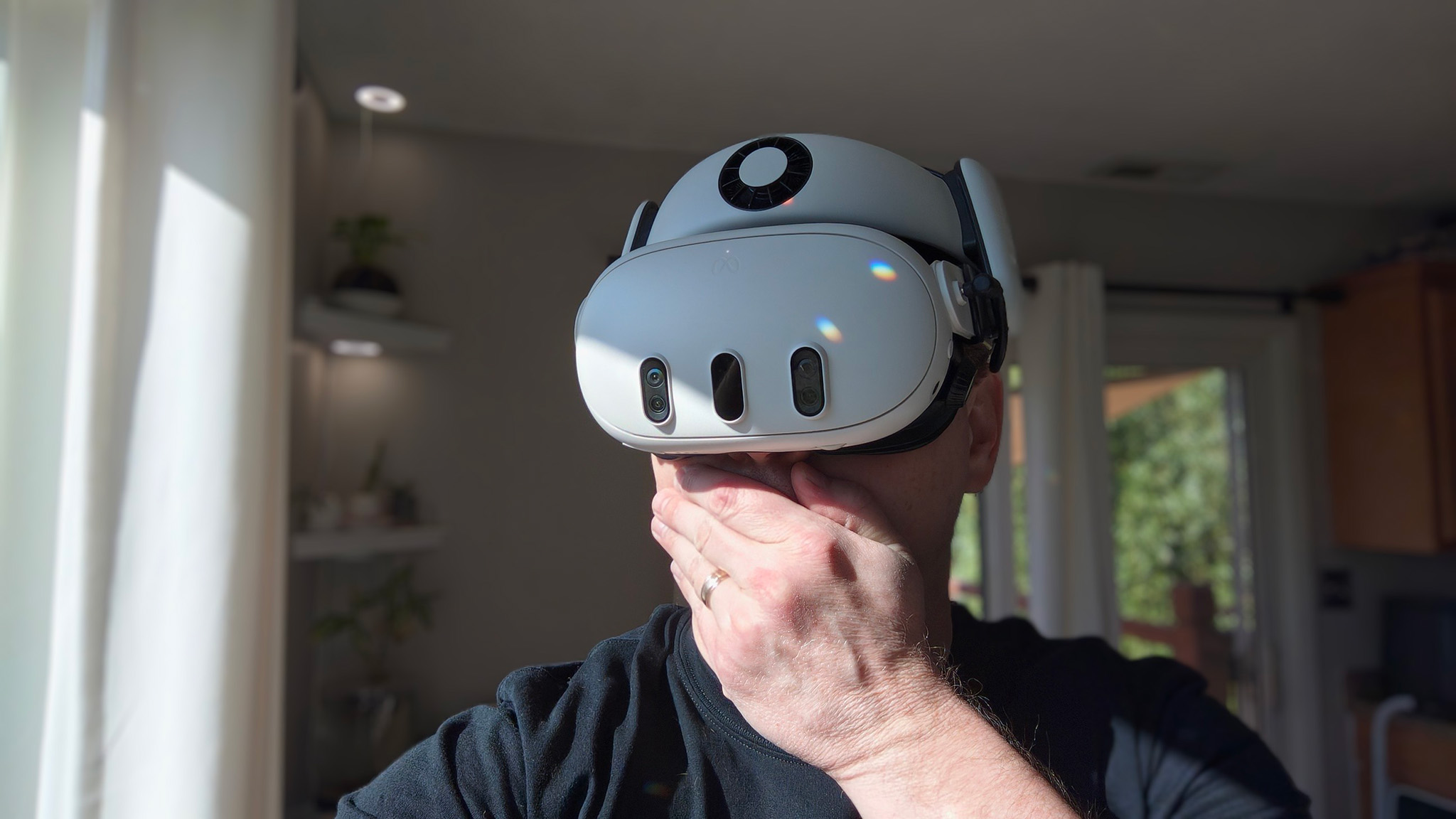
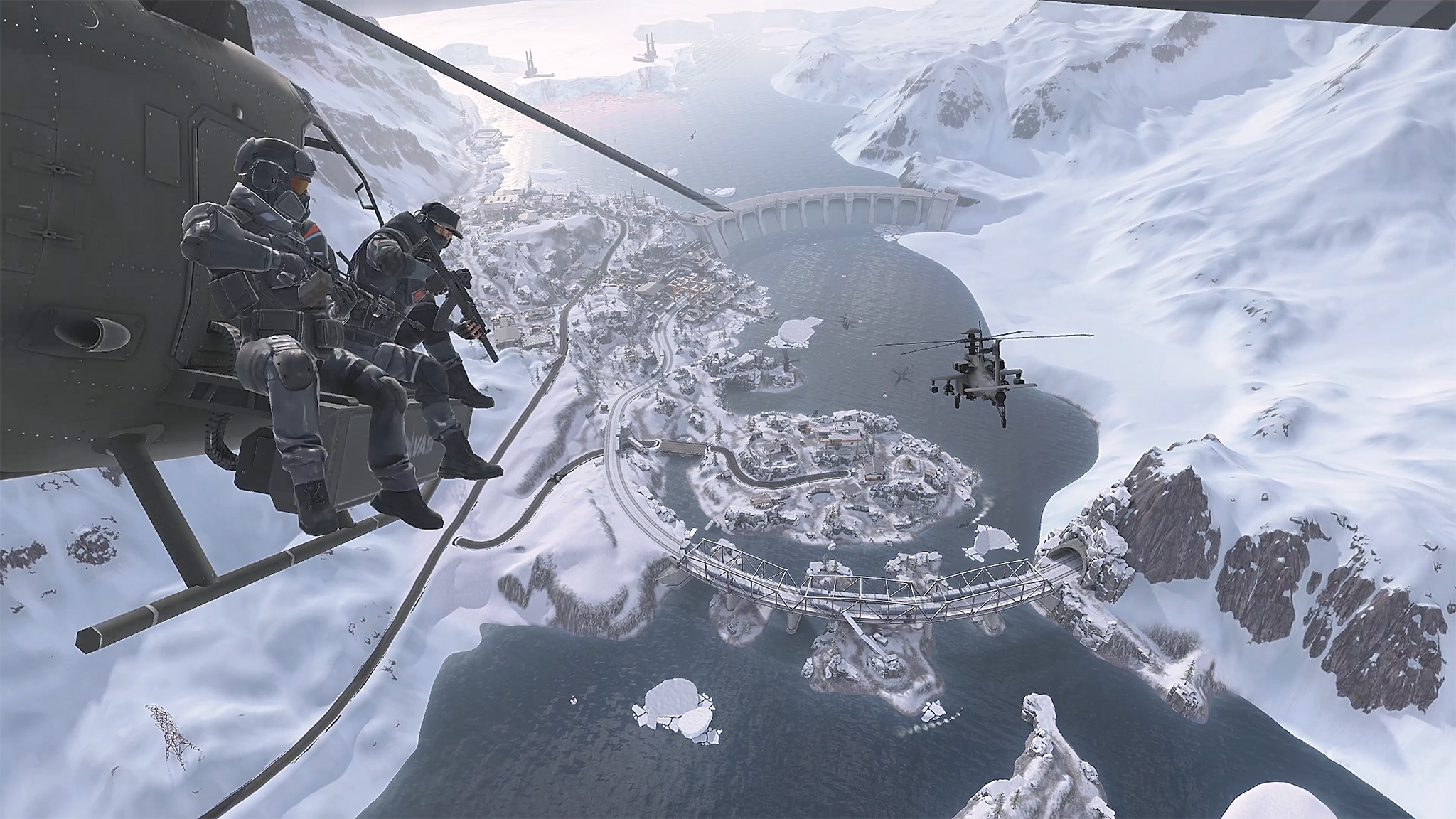
В прошлые выходные я играл в Forefront с большой группой друзей. Игра наконец-то вышла из беты и несколько дней назад получила версию v1.0, поэтому мне пришлось переустановить ее, чтобы не столкнуться с какими-нибудь странными багами. Как ни странно, это создало еще больше проблем: внезапно никто в игре не смог меня услышать, и ничто из того, что я делал, похоже, не помогало.
Только когда я вышел из игры, друг напомнил мне о разрешениях приложений. Как я мог забыть! Шлем Meta Quest работает под управлением Android, а это значит, что каждое приложение должно запрашивать доступ к конфиденциальной информации, такой как геолокация, камеры и микрофоны. И действительно, зайдя в настройки разрешений приложения Forefront, я обнаружил, что у него нет никаких разрешений, кроме права просто запускаться на моем шлеме.
К сожалению, такое легко может произойти, если вы случайно смахнете окно разрешений или нажмете «Отклонить», не осознавая важности запрашиваемого доступа. На беду, в Quest нет ничего, что подсказало бы, что проблема именно в этом; вам приходится догадываться обо всем самостоятельно. Если вы заметили, что голосовой чат в игре не работает или что-то еще внезапно сломалось в игре для Meta Quest, возможно, вам стоит проверить разрешения приложения.
Изменение разрешений на Meta Quest
Как только вы осознали, что причиной ваших проблем в игре для Meta Quest могут быть отсутствующие или неверные разрешения, вы уже на полпути к решению проблемы. Большинству приложений на Meta Quest для нормальной работы требуется только разрешение на использование микрофона, но некоторым другим приложениям и играм, например играм с поддержкой смешанной реальности, также необходим доступ к данным о пространстве и камерам.
Независимо от того, какие разрешения могут потребоваться игре, вы можете настроить их в одном удобном месте. Новый интерфейс Navigator от Meta делает поиск некоторых настроек чуть менее очевидным, но, как ни иронично, требует меньше шагов для достижения цели, чем старый интерфейс. Вот как их найти:
1. Надев Meta Quest, нажмите кнопку Meta на правом контроллере, чтобы вызвать меню Navigator.
2. Найдите приложение или игру, для которых хотите изменить разрешения, в своей библиотеке.
3. Наведите курсор на приложение, затем нажмите и удерживайте триггер, пока не появится меню.
4. Выберите Настройки (Settings) в появившемся меню.
5. На вкладке разрешений нажмите на любой переключатель, чтобы включить отключенные разрешения.
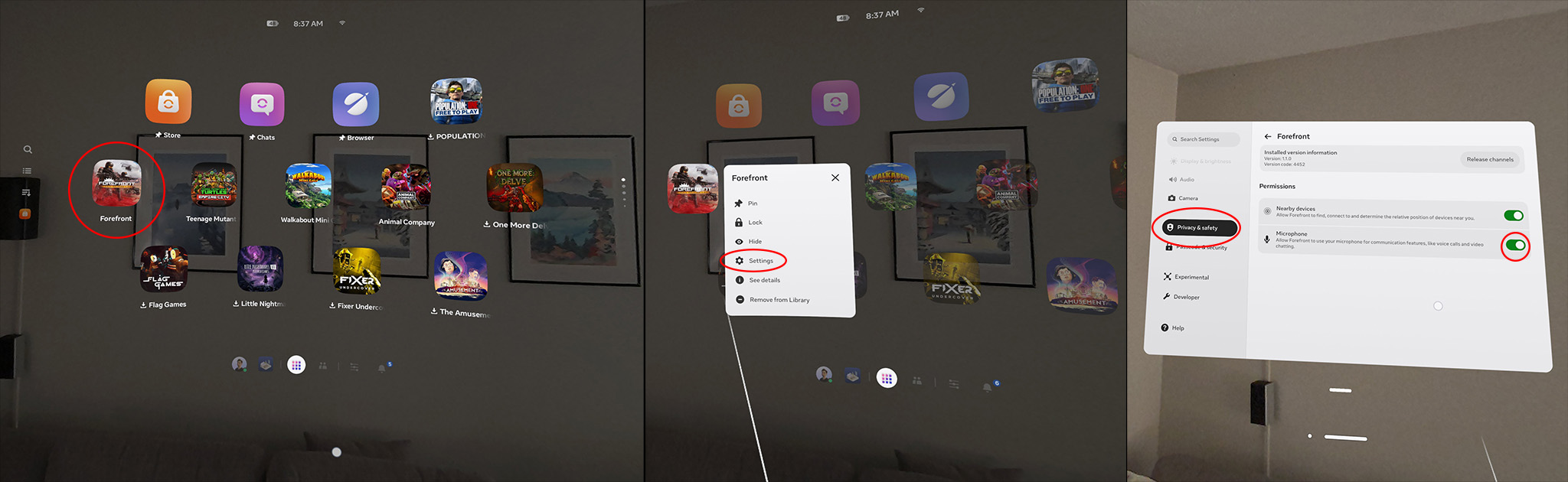
После внесения изменений все должно заработать в обычном режиме. Возможно, для некоторых приложений или игр потребуется выйти и перезапустить их, но изменения разрешений обычно вступают в силу немедленно. Если это все же не помогло решить проблему, убедитесь, что в настройках вашей игры включен голосовой чат и громкость голоса не выкручена на минимум.
Конечно, раздражает, что система никак не предупреждает вас, когда приложение запрашивает разрешение, в котором вы ранее отказали (или которое проигнорировали), но по крайней мере выяснить, кроется ли проблема в разрешениях, довольно просто. Приятной игры!