Новый пользовательский интерфейс Meta Quest — это прекрасная катастрофа. Вот как справиться с его самыми раздражающими недостатками
Виртуальная реальностьНовый пользовательский интерфейс Navigator от Meta ускоряет запуск приложений в ущерб всему остальному.
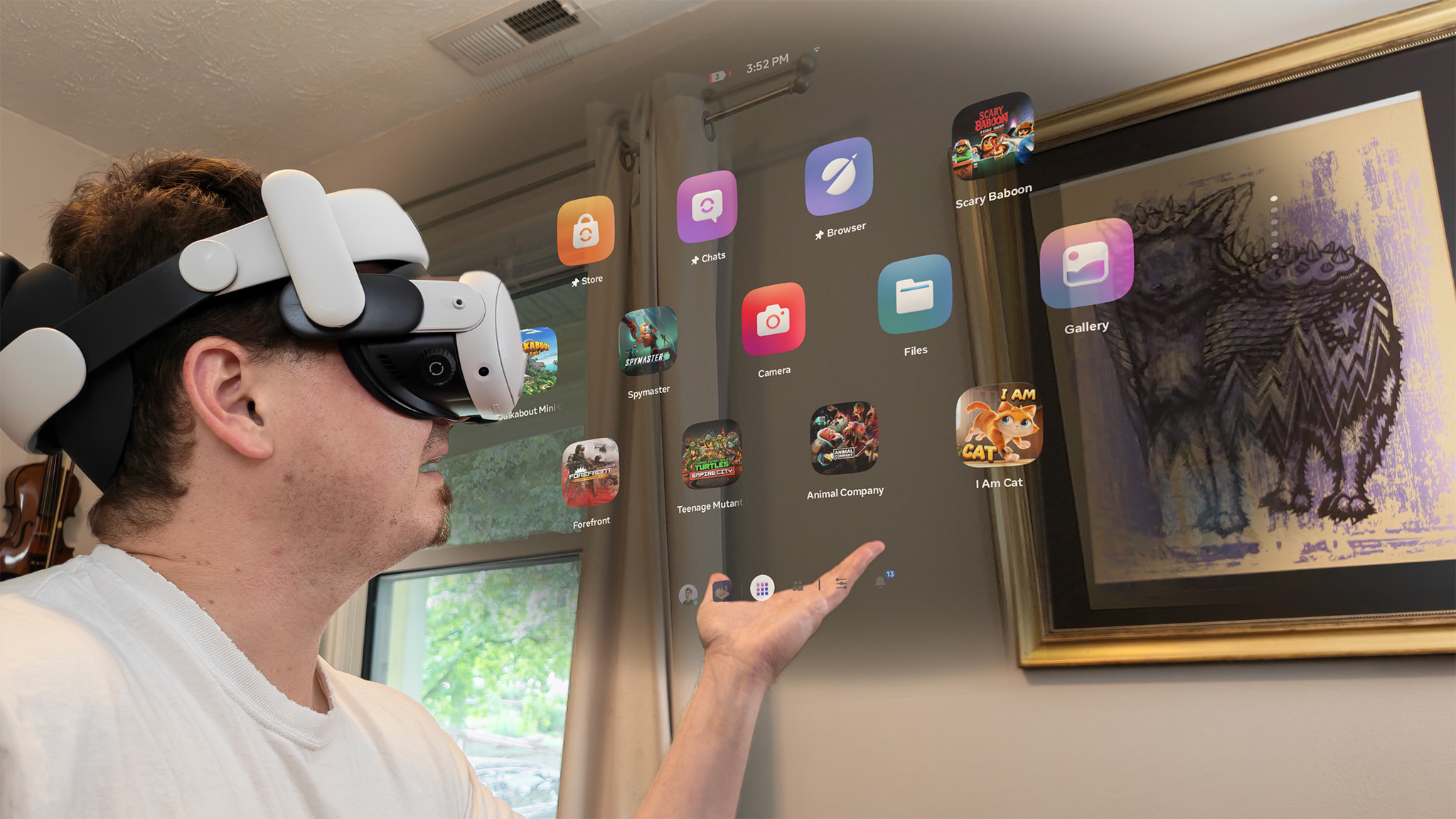
Обычно, когда компания проводит масштабный редизайн интерфейса своих продуктов, новое оформление направлено на исправление проблем, на которые пользователи жаловались в старой версии. Meta работала над этим уже два года, но конечный результат встретили совсем не так тепло, как надеялась Meta.
С тех пор как пару недель назад обновление начало массово распространяться среди пользователей, я получаю бесчисленные сообщения от друзей (и родителей друзей моего сына) с вопросом о том, как вернуться к старому интерфейсу. Ответ звучит так: никак. Следующие вопросы обычно касаются того, как выполнять привычные повседневные действия, поскольку теперь для многих стандартных задач требуется совершить несколько дополнительных кликов или переходов по меню.
Компания Meta создала этот новый интерфейс, получивший название Navigator, чтобы сделать погружение в VR-контент максимально простым и рекордно быстрым. С этой задачей он справляется на отлично, но, как это часто бывает при уделении всёго внимания какому-то одному конкретному аспекту, всё остальное начинает страдать. Если вы запутались в новом интерфейсе Meta Quest и не понимаете, что делать, вот несколько советов и рекомендаций, которые помогут вам разобраться.
Как убрать эти плавающие окна с глаз долой
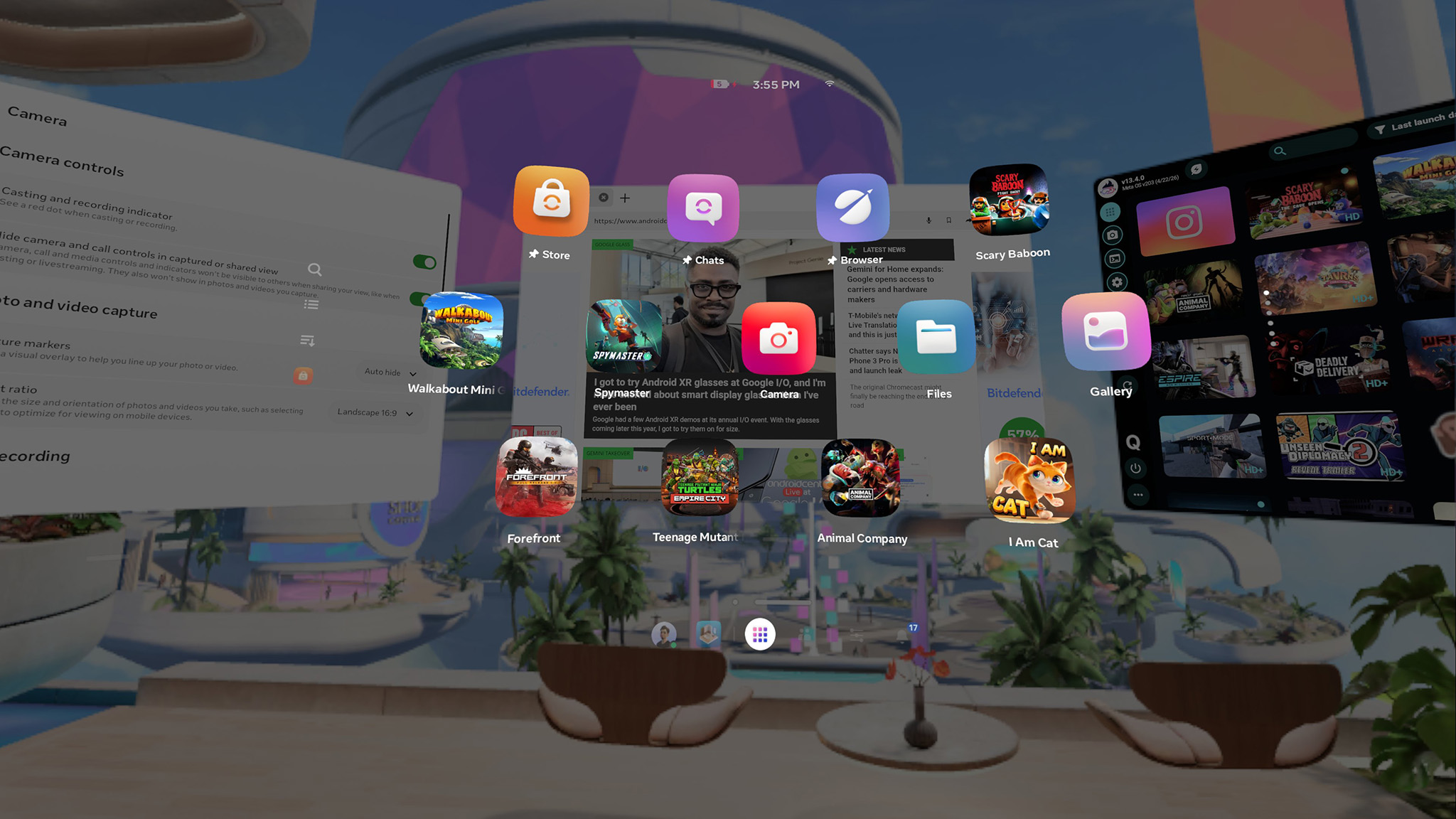
Интерфейс Navigator от Meta дебютировал с абсолютно новой двухслойной оконной системой, которая мгновенно начала раздражать многих пользователей. Нажатие кнопки Meta / «Домой» на правом контроллере теперь всегда вызывает лаунчер приложений, в то время как все остальные системные окна и программы работают в виде плавающих окон. Проблема в том, что повторное нажатие кнопки Meta / «Домой» не скрывает окна — оно закрывает только сам лаунчер.
Meta также полностью переработала универсальную панель меню в нижней части экрана, которая больше не позволяет закреплять приложения, быстро закрывать плавающие окна или использовать виртуальную камеру. Вместо этого вам потребуется дважды нажать кнопку Meta / «Домой» на правом контроллере, чтобы скрыть плавающие окна. Вполне возможно, что компания объясняла это в одном из всплывающих окон с подсказками, но многие пользователи их не читают, а сокрытие столь важного функционала за странным жестом вызывает у людей сильное раздражение.
Некоторые версии интерфейса Navigator теперь включают виртуальную кнопку «скрыть окна» на панели быстрого доступа лаунчера — это, по крайней мере, умеренное улучшение этого ужасного двухслойного дизайна, однако для выполнения того, что раньше делалось одним нажатием кнопки «Домой», по-прежнему требуется слишком много действий.
Как обновить, закрепить или удалить приложение
В старом лаунчере значок каждого приложения или игры имел кнопку меню в виде трех точек в правом верхнем углу, которая позволяла выполнять дополнительные действия с программой. Такие функции, как закрепление приложения на панели быстрого доступа, его обновление, проверка разрешений или даже удаление, находились на самом видном месте, как в интерфейсах смартфонов. Лаунчер Navigator же просто отображает ряд иконок без каких-либо очевидных дополнительных опций.
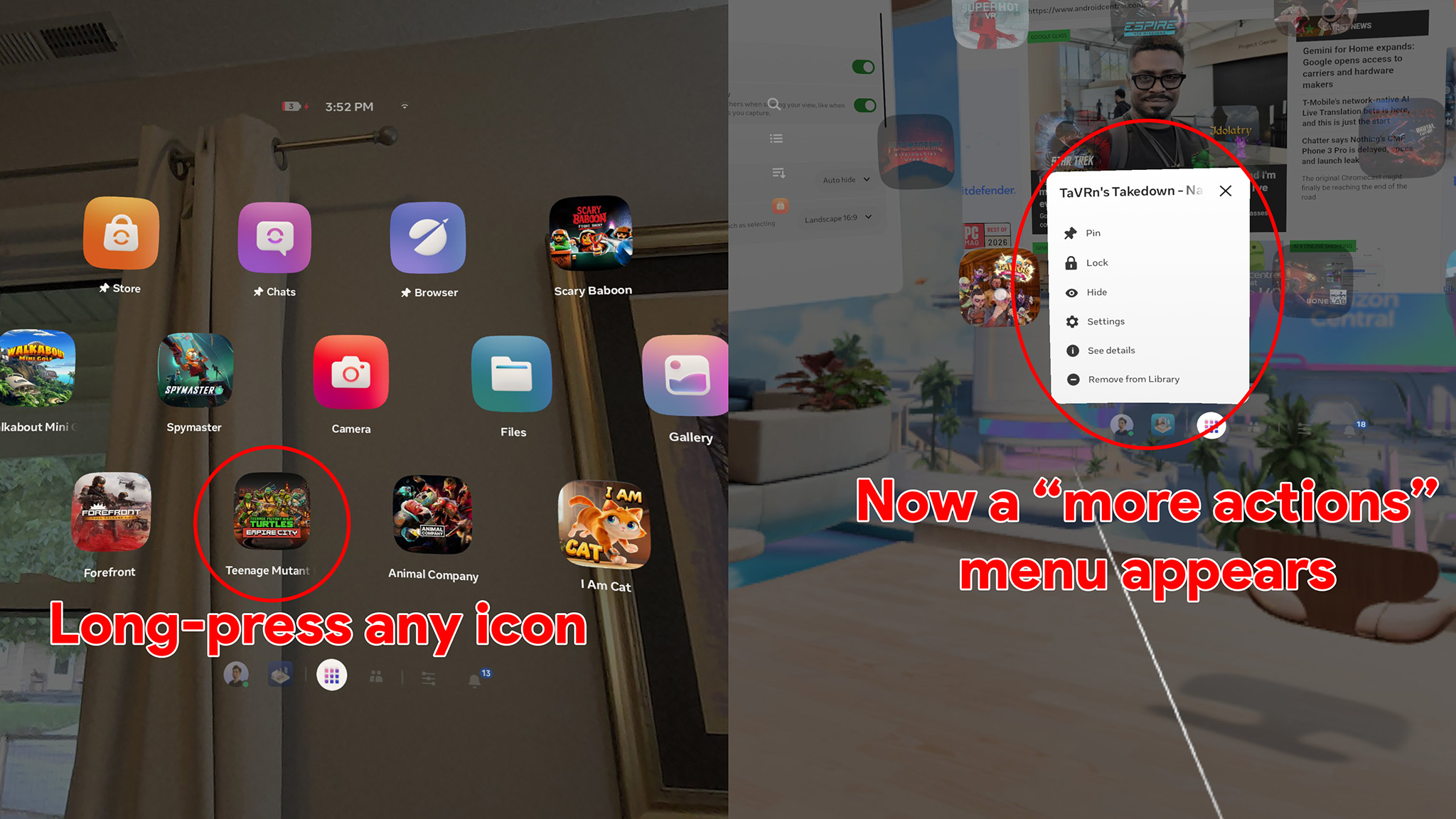
Чтобы найти это скрытое меню, наведите курсор на значок приложения или игры, а затем нажмите и удерживайте триггер (спусковую кнопку) на контроллере до появления меню. Отсюда вы сможете закрепить приложение в верхней части панели запуска, заблокировать его от изменений, скрыть (обычно используется для игр, которые вы купили, но больше не запускаете), обновить, изменить настройки, перейти на страницу в магазине (просмотреть сведения) или удалить (убрать из библиотеки).
Это еще одно изменение интерфейса, которое прячет привычные действия, и, честно говоря, вызывает недоумение, как такое вообще могло пройти этап тестирования и получить зеленый свет.
Как закрыть приложение
Хотите верьте, хотите нет, но мне приходится писать инструкцию о том, как закрыть запущенное приложение. До такой степени плох этот новый интерфейс. В предыдущей версии во время игры в погружающий проект вы могли нажать кнопку Meta / «Домой», а затем кликнуть пункт «Выйти» (Quit) в появившемся меню. Это было просто! Это было удобно! Но Meta решила всё усложнить.
В Navigator нажатие кнопки Meta / «Домой» просто открывает лаунчер приложений. Вы можете нажать на другую иммерсивную игру или приложение, что автоматически закроет текущую программу, но иногда вам вовсе не нужно переключаться между ними.
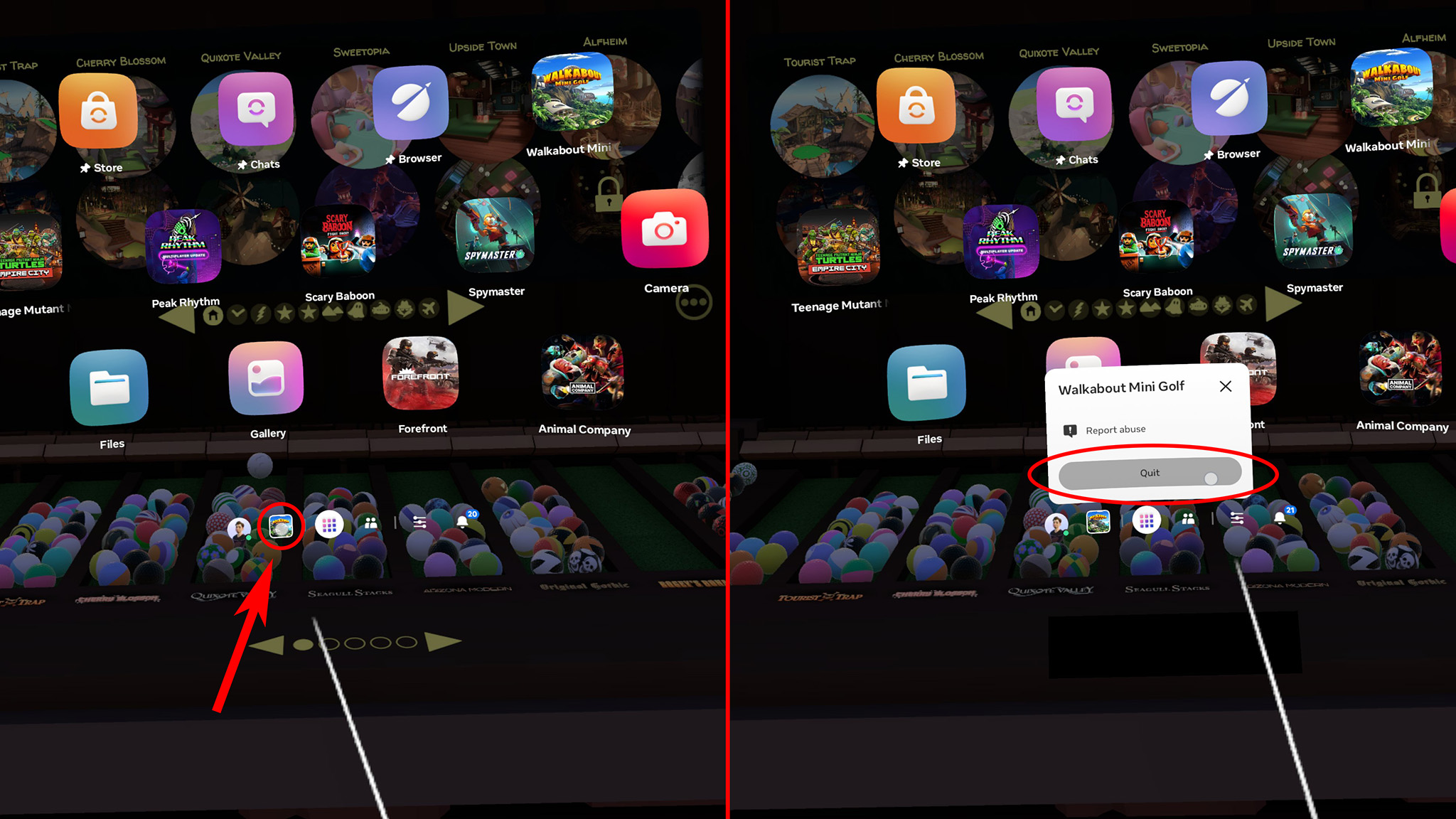
Вместо этого вам потребуется: нажать кнопку Meta / «Домой» на правом контроллере, чтобы открыть лаунчер, а затем посмотреть на небольшой ряд иконок на панели быстрого доступа в нижней части экрана. Вы должны увидеть значок работающего приложения. Кликните по нему, а затем нажмите «Выйти» (Quit) в появившемся меню. И снова простое действие, для совершения которого раньше требовался один клик, теперь без всякой необходимости требует дополнительных шагов.
Как сделать скриншот, записать видео или транслировать изображение на телевизор
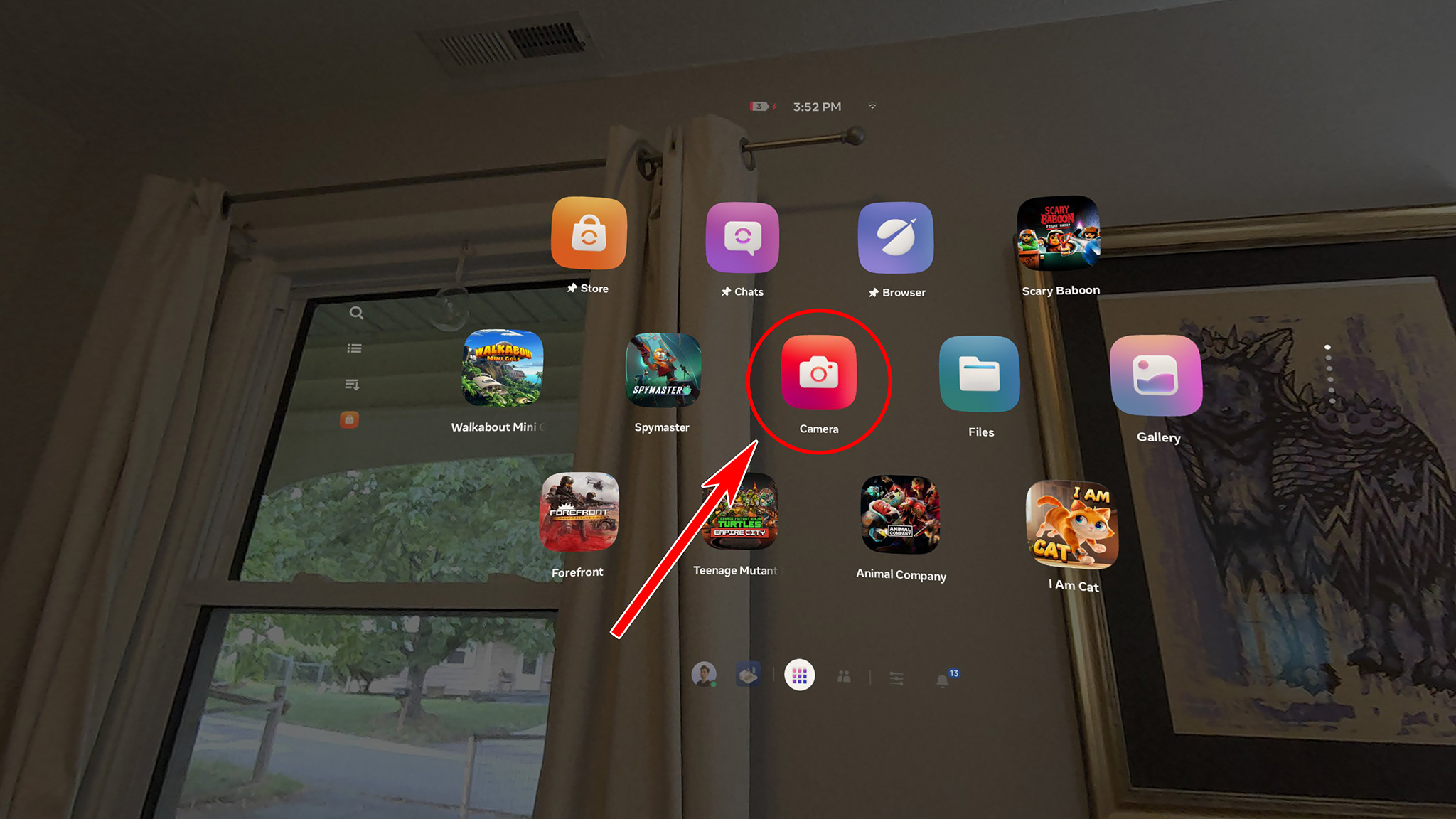
Если вы еще не уловили общую тенденцию, для выполнения этих трех стандартных задач камеры в новом интерфейсе Navigator теперь требуется сделать несколько дополнительных кликов. Чтобы сэкономить время, вот четыре способа сделать скриншот, записать видео или запустить трансляцию на TV:
1. Нажмите кнопку Meta / «Домой» на правом контроллере, чтобы открыть лаунчер приложений. Нажмите на розово-оранжевый значок камеры, а затем выберите нужное действие. Это самый простой способ запустить трансляцию на телевизор.
2. Если вы не можете найти камеру в панели приложений, вы можете нажать на значок быстрых настроек (Quick Settings) на панели в нижней части лаунчера. Затем нажмите на значок камеры в появившемся ряду иконок, чтобы открыть меню камеры. Это второй по скорости способ запустить трансляцию на телевизор.
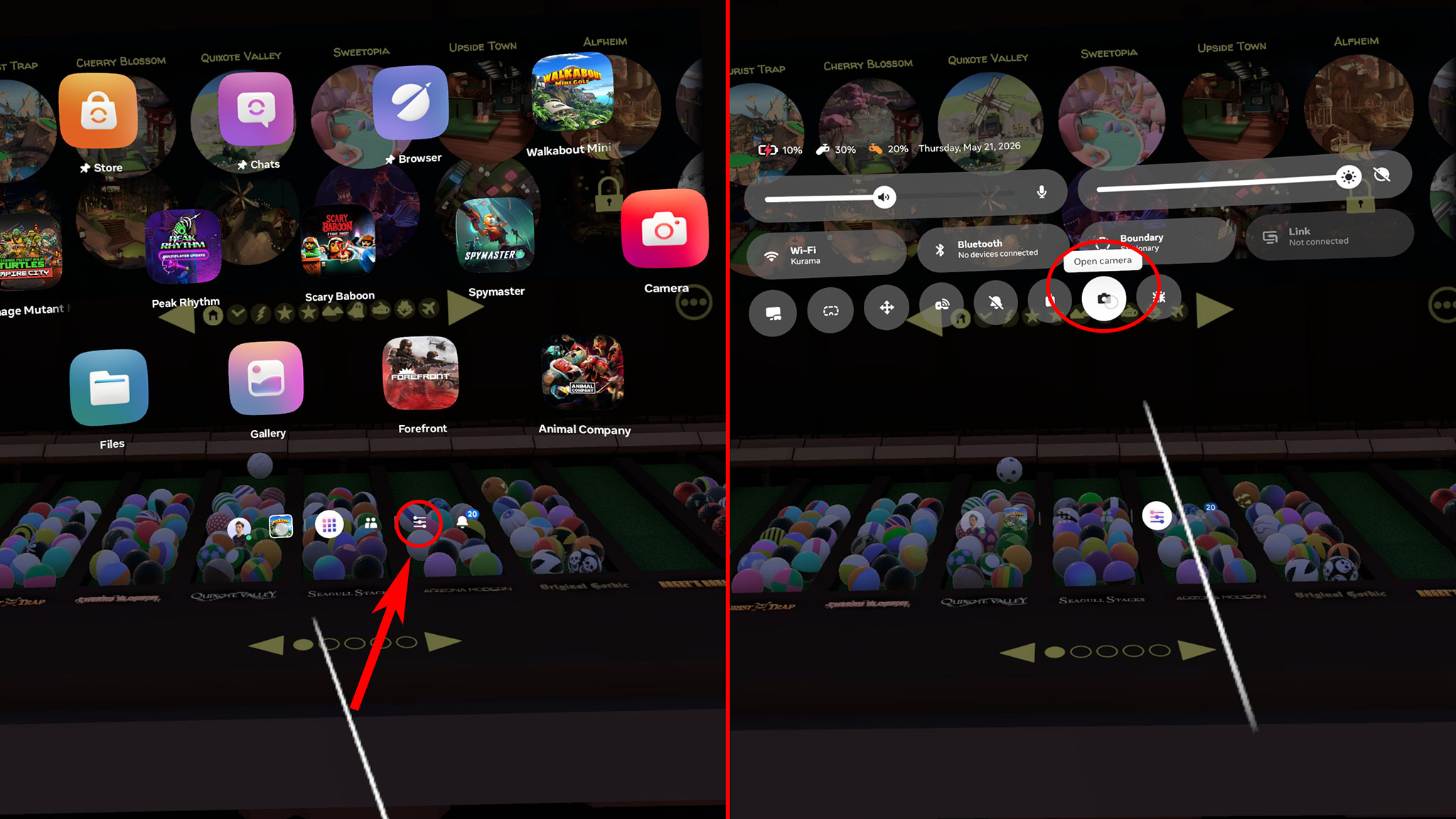
3. Чтобы быстро сделать скриншот в некоторых играх, нажмите и удерживайте кнопку Meta / «Домой», а затем быстро нажмите триггер на том же контроллере.
4. Чтобы быстро записать видео в некоторых играх, нажмите и удерживайте кнопку Meta / «Домой», а затем нажмите и удерживайте триггер на том же контроллере до звукового сигнала, подтверждающего начало записи. Выполните ту же комбинацию кнопки «Домой» и триггера, чтобы остановить запись.
Я уже вымотался, и уверен, что вы тоже. Из положительных моментов: новая панель камеры, которая появляется при выполнении описанных выше шагов 1 и 2, предлагает гораздо больше возможностей, чем старое меню. Попробуйте нажать на настройки камеры в этом меню и поэкспериментируйте с доступными опциями! Вы можете установить запись с камеры от третьего лица по умолчанию, адаптировать видео под Instagram с соотношением сторон 9:16, добавить стабилизацию изображения и многое другое.
Куда пропали настройки?
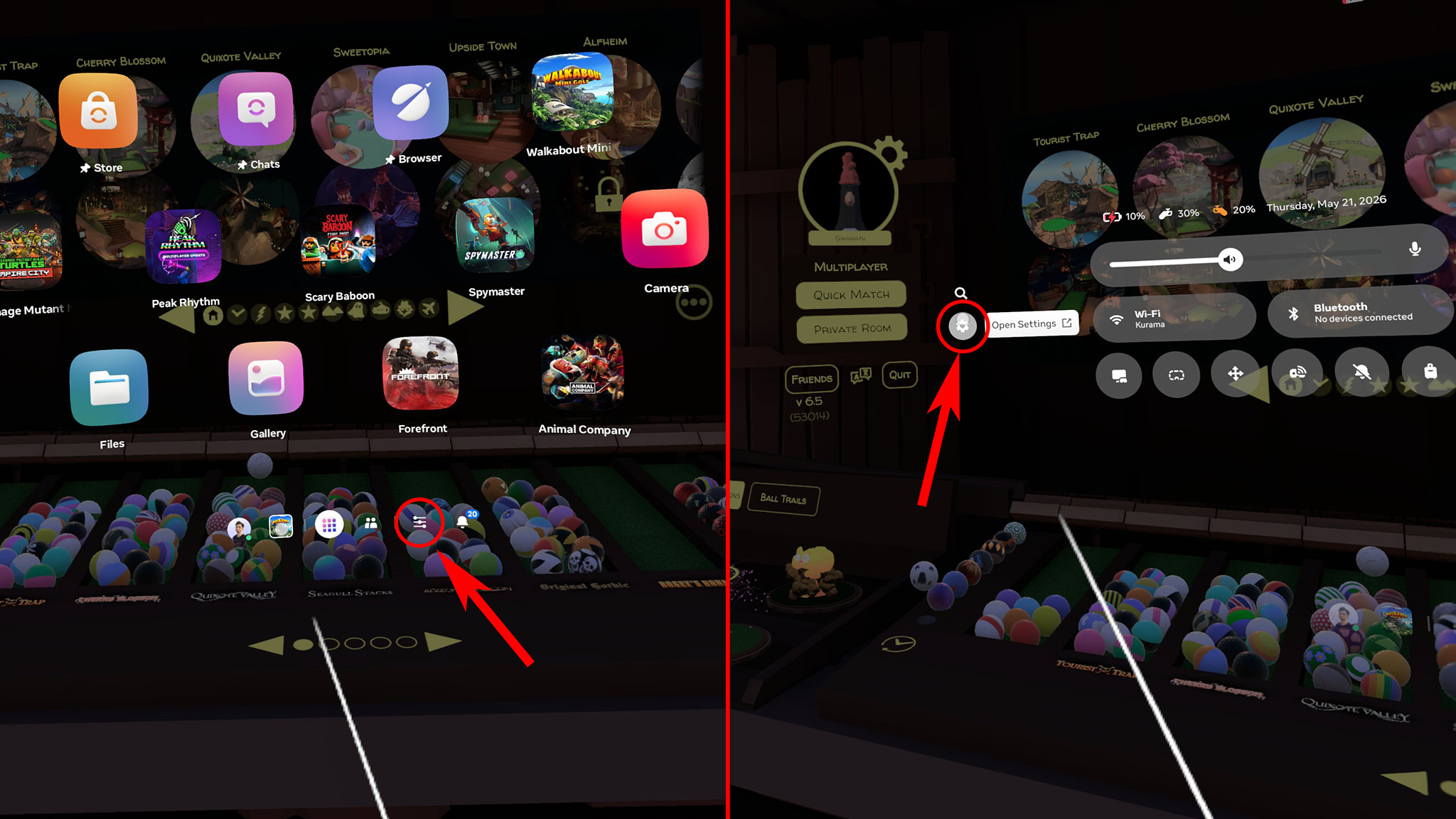
Раньше найти настройки было довольно простой задачей. Вы нажимали кнопку «Домой», затем тапали по быстрым настройкам, и перед вами сразу появлялась большая, красивая кнопка «Настройки» (Settings). Новый интерфейс не слишком сильно изменил этот путь, но сделал кнопку настроек абсолютно крошечной и почти неразличимой. Я не понимаю, почему Meta так отчаянно пытается ее спрятать, но вот как ее найти:
1. Нажмите кнопку Meta / «Домой» на правом контроллере, чтобы открыть лаунчер приложений.
2. Нажмите на значок быстрых настроек на панели под лаунчером.
3. Когда появятся быстрые настройки, найдите маленький значок шестеренки слева от иконки Wi-Fi и нажмите на него, чтобы открыть настройки.
Это просто никуда не годится…
Послушайте, я не люблю жаловаться на обновления или изменения интерфейса, потому что в большинстве случаев даже самые радикальные нововведения могут оказаться к лучшему, когда к ним привыкнешь. Но Navigator — это нечто совершенно иное. Хотя он и ускоряет запуск приложений, это достигается в ущерб практически всем остальным действиям, которые игроки Meta Quest совершают ежедневно.
Meta получила массу критики за это обновление еще на этапе тестирования: было множество постов в соцсетях, на собственных форумах компании, а также отзывов через официальные каналы обратной связи. Тем не менее, они все равно довели дело до конца и выкатили новый интерфейс для всех, не внеся фундаментальных изменений.
У Meta уже возникали серьезные проблемы с забагованными обновлениями в прошлом, и хотя этот апдейт нельзя назвать забагованным, он плох совершенно по-другому. Единственный способ откатить изменения меню — использовать утилиту Quest Games Optimizer, которую потребуется установить сторонним способом (sideload). Зато это приложение также открывает массу настроек кастомизации и производительности, недоступных по умолчанию. QGO — поистине великолепная программа, которой я пользуюсь каждый раз, когда играю на Quest, но даже если вы не собираетесь ее устанавливать, теперь вы хотя бы знаете, как выполнять привычные задачи в новом интерфейсе Navigator.