Почему перенос eSIM на iOS и Android всегда срывался — и как делать это правильно каждый раз
Операторы связиПереход между мобильными платформами еще никогда не был таким простым.

Я никогда не скрывал своего презрения к eSIM — цифровой технологии, которая хранит данные SIM-карты прямо на устройстве, а не на отдельном физическом носителе. Издержки моей профессии заключаются в том, что мне постоянно приходится переносить мобильные номера между устройствами на базе iOS и Android. С тех пор как Apple и Google перешли на продажу смартфонов, поддерживающих исключительно eSIM, это стало невероятно сложной задачей. Меня бы устроил даже 50-процентный показатель успеха, но попытки перенести eSIM между iOS и Android больше походили на бесконечную борьбу с непреодолимыми препятствиями.
Если вы тоже сталкивались с подобными трудностями при работе с eSIM, поверьте, я вас прекрасно понимаю. Тем не менее, спешу сообщить радостную новость: Apple и Google наконец-то наладили межплатформенный перенос eSIM. Строго говоря, это не совсем новая функция — о ней впервые объявили на WWDC еще в прошлом году, но для ее работы требовались обновления программного обеспечения. Иными словами, эта совместная разработка не приносила особой пользы до тех пор, пока широкая публика массово не перешла на iOS 26 и Android 16.
Похоже, мы наконец-то добились своего: в последние месяцы я переношу eSIM по меньшей мере раз в неделю и при этом ни разу не заглядывал в салон связи. Ниже рассказывается, как быстро и без лишних хлопот перенести данные eSIM с iPhone на Android или обратно — без звонков оператору и походов в магазины.
Годами iOS и Android не желали ладить друг с другом
Сама по себе технология eSIM неплоха — реальность обстоит совсем иначе. Хотя физические SIM-карты проще переставлять между устройствами, они создают уязвимости в безопасности, такие как «подмена SIM-карты» (SIM swapping). Этот метод атаки заключается в краже заблокированного телефона, извлечении из него физической SIM-карты и установке в другое устройство, с помощью чего хакеры могут перехватывать, например, двухфакторные SMS-коды. Кроме того, eSIM гораздо проще приобрести спонтанно: можно купить туристическую eSIM онлайн и загрузить ее на телефон за считанные минуты.
К сожалению, инфраструктура для простого переключения eSIM долгое время отсутствовала. Перенос с iPhone на iPhone или с Android на Android выполнялся легко, но перемещение eSIM между разными платформами превращалось в головную боль. Вероятно, вам приходилось связываться с оператором связи, диктовать номера IMEI или ехать в салон, чтобы завершить перенос. В случае с физической SIM-картой для смены телефона нужна лишь скрепка.
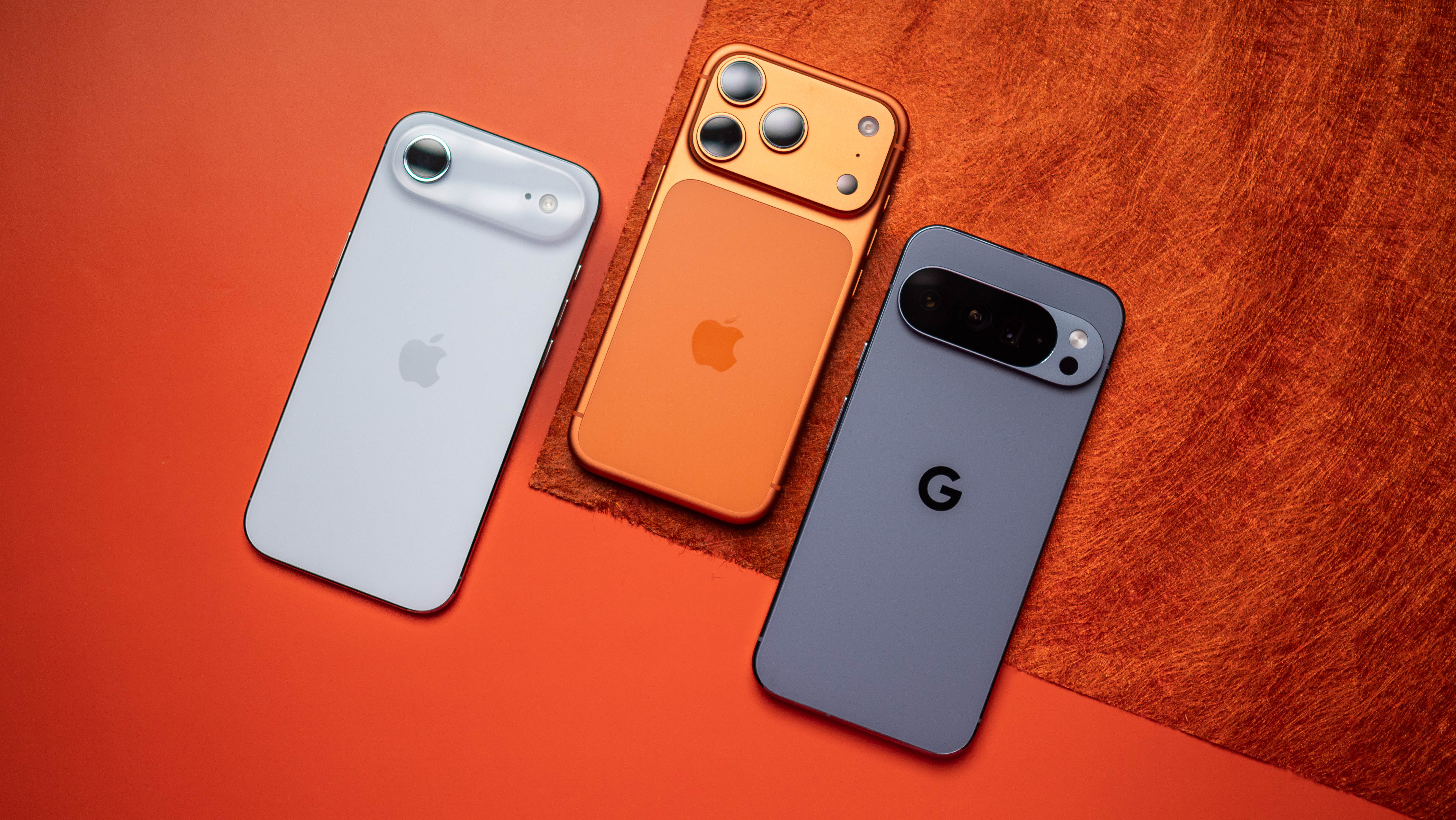
Apple и Google наконец-то устранили этот недостаток в iOS 26 и Android 16. Теперь можно беспрепятственно переносить данные SIM-карты между устройствами без их сброса к заводским настройкам и звонков оператору.
Как перенести eSIM с iOS на Android
Перенос eSIM с iPhone на смартфон Android не представляет сложности, если у вас есть подходящее аппаратное и программное обеспечение. Убедитесь, что ваш сотовый оператор поддерживает одноранговый (peer-to-peer) перенос eSIM между iOS и Android. Затем проверьте, что на вашем iPhone установлена iOS 26, а на устройстве Android — Android 16.
Поскольку в процессе переноса eSIM оба устройства на короткое время останутся без мобильного интернета, важно подключить их к сети Wi-Fi. Просто использовать мобильный интернет или режим модема той самой eSIM, которую вы собираетесь перенести, не получится. Подключившись к Wi-Fi и убедившись, что устройства готовы, можно приступать к переносу.
На вашем телефоне Android:
1. Откройте приложение «Настройки».
2. Нажмите «Сеть и интернет».
3. Выберите «SIM-карты и мобильная сеть».
4. Нажмите «Скачать новую SIM-карту».
5. Выберите «Перенести SIM-карту с другого устройства».
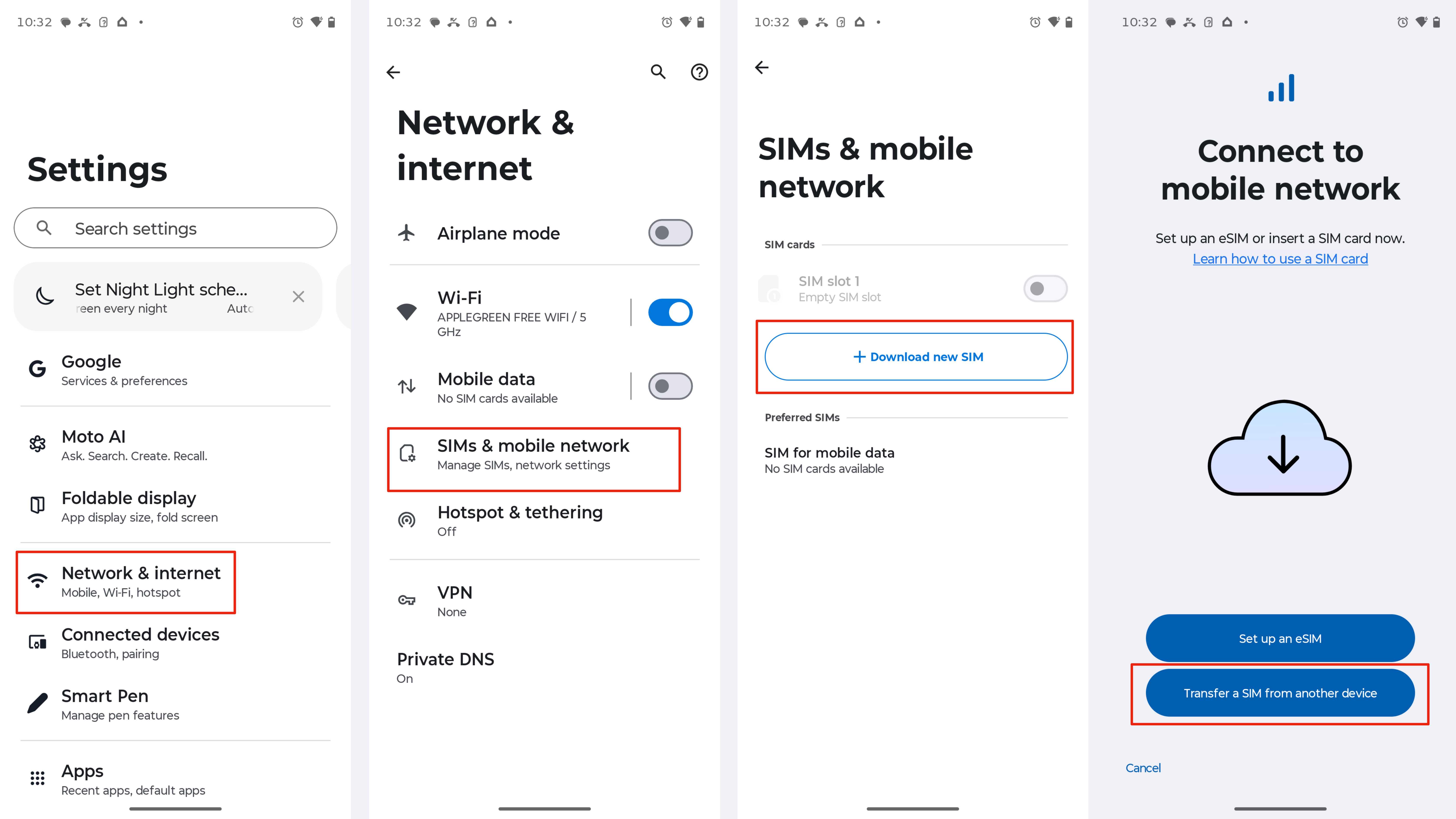
6. Выберите перенос с iPhone.
7. На экране появится QR-код, который можно использовать для запуска переноса. Кроме того, вы можете нажать «Создать пару вручную», чтобы увидеть идентификатор сеанса (Session ID) и код сопряжения (Pairing code).
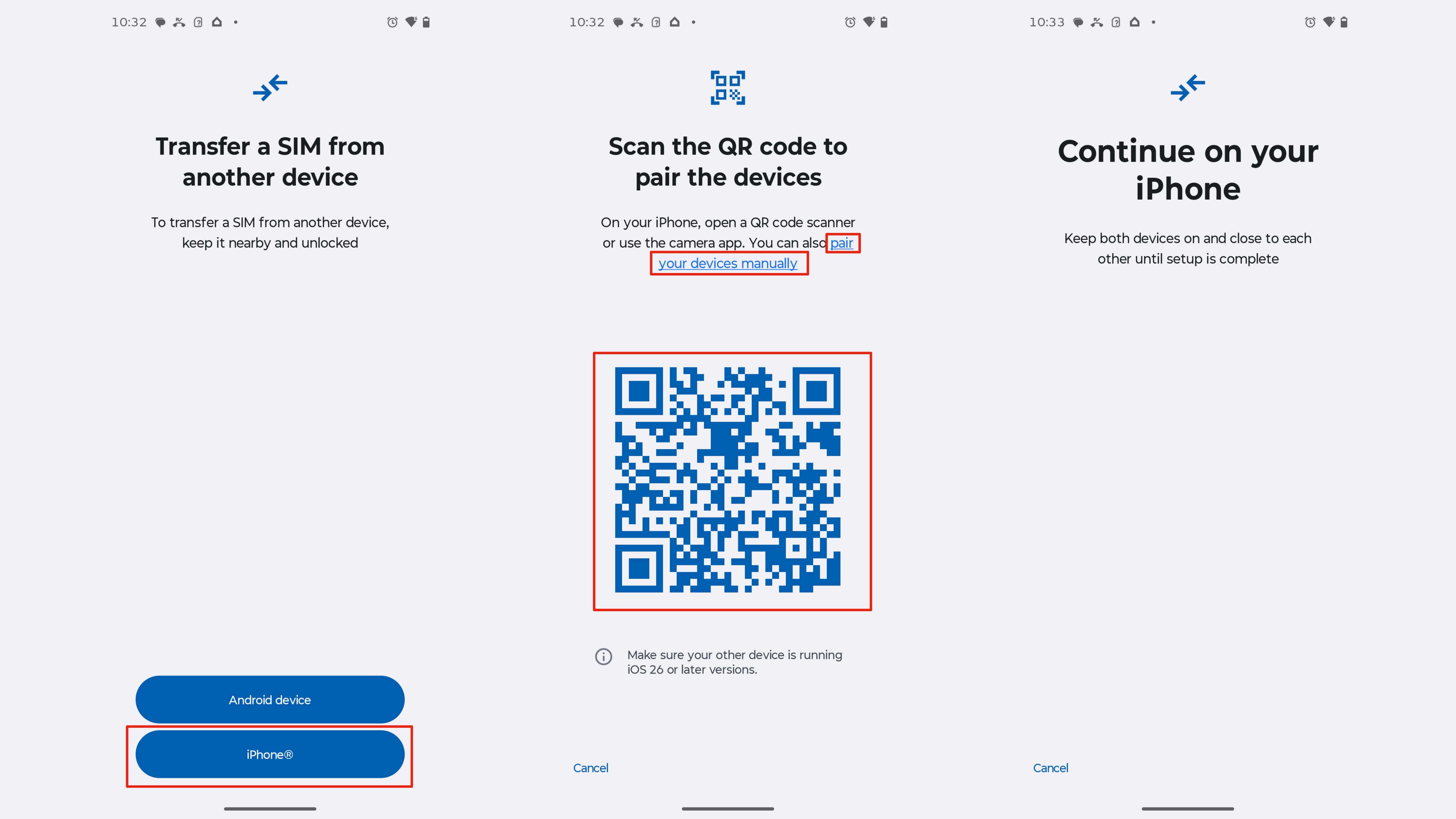
Теперь, когда QR-код и данные для сопряжения подготовлены, пора взять в руки iPhone.
На вашем iPhone:
8. Откройте приложение «Камера» и отсканируйте QR-код, отображающийся на экране.
9. Либо перейдите в меню «Настройки» > «Сотовая связь» > «Перенести номер телефона» > «Продолжить», чтобы отсканировать QR-код на iPhone или ввести вручную идентификатор сеанса и код сопряжения.
10. Выберите телефонный номер, который хотите перенести, а затем нажмите «Продолжить».
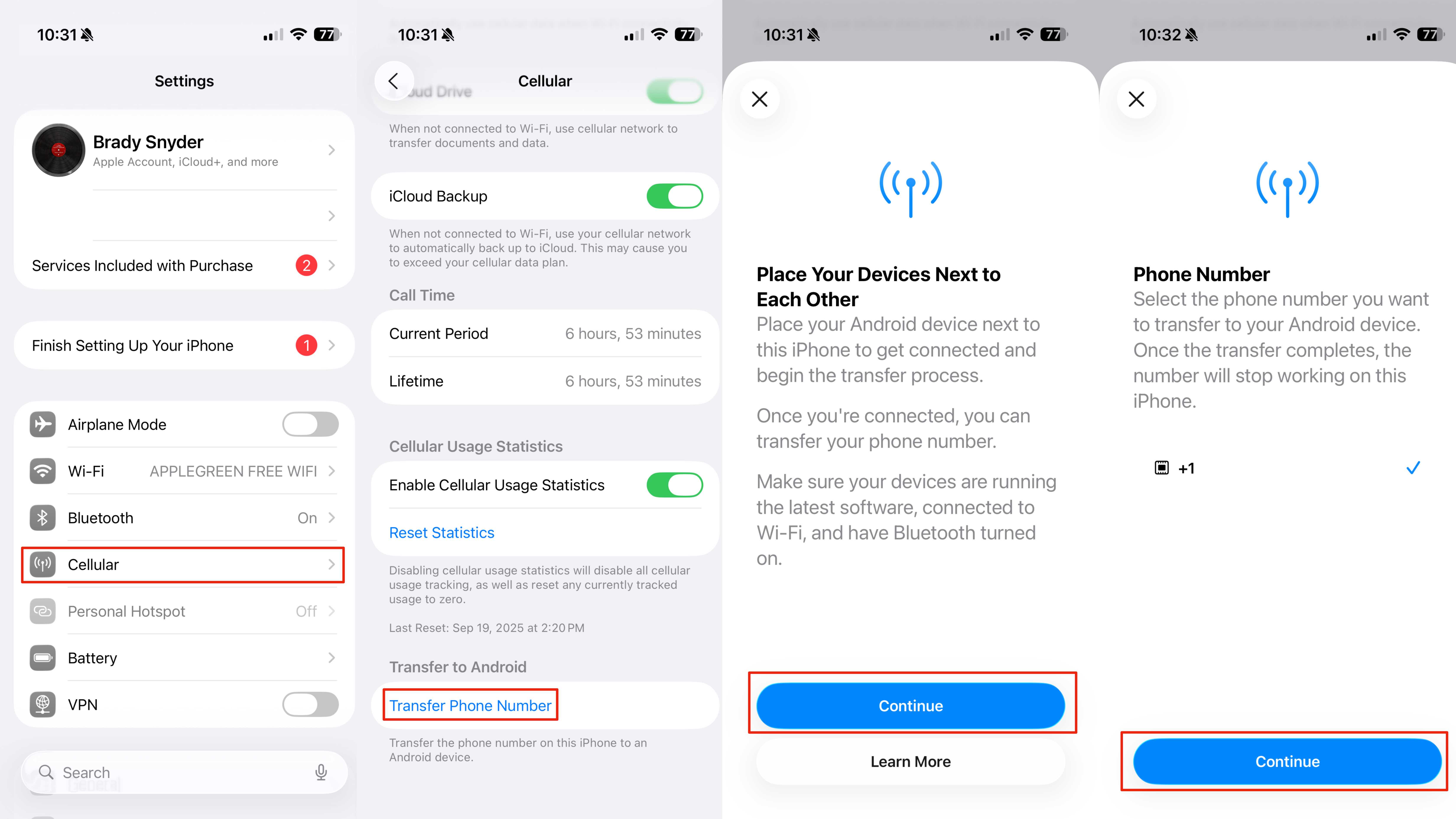
Все, что требуется сделать теперь — держать оба устройства рядом друг с другом и дождаться завершения переноса. Вскоре ваша eSIM будет успешно перенесена с iPhone на смартфон Android.
Как перенести eSIM с Android на iOS
Чтобы начать перенос eSIM со смартфона Android на iPhone, убедитесь, что на обоих устройствах установлены как минимум Android 16 и iOS 26. В процессе сопряжения и переноса вам потребуется поочередно использовать оба телефона.
Помните, что для завершения переноса оба телефона должны быть подключены к сети Wi-Fi — сотовые данные или мобильная точка доступа от переносимой eSIM работать не будут. Когда с этим покончено, давайте начнем!
На вашем iPhone:
1. Откройте приложение «Настройки».
2. Нажмите на вкладку «Сотовая связь».
3. Выберите «Настроить сотовую связь».
4. Нажмите «Перенести с Android».
5. Ознакомьтесь с отказом от ответственности в отношении поддержки устройств и операторов связи, а затем нажмите «Продолжить».
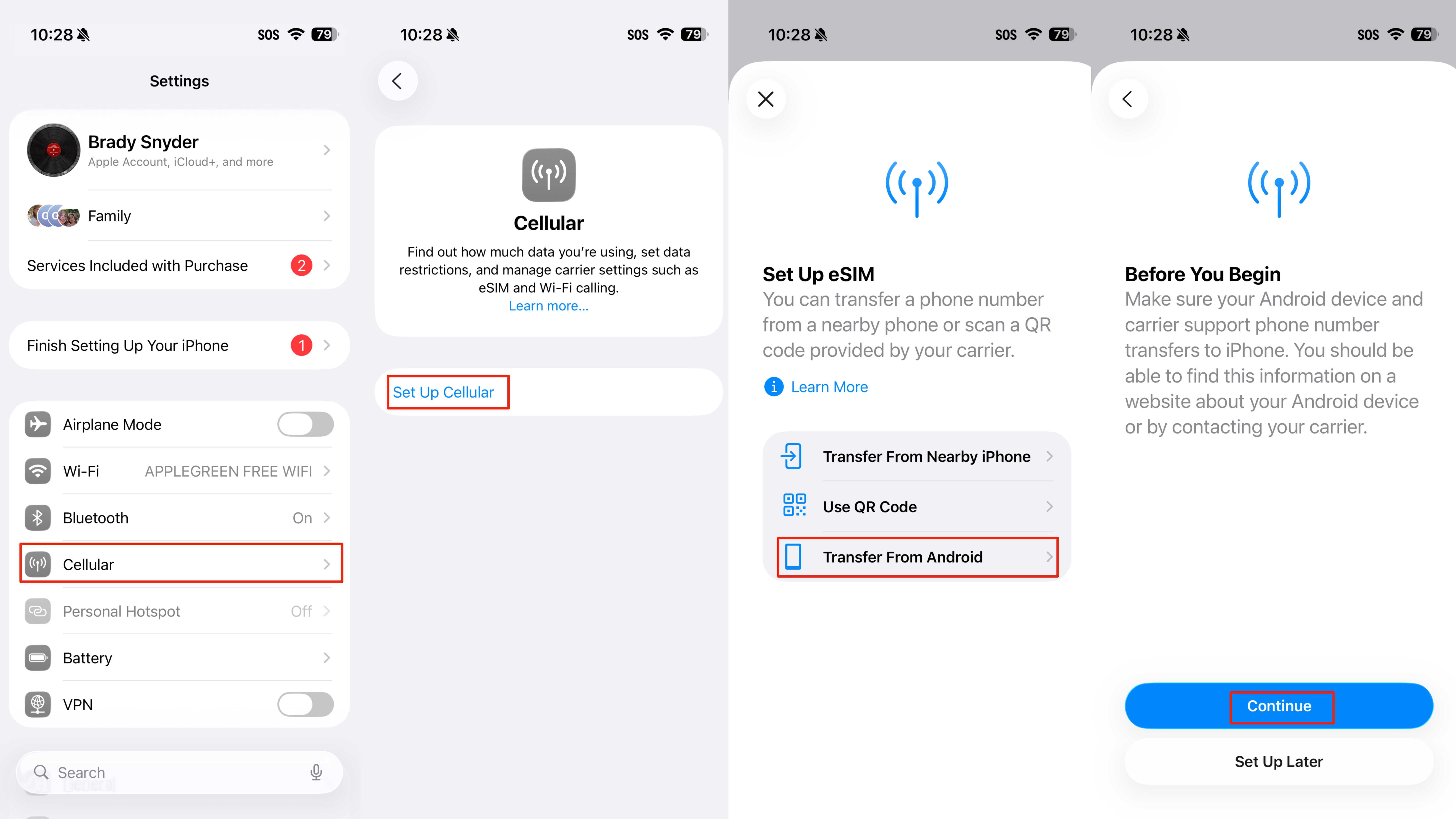
6. На экране появится QR-код, который можно использовать для запуска переноса. Кроме того, можно нажать «Другие варианты», чтобы просмотреть идентификатор сеанса и код сопряжения для ввода вручную.
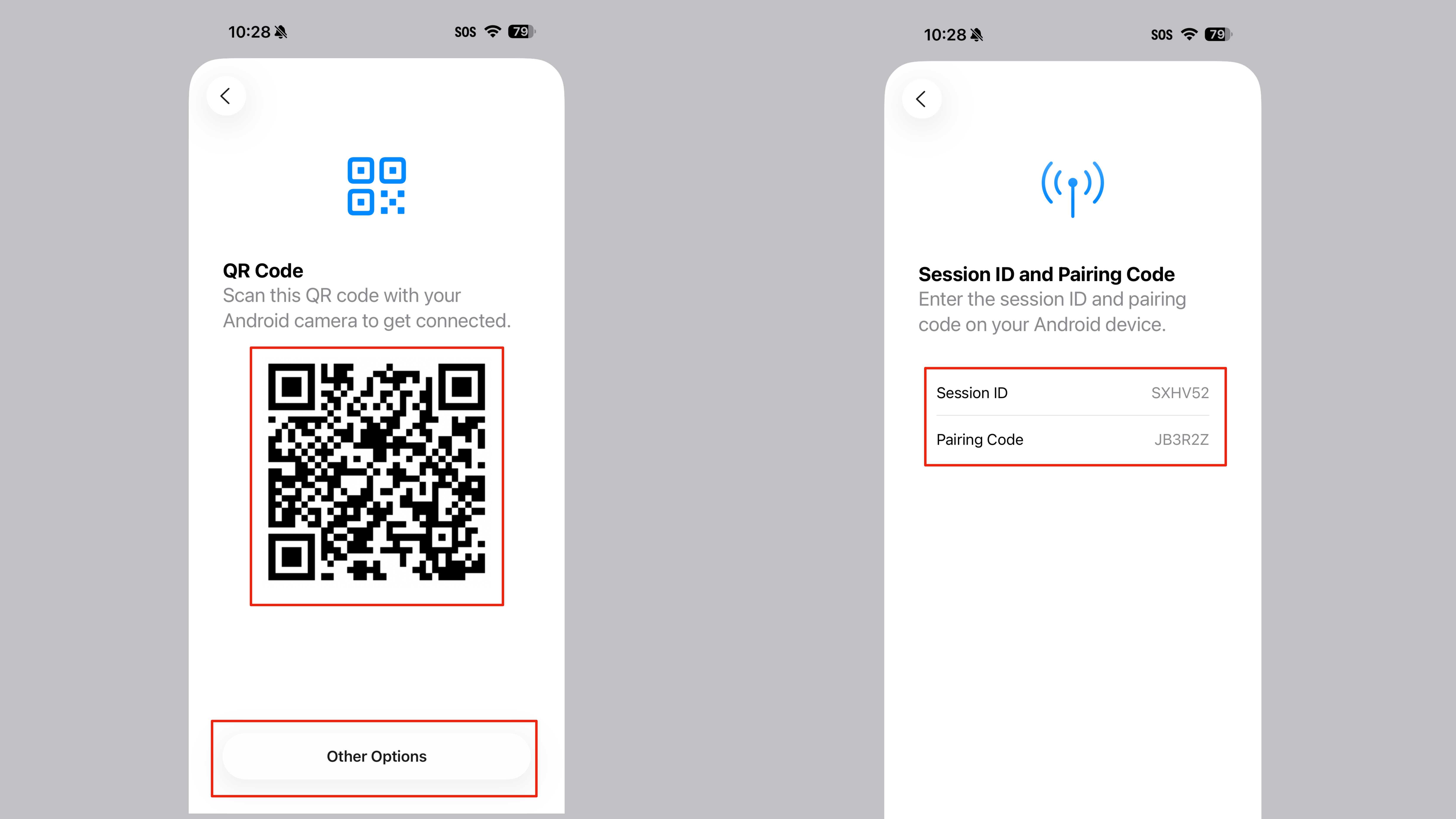
Пришло время взять в руки Android-смартфон, на котором установлена нужная для переноса eSIM.
На вашем телефоне Android:
7. Откройте приложение «Камера» и отсканируйте QR-код на экране iPhone.
8. Либо перейдите по пути «Настройки» > «Google» > «Все сервисы» > «Создать пару с iPhone или iPad» > «Перенести eSIM» для ручного ввода идентификатора сеанса и кода сопряжения.
9. Дождитесь установления соединения между устройствами.
10. Выберите eSIM для переноса на iPhone и нажмите «Перенести».
11. Введите свой пин-код или воспользуйтесь биометрией для авторизации переноса eSIM.
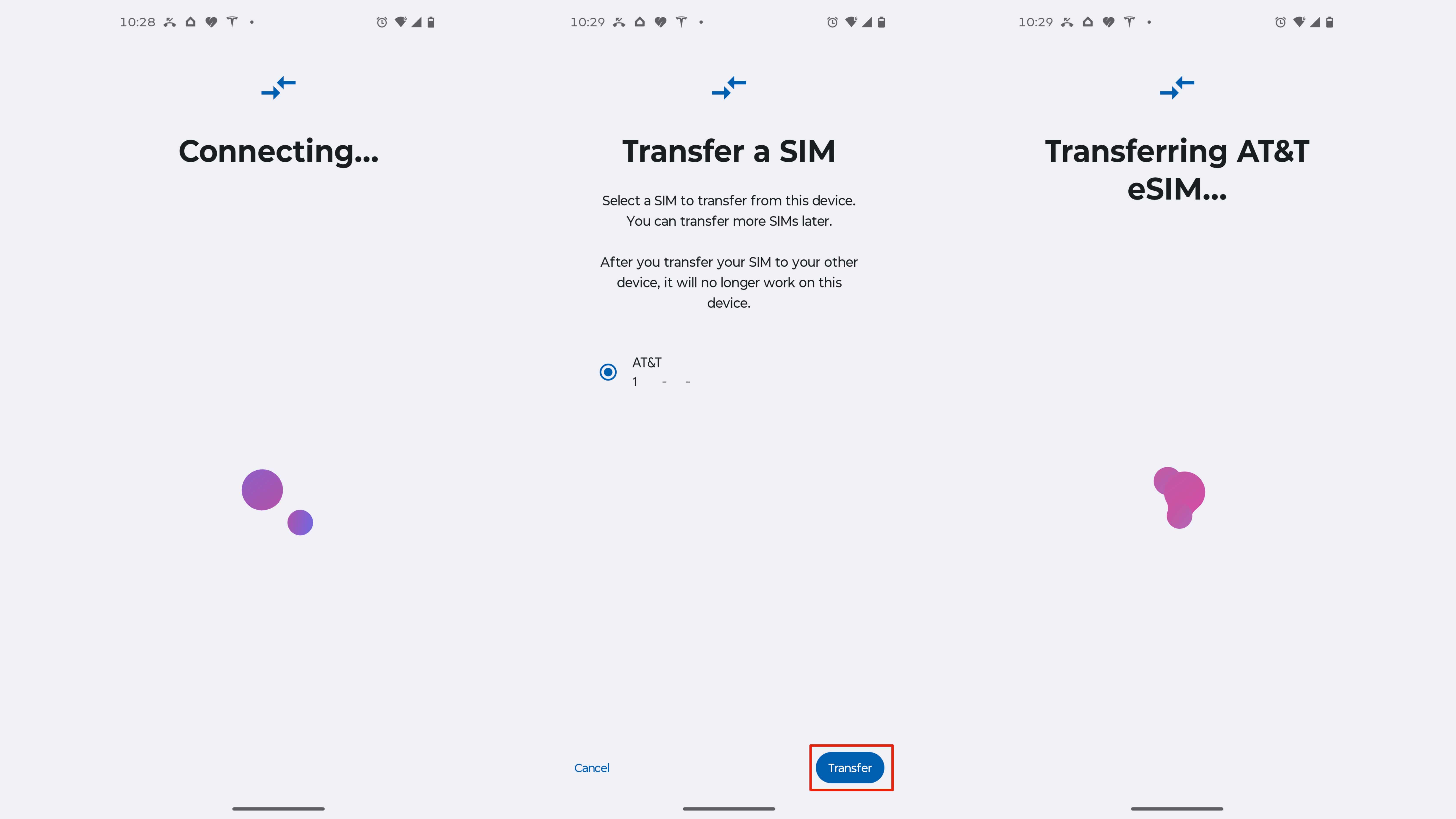
Теперь вернитесь к iPhone. Через минуту-две eSIM будет перенесена с Android на ваш iPhone. Пока вы ждете, на экране iPhone будет отображаться анимация активации.
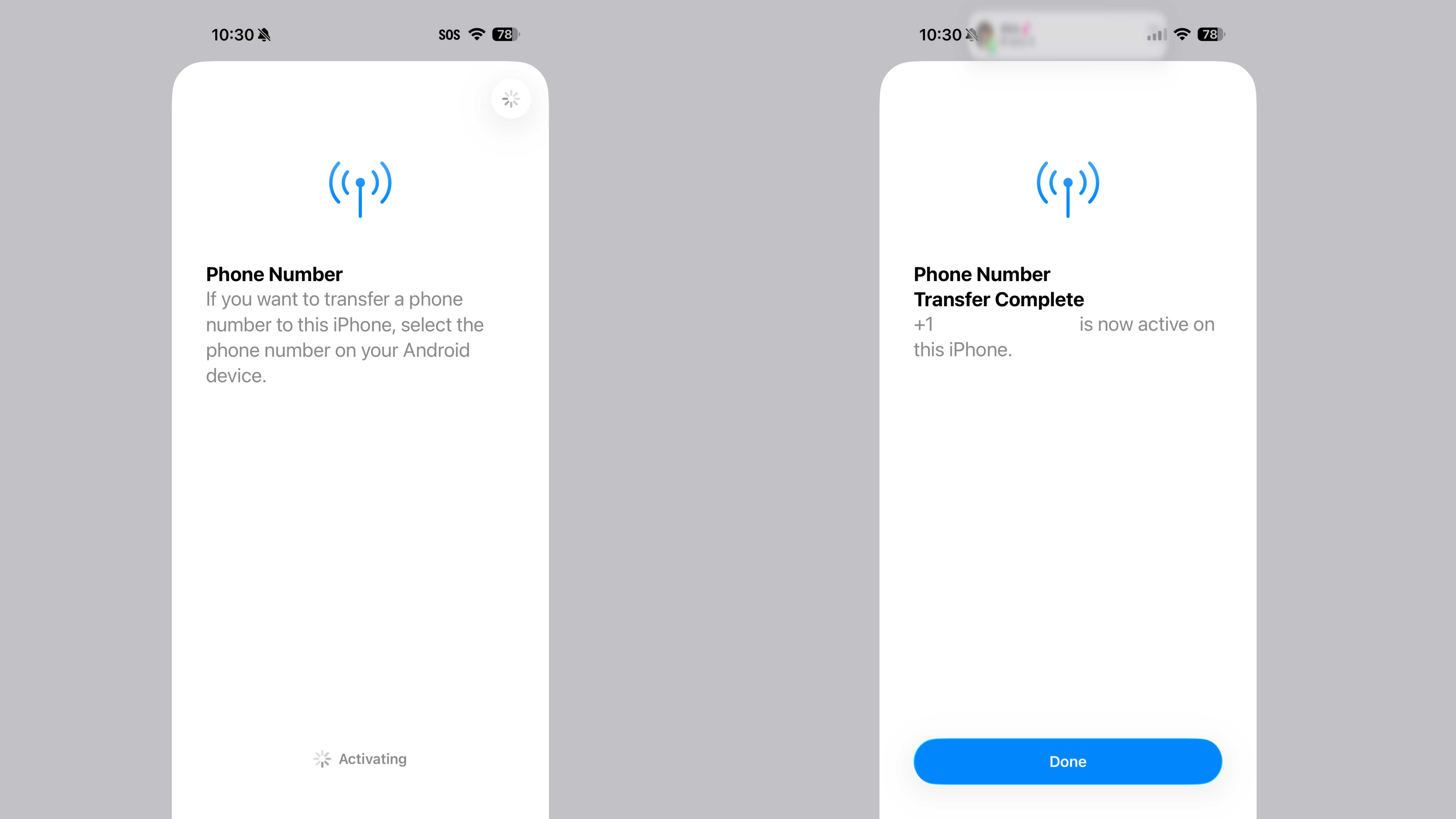
В конце концов на iPhone появится экран «Перенос номера телефона завершен», подтверждающий успешное окончание процесса. Теперь eSIM, которой вы только что пользовались на Android-смартфоне, подключит ваш iPhone к сотовой сети.
Перейти на Android стало намного проще
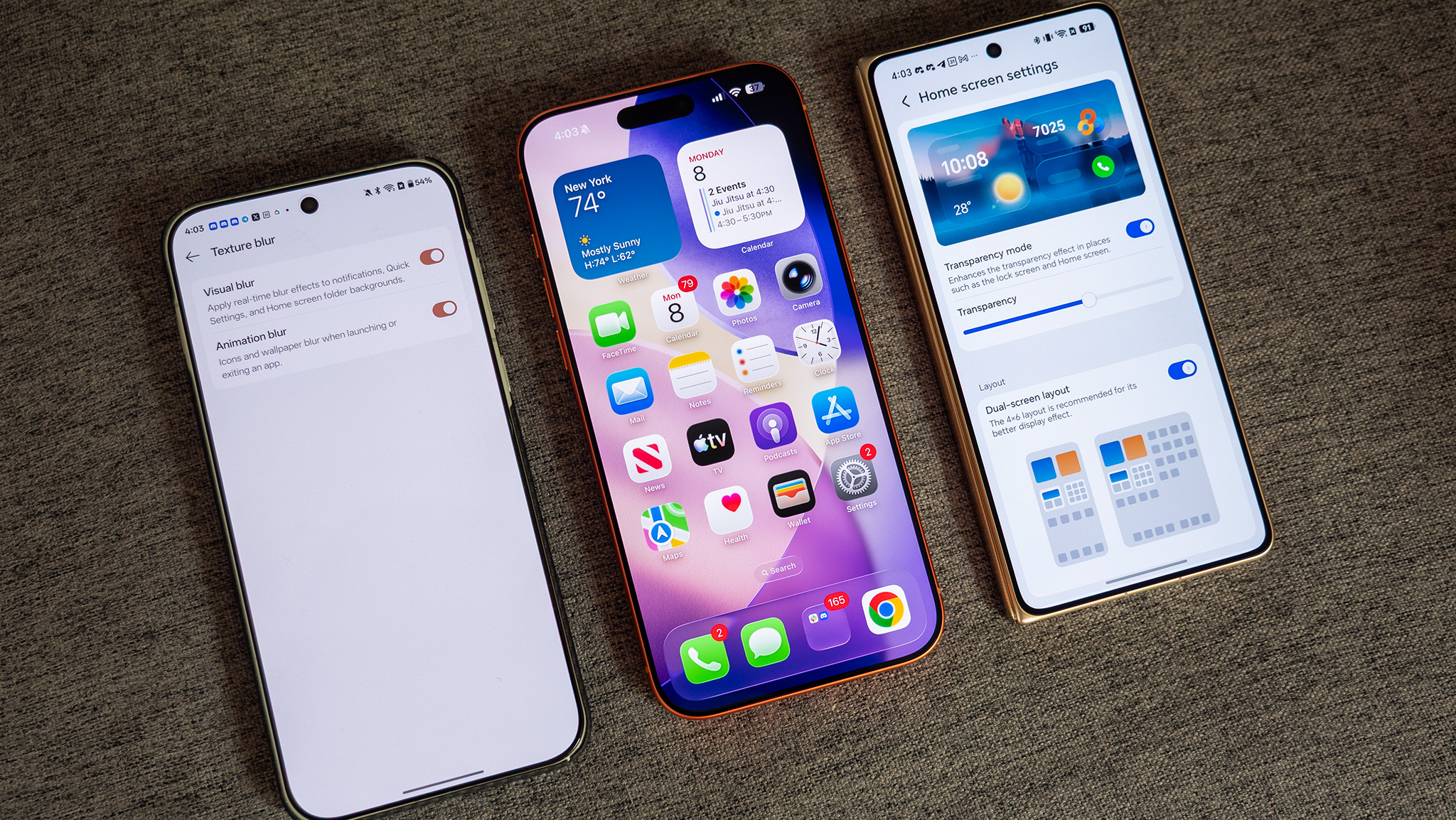
Переход между платформами всегда осложняли мелкие нюансы, и eSIM долгое время была одним из них. Когда Apple и Google начали продавать в США смартфоны исключительно с eSIM, не создав при этом инфраструктуры для переключения номеров между ними, обе компании в равной степени были виноваты в возникших неудобствах. Теперь переключение между платформами стало бесшовным. Если это было одной из причин, по которой вы не хотели уходить с iOS на Android, у вас стало на одну отговорку меньше.
Идеальный выбор для старта на Android
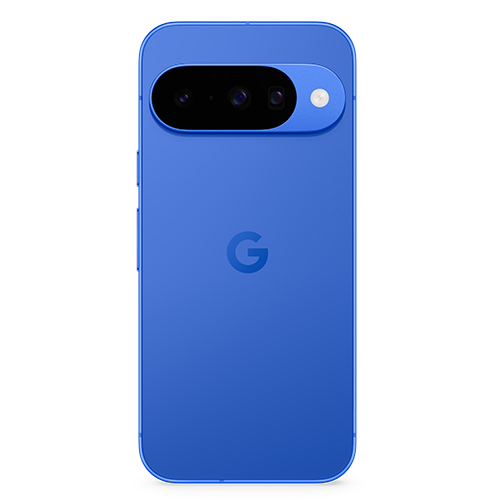
Если вы планируете перенести eSIM с iPhone на новый смартфон Android, Google Pixel 10 может стать лучшим вариантом. В нем сочетаются лоск и премиальное ощущение, которые так любят пользователи Apple, а также гибкость и фирменные функции Google, ожидаемые от устройств на Android.