Эта настройка в Pixel 11 исправила мою главную претензию к современной смартфонной фотографии
Google PixelВерните фотографиям естественный вид с помощью функции Camera Looks в Pixel 11.
Вы когда-нибудь делали снимок на телефон, а потом смотрели на него и гадали, куда подевалась вся живость? Я часто слышу вопросы о том, почему фотографии на современных смартфонах получаются такими тусклыми и безжизненными по сравнению со старыми аппаратами, и ответ кроется главным образом в том, как телефоны обрабатывают снимки в наши дни.
Похоже, Google прислушалась к всеобщим жалобам и добавила в линейку Pixel 11 новую функцию под названием Camera Looks. Эти «стили» (looks) — гораздо больше, чем просто обычные фильтры; они меняют принципы работы цветокоррекции и расчета теней при съемке, обеспечивая результат, который, надеемся, вам понравится больше.
Что такое Camera Looks?
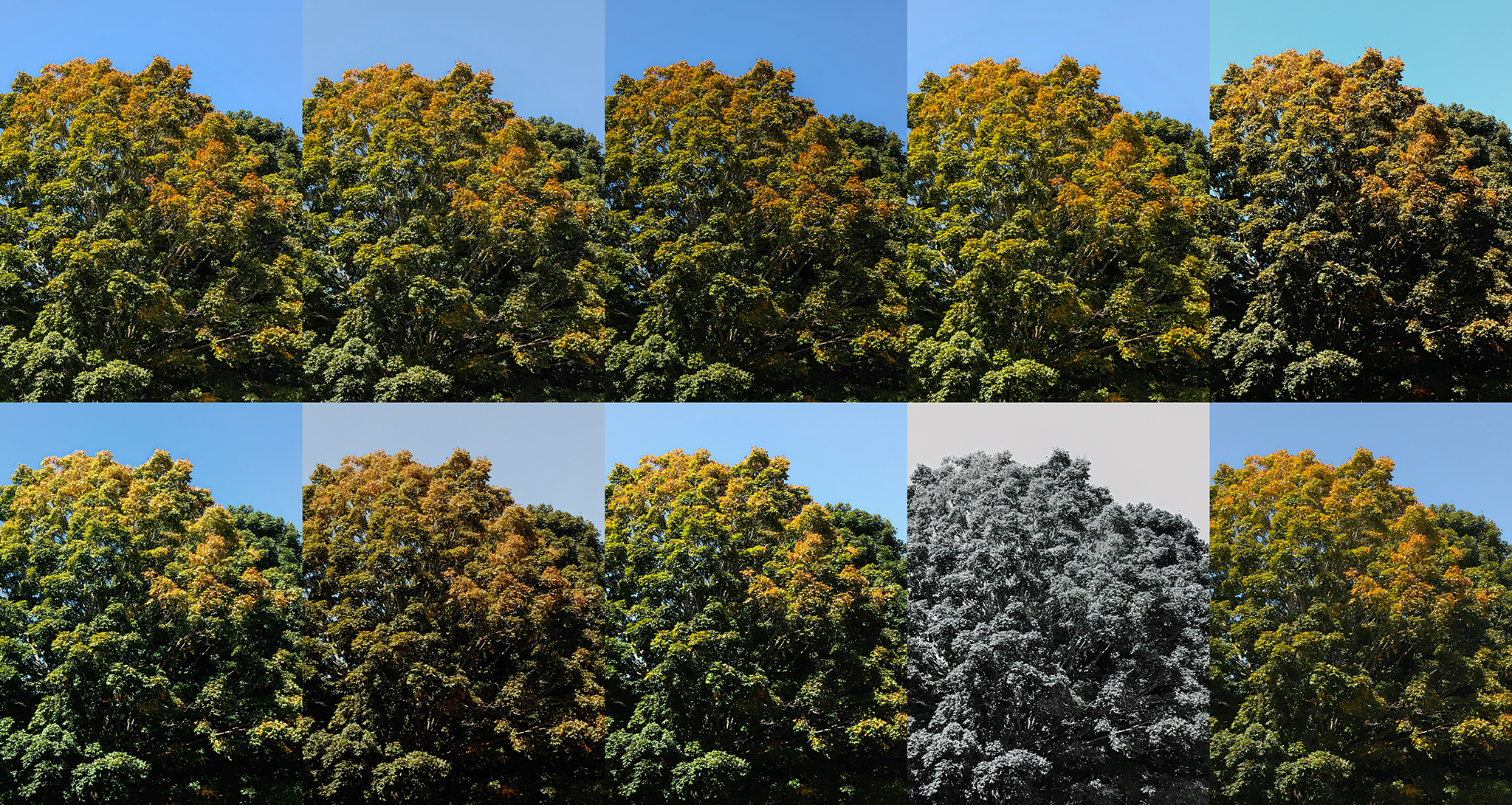
Чтобы понять, что Camera Looks делает с вашими фотографиями, нужно сначала разобраться, как устроена современная мобильная фотография. В отличие от «обычной» камеры, современные смартфоны делают не единственный снимок в момент нажатия на кнопку затвора. Вместо этого ваш Pixel постоянно делает кадры, пока открыт видоискатель; просто он их не сохраняет, пока вы не нажмете кнопку спуска.
В ту самую секунду, когда вы нажимаете кнопку затвора, Pixel сохраняет примерно пять кадров, сделанных до нажатия, а также еще пять во время и сразу после него. Каждый снимок делается с разной экспозицией (то есть одни кадры темнее, а другие светлее), чтобы камера захватила максимально возможный диапазон света. И все это происходит за доли секунды.
Затем ваш Pixel берет эти фотографии и объединяет их в одно изображение на уровне пикселей. Если вы когда-нибудь делали снимок, а затем сразу нажимали на миниатюру, чтобы посмотреть результат, вы наверняка замечали, как картинка «оживает» и начинает выглядеть гораздо лучше спустя секунду-две. Это результат технологии, которую Google называет HDR+.
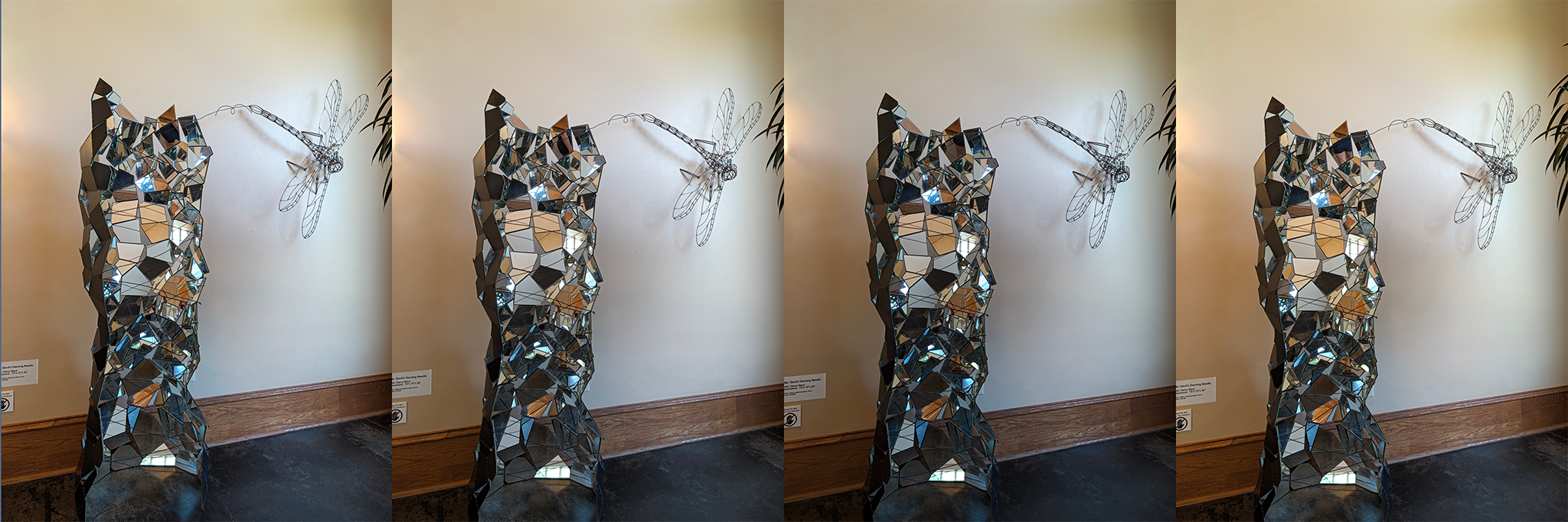
Хотя высветление теней и смягчение самых ярких участков фото может быть безупречным с технической точки зрения, человеческому глазу это кажется «неправильным». Потратив годы на превращение HDR+ в самое технически продвинутое ПО для обработки фото в индустрии, Google теперь позволяет пользователям при желании ослабить эту цифровую хватку.
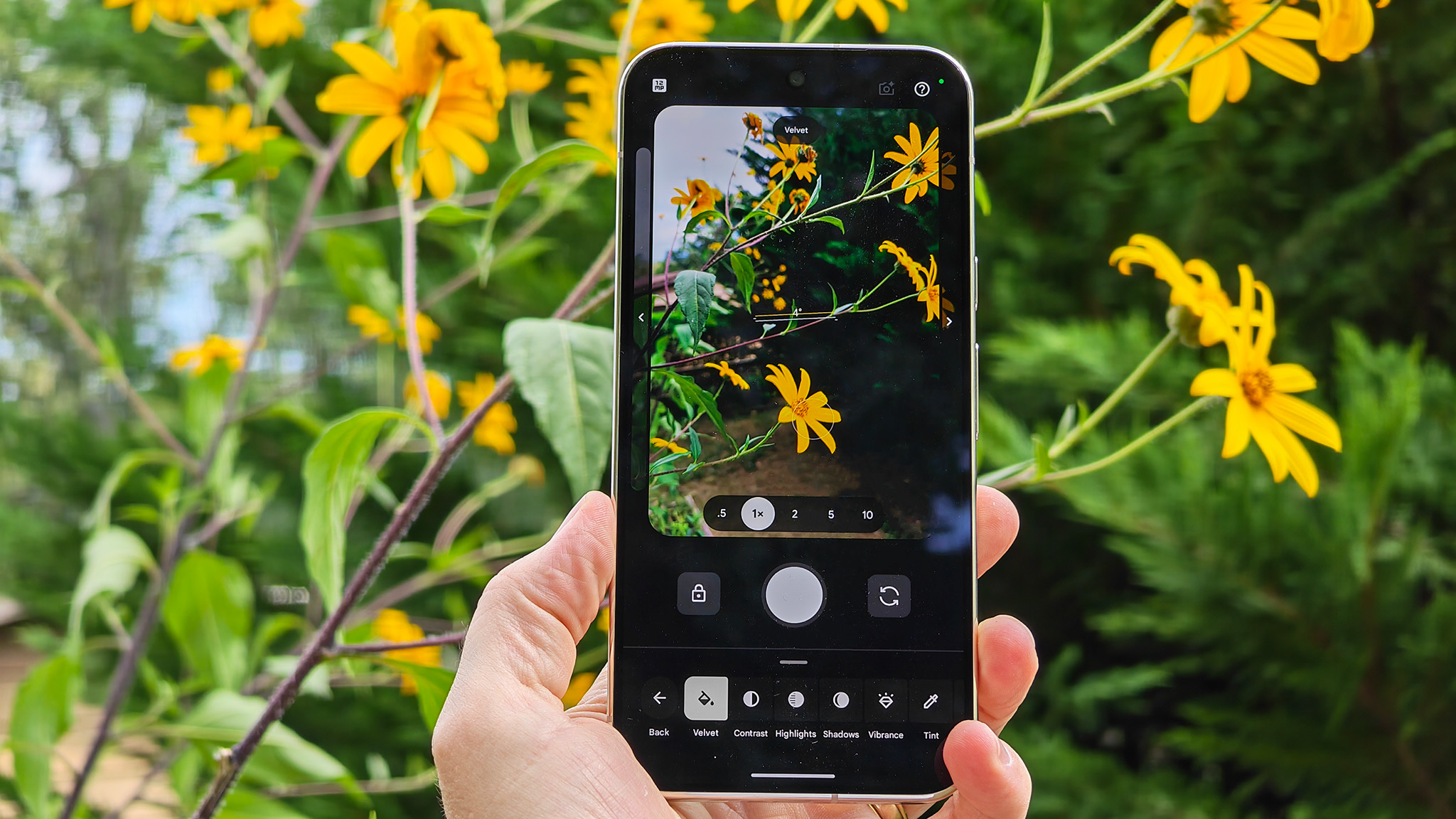
Компания называет этот дополнительный элемент контроля «Camera Looks». Он дает пользователям быстрый и простой способ настроить внешний вид и работу камеры Pixel по своему вкусу. Вы можете уменьшить или усилить любые конкретные параметры обработки, включая резкость, тени, насыщенность, оттенок и многое другое.
Camera Looks — это не просто «фильтры». Каждый стиль меняет процесс обработки снимка непосредственно в момент съемки, обеспечивая разный конечный результат. Фильтр накладывается на уже готовое фото, тогда как Camera Looks затрагивает весь конвейер обработки.
Как использовать Camera Looks на Pixel 11
Функция Camera Looks поддерживается на всех телефонах линейки Pixel 11, включая базовый Pixel 11, Pixel 11 Pro, Pixel 11 Pro XL и Pixel 11 Pro Fold. Google пока не перенесла эту функцию на старые модели Pixel, так как Camera Looks в настоящее время работает на аппаратном уровне с помощью процессора обработки сигналов изображения (ISP) чипа Tensor G6.
На первый взгляд Camera Looks — простая функция, но она также позволяет продвинутым пользователям погрузиться в более детальные настройки. Вот как применить базовые стили Camera Looks к вашим фотографиям:
1. Откройте приложение камеры. Вы также можете дважды нажать кнопку питания для быстрого запуска.
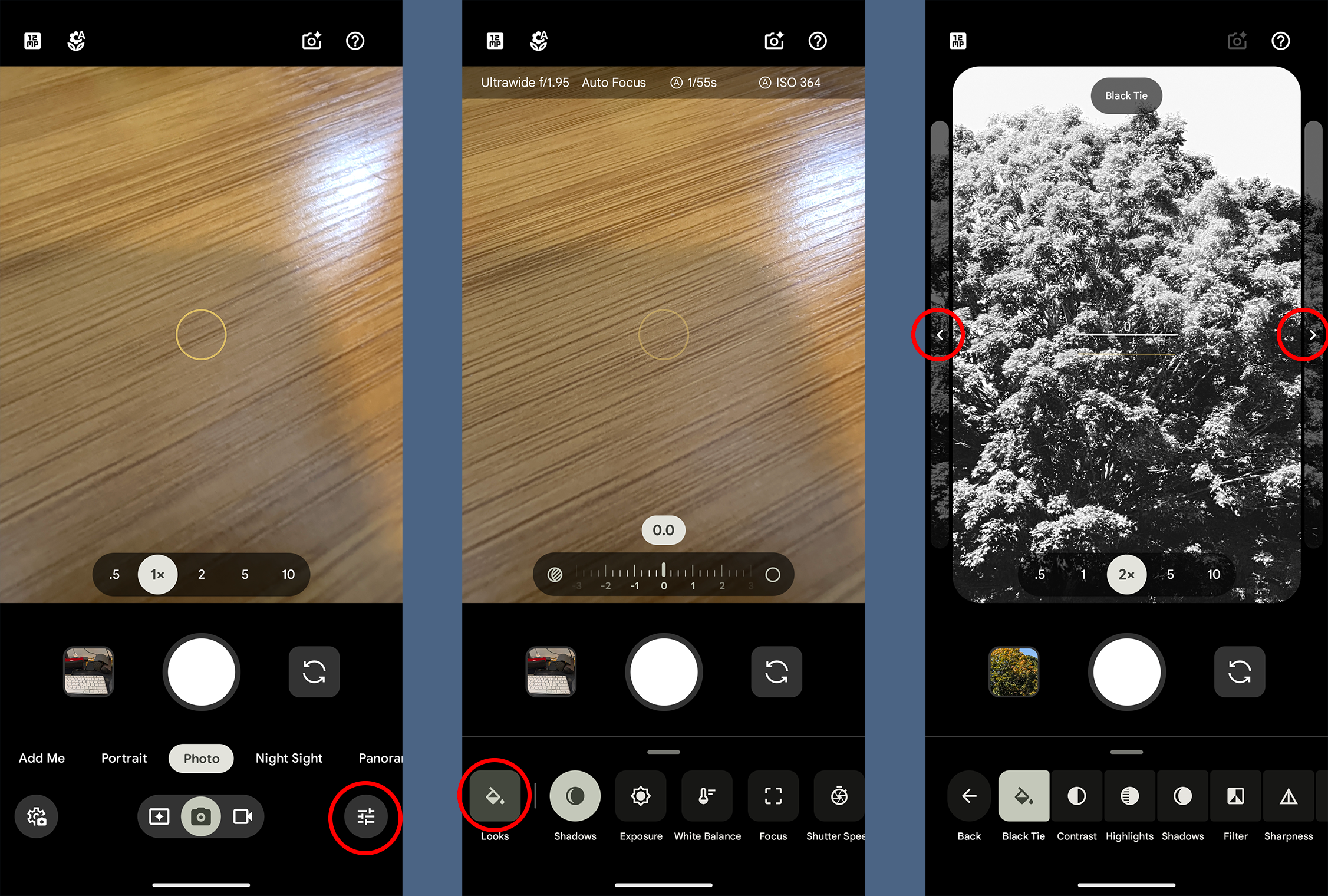
2. Нажмите на кнопку настройки параметров в правом нижнем углу видоискателя.
3. Нажмите на кнопку стилей (Looks) в левом нижнем углу видоискателя.
4. Видоискатель превратится в набор карточек. В верхней части нажмите на выпадающий список рядом со строкой «default look» (стиль по умолчанию) и выберите желаемый базовый стиль обработки.
5. Вы также можете листать карточки Camera Looks, чтобы выбрать один из 7 различных вариантов пресетов.
Установка вашего стиля по умолчанию
По умолчанию вам придется нажимать кнопку Camera Looks каждый раз при повторном открытии камеры. Google делает это, чтобы упростить «обычную» съемку, но вы также можете установить предпочитаемый стиль камеры в качестве постоянного по умолчанию. Для этого выполните следующие действия:
1. Откройте приложение камеры.
2. Нажмите на иконку настроек фото в левом нижнем углу (она выглядит как шестеренка).
3. Нажмите на кнопку «Ещё» (More) в правом верхнем углу всплывающего окна (в виде трех точек).
4. Прокрутите вниз и включите параметр Всегда использовать выбранный стиль (Always use selected look).
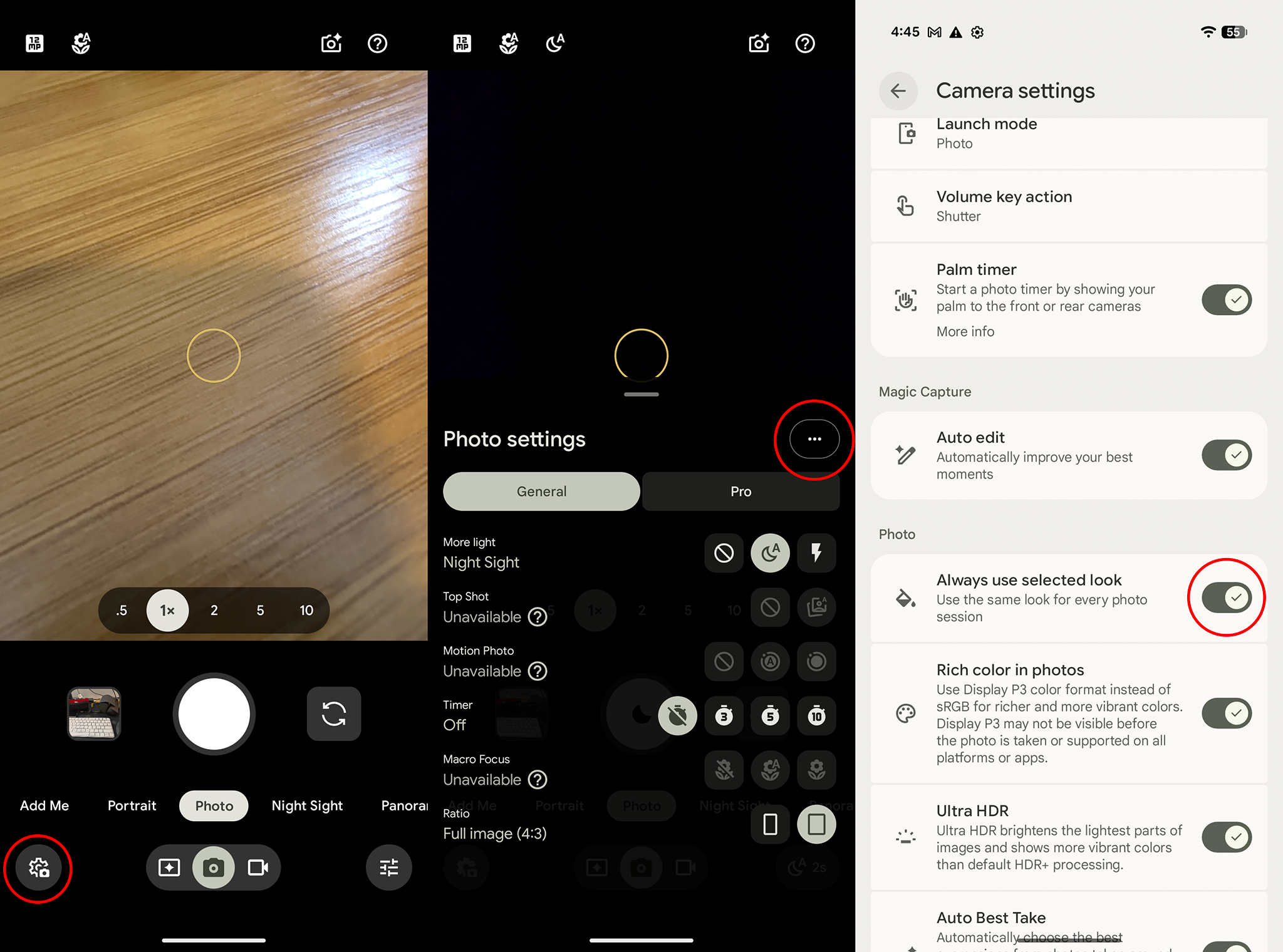
Теперь при запуске камеры Pixel настроенный вами стиль будет активен всегда. Чтобы отключить его, просто нажмите кнопку Camera Looks в правом нижнем углу, а затем пролистайте карточки, чтобы выбрать другой вариант.
Максимальная польза от Camera Looks
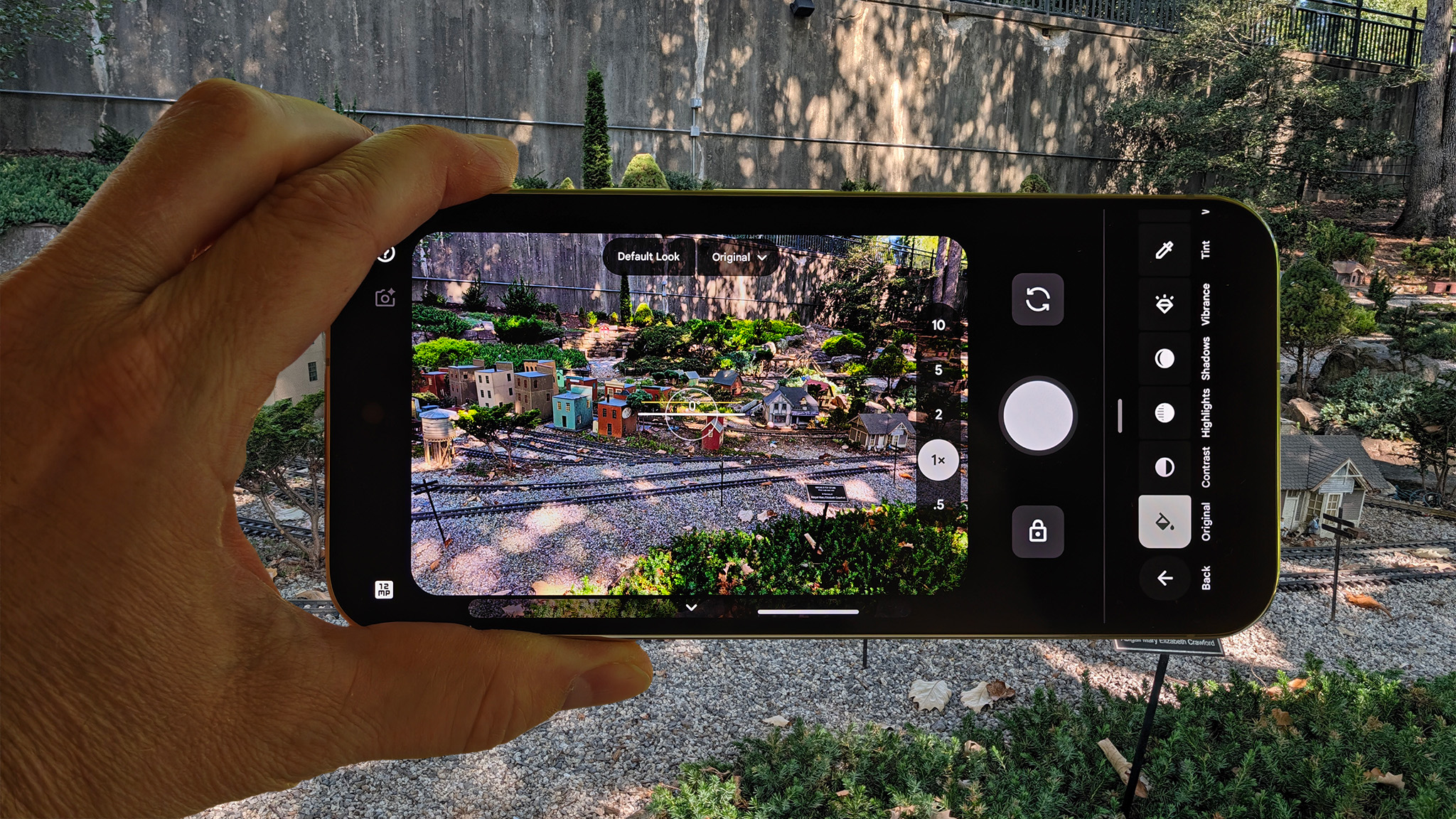
Хотя карусель карточек — это быстрый способ получить отличные пресеты, Camera Looks позволяет детально настроить восемь различных параметров фотодвижка Pixel. Открыв Camera Looks, вы увидите в нижней части ряд кнопок для индивидуальных настроек. Вот за что отвечает каждая из них:
Контраст (Contrast, от -10 до +10): Разница между самыми светлыми и самыми темными участками изображения. Увеличьте это значение, чтобы сделать темные и светлые участки более выраженными, или уменьшите для более мягкой картинки.
Света (Highlights, от -10 до +10): Относится к самым ярким частям фото, обычно это солнечный свет из окна, отражение в стекле и т. д. Увеличьте этот параметр, чтобы сделать света ярче, или уменьшите, чтобы приглушить их.
Тени (Shadows, от -10 до +10): Этот параметр влияет на самые темные участки фотографии. Увеличение значения высветляет все темные области на снимке. Уменьшение делает темные места еще темнее, создавая сцены с более высоким контрастом.
Насыщенность (Vibrance, от -10 до +10): Этот параметр влияет на интенсивность цветов. Более высокие значения делают цвета «сочными», но при избытке они могут выглядеть неестественно или мультяшно. Низкие значения делают цвета более приглушенными.
Оттенок (Tint, от -10 до +10): Регулирует баланс зеленого и пурпурного цветов на изображении. Более высокие значения смещают оттенок в сторону пурпурного, а более низкие — в сторону зеленого.
Теплота (Warmth, от -10 до +10): Регулирует баланс синего и желтого цветов. Более высокие значения сдвигают картинку в сторону желтых, более теплых тонов, а низкие — в сторону синих, более холодных оттенков.
Резкость (Sharpness, от 0 до 15): Определяет степень искусственного повышения резкости на фото. Цифровая фотография часто использует повышение резкости для имитации «высокого разрешения» за счет прорисовки мелких деталей, но слишком резкое изображение выглядит заметно фальшивым и часто «грубым».
Зернистость (Grain, Нет/Слабая/Умеренная/Сильная): Добавляет на фотографии эффект искусственного зерна. Это отличается от цифрового шума, который является побочным продуктом работы сенсоров цифровых камер. Настройка зернистости не улучшает прорисовку мелких деталей, а лишь накладывает зернистый фильтр.
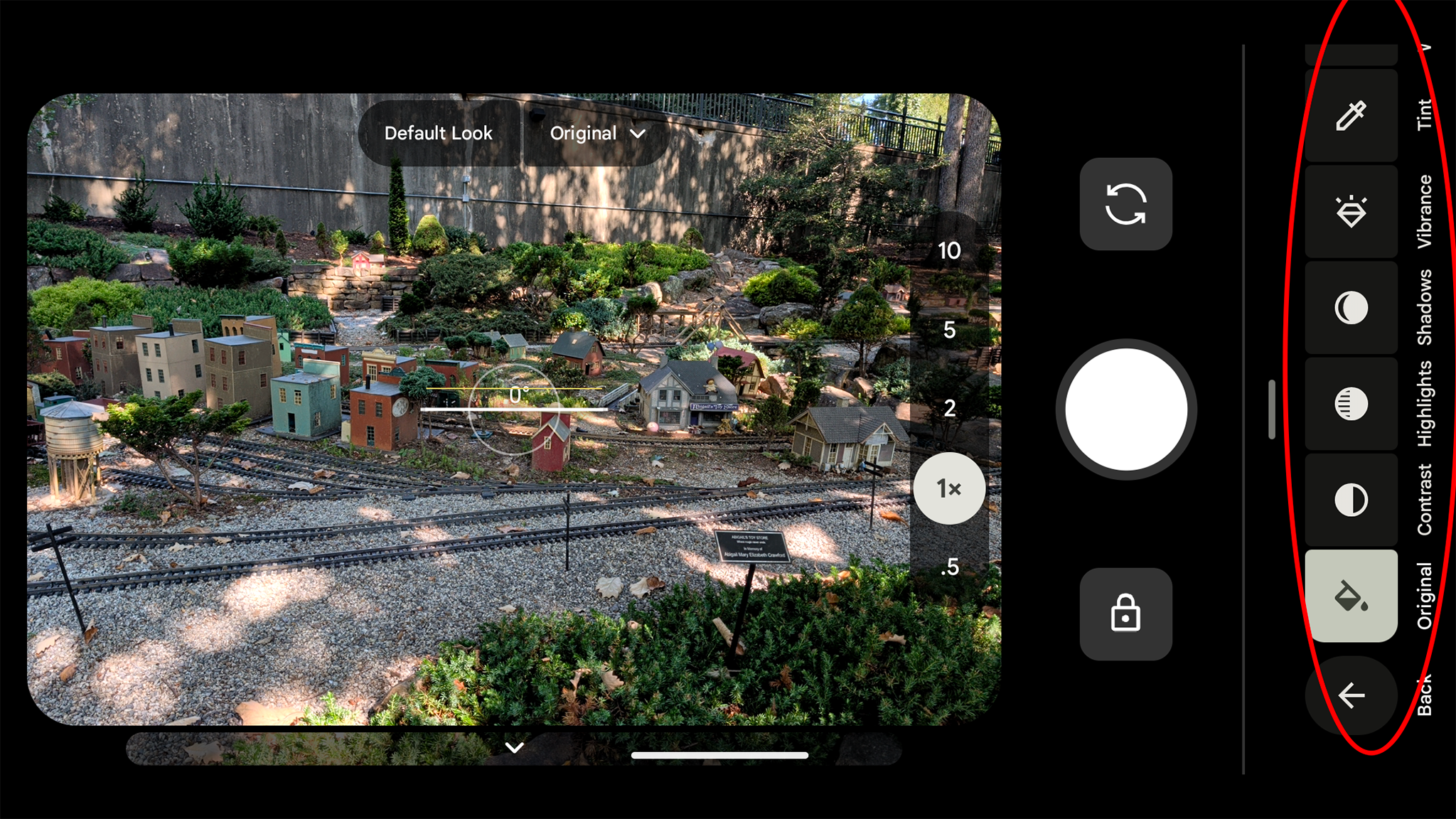
Не бойтесь экспериментировать с каждым из этих параметров, чтобы найти желаемый стиль. Если вам не нравится то, как выглядят стандартные фотографии с Pixel, я рекомендую сразу настроить три параметра: тени, насыщенность и резкость.
Попробуйте убавить тени на пару пунктов и посмотрите, понравится ли вам результат. Мне кажется, предустановленный стиль «Тени» (Shadows) (доступный в выпадающем меню в верхней части видоискателя при включенном Camera Looks) уже отлично справляется с этой задачей.
После этого попробуйте слегка усилить насыщенность. Начните с +2 и корректируйте по ситуации. Это в сочетании с затемнением теней должно придать вашим снимкам с Pixel приятную выразительность. Наконец, попробуйте немного снизить резкость, уменьшив ее до 8 (по умолчанию установлено 10). Это снизит цифровую резкость, сделав фотографию более похожей на пленочную и менее «цифровой».