Я поборол залипание в соцсетях с помощью этой недооцененной функции Pixel
Google PixelЯ воспользовался функцией «Режимы» в Android, чтобы ограничить уведомления из соцсетей и побороть привычку залипать в ленту.
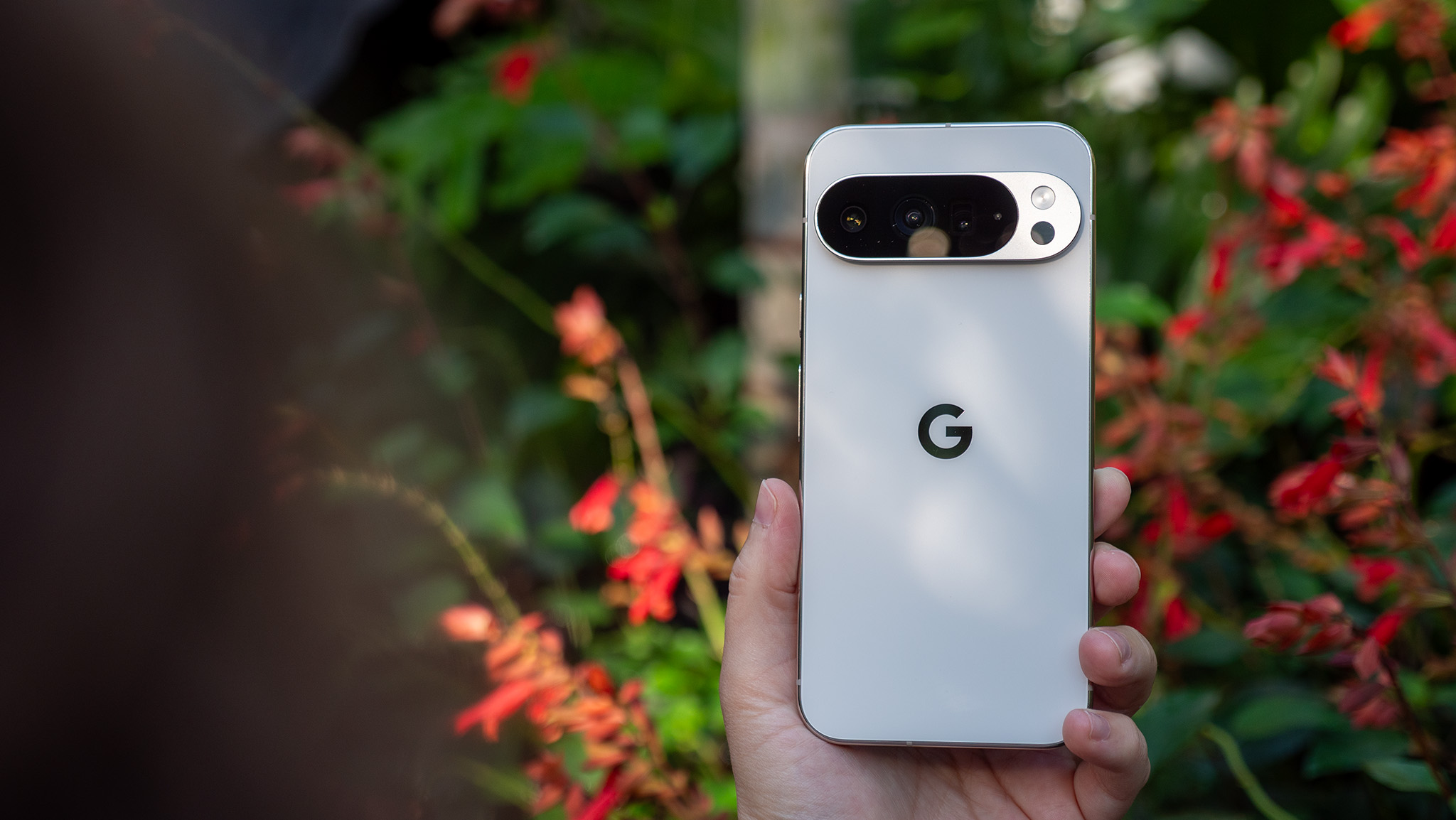
Одним из моих обещаний на 2026 год было сократить время использования телефона. Последние несколько лет я откровенно подсел на него, постоянно заглядывая в свой Pixel 10 Pro в течение дня. И хотя я прекрасно понимаю, что это вредно ни для глаз, ни для психики, выпустить устройство из рук у меня никак не получалось.
Значительную роль в этой проблеме сыграли приложения социальных сетей. Как бы сильно я ни хотел завязать с такими платформами, как X, Reddit и Instagram, сделать это мне не удавалось. Смотрю ли я футбольный матч или стою в очереди в аэропорту — у меня всегда открыт X, и я ловлю себя на том, что скроллю ленту гораздо дольше, чем следовало бы.
Однако в последнее время мне удалось немного сбавить обороты. Теперь я стал реже пользоваться этими приложениями, особенно в рабочие часы, когда отвлекаться не положено. Во многом это произошло благодаря встроенной в Android функции «Режимы», и вот как она может помочь вам.
Уведомления играют ключевую роль в возвращении вас в приложения соцсетей

Главная причина, по которой социальные сети затягивают нас обратно и «подсаживают» на себя — это уведомления. Друг прислал мем в личку, кто-то выложил рилс, или даже когда ничего важного не происходит, приложения продвигают публикации на своей платформе с помощью случайных оповещений.
Эти приложения ловко используют уведомления, чтобы привлекать вас снова и отношусь я к этому без упрека. Чем больше времени пользователи проводят на их платформах, тем лучше для них самих.
Однако для таких пользователей, как мы с вами, это легко может обернуться 10–20 минутами, потерянными из-за одного-единственного уведомления — причем повторяющегося много раз за день. К счастью, в Android предусмотрено встроенное решение, позволяющее контролировать, какие приложения и люди могут отправлять вам оповещения в определенные часы.
Если уведомление вообще не появляется на экране, вероятность того, что вы откроете приложение, значительно снижается. Это простое изменение действительно сработало для меня.
Я использую на своем Pixel 10 Pro настраиваемые режимы для различных ситуаций — например, во время тренировок или в рабочее время, разрешая отправлять уведомления в эти периоды только выбранным приложениям. Это заметно сократило время моего пребывания в соцсетях, и вот как вы можете настроить это у себя.
Как правильно настроить режимы на вашем Google Pixel
Настроить режимы на устройстве Google Pixel довольно просто. Прежде чем начать, убедитесь, что ваш телефон обновлен. Эта функция появилась в Android 15, так что, скорее всего, она уже у вас есть. Вот как можно настроить и персонализировать режимы на устройстве Pixel:
1. Откройте приложение «Настройки» на вашем телефоне Pixel и нажмите «Режимы».
2. Вы увидите несколько предустановленных режимов, таких как «Не беспокоить», «Сон» и «За рулем». Нажатие на любой из них приведет вас на страницу его настройки. Однако, если вы хотите просто заблокировать уведомления от соцсетей в рабочее время, я рекомендую настроить собственный режим.
3. Нажмите «Создать свой режим» и выберите «Пользовательский».
4. Придумайте название для режима, выберите значок и нажмите «Готово».
5. На следующем экране вы сможете приступить к его настройке.
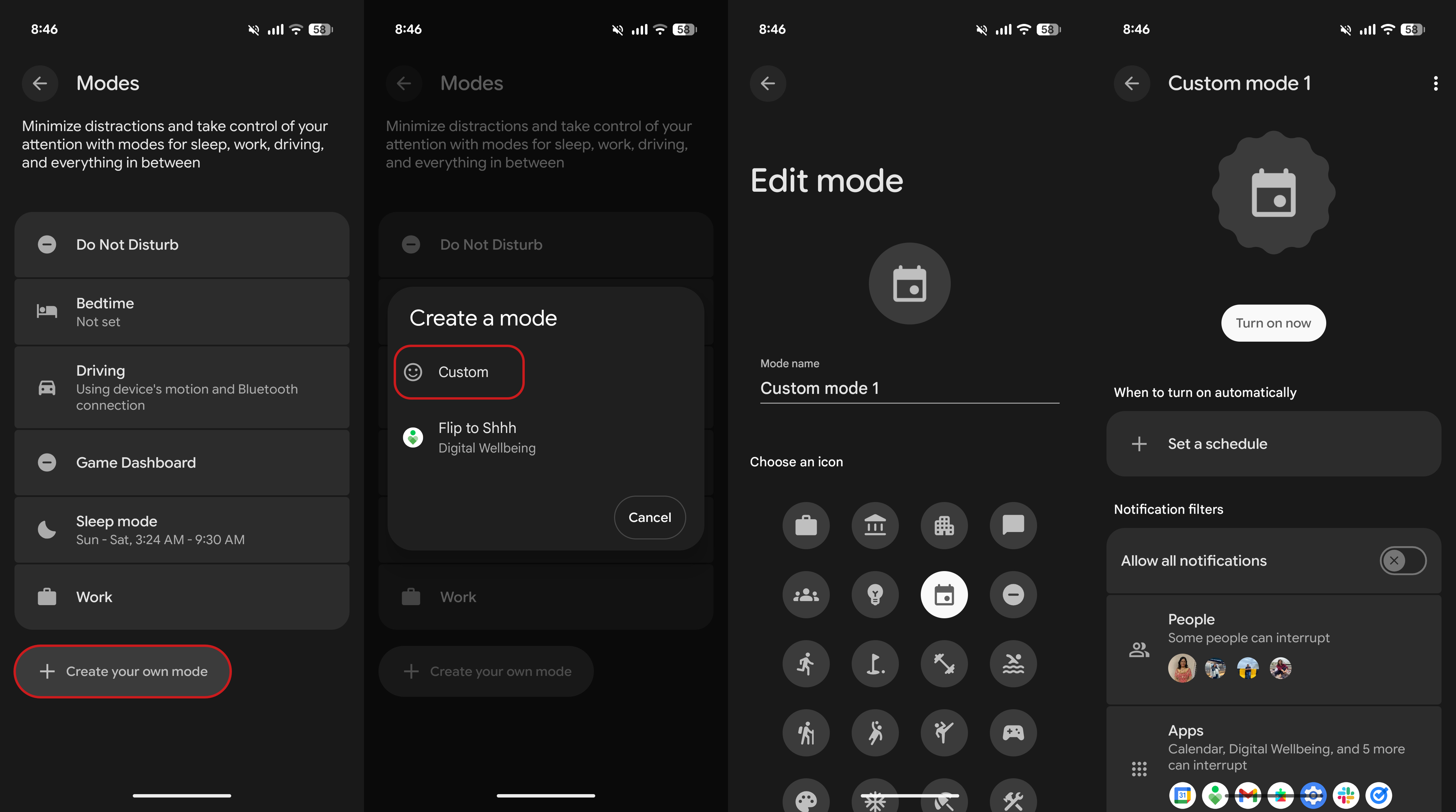
Сначала задайте расписание. Если вы хотите, чтобы режим включался автоматически в определенное время дня — например, в рабочие часы, когда вы чувствуете себя наиболее рассеянным — вы можете составить соответствующее расписание. Вы также можете включать его вручную при необходимости.
Затем настройте уведомления. Вы можете разрешить отправку оповещений только определенным людям, когда режим активен. Это значит, что их сообщения будут проходить независимо от того, идет ли речь о WhatsApp, SMS или Gmail. Я бы рекомендовал ограничить этот список только близкими родственниками, хотя можно и вовсе никому не разрешать.
Вы также можете контролировать, каким приложениям разрешено присылать уведомления. Например, в рабочем режиме я настроил устройство так, чтобы оно пропускало такие приложения, как Asana, Gmail и Slack, в то время как остальные отправляют оповещения беззвучно. Вы можете дополнительно настроить поведение будильников и медиафайлов в этом режиме.
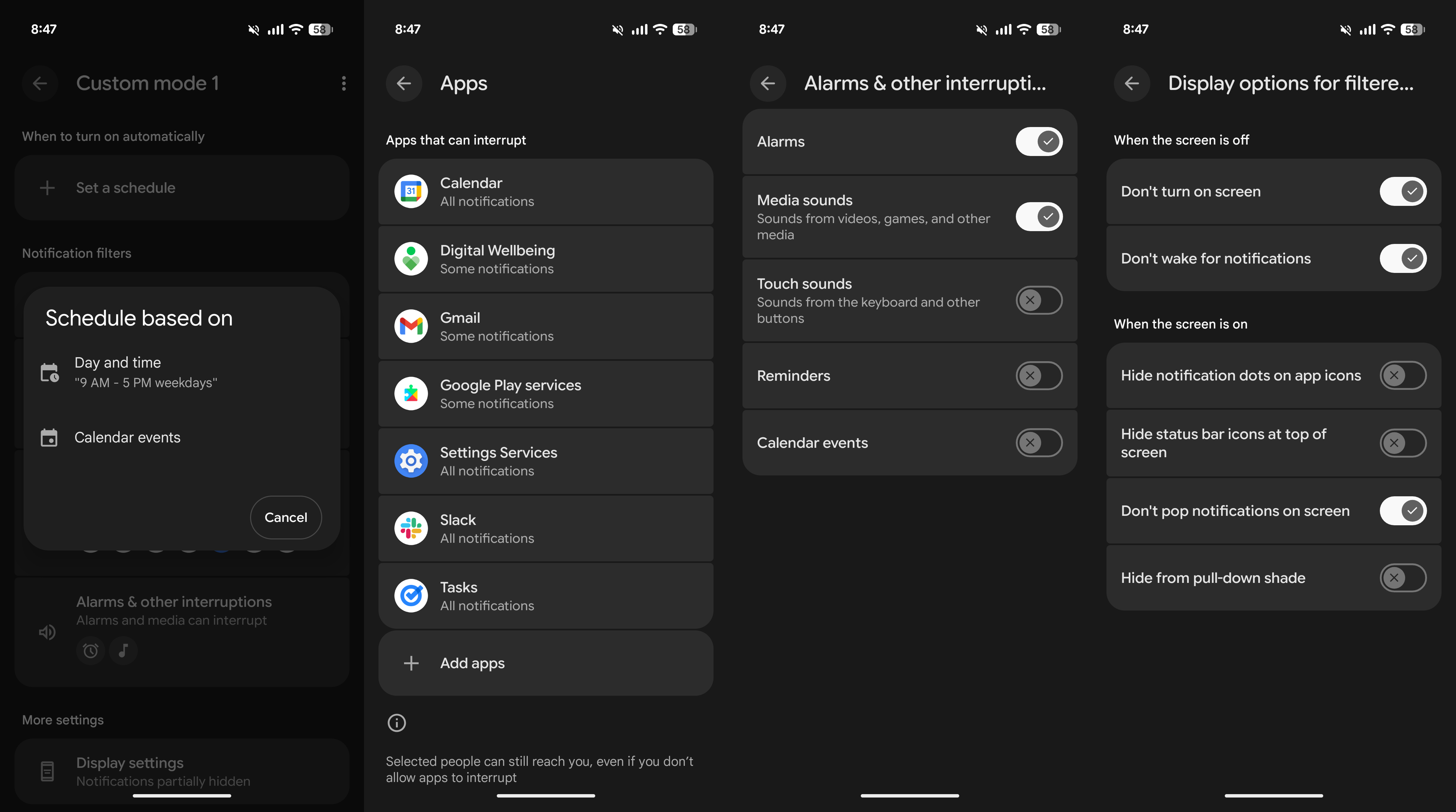
Наконец, вы можете подкорректировать настройки дисплея, связанные с этим режимом. Можно запретить экрану включаться при поступлении уведомлений, скрыть значки оповещений в строке состояния, затемнить обои или включить темную тему. Эти визуальные подсказки помогут вам понять, когда режим активен.
Режимы Pixel могут серьезно сократить время перед экраном и уменьшить количество отвлекающих факторов
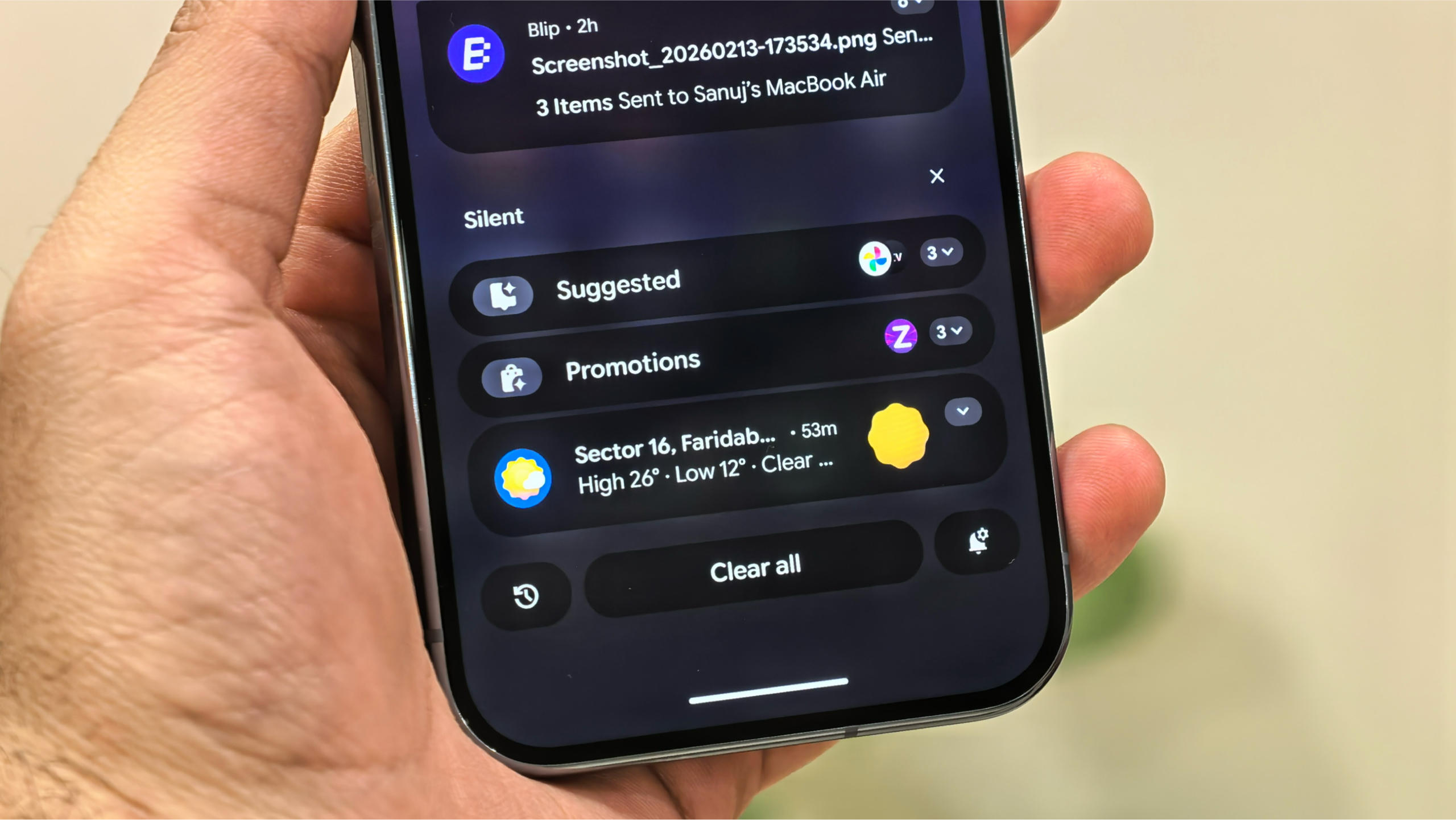
Режимы существуют уже довольно давно, но я редко вижу, чтобы владельцы Pixel пользовались ими по полной программе. Возможность выбирать, кто может с вами связаться и какие приложения имеют право отправлять уведомления — это действительно полезно, особенно учитывая, что многие из нас избегают включения режима «Не беспокоить» из-за страха пропустить важное сообщение.
Конечно, включение режима может показаться задачей в два шага, если у вас не задано расписание — особенно по сравнению с функцией «Не беспокоить», которую некоторые пользователи Pixel предпочитали за её простоту.
Но на мой взгляд, уровень кастомизации делает это того стоящим. За последние несколько недель эта функция реально помогла мне сократить использование соцсетей, и она вполне может помочь вам сделать то же самое.

Лучший Pixel для каждого
Компания Google проделала феноменальную работу с Pixel 10 Pro. Он такой же компактный, как миниатюрный Pixel 10, но при этом оснащен большим объемом оперативной памяти и лучшими камерами. Он работает на базе Android 16 «из коробки» и получает любые обновления ПО или новые функции от Google в самую первую очередь.