Я превратил свой Pixel 10 Pro в идеальный прикроватный будильник
Google PixelНастраиваемые настольные часы, световой будильник, прогноз погоды и многое другое — и всё это с полностью заряженным аккумулятором к вашему пробуждению.
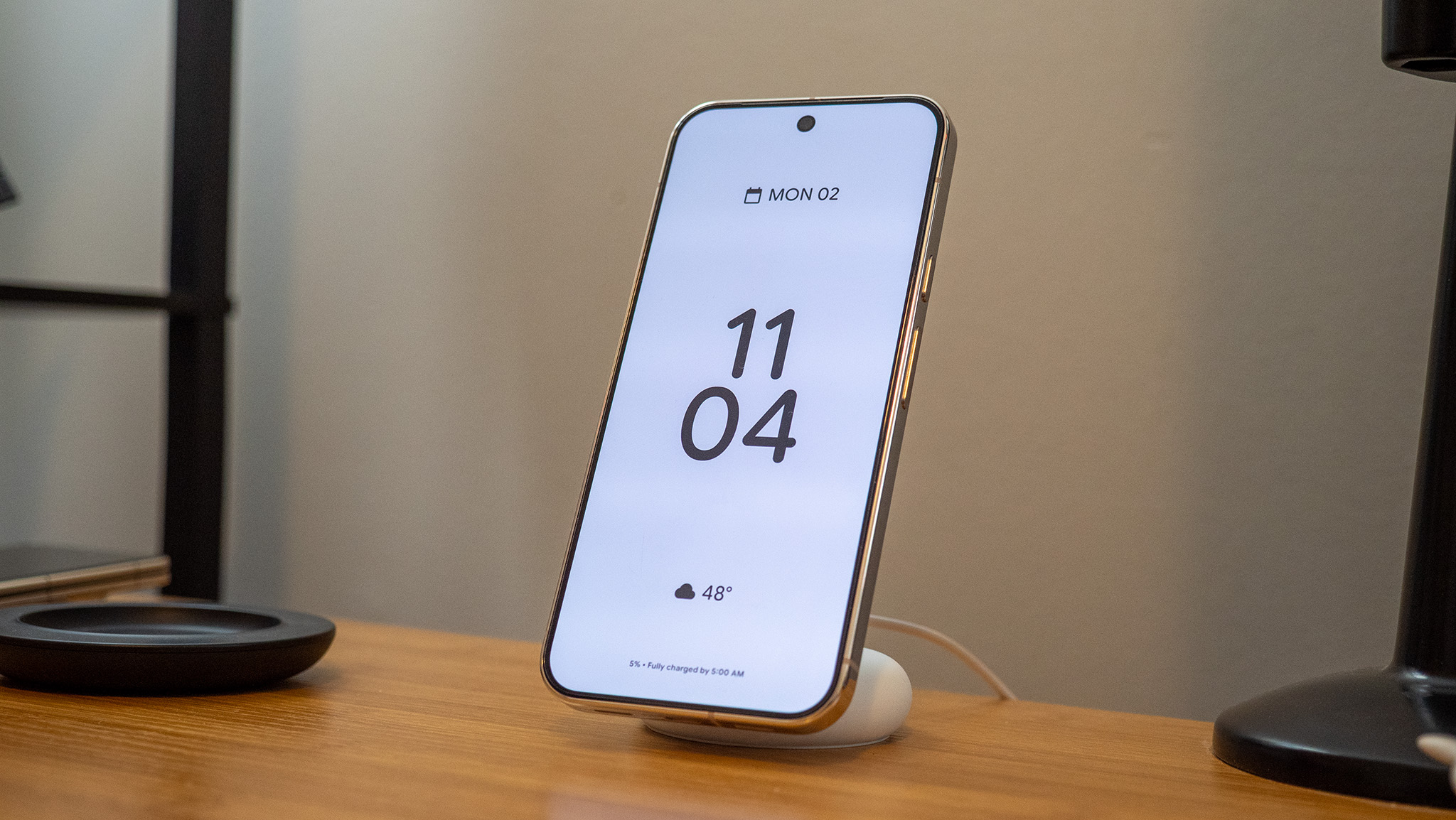
Одна из моих любимых функций планшета Google Pixel — это его способность превращаться в часы, метеостанцию, слайд-шоу Google Фото и даже в центр управления умным домом, когда он установлен на зарядную подставку. Некоторое время назад Google добавила эту функциональность во все смартфоны Pixel, но оказывается, у них есть еще более крутые функции будильника, чем я осознавал поначалу.
Серия смартфонов Google Pixel 10 особенно ярко демонстрирует эту возможность благодаря встроенным магнитам Pixelsnap, которые позволяют легко зафиксировать устройство на совместимом беспроводном зарядном устройстве, чтобы ваш Pixel не соскользнул посреди ночи. Беспроводная зарядка не обязательна для работы лучших функций будильника, но с ней всё работает лучше, так как лучшие зарядные устройства Pixelsnap обычно устанавливают телефон под удобным для просмотра с подушки углом.
Давайте начнем с включения удобной функции «заставки» на вашем Pixel при его зарядке.
Возвращаем заставки из 90-х
Изображение 1 из 4
(Изображение предоставлено: Nicholas Sutrich / Android Central)
(Изображение предоставлено: Nicholas Sutrich / Android Central)
(Изображение предоставлено: Nicholas Sutrich / Android Central)
(Изображение предоставлено: Nicholas Sutrich / Android Central)
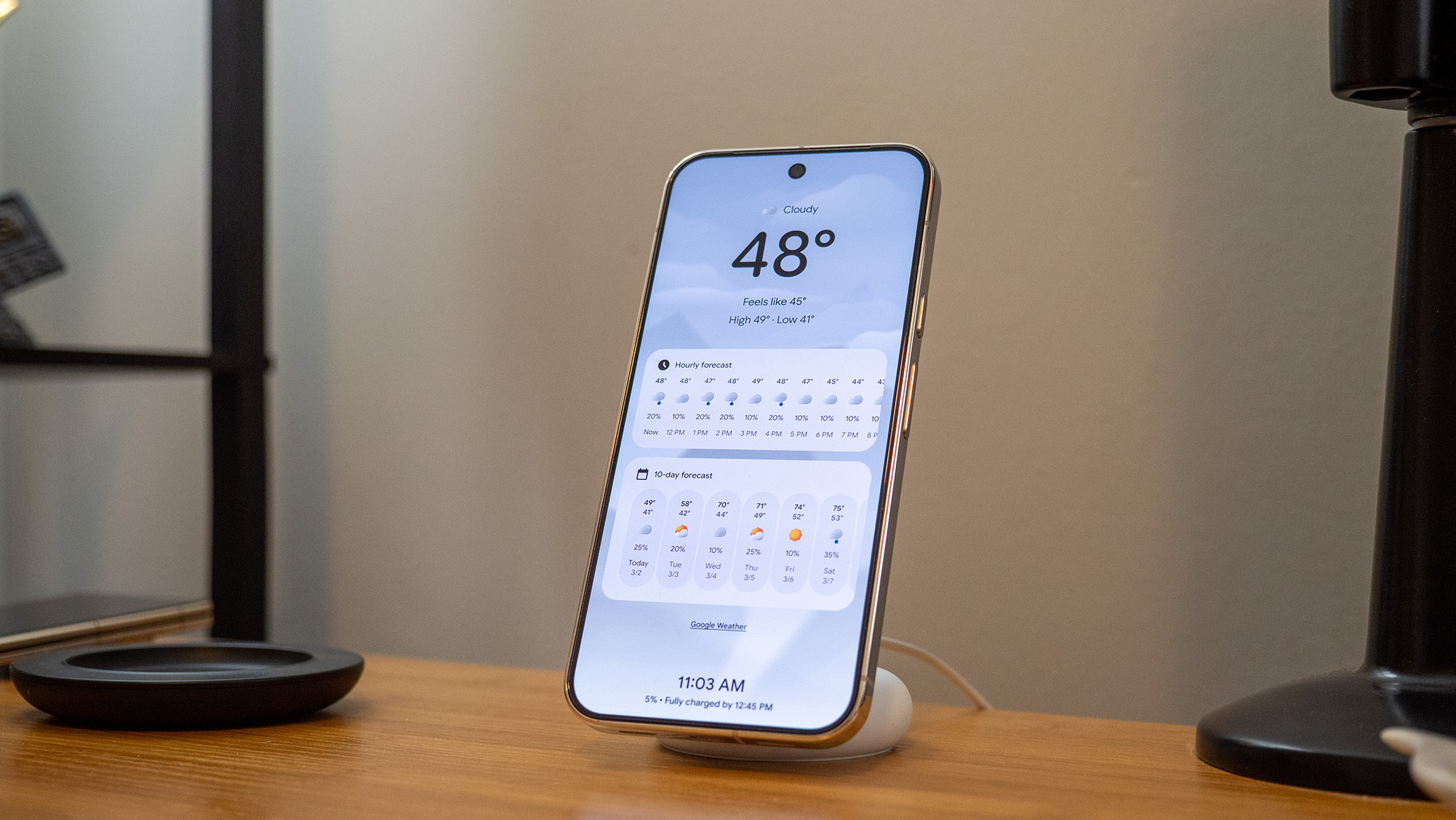
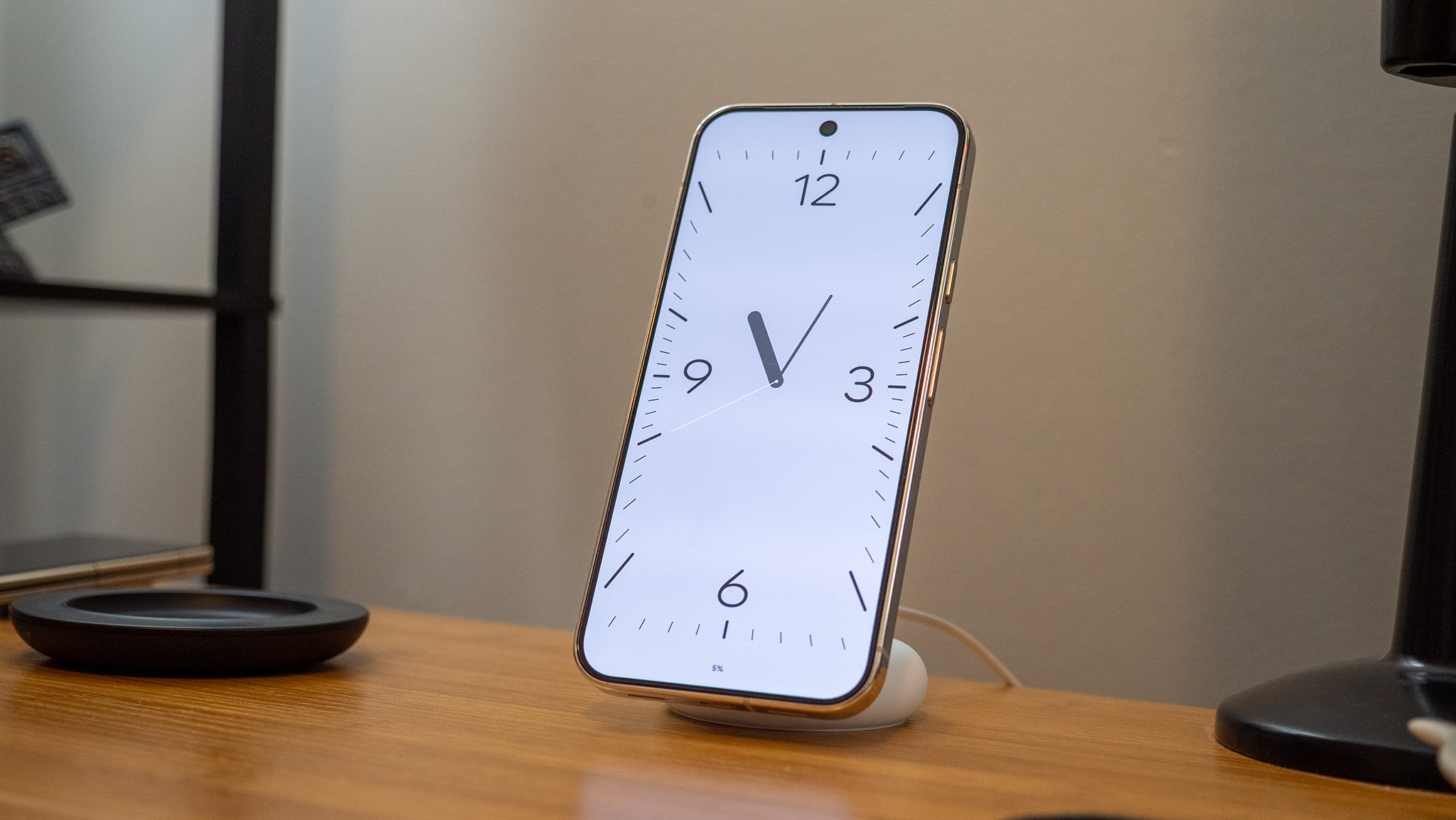
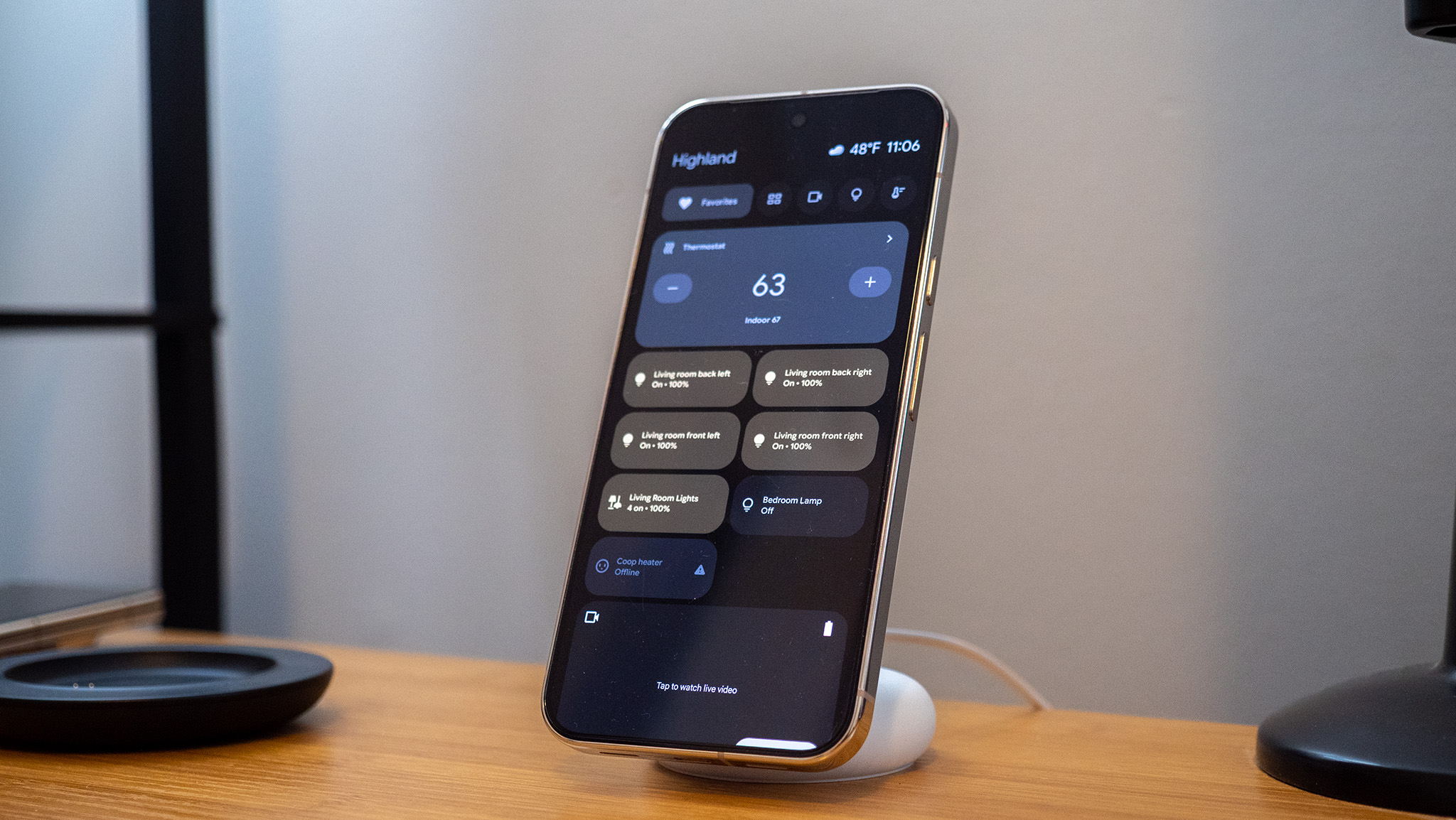
Я в голос рассмеялся, когда Google впервые вернула функцию заставки в Android 7, так как это вызвало воспоминания о летающих тостерах на экране моего детского ПК с Windows 95. Но современные заставки созданы не только для того, чтобы предотвратить выгорание экрана; они выполняют куда более практичную функцию.
Они разработаны для того, чтобы предоставлять информацию с первого взгляда, пока ваш телефон заряжается, и могут оказаться очень полезными на прикроватной тумбочке. Выше я добавил несколько фотографий вариантов по умолчанию, но лично предпочитаю простой вариант «Повседневные часы» для ночного времени. Обратите внимание, что вы можете расположить телефон горизонтально или вертикально, и Pixel повернет дисплей автоматически.
Вот как включить заставку на Pixel:
1.) Откройте системные настройки. Это можно сделать из панели приложений на главном экране или дважды проведя пальцем вниз по строке состояния и нажав на иконку шестеренки внизу.
2.) Перейдите в раздел «Экран и касание» (Display & Touch).
3.) Нажмите «Заставка» (Screen saver).
4.) Включите тумблер рядом с пунктом «Использовать заставку» (Use screen saver).
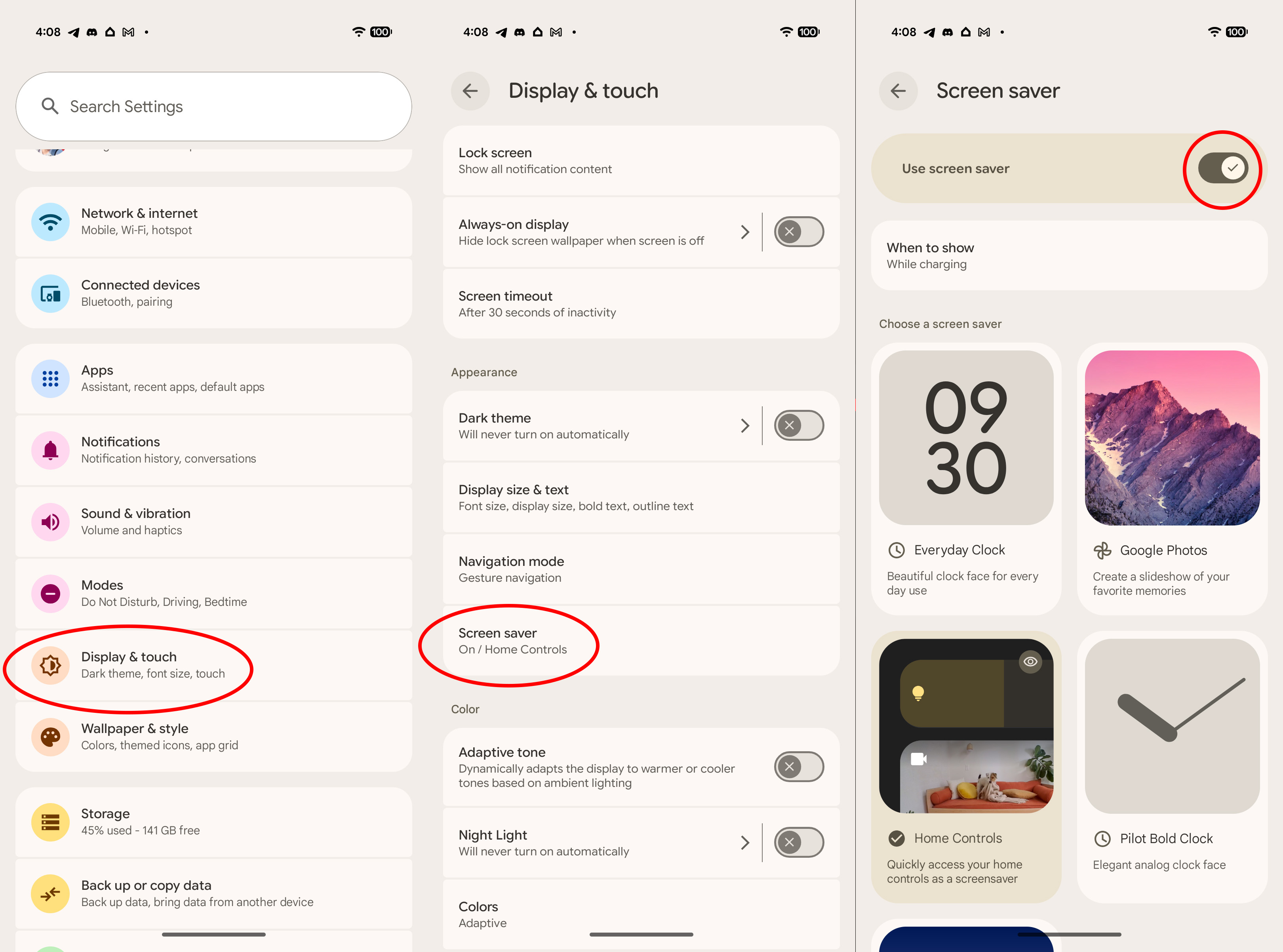
5.) Нажмите «Когда показывать» (When to show).
6.) Выберите «Только при беспроводной зарядке» (Restrict to wireless charging), если вы хотите, чтобы заставка появлялась только в этом случае. Это идеальный вариант, если вы используете телефон в качестве будильника.
7.) Вернитесь к основным настройкам заставки и включите «Режим низкой освещенности» (Low light mode), если хотите, чтобы заставка активировалась только ночью в темной комнате.
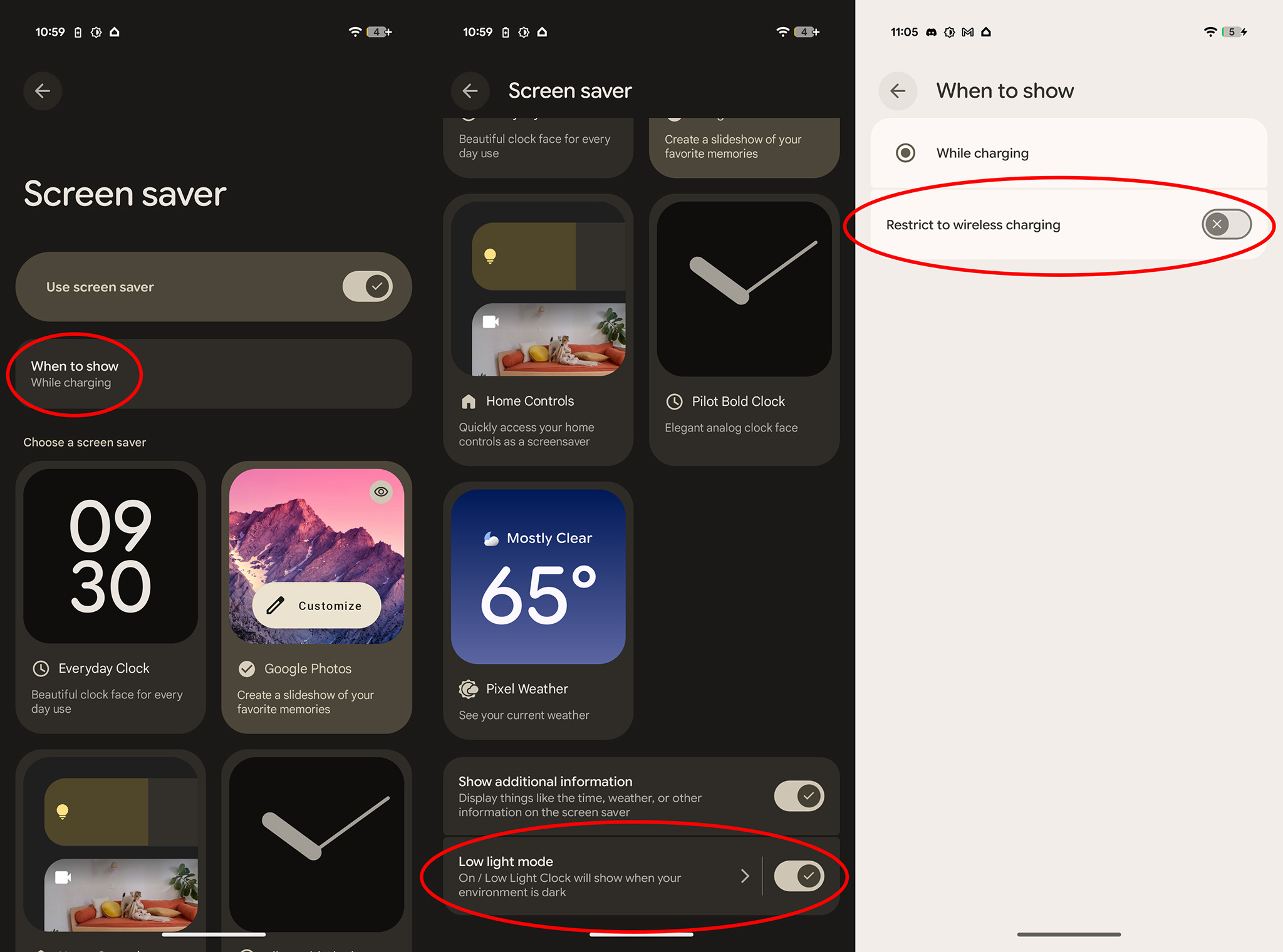
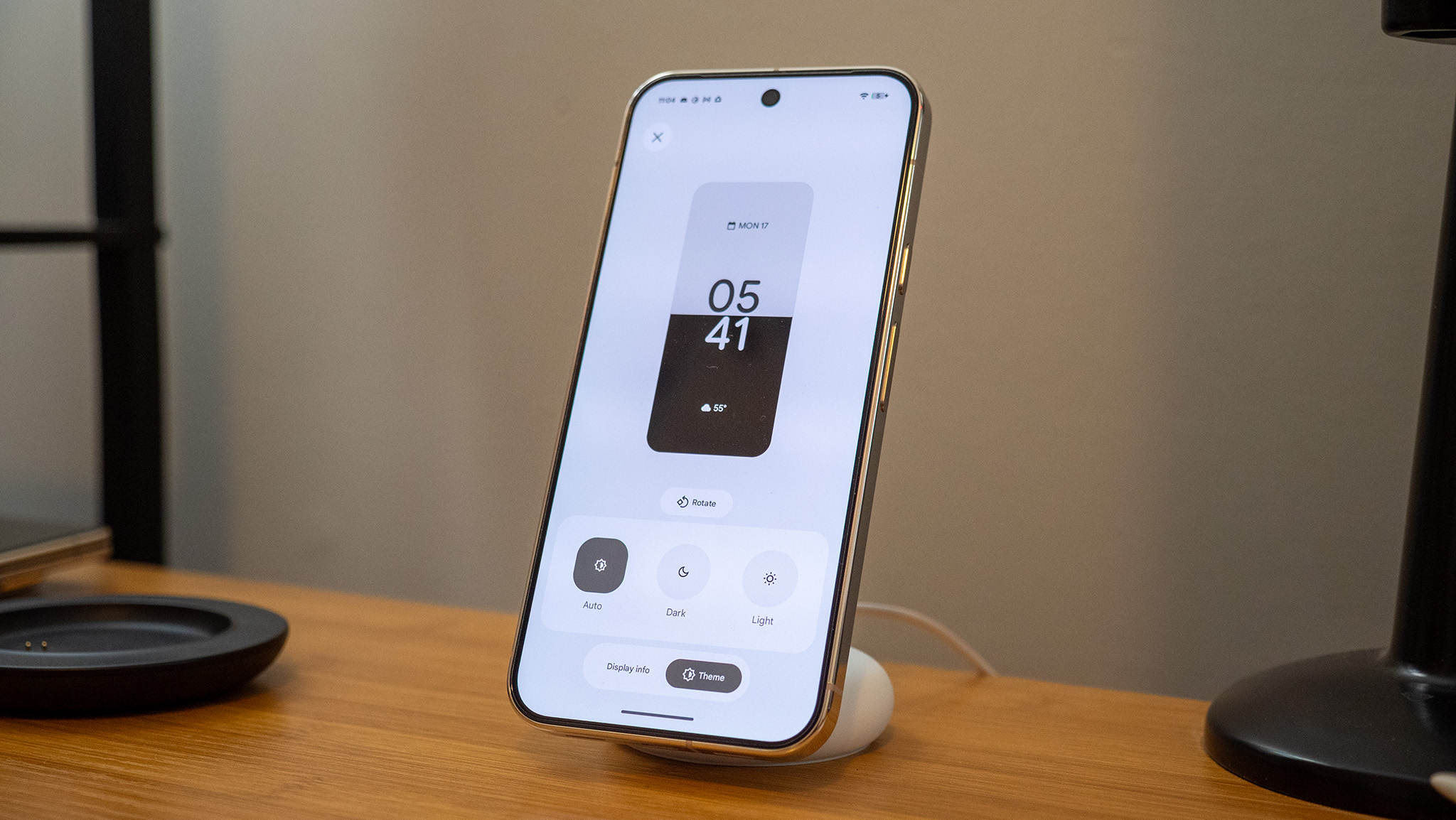
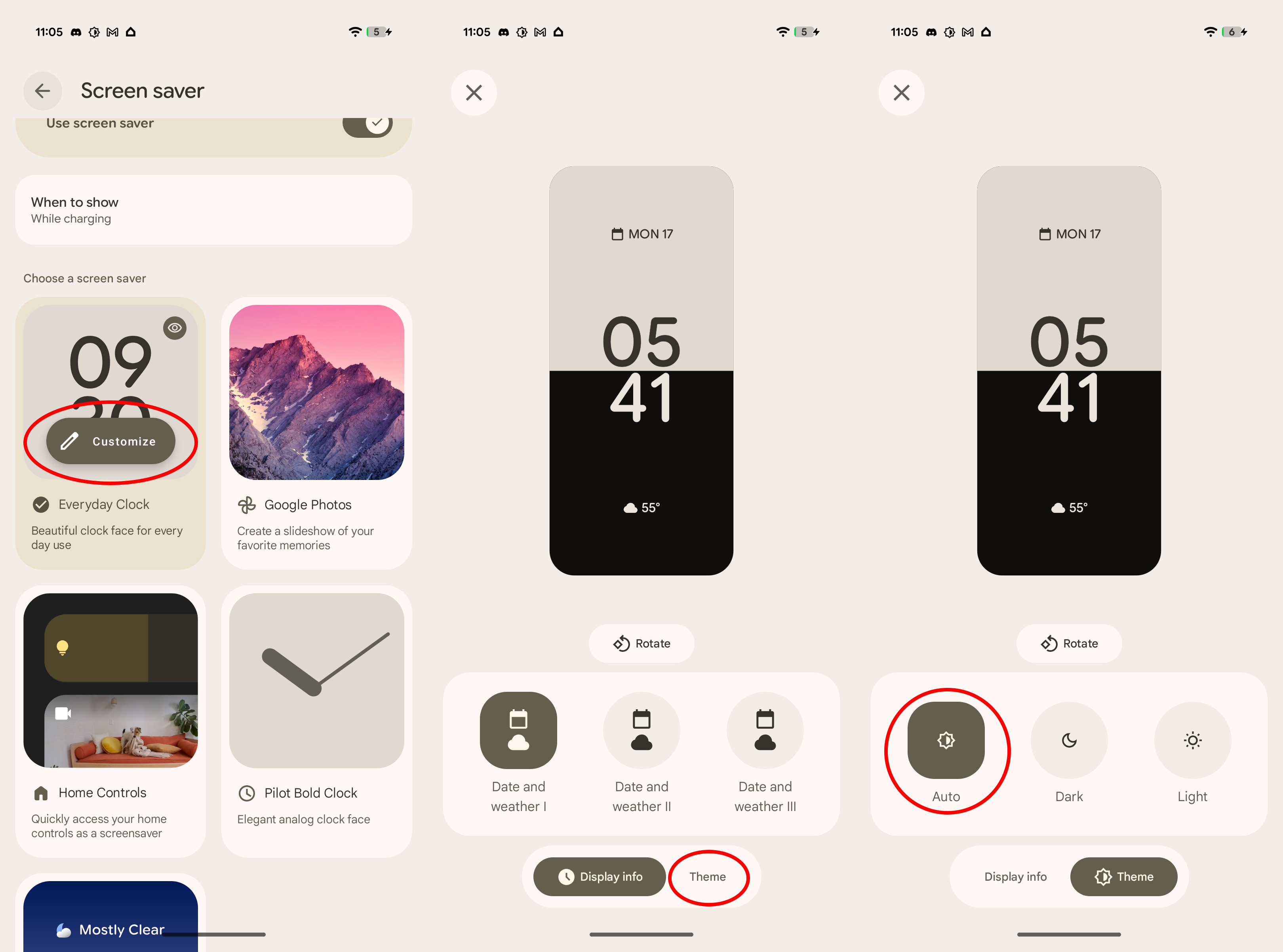
Теперь, когда заставка включена, ее можно настроить! В настоящее время Google предлагает 5 различных вариантов заставок: «Повседневные часы» (цифровые), «Google Фото», «Управление домом», «Жирные часы Pilot» (аналоговые) и «Погода».
Все эти параметры настраиваются, включая тему, чтобы ночью интерфейс оставался максимально темным. Найдя понравившийся стиль заставки, нажмите кнопку «Настроить» (Customize) на плитке выбранной заставки. Затем нажмите на пункт «Тема» (Theme) внизу. Я рекомендую выбрать тему «Авто» (Auto), так как она будет автоматически переключаться между светлым и темным режимами в зависимости от настроек вашего телефона.
Теперь, когда вы устанавливаете свой телефон Google Pixel на беспроводную зарядную док-станцию (или проводную, если вы предпочитаете ее), заставка будет автоматически запускаться при переходе экрана в спящий режим. Если у вас возникли проблемы с запуском заставки, заблокируйте телефон, затем включите экран в заблокированном состоянии перед тем, как ставить его на зарядку или в док-станцию.
Это гарантирует, что заставка включится после того, как экран снова перейдет в спящий режим. Вообще-то этого происходить не должно, но я замечал, что иногда функция работает с небольшими сбоями, и этот трюк всегда мне помогал.
А теперь перейдем к «будильнику»
Итак, теперь ваш Pixel показывает часы, погоду или что-то еще в док-станции, но как насчет функции будильника? Оказывается, ПО Pixel поддерживает целую кучу потрясающих функций будильника, включая воспроизведение белого шума или музыки перед сном, постепенное пробуждение с помощью «солнечного» будильника и даже вывод прогноза погоды на день после отключения сигнала.
Такая функциональность не только забавна, но и является лучшим способом просыпаться постепенно и чувствовать себя по утрам бодрее более естественным путем. Вы можете включить функции отхода ко сну, пробуждения или обе сразу. Вот как все настроить:
1.) Откройте приложение «Часы».
2.) Нажмите на вкладку «Сон» (Bedtime) в нижней части экрана.
3.) Начнем с функций отхода ко сну. В разделе «Расписание» (Schedule) нажмите «Время сна» (Bedtime).
4.) Выберите желаемое время сна, нужные дни недели (по умолчанию выбрана вся неделя) и любые другие опции. Когда все будет готово, нажмите «Далее» (Next).
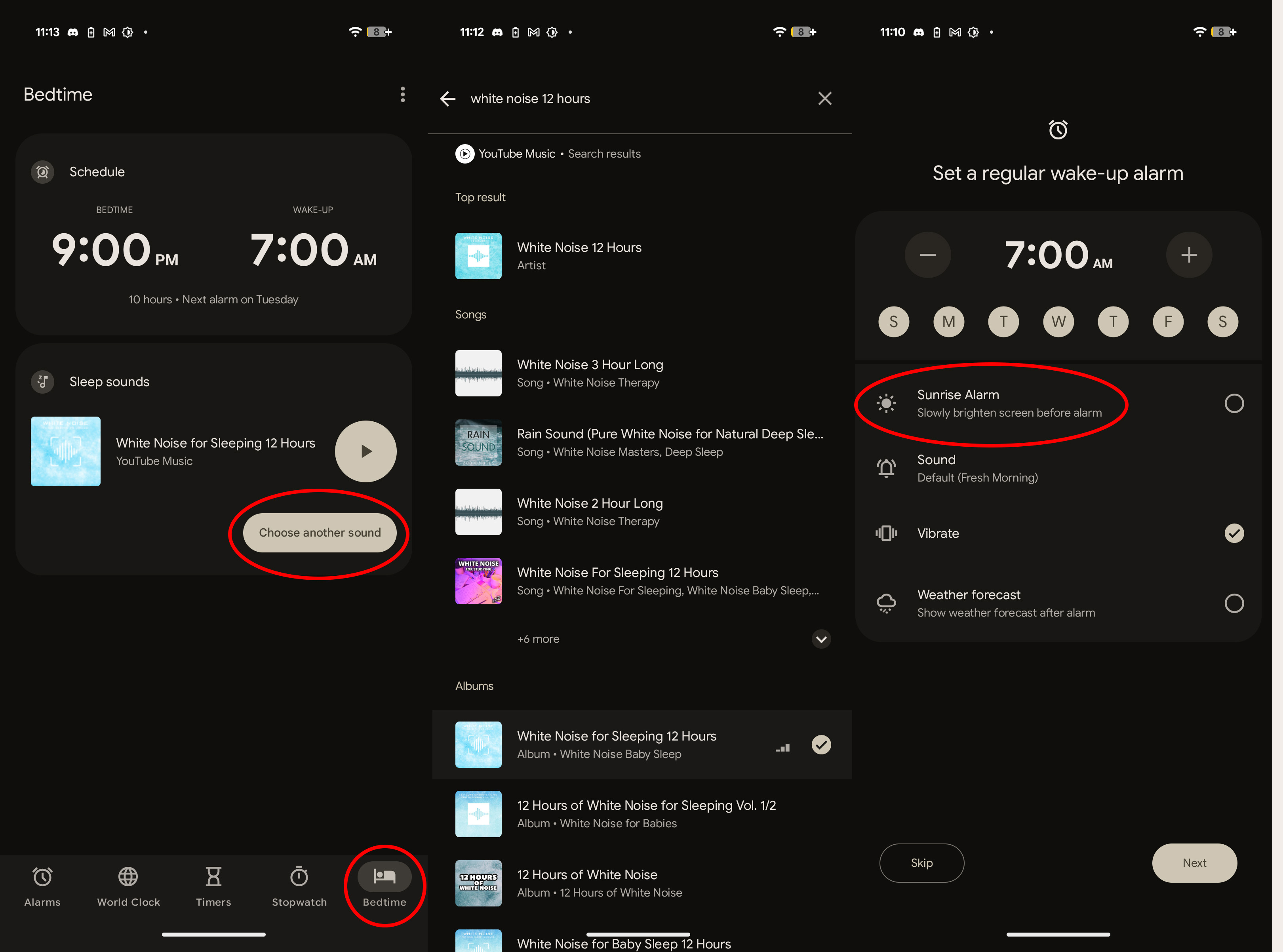
5.) Теперь перейдите в раздел «Пробуждение» (Wake-up) и выберите время и дни, когда вас нужно будить.
6.) Я предпочитаю опцию «Сигнал «Рассвет»» (Sunrise alarm), которая будет постепенно подсвечивать экран и плавно увеличивать громкость сигнала в течение нескольких минут. Это имитирует рассвет, пение птиц и т. д.
7.) Здесь вы также можете выбрать пункт «Прогноз погоды» (Weather forecast), чтобы ваш Pixel озвучил сводку погоды после отключения будильника. Завершив настройку, нажмите «Далее» (Next).
8.) Теперь в главном меню можно выбрать пункт «Звуки для сна» (Sleep sounds). Если вы уже выбрали звук для сна, нажмите кнопку «Выбрать другой звук» (Choose another sound), чтобы изменить его.
9.) Отсюда вы можете выбрать один из встроенных звуков или использовать ваш любимый музыкальный сервис, например YouTube Music, Spotify, Apple Music и другие. Я воспользовался YouTube Music и нашел трек по запросу White Noise for Sleeping 12 Hours (Белый шум для сна на 12 часов).
Теперь у вас есть полноценная замена будильника со звуками для сна, рассветным пробуждением и настраиваемым дисплеем. Это огромное улучшение по сравнению с классическими цифровыми или аналоговыми вариантами, особенно с учетом того, что телефон гарантированно будет полностью заряжен и готов к работе к моменту вашего пробуждения.
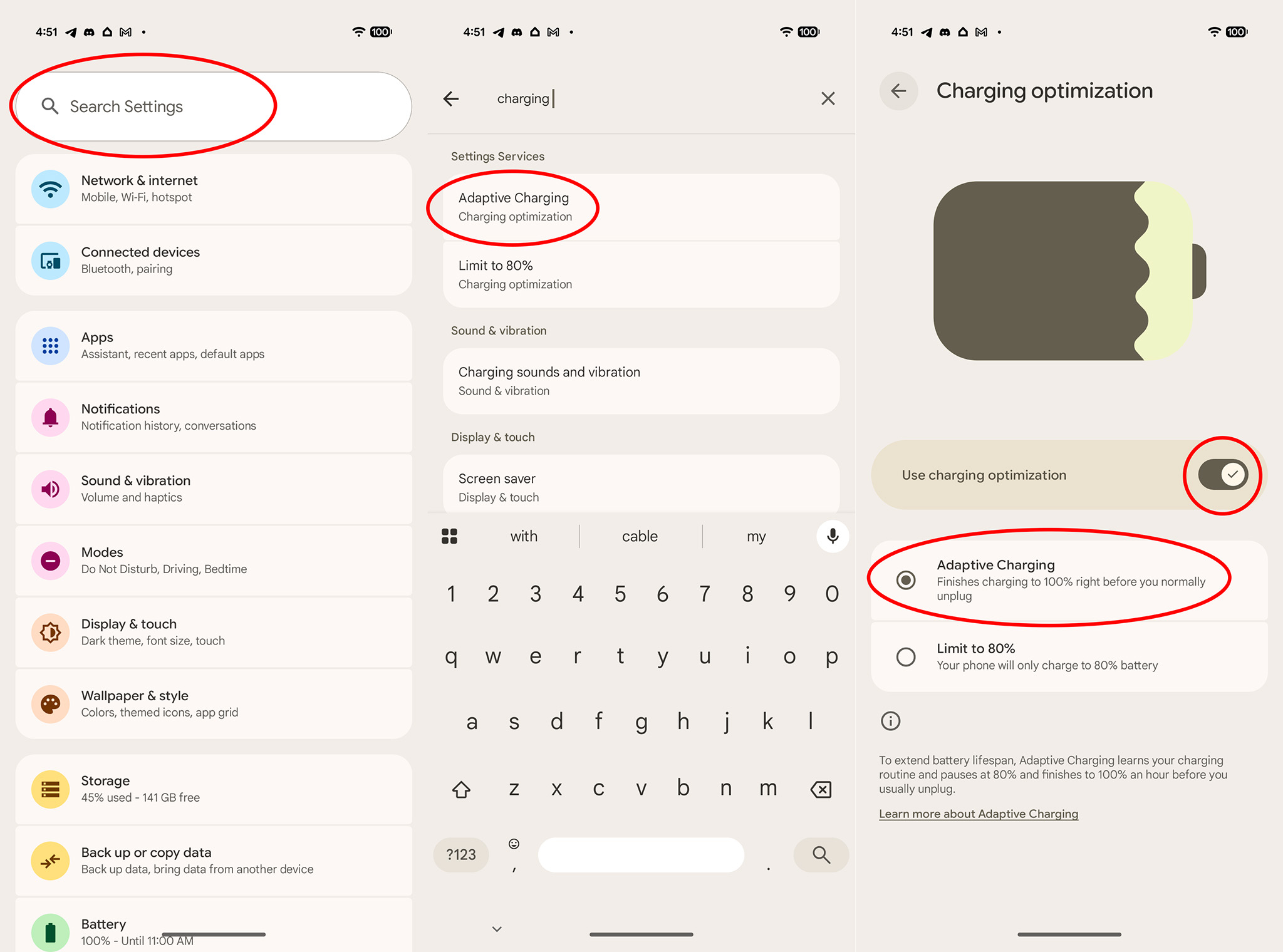
Прежде чем вы уйдете, позвольте предложить еще одну настройку? Функция «Адаптивная зарядка» поможет продлить срок службы батареи вашего Pixel, заряжая его до 100% прямо перед срабатыванием будильника и предотвращая избыточный заряд. Чтобы включить адаптивную зарядку, выполните следующие действия:
1.) Откройте системные настройки.
2.) Нажмите на строку поиска вверху и введите слово зарядка (charging).
3.) Выберите «Адаптивная зарядка» (Adaptive Charging) из списка.
4.) Включите опцию «Использовать оптимизацию зарядки» (Use charging optimization) и выберите «Адаптивная зарядка» (Adaptive Charging) в появившемся ниже списке.
Теперь ваш Pixel и вы полностью готовы к новому утру с полностью заряженным аккумулятором. Ограничение заряда максимум до 80% доказало свою эффективность в продлении срока службы батареи, о чем стоит задуматься, если вы планируете пользоваться смартфоном четыре года или дольше до апгрейда. Приятных снов!