Функция HiLight в Pixel 11 слишком ограничена, но я нашёл способ это исправить с помощью бесплатного приложения
Google PixelHiLight Studio даёт вам заслуженный контроль над подсветкой HiLight на вашем Pixel.
Одна из действительно новых функций серии Google Pixel 11 — HiLight: восемь разноцветных светодиодов на задней панели Pixel 11 Pro и Pixel 11 Pro XL, а также Pixel 11 Pro Fold. Впрочем, на старте возможности HiLight довольно ограничены. По умолчанию функция выполняет две основные задачи: светится одним из пяти цветов, когда звонит избранный контакт, и загорается при активном голосовом помощнике Gemini.
Иными словами, HiLight умеет не так уж много. Даже если вам нравится идея узнавать о звонках контактов по подсветке HiLight, настроить её можно только для пяти человек — дальше цвета будет легко перепутать. К счастью, есть бесплатное приложение с открытым исходным кодом HiLight Studio, которое призвано дать вам больше возможностей управлять подсветкой.
Настройка потребует некоторых усилий, но после неё HiLight Studio позволит вашему Pixel 11 Pro, Pixel 11 Pro XL или Pixel 11 Pro Fold делать то, что устройство должно было уметь изначально. Вот пошаговая инструкция по началу работы с HiLight Studio.
Что умеет HiLight Studio и как скачать приложение
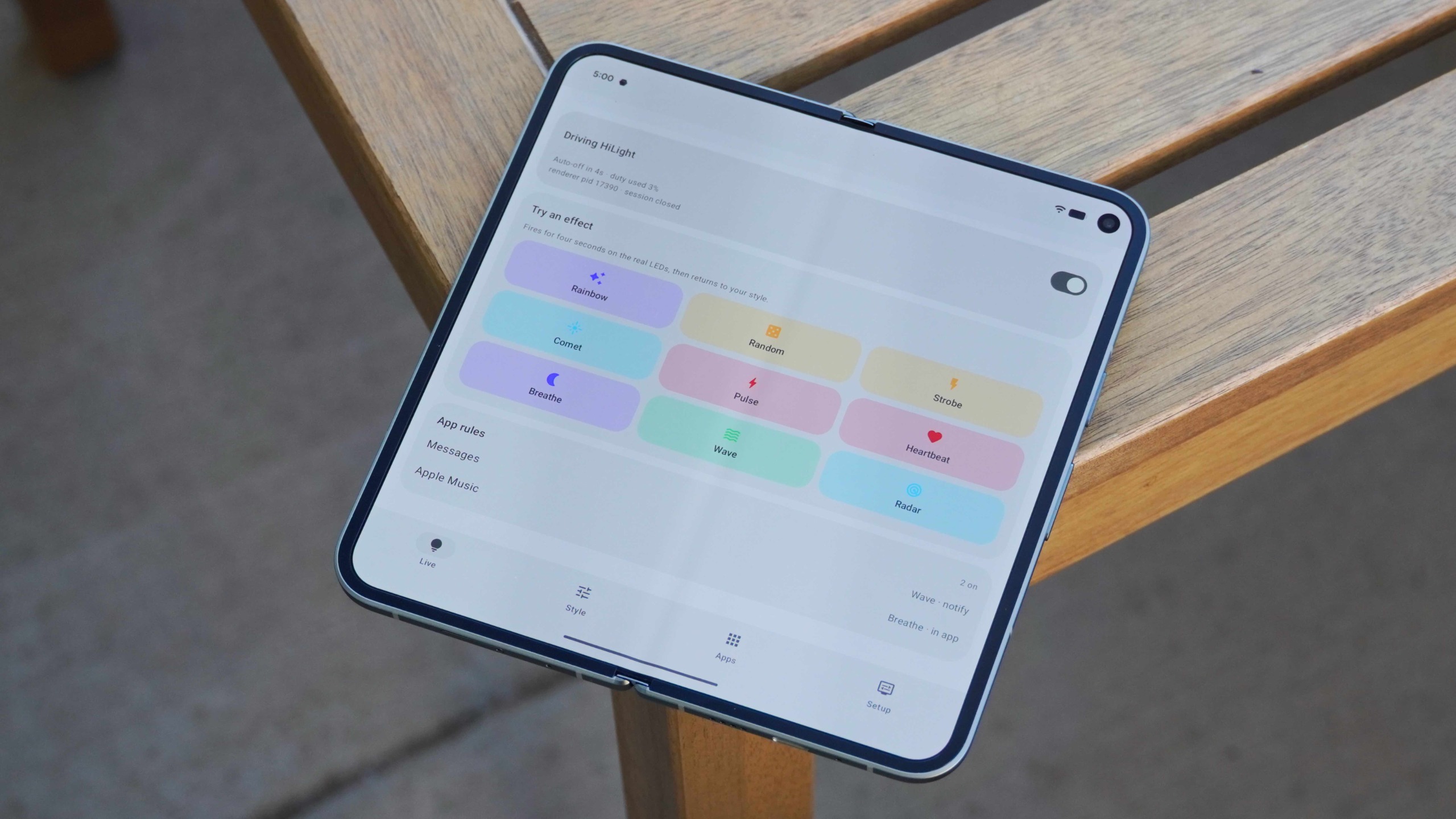
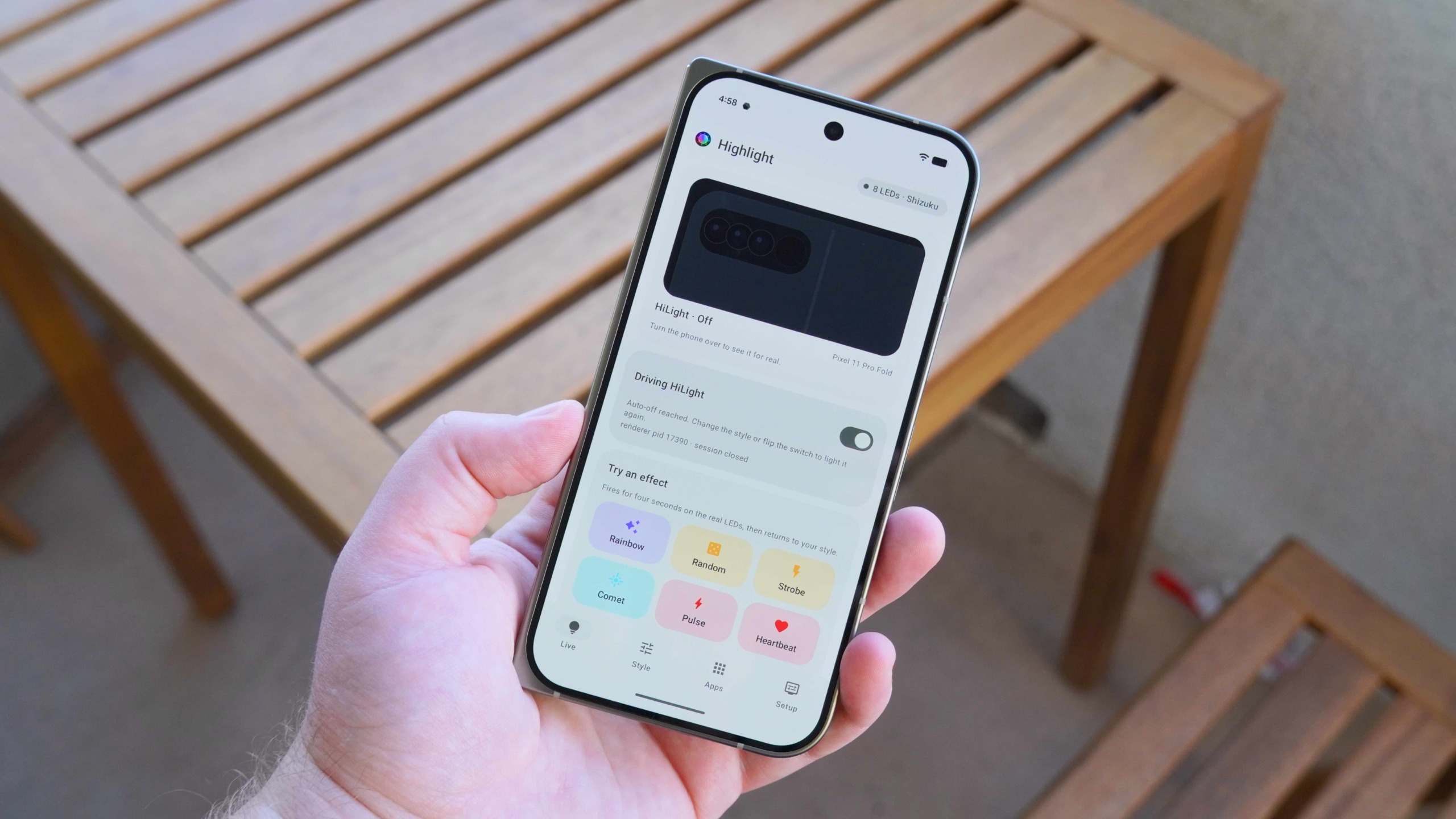
Проще говоря, HiLight Studio даёт полный контроль над каждым из восьми светодиодов, составляющих модуль HiLight на задней панели телефона. Приложение поддерживает постоянное свечение разными цветами и анимированные эффекты, а настройки можно менять. Управлять подсветкой можно как из приложения, так и с помощью плитки быстрых настроек.
HiLight Studio — детище Dhananjay Bhosale с GitHub; оттуда приложение можно установить вручную. Что особенно важно, теперь оно доступно в Google Play Store для открытого тестирования. Значит, скачать его бесплатно можно из надёжного источника, причём регистрация не требуется.
Я думал, настроить HiLight Studio будет сложно, но ошибался
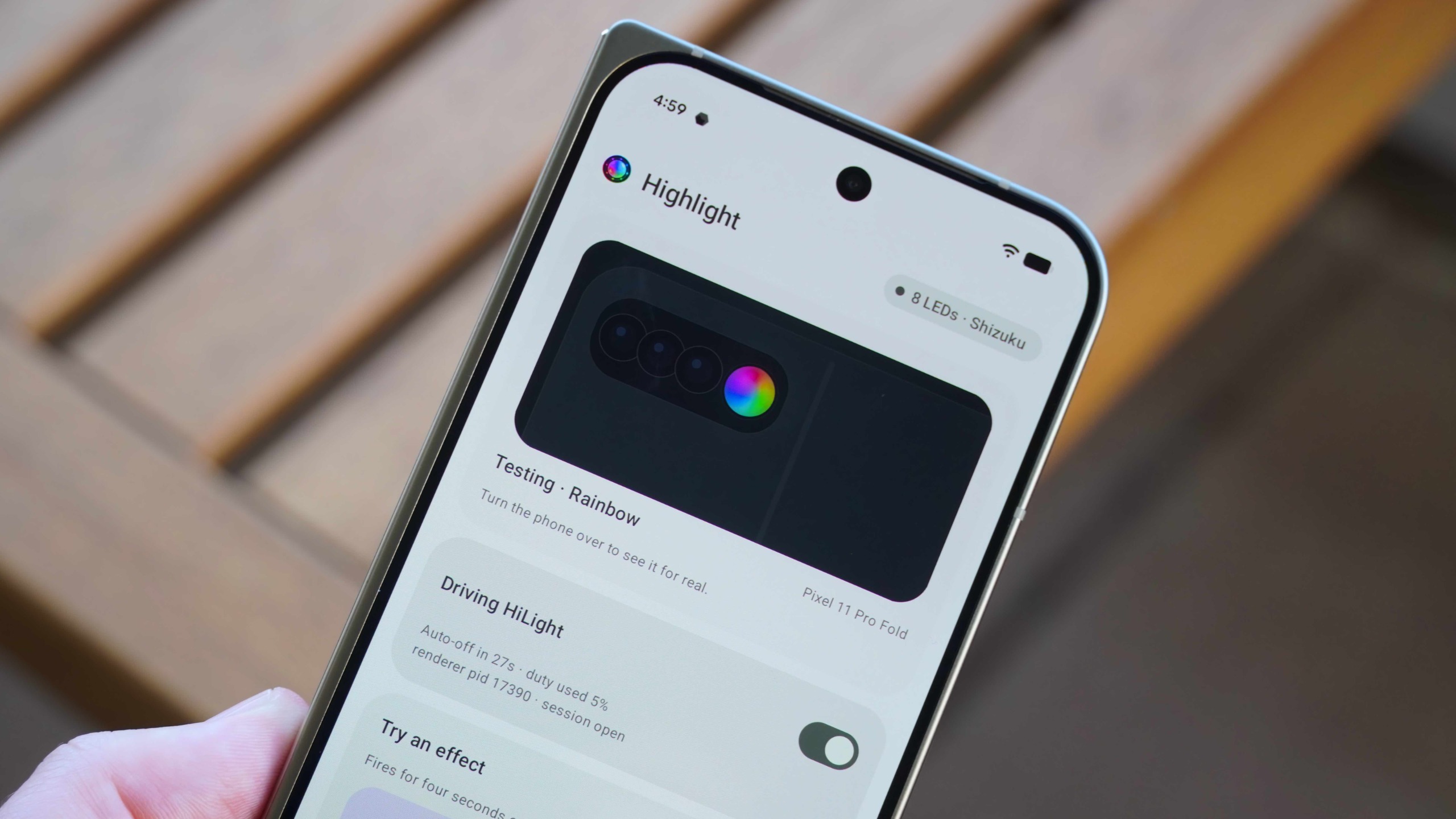
По словам разработчика, HiLight Studio нельзя просто скачать и сразу начать пользоваться: приложению нужен привилегированный доступ к службе управления подсветкой Android. Получить его можно, получив root-права на телефоне, воспользовавшись Android Debug Bridge (ADB) или Shizuku — приложением, которое позволяет другим приложениям обращаться к привилегированным API без рисков, связанных с получением root-прав на Android-устройстве. Даже как эксперт по Android, я счёл этот процесс пугающим, но на деле всё оказалось не так сложно.
Shizuku доступно в Google Play Store, поэтому HiLight Studio можно настроить, не устанавливая вручную ни одного приложения. Для начала установите Shizuku из Play Store и включите параметры разработчика в приложении «Настройки». Вот как это сделать:
1. Откройте приложение «Настройки» на Pixel 11 Pro, Pixel 11 Pro XL или Pixel 11 Pro Fold.
2. Прокрутите вниз до раздела «О телефоне» и нажмите на него.
3. Найдите пункт «Номер сборки» и нажмите на него семь раз, чтобы включить параметры разработчика. Для подтверждения изменений потребуется ввести код разблокировки устройства.
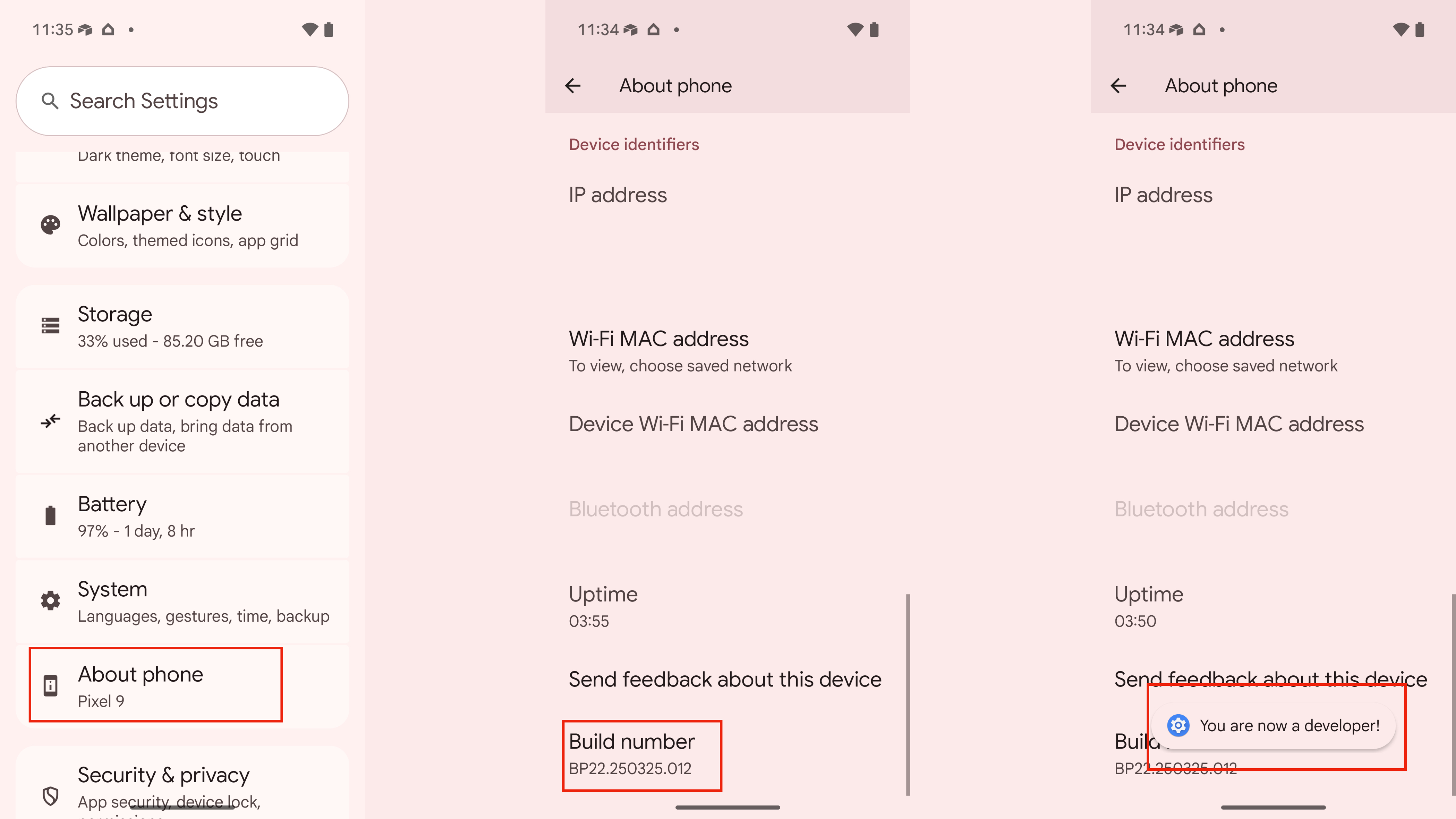
После включения параметров разработчика можно запустить Shizuku с помощью беспроводной отладки. Вот как это сделать:
1. Откройте Shizuku и нажмите кнопку «Сопряжение».
2. Откройте приложение «Настройки» и перейдите в раздел «Система» -> «Параметры разработчика». Или нажмите ярлык «Параметры разработчика» в Shizuku.
3. Включите переключатель «Беспроводная отладка» в Shizuku, затем нажмите пункт меню «Беспроводная отладка».
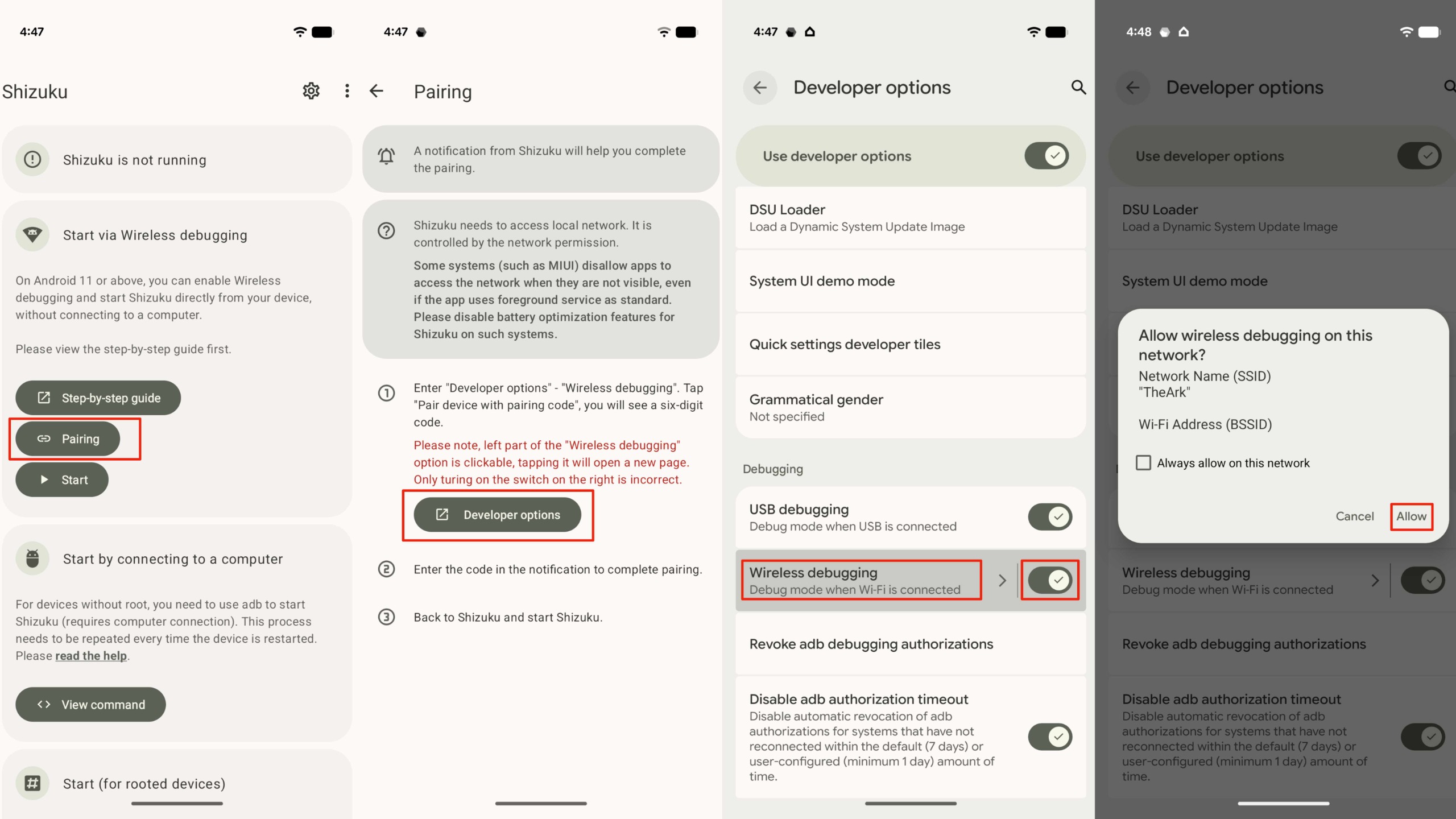
4. Нажмите «Подключить устройство с помощью кода сопряжения». Нажмите «Разрешить», чтобы подтвердить включение беспроводной отладки в вашей сети.
5. Появится код сопряжения. Когда придёт уведомление от Shizuku, введите в него код и нажмите «Отправить».
6. Теперь Shizuku сопряжено с устройством. Нажмите «Запустить» в приложении Shizuku, чтобы завершить настройку.
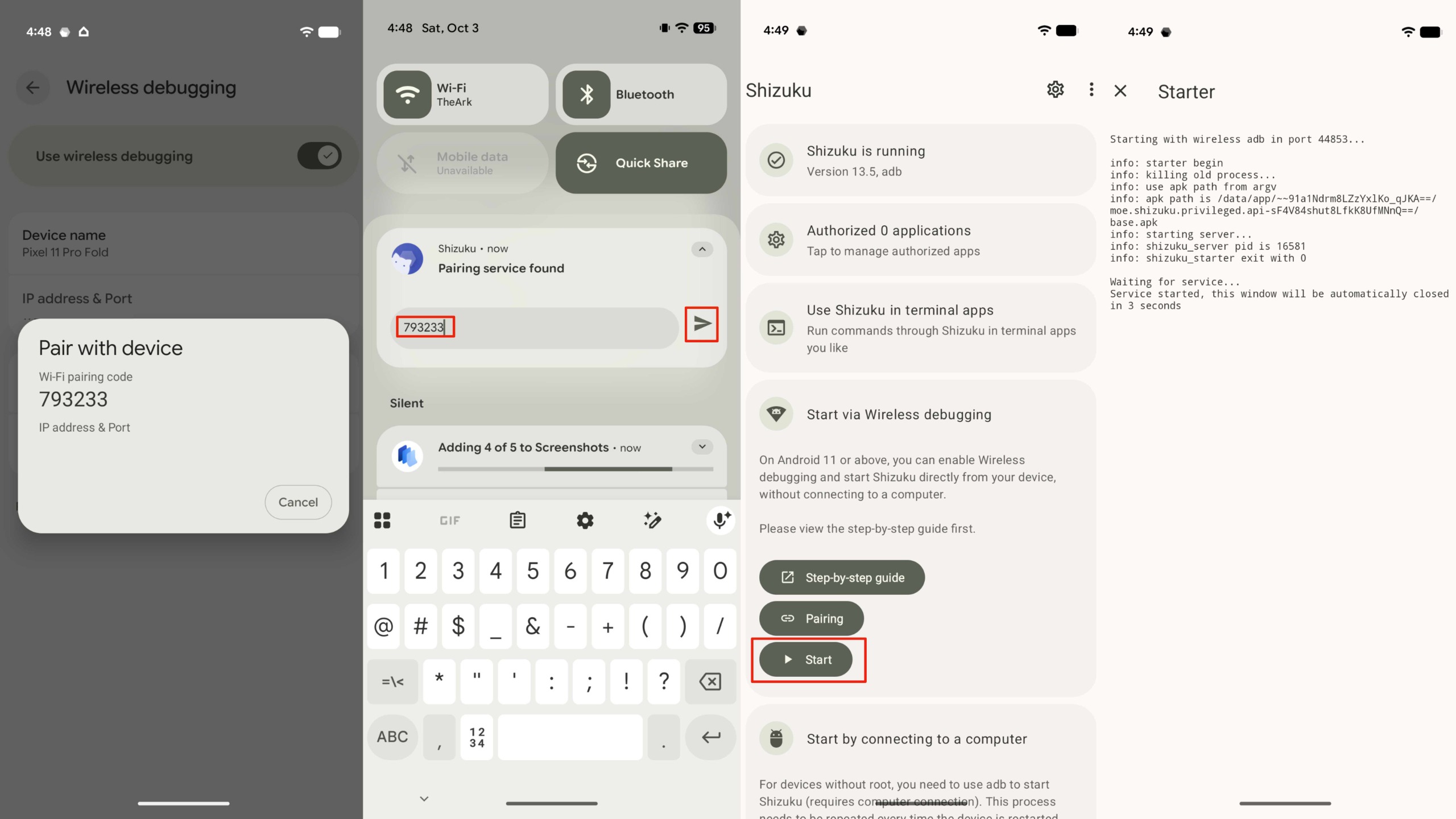
Чтобы завершить настройку, нужно связать HiLight Studio с Shizuku. Не переживайте, это быстро и просто:
1. Откройте приложение HiLight Studio.
2. Перейдите на страницу «Настройка».
3. Найдите пункт Shizuku и нажмите «Запросить доступ». Затем подтвердите запрос.
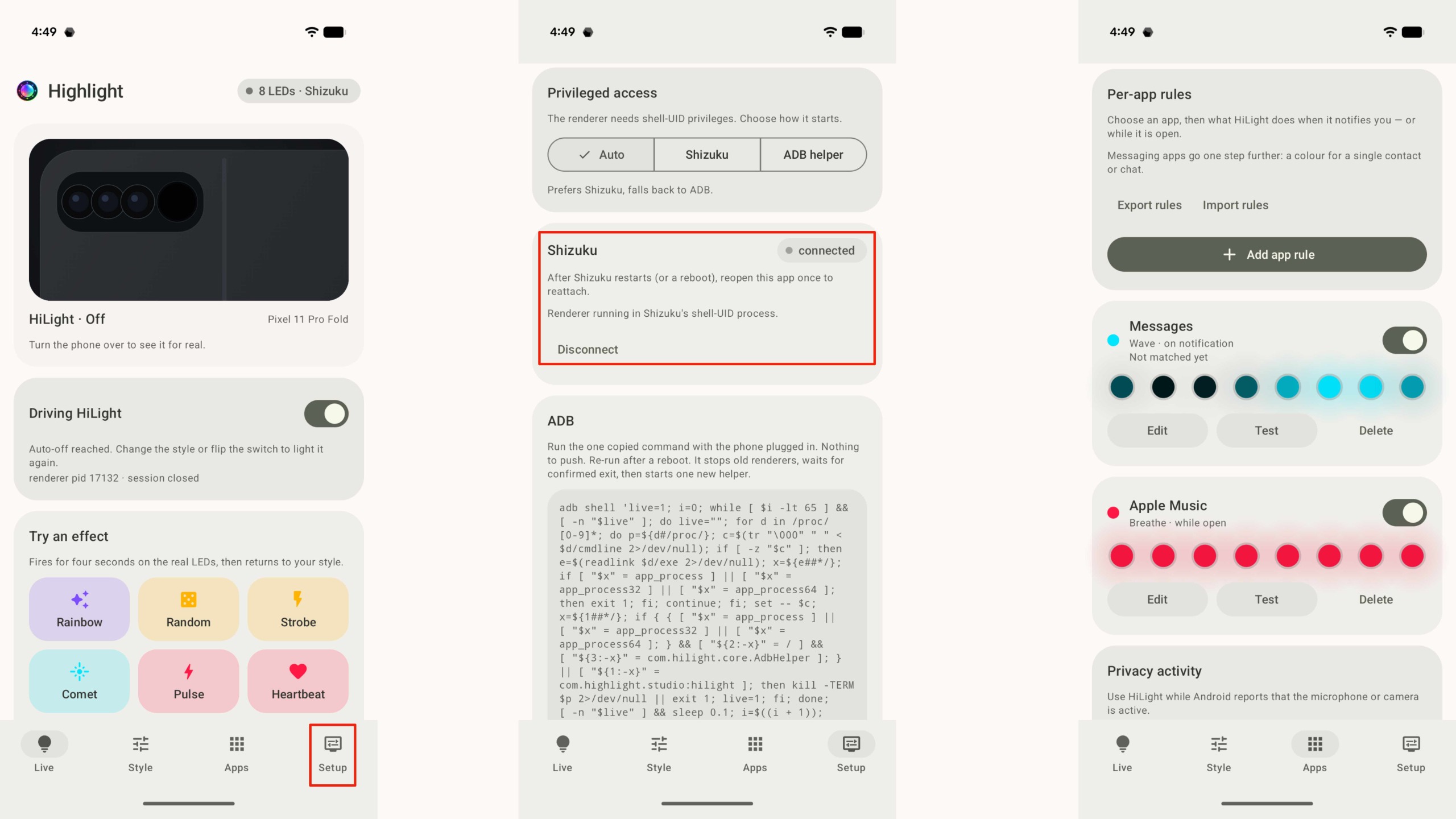
Готово — теперь у HiLight Studio есть доступ к службе управления подсветкой Android. Можно перейти к самому интересному — настройке светодиодов на задней панели телефона. Шагов в этом процессе немало, но они несложные, и во время настройки у меня не возникло ни одной проблемы.
При каждой перезагрузке устройства нужно заново запускать службу HiLight Studio и Shizuku. Если вы не перезагружаете Pixel часто, это не должно доставить особых неудобств.
HiLight наконец стала такой настраиваемой, какой и должна была быть
После настройки при запуске HiLight открывается экран «В реальном времени», на котором видно, что в данный момент делает система управления HiLight Studio. Здесь можно попробовать световой эффект. Так вы сможете оценить девять доступных в приложении эффектов: «Радуга», «Случайный», «Стробоскоп», «Комета», «Пульсация», «Сердцебиение», «Дыхание», «Волна» и «Радар». При демонстрации каждый эффект будет работать четыре секунды, после чего приложение вернётся к настройке по умолчанию.
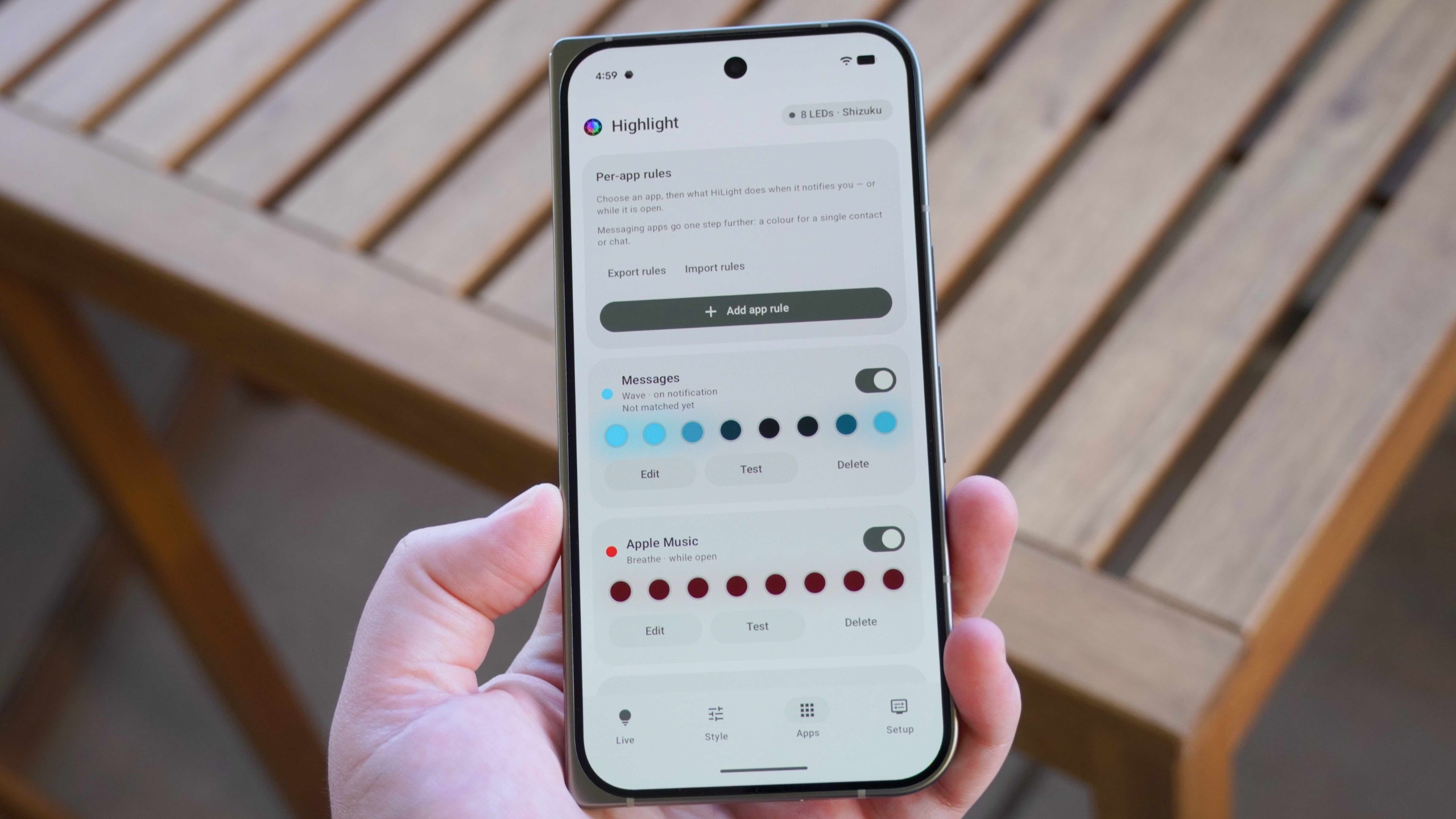
В нижней части этой страницы вы увидите включённые правила приложений. Если вы впервые пользуетесь HiLight Studio, список будет пуст. Чтобы настроить правила, перейдите на вкладку «Приложения». Здесь и начинается самое интересное: можно точно указать, как HiLight должна вести себя с конкретным приложением. Вот несколько примеров возможностей HiLight Studio:
- Включать цвет или анимацию при получении уведомления от приложения.
- Включать цвет или анимацию при получении приложением уведомления от определённого контакта.
- Включать цвет или анимацию, пока приложение открыто.
- Включать цвет или анимацию, пока Android сообщает, что активны микрофон или камера.
Возможностей для настройки здесь очень много, а перечисленные правила — лишь малая часть того, на что способна HiLight Studio. На странице «Настройка» можно указать, как долго светодиоды HiLight Studio будут оставаться включёнными до автоматического отключения. Подсветка не рассчитана на длительную работу, поэтому и установлены эти ограничения.
Можно изменить настройки автоматического отключения и разрешить подсветке работать до пяти минут подряд. Однако в устройство встроена защита: после 10 секунд непрерывной работы яркость снижается. Кроме того, массив из восьми светодиодов выключится, если за последние 10 минут он светился более половины этого времени.
Почему стоит попробовать HiLight Studio на Pixel 11
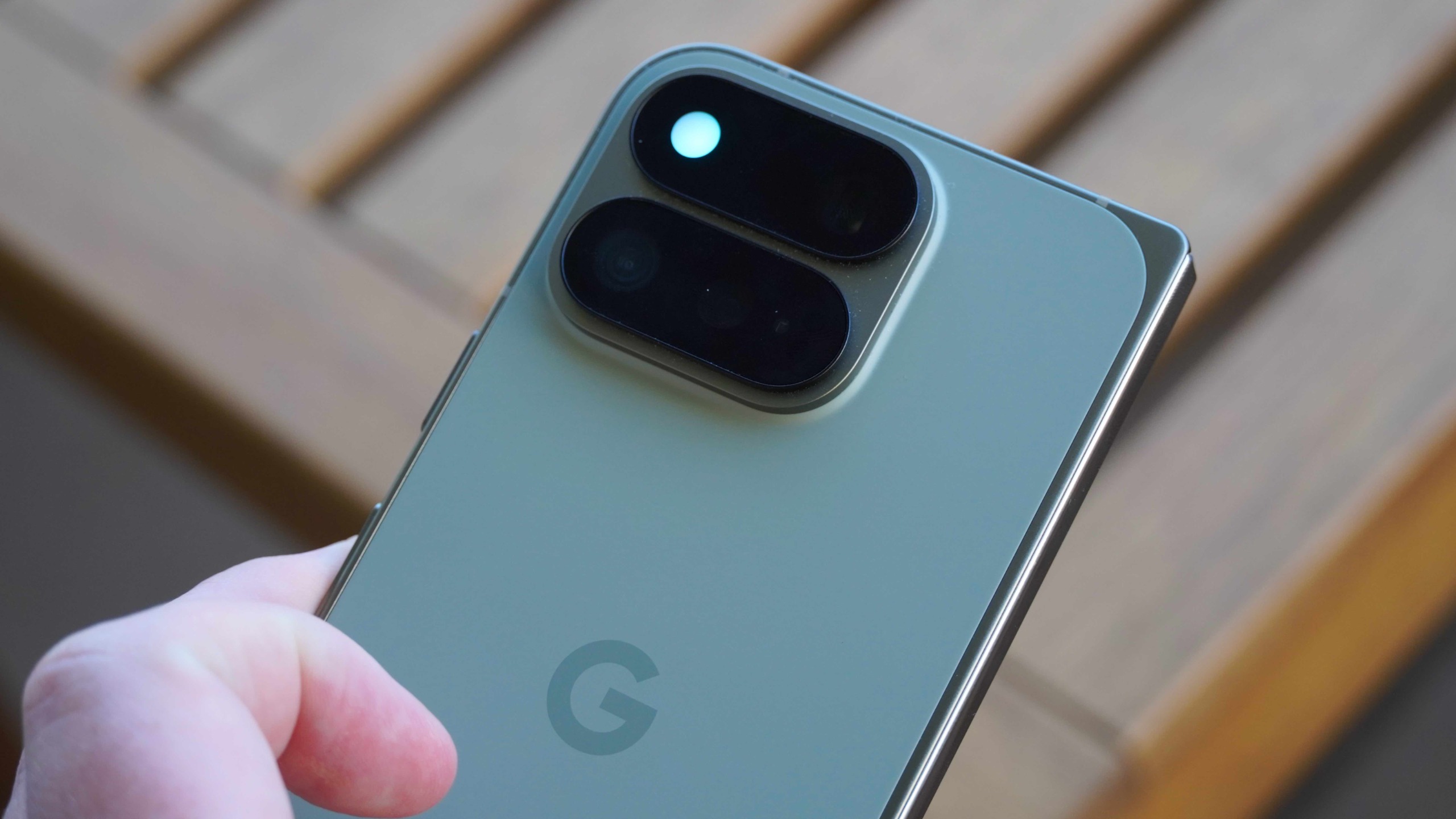
Распаковав Pixel 11 Pro, Pixel 11 Pro XL или Pixel 11 Pro Fold и впервые попробовав HiLight, вы сразу поймёте, что у этой функции огромный потенциал. К сожалению, в нынешней реализации Google не удалось раскрыть его. Два сценария использования, официально поддерживаемые серией Pixel 11, вряд ли заметно изменят то, как вы пользуетесь телефоном.
Зато HiLight Studio способна на большее — поэтому это приложение стоит попробовать на новом Pixel. Будем надеяться, что в будущем Google добавит аналогичные возможности непосредственно в HiLight.
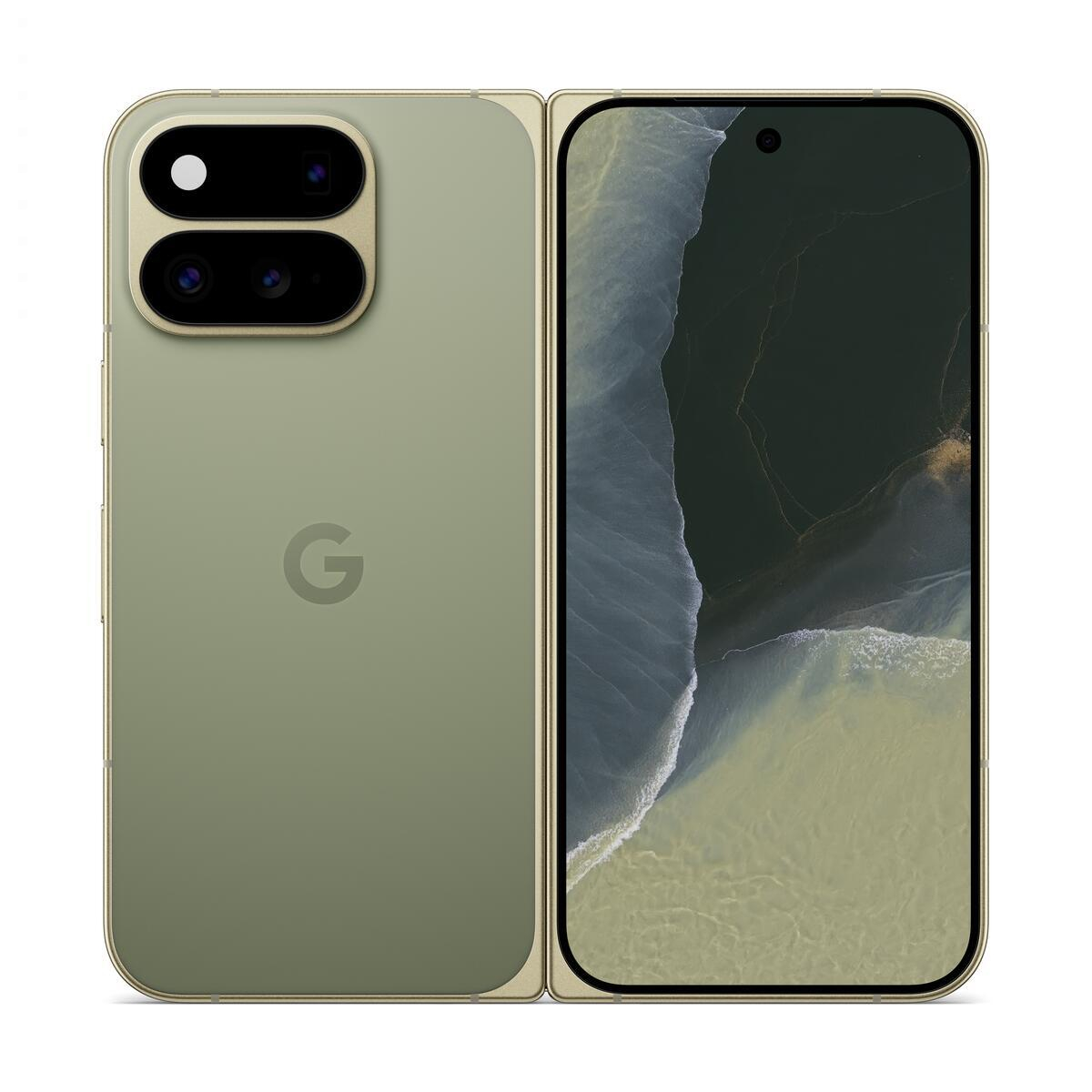
Складной смартфон Google с эффектной подсветкой
Google Pixel 11 Pro Fold — выдающийся складной смартфон сам по себе: он отличается редкой для такого устройства защитой IP68 и поддержкой магнитной зарядки Qi2. Кроме того, в нём есть функция HiLight, потенциал которой можно полностью раскрыть с помощью бесплатного приложения HiLight Studio.