Pixel 10 Pro наконец-то решил мою главную проблему с конфиденциальностью с помощью одной этой функции
Google PixelУ каждого из нас есть секреты, которые хочется скрыть.
У каждого из нас найдется то самое стыдное приложение, которое хочется спрятать, личные фотографии для глаз только владельца или важные документы, к которым не должен иметь свободный доступ любой человек, берущий ваш смартфон. Я пользуюсь отличной функцией, чтобы хранить все, что не должно быть на виду, в секретном пространстве на моем Pixel 10 Pro — включая приложения, документы и другие файлы. Скрытые элементы даже не отображаются в результатах поиска по телефону!
Зачем это нужно, спросите вы? Телефон защищен паролем, однако бывают ситуации, когда друзья, члены семьи или посторонние получают доступ к вашему устройству. В некоторых странах сотрудники службы безопасности в аэропортах имеют право досматривать телефон — да, включая такие личные приложения, как соцсети и галерея.
Давайте также не будем забывать, что в случае утери или кражи смартфона вы вряд ли захотите, чтобы посторонний получил доступ к крайне конфиденциальным данным, таким как копия вашего паспорта или личные фотографии.
Функция «Личное пространство» скрывает секретные приложения на вашем телефоне
Эта функция официально называется Private Space («Личное пространство») и появилась еще в момент выхода Android 15. Несмотря на не самый гладкий запуск, компания Google с тех пор устранила все шероховатости, и теперь инструмент работает стабильно. Пока на вашем смартфоне установлена Android 15 или более поздняя версия, вы сможете использовать эту функцию. На некоторых смартфонах не от Google этот функционал может отсутствовать.
«Личное пространство» позволяет создать изолированную зону на вашем Pixel, где можно устанавливать приложения, используя другой аккаунт Google. Это позволяет полностью отделить историю веб-серфинга и историю приложений. Вот как можно настроить личное пространство на вашем Pixel.
Как создать личное пространство на Pixel
1. Откройте приложение «Настройки» на вашем смартфоне Pixel.
2. Выберите пункт «Безопасность и конфиденциальность».
3. В разделе «Конфиденциальность» выберите «Личное пространство».

4. Нажмите кнопку «НАСТРОИТЬ».
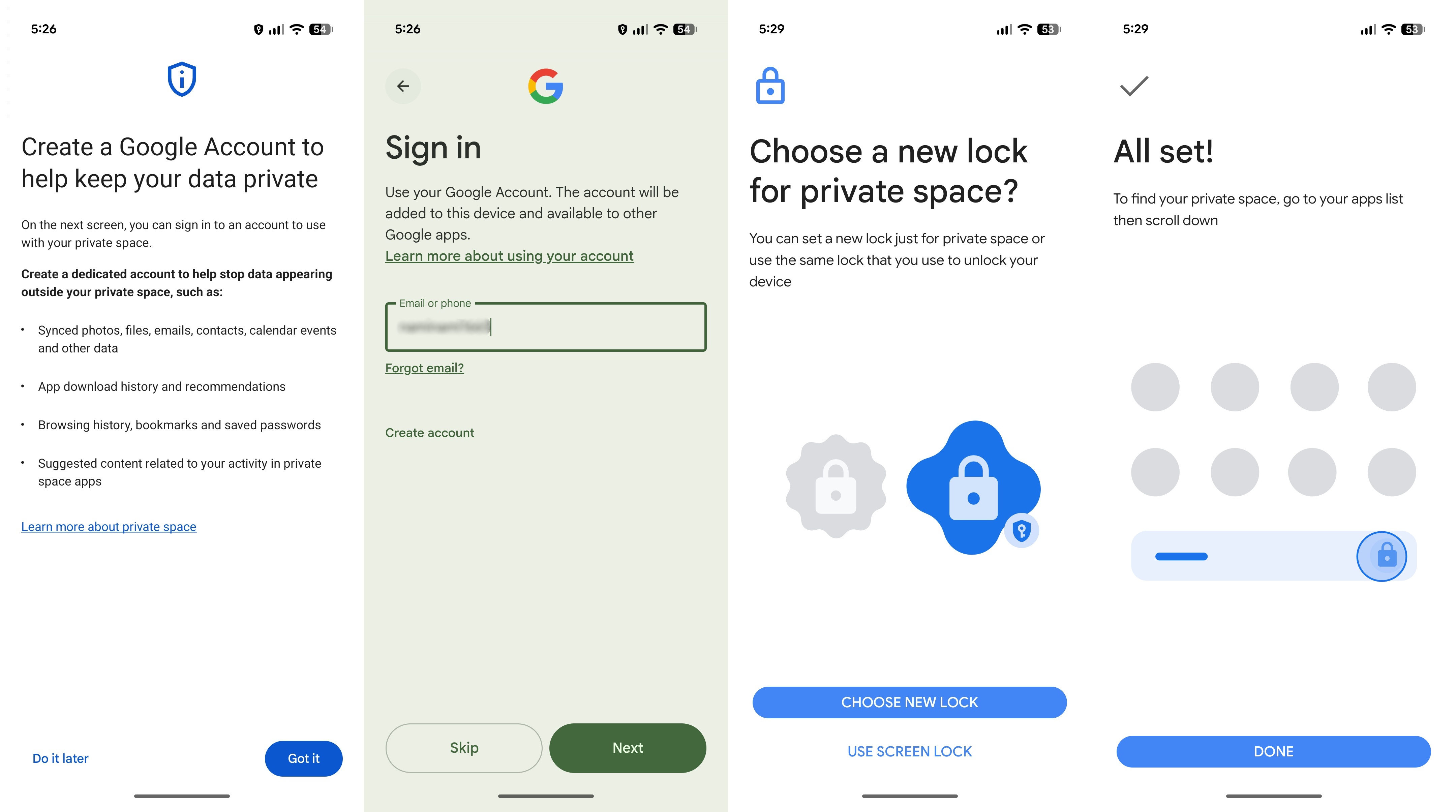
5. Создайте новый аккаунт Google или войдите в другой. Вы можете использовать и свой основной аккаунт, однако это лишит скрытое цифровое пространство смысла, так как в нем будет фиксироваться история использования приложений.
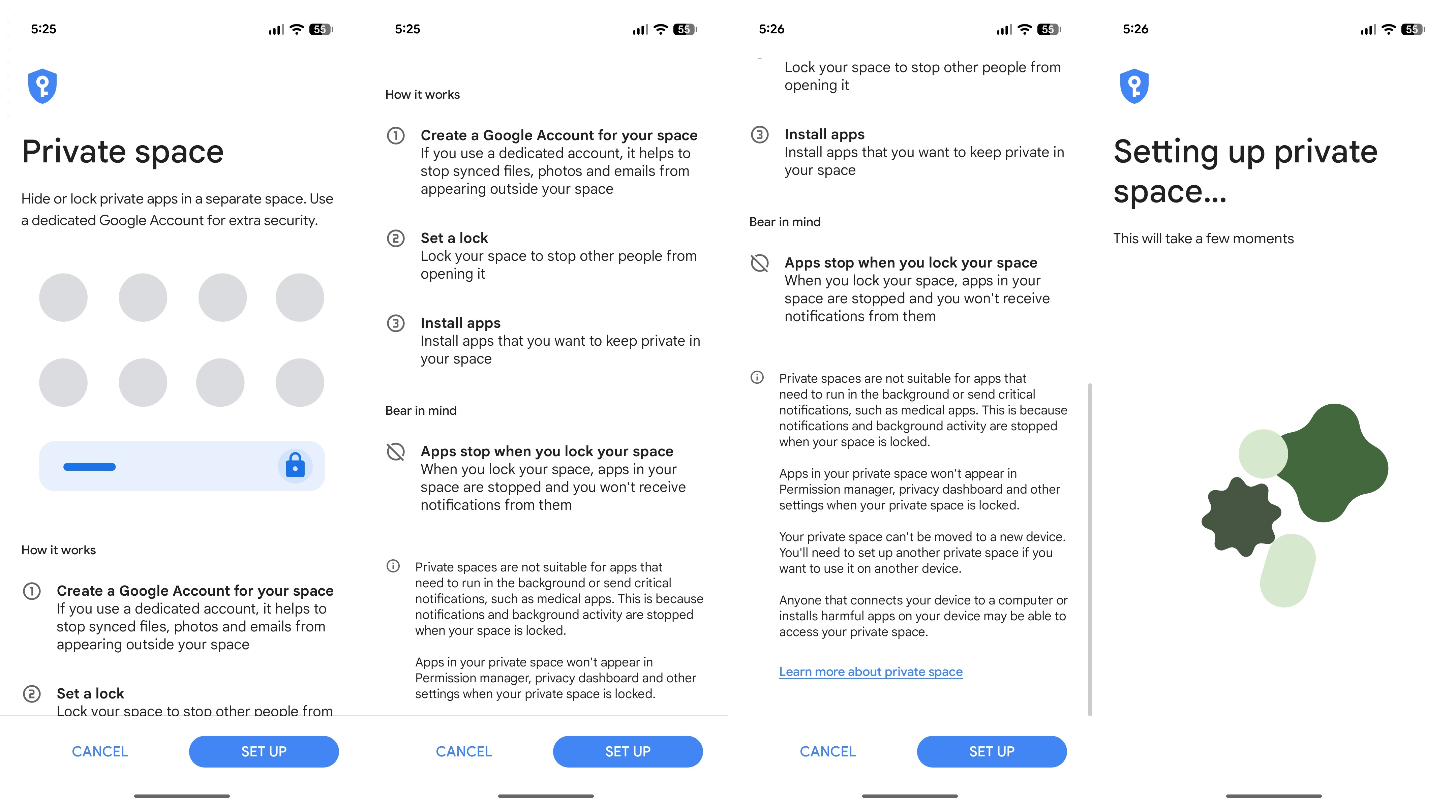
6. Установите код блокировки для своего личного пространства. Он может совпадать с основным кодом блокировки устройства или отличаться от него.
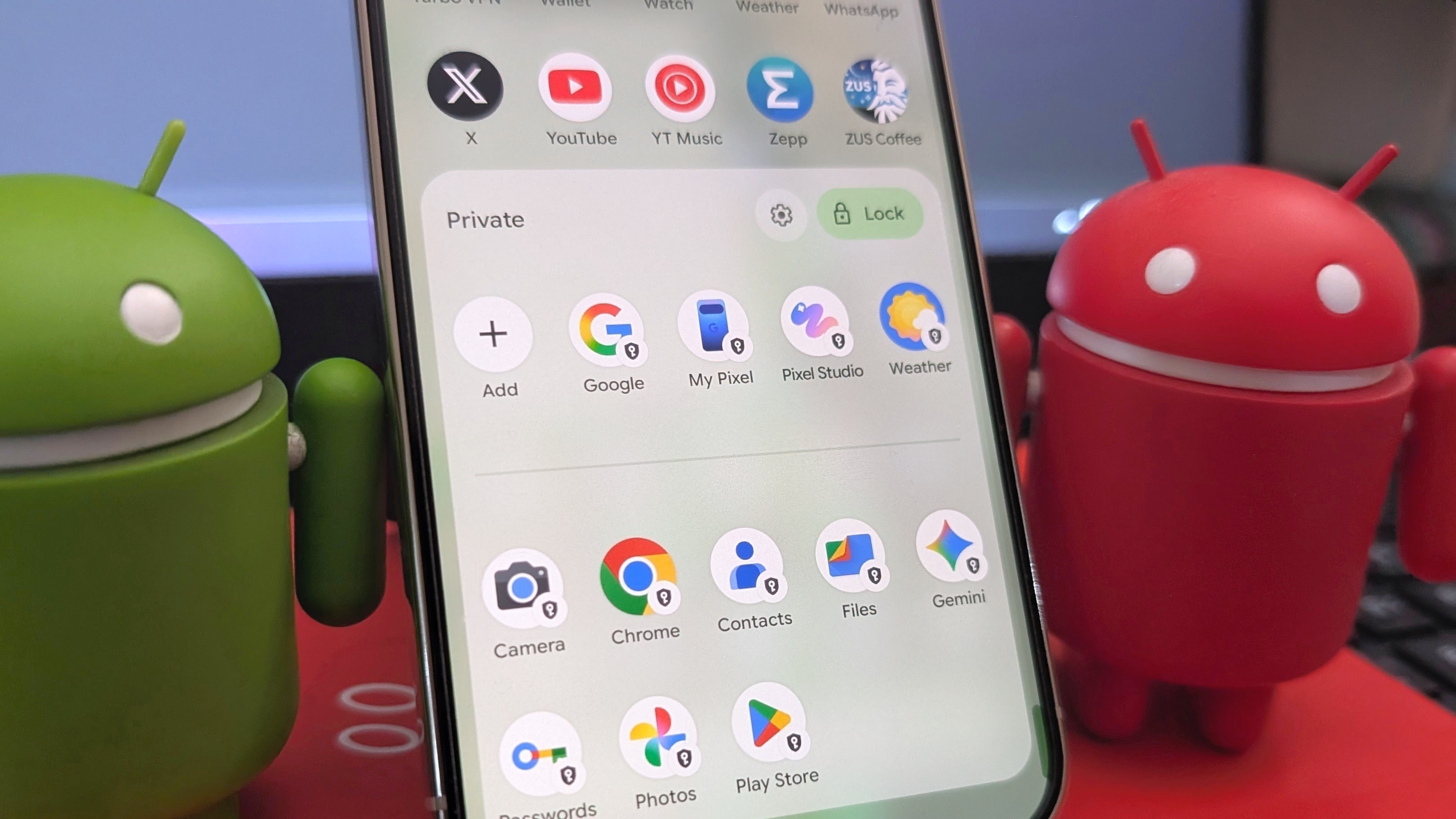
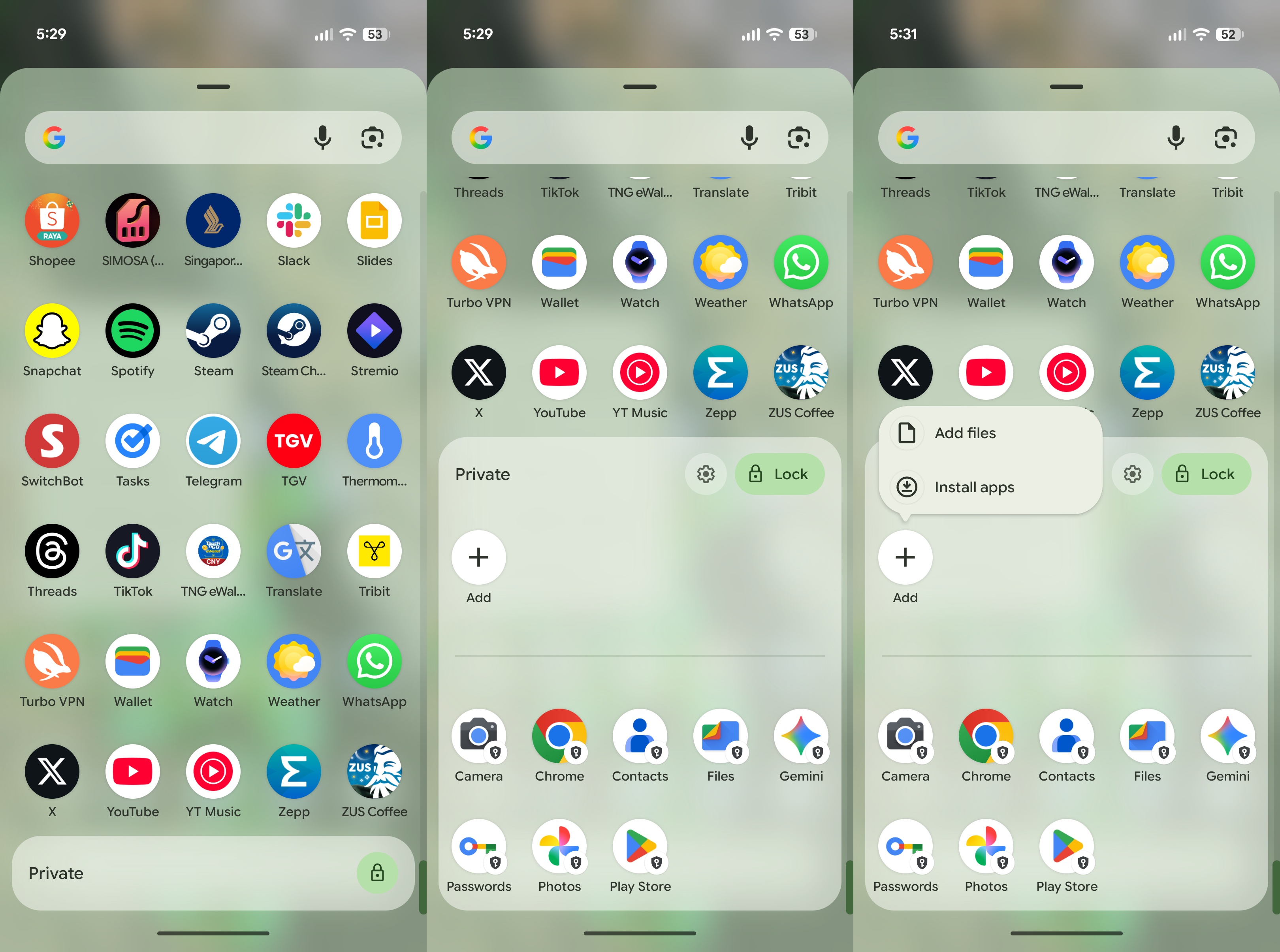
На этом этапе ваше личное пространство готово к использованию. Чтобы начать работу с ним, откройте меню приложений и прокрутите до самого конца. Внизу вы заметите заблокированный раздел с надписью «Личное».
После разблокировки вы можете нажать кнопку «Добавить», чтобы установить скрытые приложения или сохранить в этом пространстве секретные файлы. Здесь же можно изменить настройки личного пространства вне основного меню настроек.
Если вы захотите скрыть само «Личное пространство», это тоже возможно. Просто нажмите на значок шестеренки внутри личного пространства или вернитесь в главное меню настроек и найдите соответствующие параметры там.
Найдите опцию «Скрыть личное пространство» и переведите переключатель в положение включено.
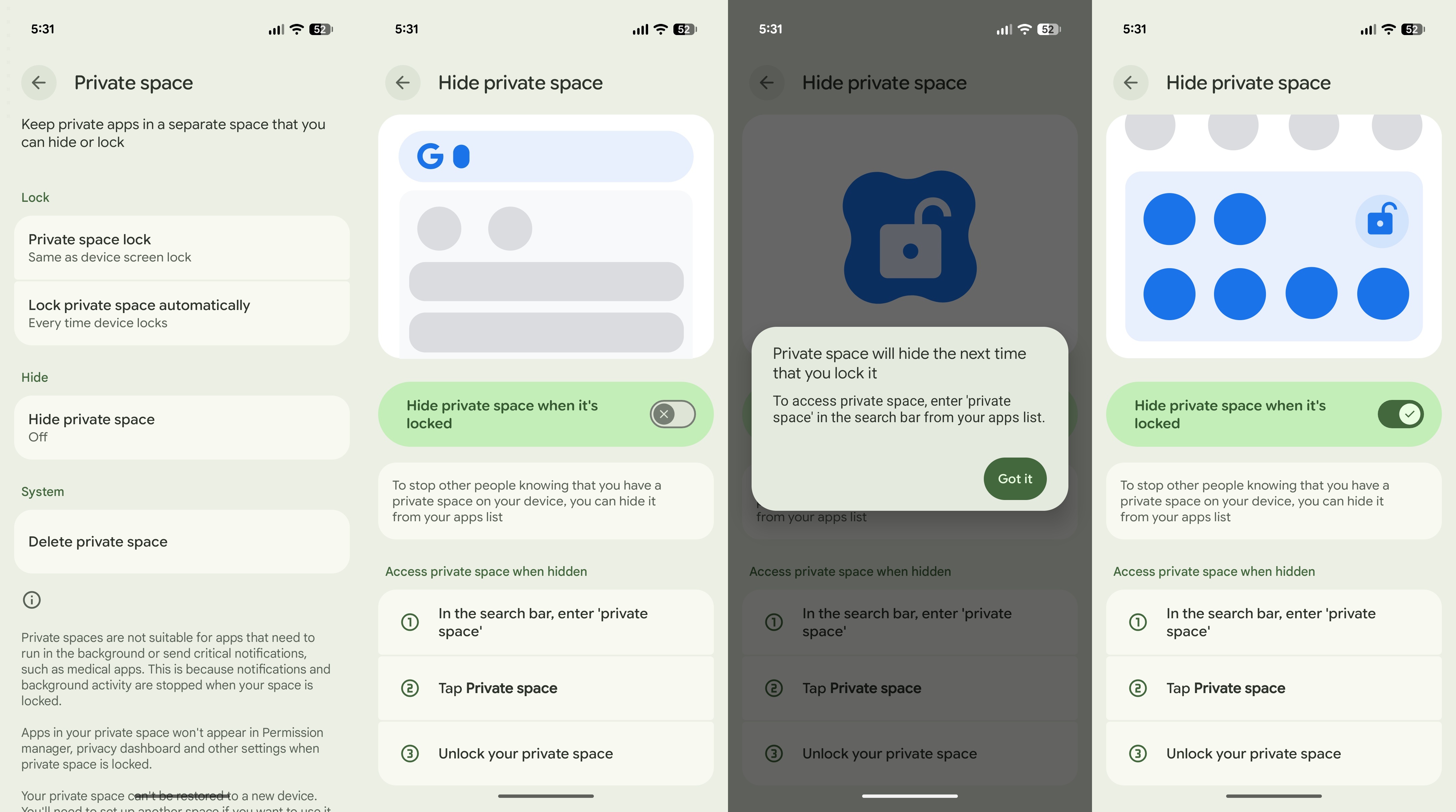
После этого личное пространство перестанет отображаться в нижней части панели приложений. Чтобы оно появилось, вам нужно будет ввести ключевые слова «Личное пространство» в поисковой строке телефона.
Обязательно выберите подходящие параметры автоматической блокировки для вашего личного пространства. Вы можете выбрать один из трех вариантов блокировки:
- При каждой блокировке устройства
- Через 5 минут после отключения экрана
- Только после перезагрузки устройства
Если вы не настроите автоматическую блокировку личного пространства, оно останется доступным до тех пор, пока вы не заблокируете его вручную.
Личное пространство похоже на второй профиль пользователя в вашем телефоне
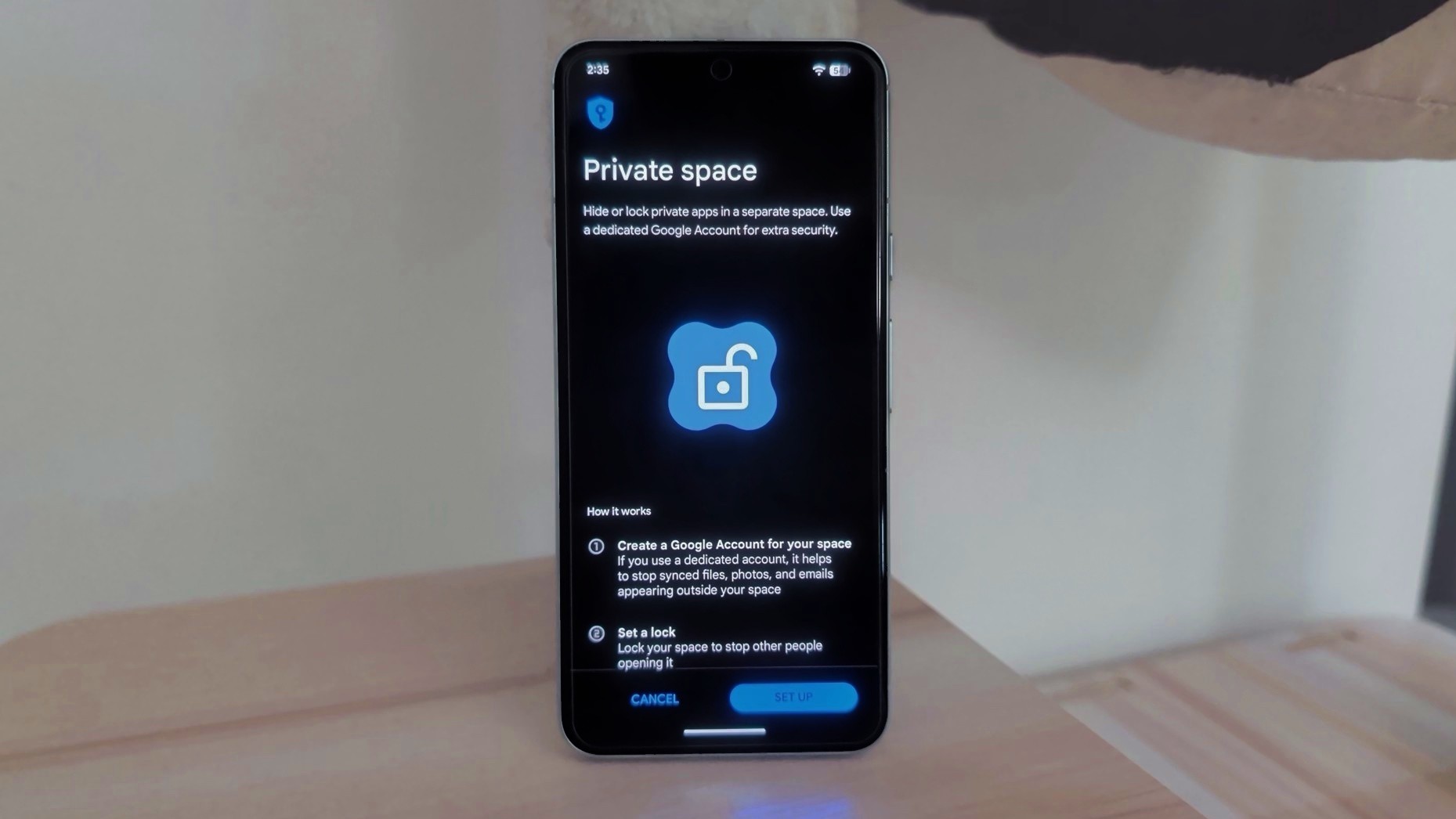
Использование личного пространства во многом напоминает второй профиль на Android-смартфоне. Пока вы используете для него отдельный аккаунт Google, вам не придется беспокоиться о том, что какая-либо история использования отразится в основном аккаунте Google на вашем устройстве.
Google автоматически добавляет несколько приложений в ваше личное пространство сразу после его настройки. Сюда входят Play Маркет и другие сервисы Google, такие как Chrome, Фото, Контакты, Камера, Файлы, Менеджер паролей и даже Gemini. Вы можете добавлять новые приложения в это секретное пространство через Play Маркет, однако приложения, установленные из других источников, добавить, к сожалению, нельзя.
Обратите внимание: если вы перемещаете файлы в личное пространство, они удаляются из своего исходного расположения.
Если вы решили скрыть личное пространство, я настоятельно рекомендую настроить его автоматическую блокировку при каждой блокировке устройства — на случай, если вы забудете заблокировать его вручную.
Все лучшие функции
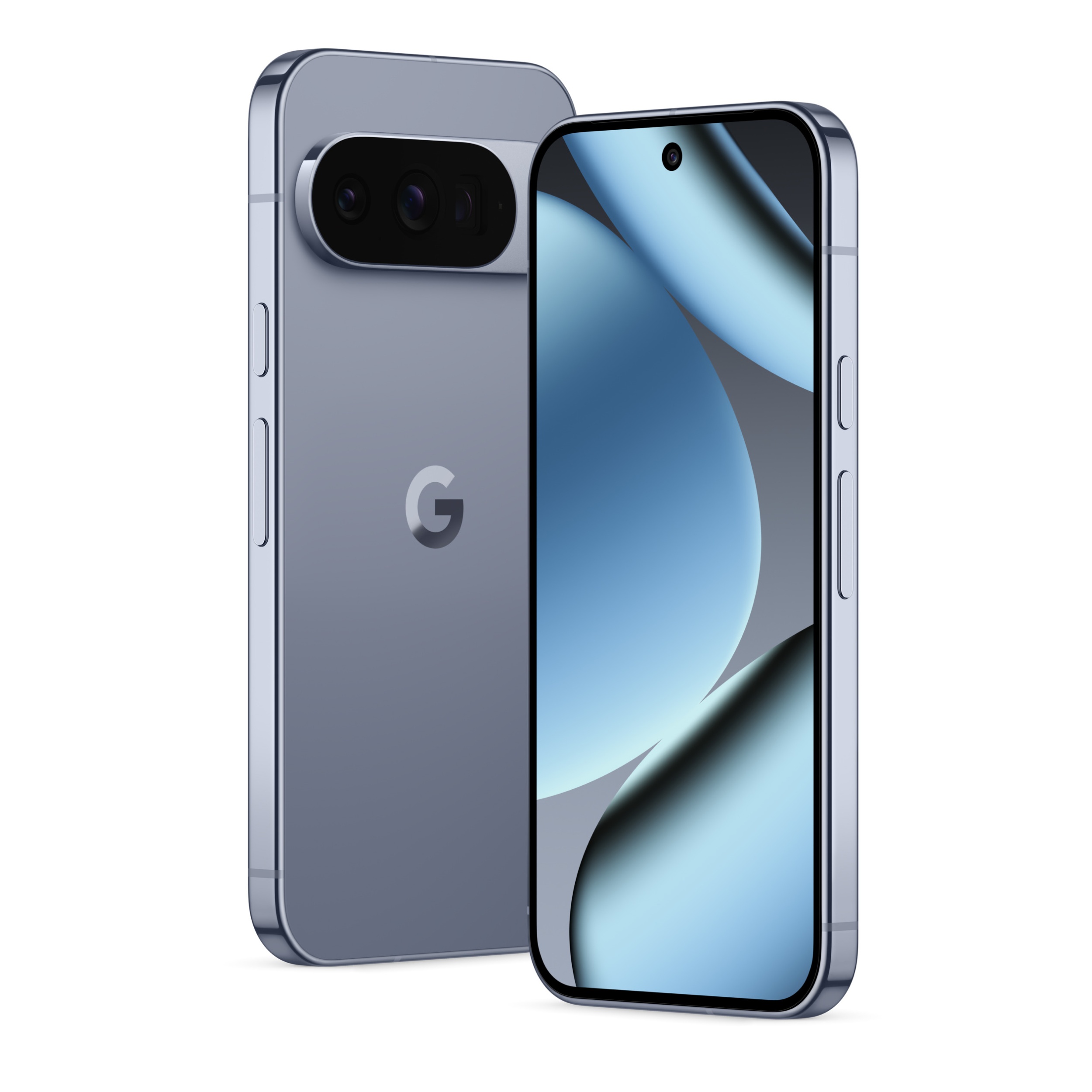
Получайте обновления Android первыми в течение ближайших семи лет вместе с Pixel 10 Pro. Модель Pro может быть компактной, но скромной ее точно не назовешь. Она объединяет флагманские возможности топового уровня в небольшом корпусе. Здесь представлены камеры мирового класса, потрясающий интерфейс, а технология Pixelsnap обеспечивает нативную поддержку магнитной зарядки Qi2.