Эта забытая функция Pixel 10 только что немного облегчила мне жизнь — вот как ею пользоваться
Google PixelЭто почти как создание сценария в Google Home.

Помните, когда функция «Правила» (Rules) была большой новинкой на Android? Да, я тоже нет. Эта давно забытая функция 2019 года все еще существует, как я недавно выяснил, и она на самом деле весьма полезна.
Функция «Правила» по-прежнему доступна в Android 16, и пользоваться ей очень просто. Вы можете использовать её для создания автоматизации, задавая условия, которые запускают определенное событие в зависимости от вашей сети Wi-Fi или местоположения. Хотя возможности автоматизации здесь не такие уж широкие, это всё равно отличный способ менять настройки, которые вы регулярно настраиваете вручную.
Смартфон Google Pixel 10 не только сохраняет эту функцию, но и задействует интеллектуальные возможности чипа Tensor, чтобы обучаться на основе ваших привычек и предлагать сценарии автоматизации под ваше поведение. С момента повторного открытия этой функции я нашел её весьма полезной, и вот как вы тоже можете ею воспользоваться.
Как настроить «Правила» на вашем Pixel для создания автоматизации
Правила работают во многом так же, как и сценарии в Google Home. За исключением того, разумеется, что вы создаете автоматизацию не для умного дома. Скорее, правила создают сценарии, которые изменяют определенные настройки телефона на вашем устройстве Google Pixel в зависимости от вашего местоположения или сети Wi-Fi, к которой вы подключены.
Позвольте мне провести вас через шаги по настройке правила. Для этой инструкции я использовал Pixel 10 Pro, но эта функция должна быть доступна на любом устройстве Google Pixel под управлением Android 10 и выше.
1. Откройте Настройки (Settings) на вашем Google Pixel.
2. Перейдите в раздел Система (System).
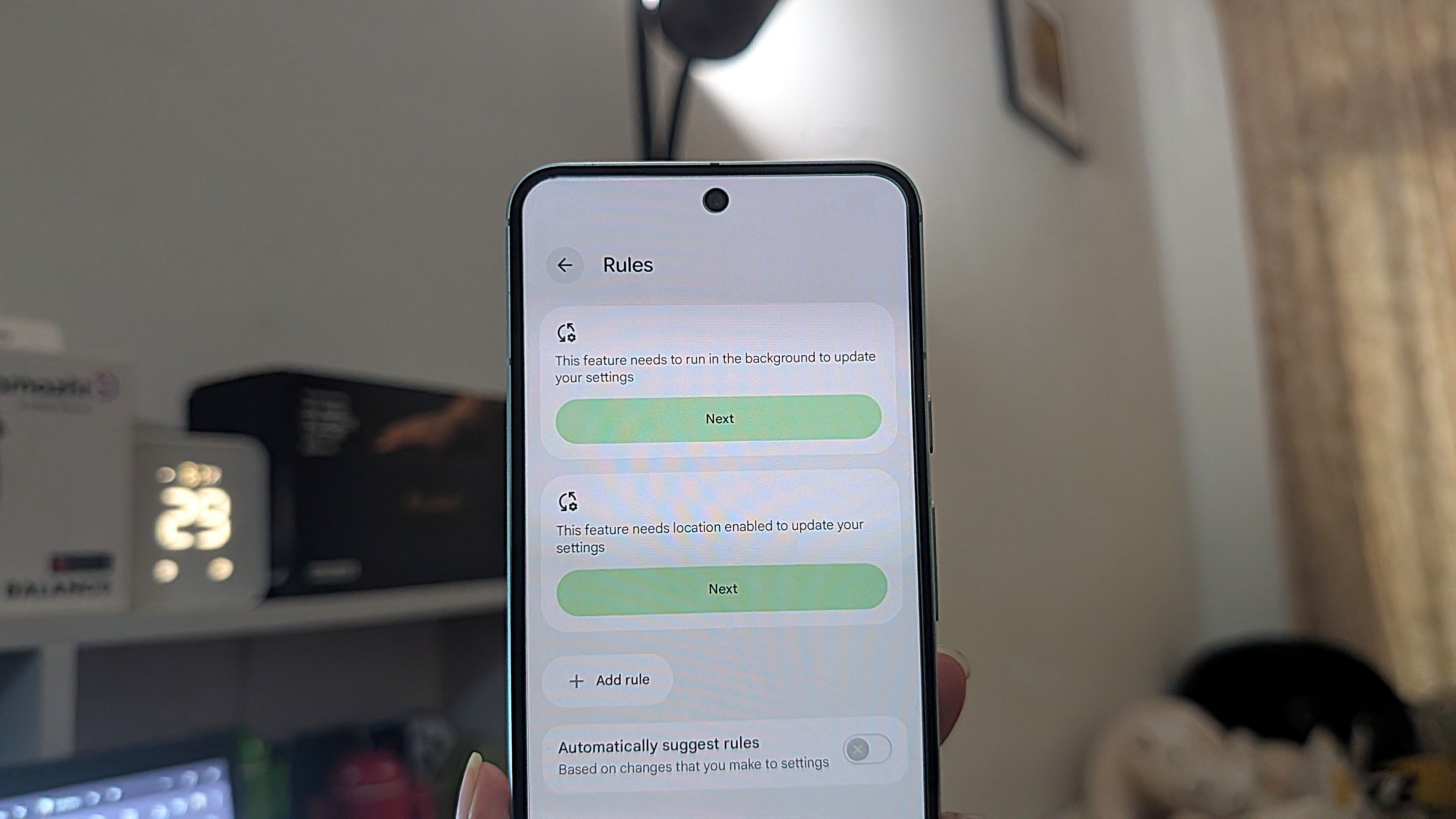
3. Нажмите Правила (Rules) в меню системных настроек.

4. Нажмите Далее (Next) и предоставьте необходимые разрешения на доступ к Wi-Fi и геолокации.
5. Нажмите кнопку Добавить правило (Add rule).
6. Выберите тип правила: Wi-Fi или Местоположение (Location).
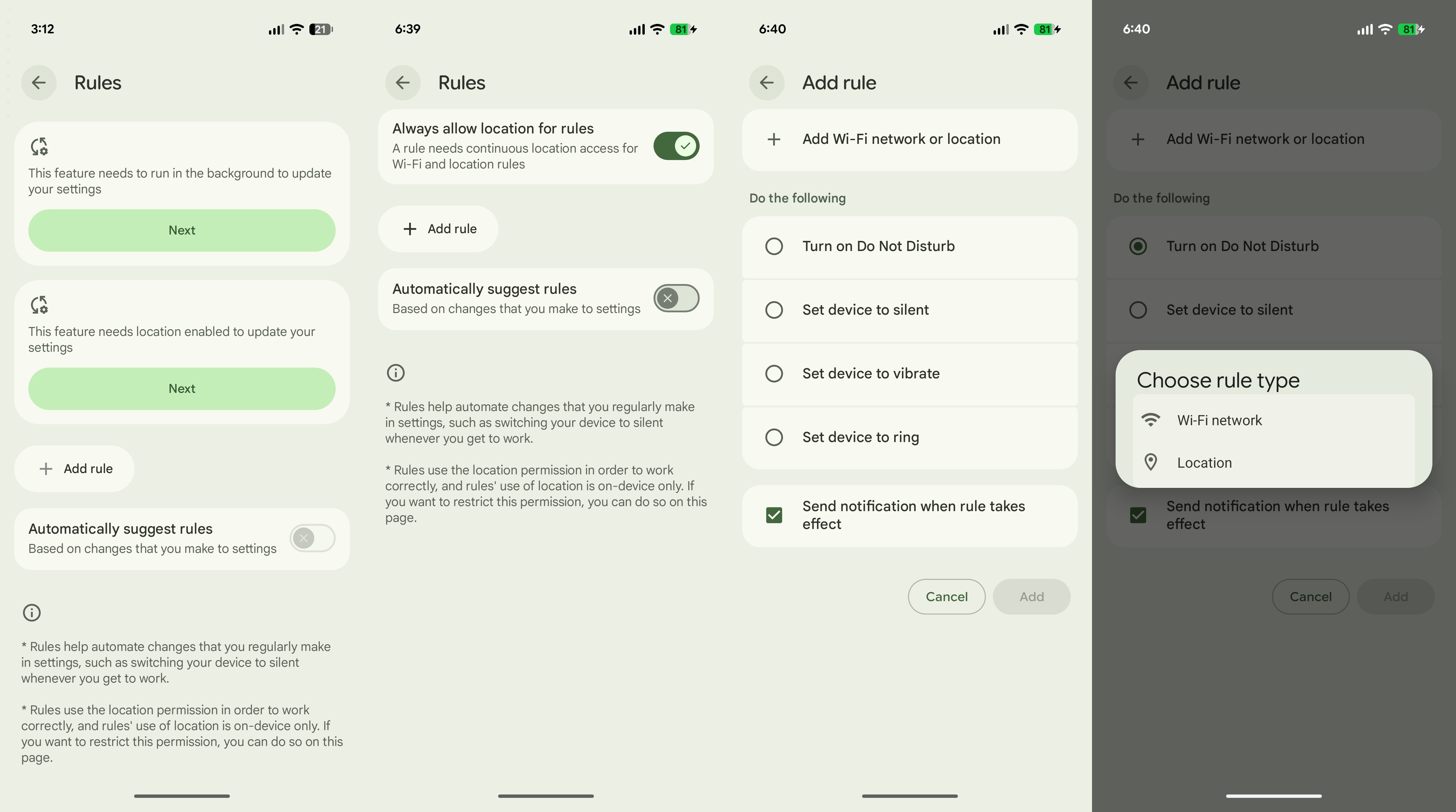
7. Укажите местоположение или сеть Wi-Fi.
8. Затем настройте действие, которое должен выполнять ваш Pixel.
9. Нажмите финальную кнопку Добавить (Add) в правом нижнем углу.
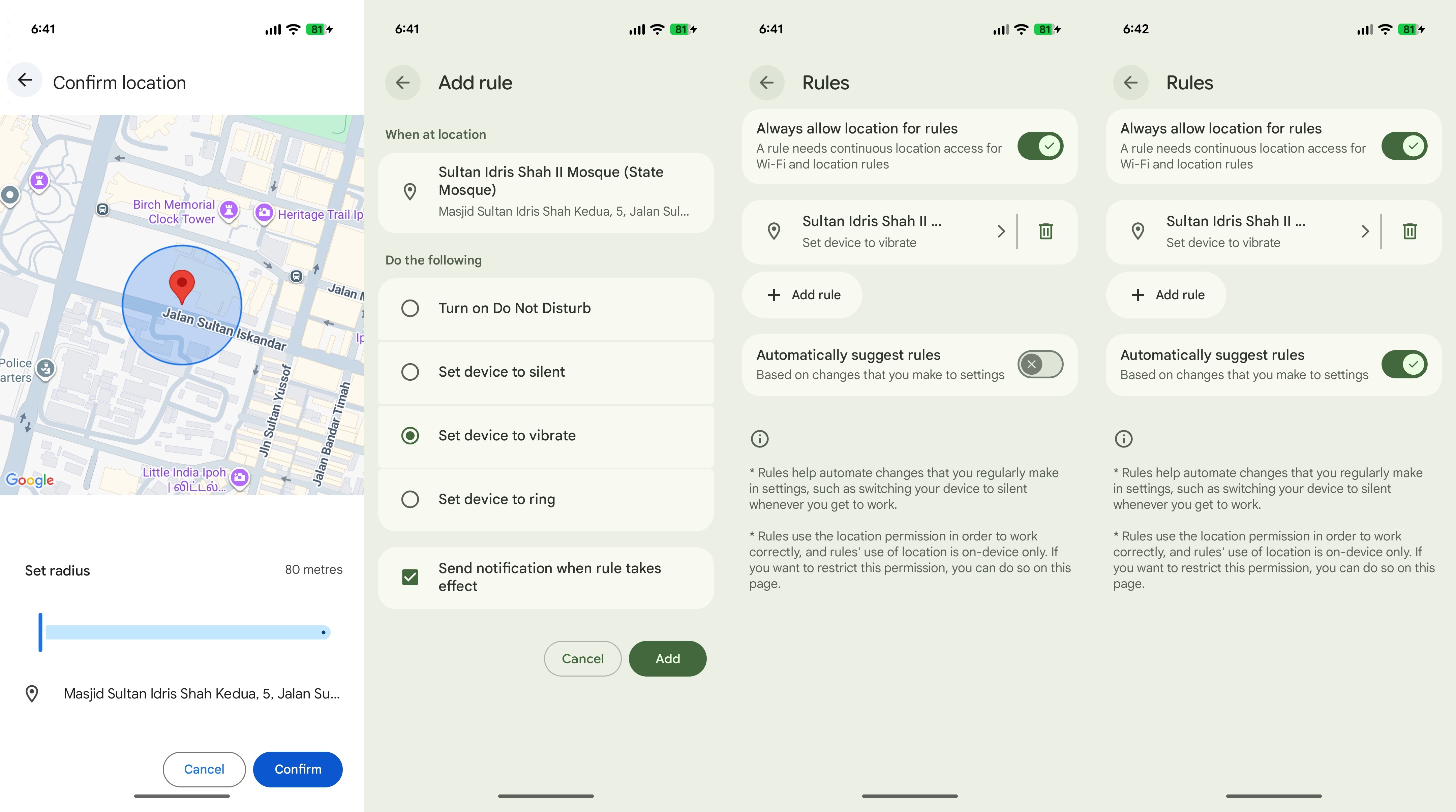
Этот дополнительный шаг может очень сильно вам помочь. В меню настроек «Правила», где вы только что создали автоматизацию, активируйте переключатель Автоматически предлагать правила (Automatically suggest rules) на основе изменений, которые вы регулярно вносите в настройки.
Вся прелесть Pixel в том, что он делает всё лучше
Если вы сомневались в том, какую пользу может принести опция «Автоматически предлагать правила», знайте — это фантастический способ позволить телефону думать за вас. Даже если вы сами не можете вспомнить, какие настройки вы меняете чаще всего и при каких условиях, ваш Pixel заметит ваши привычки и предложит полезные сценарии автоматизации на их основе.
Я очень надеюсь увидеть, как Google интегрирует эту функцию с Gemini и Google Home в будущем, что позволит нам делать еще больше с помощью функции «Правила». Это кажется естественным путем для развития Google, особенно учитывая, что Gemini находится на переднем плане в Android, а также на фоне роста популярности автономного ИИ (agentic AI).

Насыщенное функциями совершенство
Google Pixel 10 поставляется с предустановленной ОС Android 16 и обещанием семи лет обновлений операционной системы и безопасности. Он также первым получает любые новые функции Android и ежемесячные обновления Google Pixel под названием Pixel Drops. У него потрясающие камеры, телефон выглядит и ощущается великолепно, а работает невероятно плавно.