6 вещей, которые можно делать с помощью Moto Pen Ultra на Razr Fold
MotorolaСтилус от Motorola умеет гораздо больше, чем просто рисовать или делать заметки.
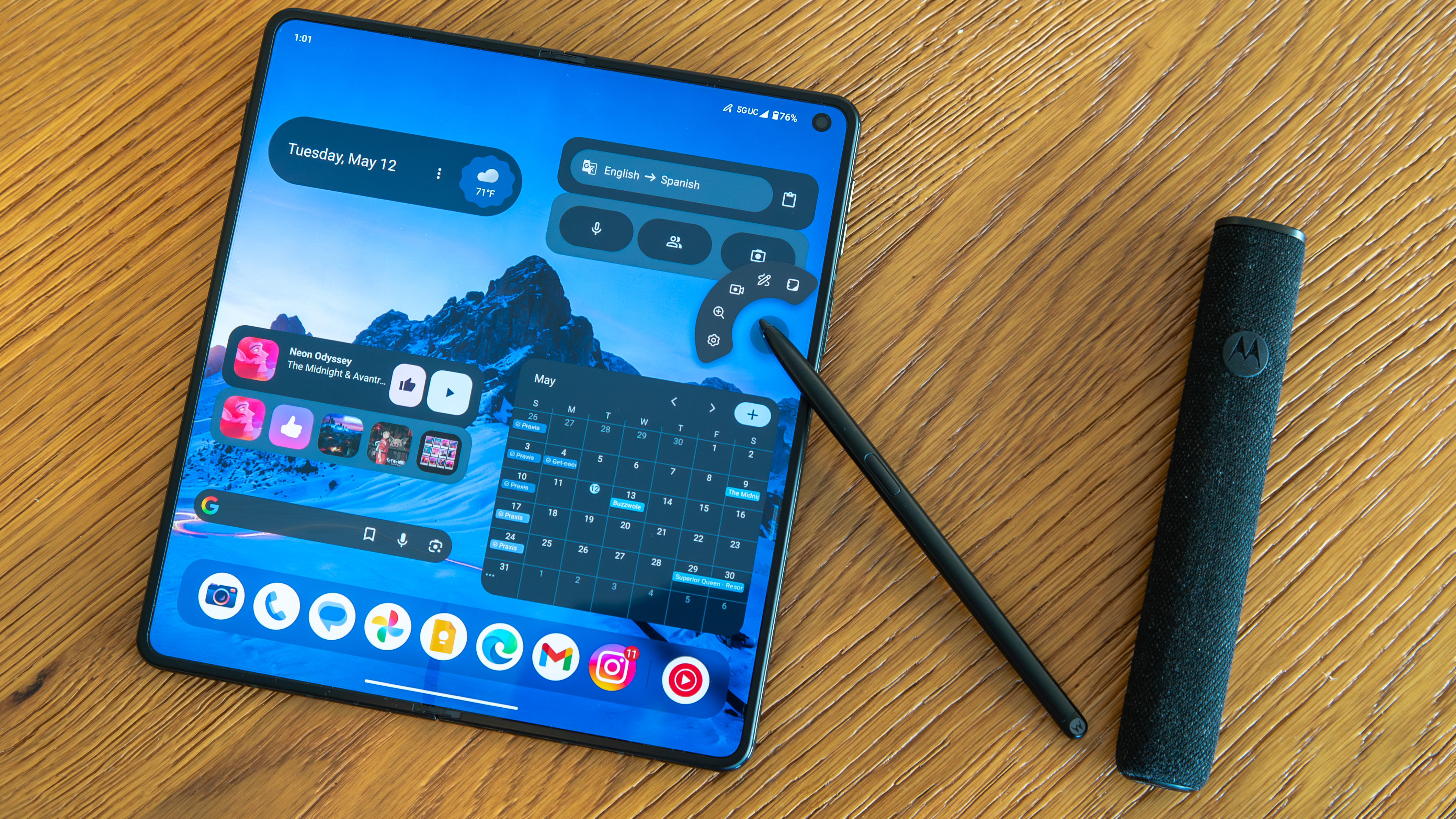
У Motorola появился новый складной смартфон с большим экраном, призванный составить конкуренцию Google и Samsung, и в нем есть функция, по которой так скучали фанаты, — поддержка стилуса. Сразу после того, как Samsung отказалась от поддержки S Pen в Galaxy Z Fold 7, Razr Fold возвращает складные устройства со стилусом на американский рынок менее чем год спустя.
Во многих отношении Motorola Razr Fold и его опциональный компаньон Moto Pen Ultra превосходят Galaxy Z Fold 6 и его S Pen. В отличие от складных гаджетов от Samsung, Razr Fold использует активный стилус Pen Ultra с поддержкой Bluetooth, который работает как на внешнем, так и на основном дисплее.
Официально Moto Pen Ultra продается как аксессуар за 99 долларов для Razr Fold, но сейчас вы можете получить стилус бесплатно при покупке Razr Fold от Motorola. Тот факт, что аксессуар поставляется отдельно — это определенный минус; кроме того, Pen Ultra поставляется с довольно громоздким зарядным чехлом и требует автономного питания независимо от самого складного смартфона. По этим причинам я ожидал, что буду воспринимать Pen Ultra как лишнюю трату денег и еще одну вещь, которую придется таскать с собой и заряжать.
Как выяснилось, в Motorola продумали практически все, что касается Pen Ultra. Он умеет гораздо больше, чем просто помогать вам рисовать, делать пометки или писать. Если у вас уже есть Razr Fold или вы только планируете его приобрести, Pen Ultra станет обязательным приобретением, и вот шесть вещей, которые вам обязательно стоит с ним попробовать.
Сделать скриншот
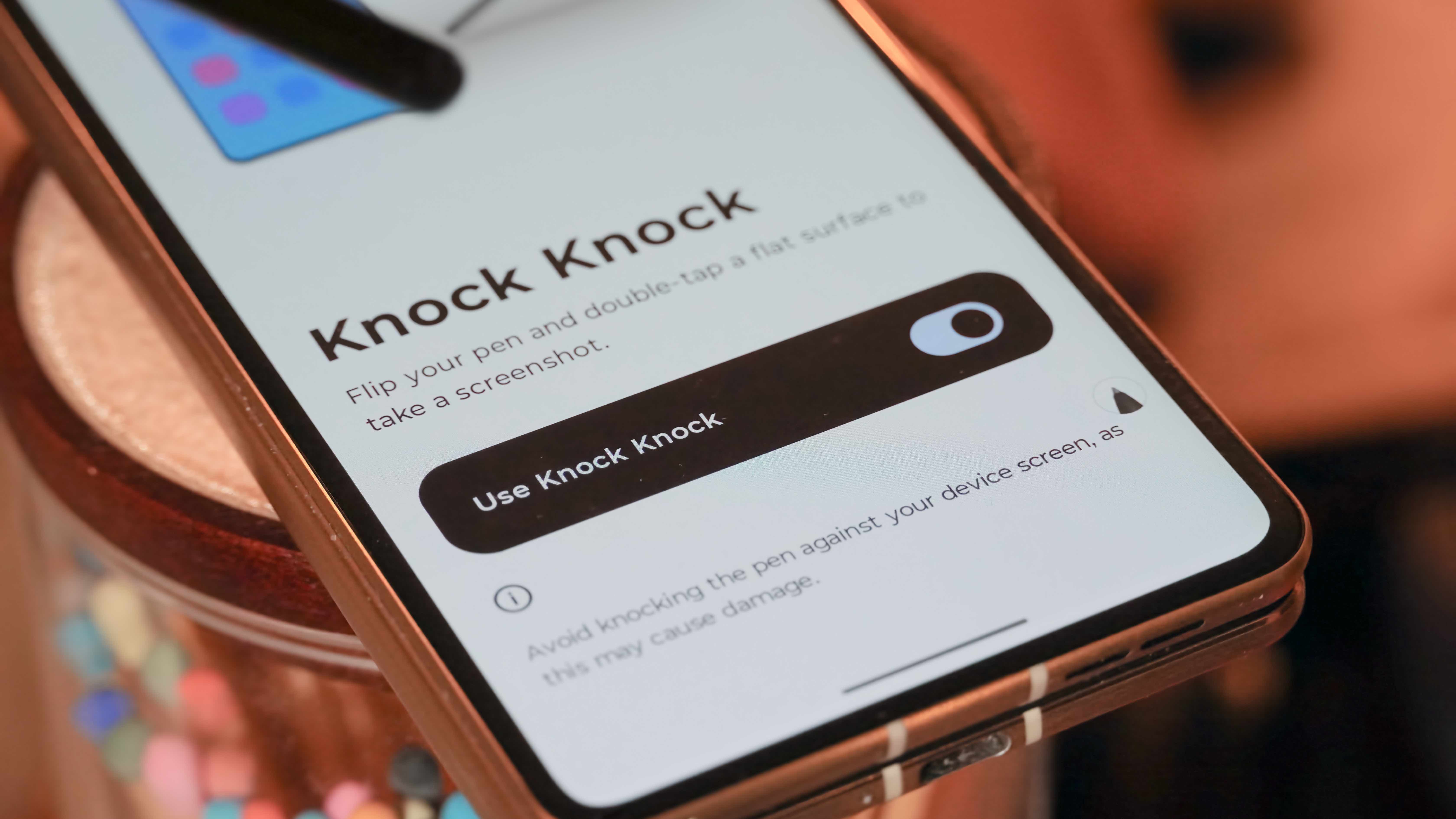
Moto Pen Ultra подключается к Razr Fold по Bluetooth, открывая функции, которые в противном случае были бы невозможны. Одна из таких функций называется Knock Knock («Тук-тук») и позволяет сделать скриншот, дважды стукнув нижней частью пена о плоскую поверхность. Это классный трюк, который, судя по моим тестам, работает и за пределами плоских поверхностей — я могу дважды постучать Pen Ultra по собственной руке, и функция Knock Knock зафиксирует то, что находится на моем экране.
Чтобы начать пользоваться этой возможностью, откройте приложение «Настройки» с подключенным стилусом и выберите пункт Smart Pen в списке. Затем нажмите Pen Controls (Управление пеном) и найдите пункт Knock Knock в разделе Gestures (Жесты). Переведите тумблер рядом с Knock Knock в активное положение, после чего вы сможете сразу же использовать перо для создания скриншотов.
Помните, что Motorola не рекомендует использовать функцию Knock Knock на экранах Razr Fold, так как это может их повредить.
Отслеживание местоположения стилуса
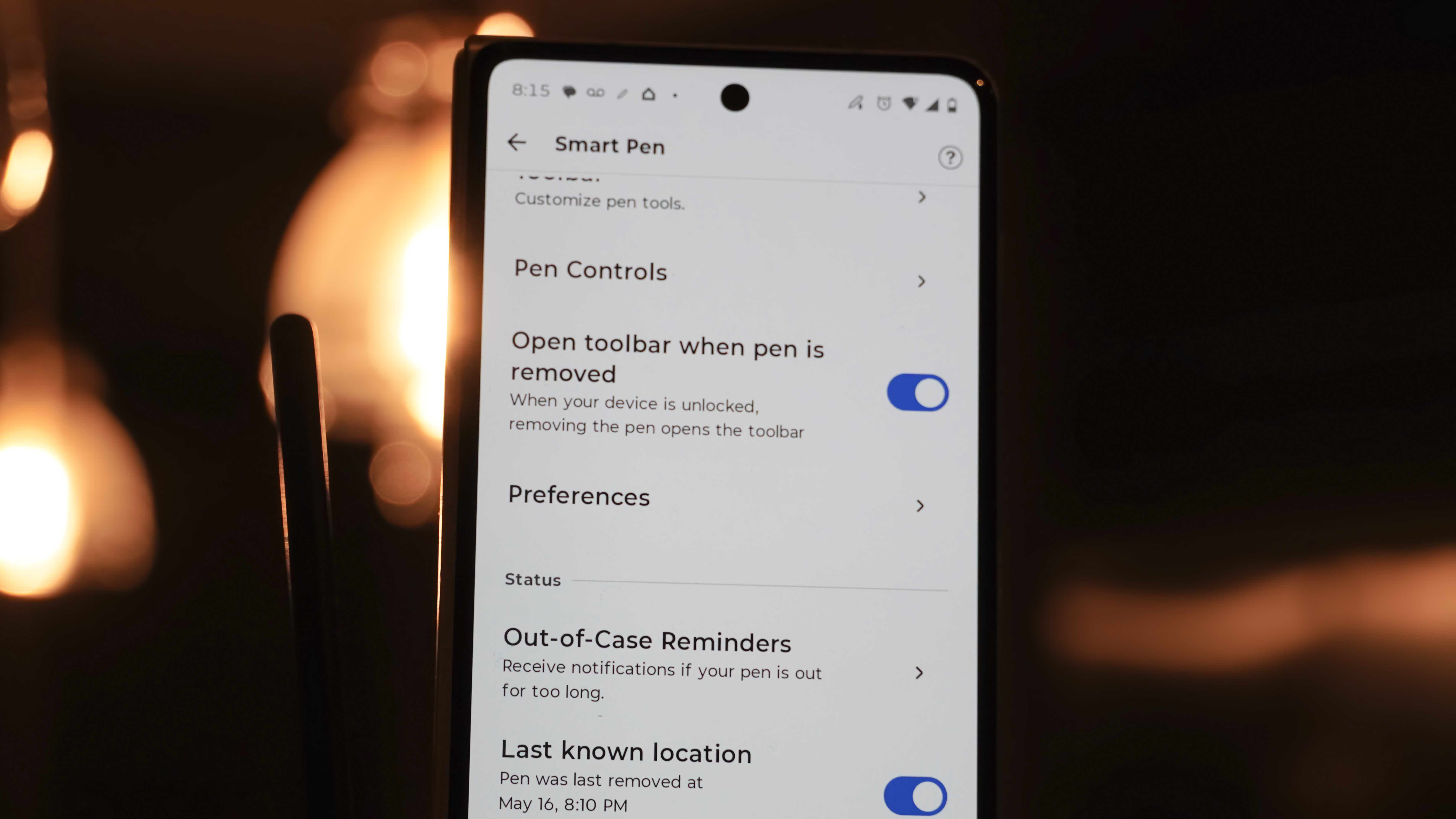
При использовании активного стилуса, которому для хранения требуется отдельный зарядный чехол, легко переживать о том, что можно потерять перо, чехол или и то, и другое. Мне в свое время нравилось в Samsung S Pen Fold Edition то, что оно вставлялось прямо в чехол Galaxy Z Fold, обеспечивая удобство хранения. Тем не менее, Motorola учла этот момент и добавила удобную функцию отслеживания местоположения для Pen Ultra. Важно отметить, что сам по себе Pen Ultra не имеет встроенного трекера; вместо этого в Razr Fold предусмотрены две функции, помогающие не потерять стилус.
Вы можете получать напоминания, если стилус остался вне чехла, перейдя в раздел «Настройки» > Smart Pen > Out-of-Case Reminders (Напоминания о вынутом стилусе). Включив тумблер, вы можете настроить получение напоминаний через пять минут, 10 минут, один час или один день после того, как перо было оставлено вне зарядного чехла. Рядом с пунктом Last known location (Последнее известное местоположение) также есть тумблер, при активации которого сохраняются координаты места, где вы в последний раз доставали стилус из чехла.
На странице Smart Pen в приложении настроек, в подразделе Last known location, можно посмотреть точные координаты места, где вы в последний раз извлекали Pen Ultra. Это поможет вспомнить, где вы им пользовались в последний раз, и облегчит поиски, если вы его потеряете.
Пишите от руки в любом текстовом поле
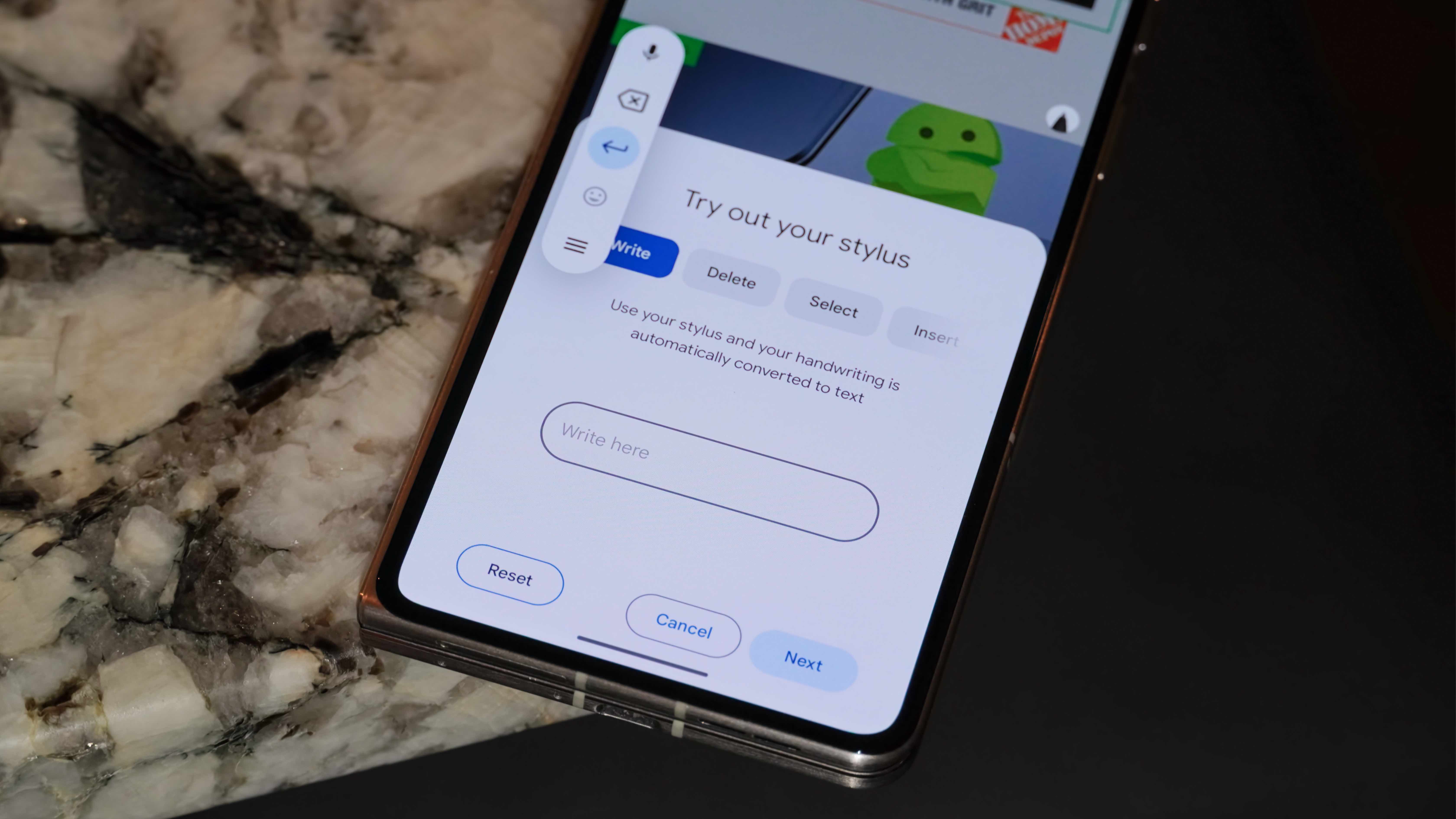
Еще одна классная функция, доступная на Razr Fold с Moto Pen Ultra — это возможность писать от руки прямо в любом текстовом поле с помощью стилуса. Для этого даже не нужно менять какие-либо настройки: просто достаньте перо и начните писать в текстовом поле, а программное обеспечение Motorola преобразует ваш рукописный текст в печатный в режиме реального времени.
Это очень удобная функция, позволяющая быстро заполнять текстовые поля прямо в процессе работы со стилусом. Вместо того чтобы откладывать его в сторону и печатать пальцами, вы можете просто написать текст пером, доверив конвертацию системе.
Сделайте фото или запустите запись видео
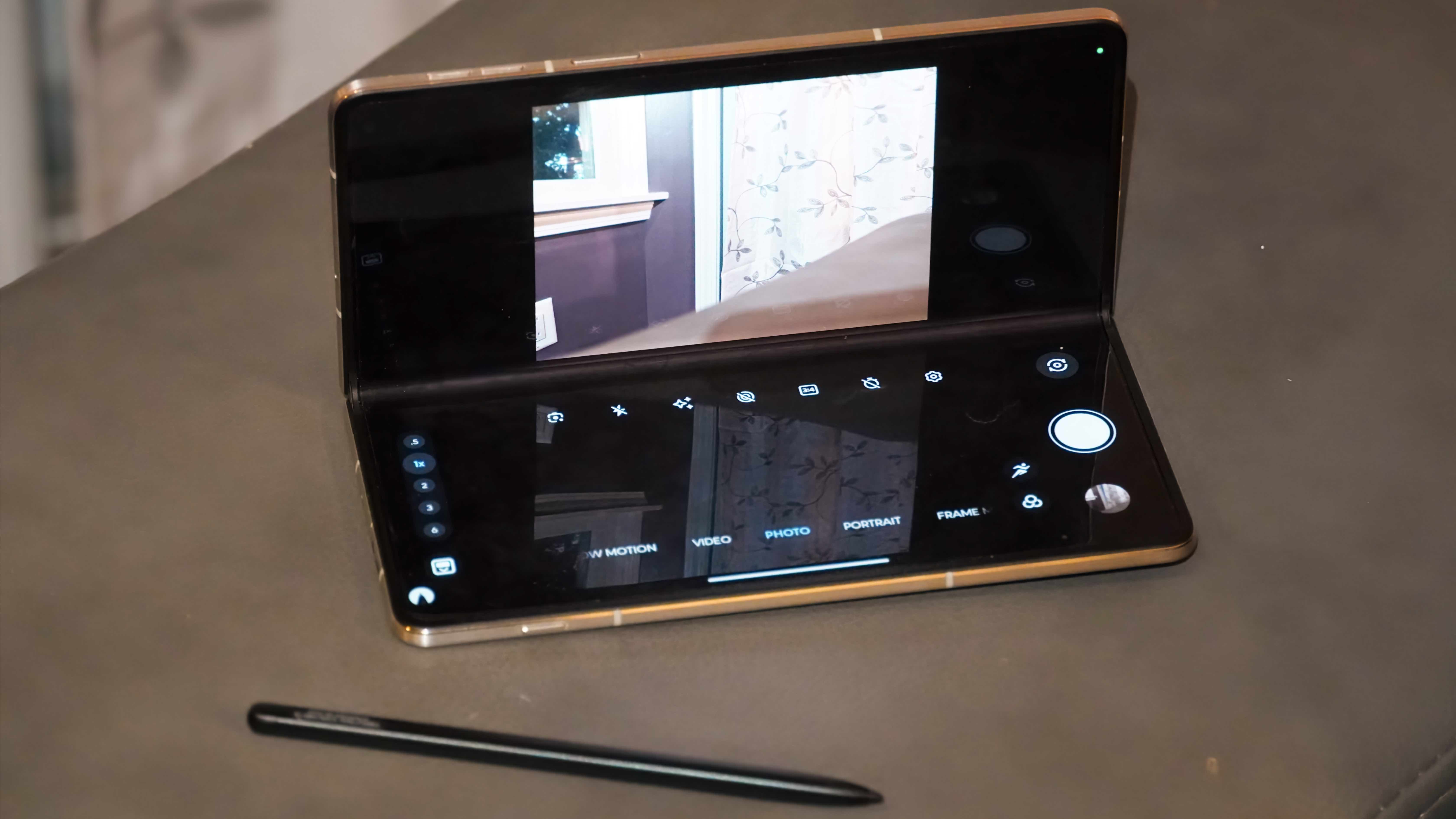
По умолчанию вы можете использовать Moto Pen Ultra в определенных приложениях Motorola, включая «Камера». Соответствующий переключатель называется Use Pen Actions in Camera (Использовать действия пера в камере) и находится на странице настроек Smart Pen в подменю Camera . Открыв приложение «Камера», вы можете один раз нажать боковую кнопку на Pen Ultra, чтобы сделать фото, либо запустить или остановить запись видео — в зависимости от выбранного режима съемки.
Это все равно что получить пульт дистанционного управления для камеры вашего смартфона, а форм-фактор складного устройства подходит для этого как нельзя лучше. Razr Fold можно использовать в качестве штатива, установив его на какой-либо поверхности, а затем с помощью Pen Ultra незаметно делать снимки на расстоянии. Таким образом, каждый сможет попасть на групповое фото без необходимости настраивать таймер задержки или использовать функции ИИ-редактирования.
Настройте боковую кнопку Moto Pen Ultra
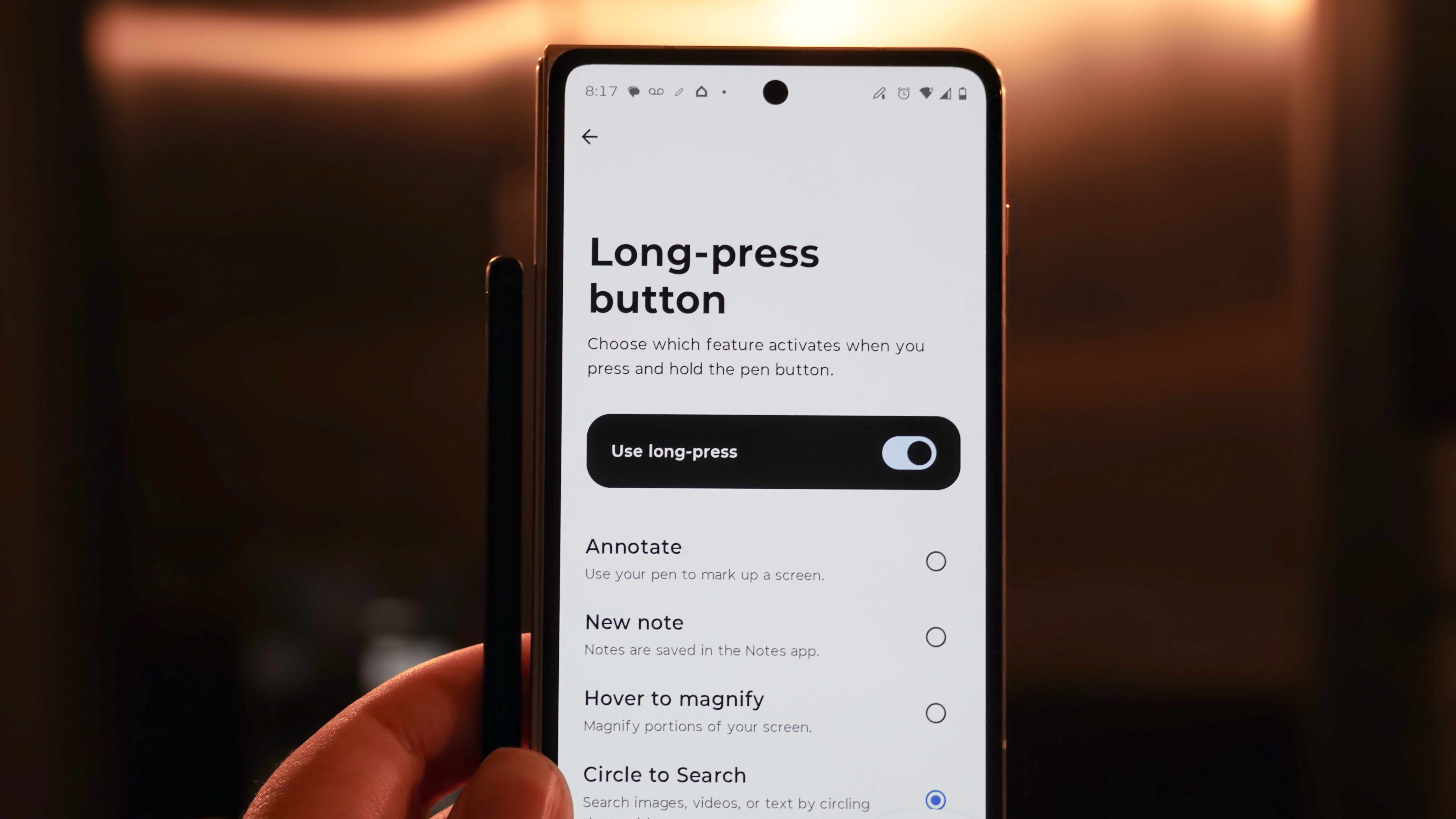
Кстати говоря, именно эта боковая кнопка — залог максимальной эффективности при работе с Moto Pen Ultra. При подключенном стилусе откройте меню Pen Controls в приложении «Настройки» и найдите пункт Long-press button (Длинное нажатие кнопки). Нажмите на это меню, и вы увидите список действий, которые можно запускать с помощью этого сочетания. Среди них: Annotate (Аннотации), New note (Новая заметка), Hover to magnify (Лупа при наведении) и Circle to Search. Длительное нажатие на боковую кнопку Pen Ultra позволит вам мгновенно запустить одну из этих функций.
Я обожаю функцию Circle to Search, поэтому настроил Pen Ultra на ее запуск по долгому нажатию боковой кнопки. Опция Annotate позволяет делать пометки прямо на экране, а Hover to magnify увеличивает определенные части экрана, когда вы наводите на них стилус. Вы можете выбрать любой вариант, который нравится вам больше всего, в настройках стилуса.
Используйте виртуальную панель инструментов Moto Pen Ultra
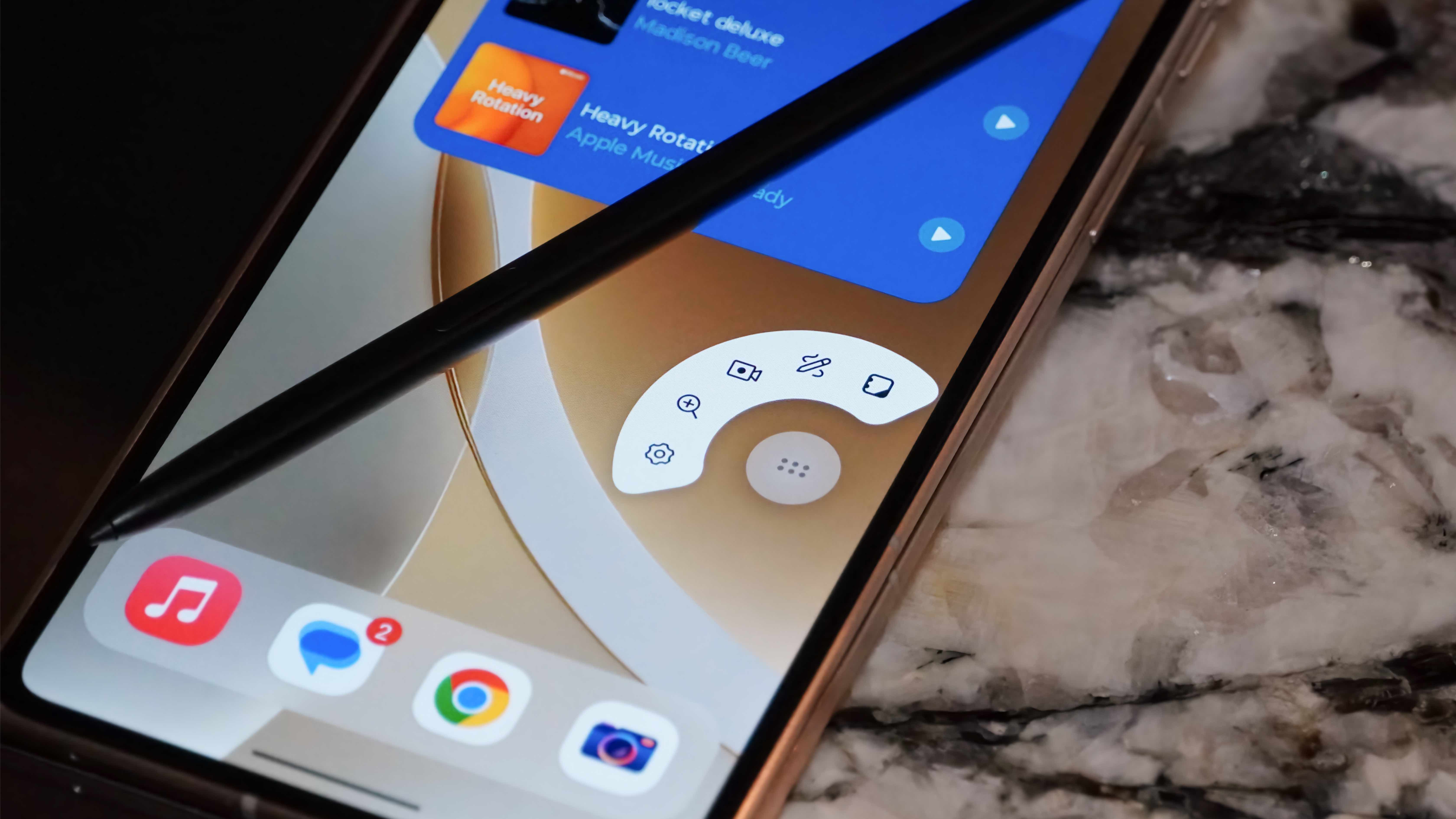
Вторая функция боковой кнопки — это вызов панели инструментов (Toolbar), которая открывается при коротком нажатии на Pen Ultra. Кроме того, для открытия панели можно коснуться плавающего пузыря стилуса на экране. В любом случае, при открытии Toolbar вы получаете быструю кнопку для доступа к настройкам Pen Ultra, а также четыре шортката. К счастью, вы можете точно настроить содержимое этих ярлыков в приложении настроек.
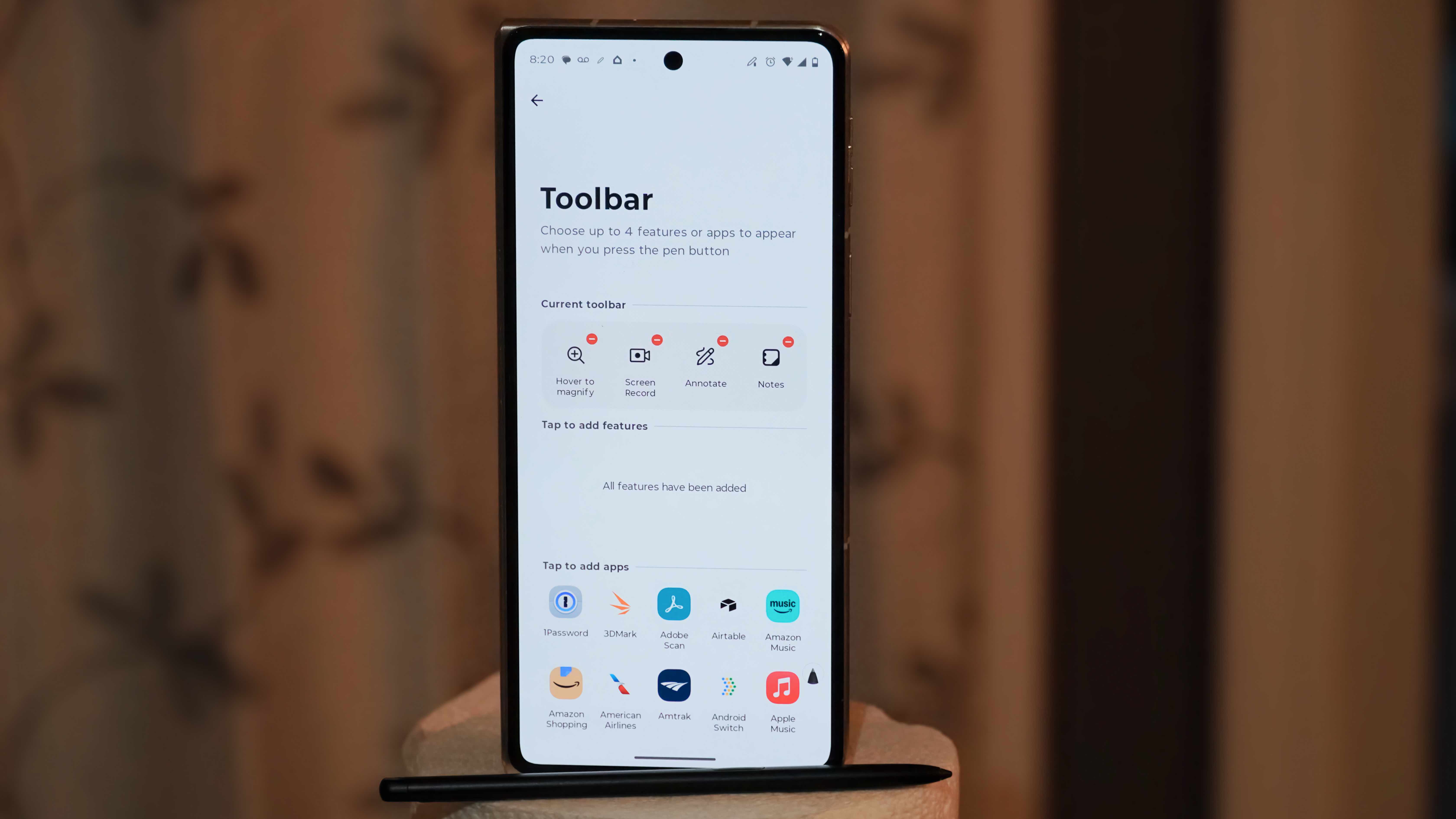
Для этого перейдите в раздел Smart Pen и выберите Toolbar. Затем укажите четыре функции или приложения для отображения на панели. Изначально доступны только четыре функции по умолчанию: Hover to magnify (Лупа при наведении), Screen record (Запись экрана), Annotate (Аннотации) и Notes (Заметки). Тем не менее, вы можете заменить любые из этих ярлыков функций на ярлыки приложений. Это позволяет запускать любимые программы прямо с панели инструментов Pen Ultra.
Начиная тестирование Pen Ultra, я думал, что этот стилус — просто очередной рекламный трюк, но я ошибся сильнейшим образом. Стилус отлично подходит для плавного рисования и безупречно распознает касания ладоней на Razr Fold, но он также превосходен и в других аспектах, таких как управление жестами, активация ярлыков и многое другое.
Лучший тандем складного смартфона и пера
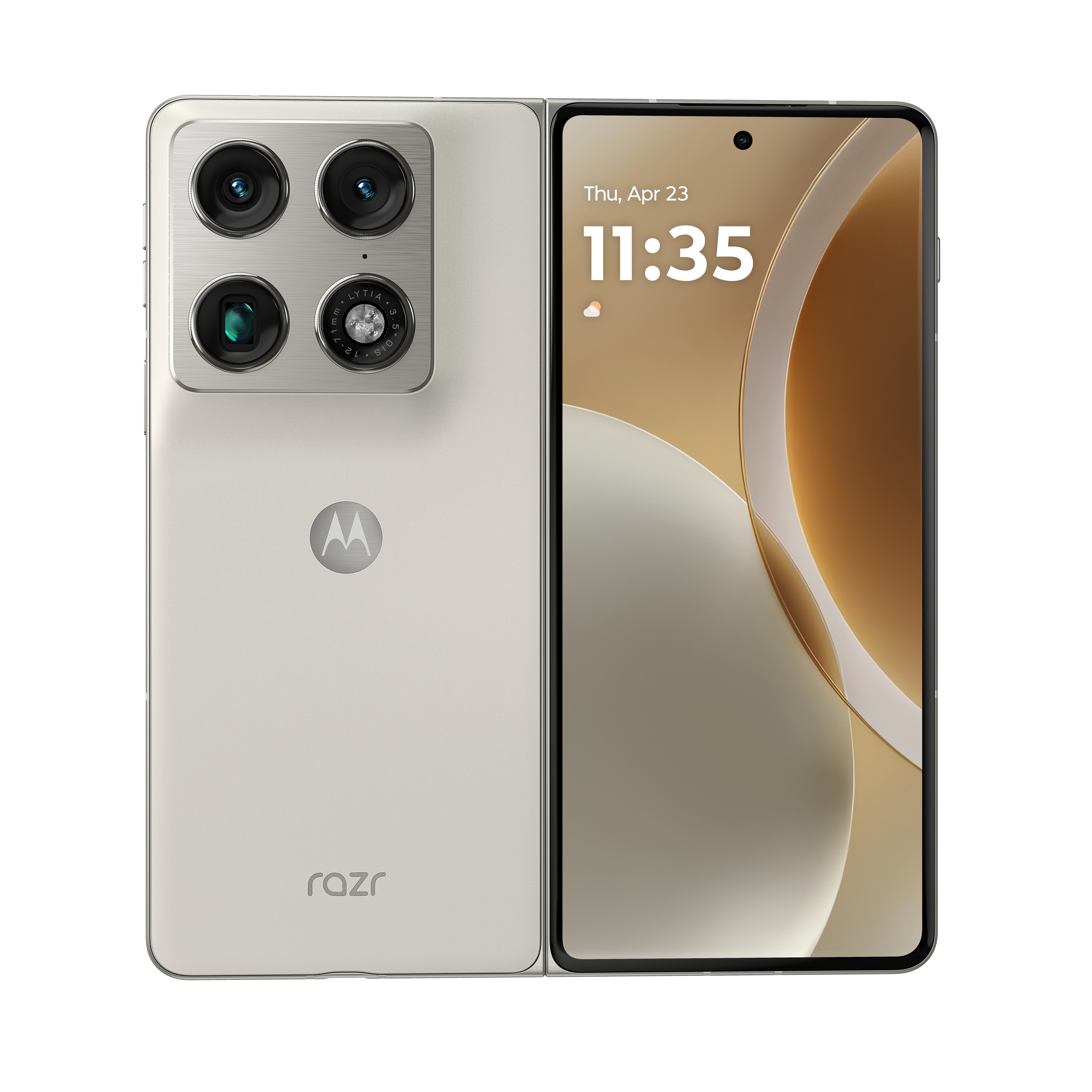
Motorola Razr Fold и Pen Ultra — идеальная пара, поскольку Razr Fold является редким складным устройством, позволяющим использовать стилус на обоих экранах. Это еще одна вещь, которую нужно носить с личными вещами, но Motorola оправдывает эти неудобства ключевыми функциями Pen Ultra, выходящими далеко за рамки банального рисования или создания заметок.