8 способов оптимизировать камеру Motorola Razr 2026 года для получения более качественных снимков
MotorolaИзвлеките максимум пользы из камеры вашего Motorola.
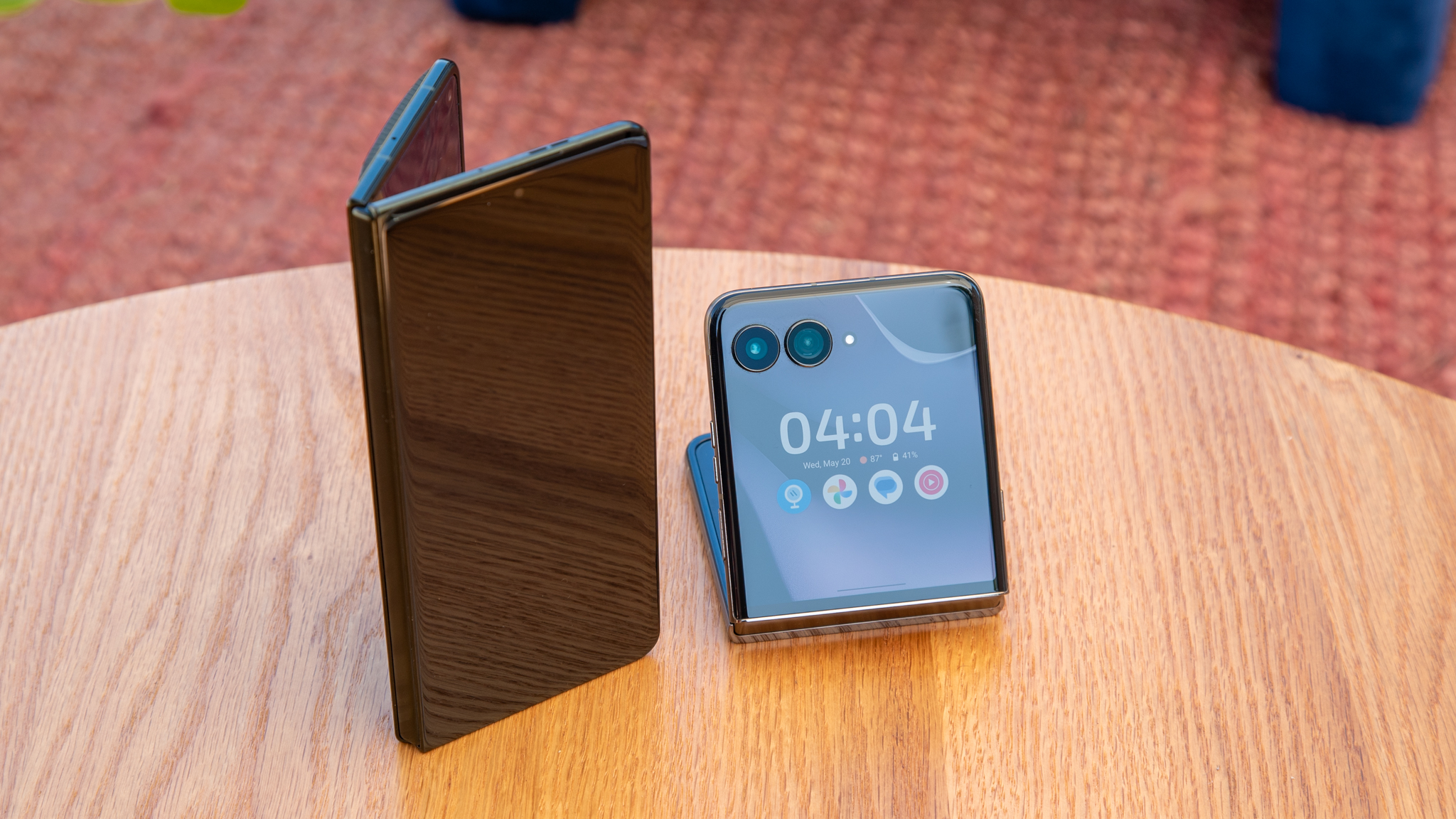
Серия Motorola Razr по-прежнему остается моей любимой, и в этом году Motorola серьезно прокачала свои камеры, предложив более качественные и яркие датчики с расширенным динамическим диапазоном и невероятным зумом. Но улучшенные сенсоры — это лишь часть дела: необходимо также убедиться, что ваши камеры правильно настроены и готовы помогать вам делать более качественные снимки.
Вот некоторые функции камеры, которые я изменил на своих моделях Motorola Razr 2026 года, чтобы добиться наилучшего пользовательского опыта. Обратите внимание, что многие из этих функций доступны для Razr Fold и/или Razr Ultra 2026, но также могут поддерживаться на Razr Plus 2026 и Razr 2026.
Цвет
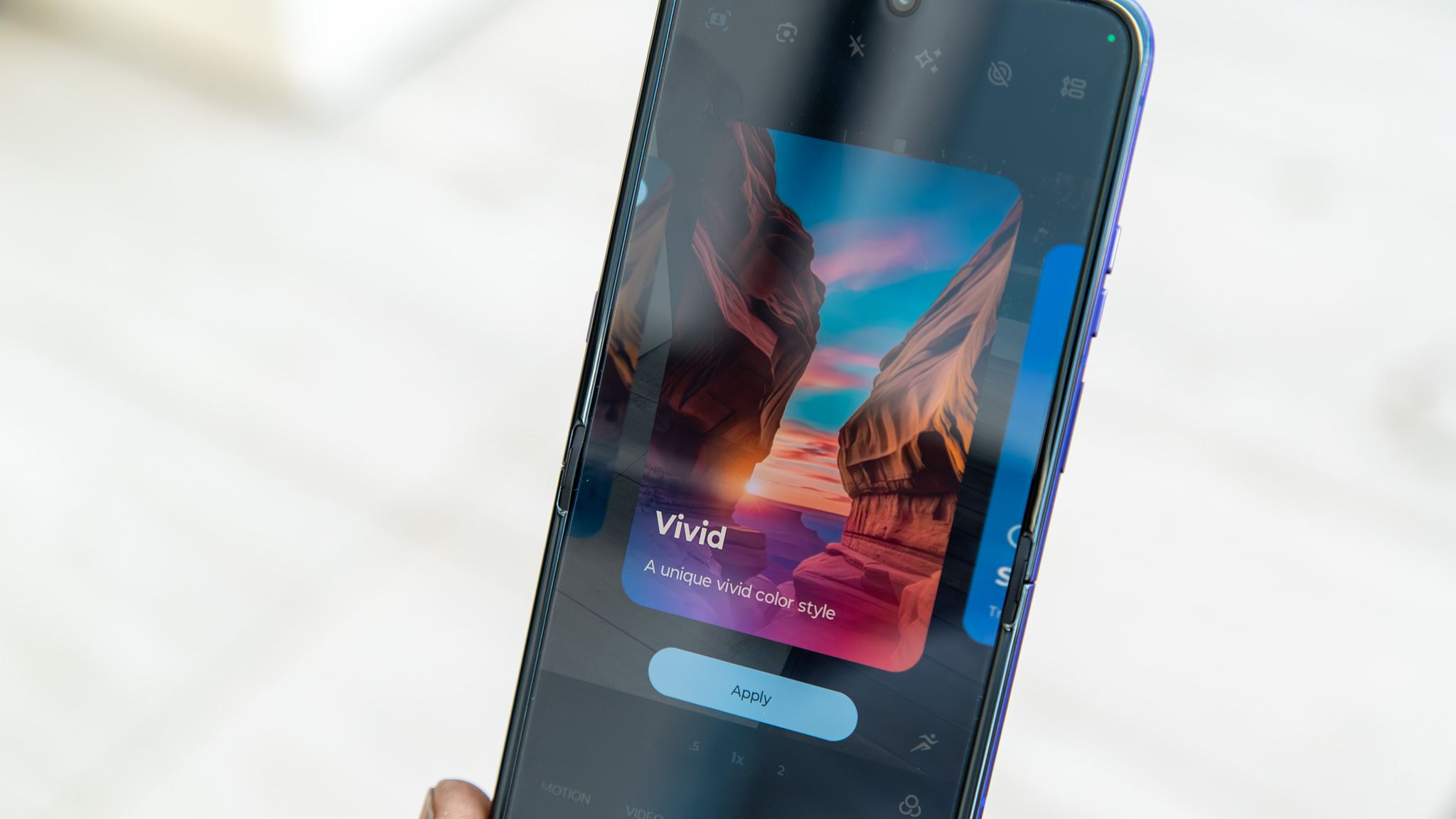
Подобно профилю цветопередачи дисплея телефона, Motorola позволяет изменять способ обработки цвета на снимках Razr. Эту настройку можно найти, нажав на значок искры в верхней части видоискателя камеры. Здесь вы обнаружите три варианта: Natural (Естественный), Vivid (Яркий) и Signature Style (Фирменный стиль), хотя основное внимание я уделю первому и второму.
Естественный стиль предлагает реалистичную цветопередачу («как в жизни»), тогда как яркий режим усиливает насыщенность, чтобы цвета буквально бросались в глаза. Редактировать ни один из этих вариантов нельзя, но я считаю, что естественный цветовой стиль обеспечивает фантастическую передачу цветов на Razr Ultra 2026 и Razr Fold.
Как и в случае с цветовым профилем дисплея, мне не по душе яркий режим (Vivid), поскольку он, судя по всему, излишне насыщает изображения, хотя это, разумеется, дело вкуса.
Вы также можете выбрать фирменный стиль (Signature Style); однако он требует более глубокого вмешательства и предполагает «обучение» камеры посредством редактирования снимков в приложении «Google Фото».
Композиция
Большинство камер смартфонов не включают функции композиции по умолчанию, но поскольку я постоянно тестирую самые разные телефоны, мне нравится активировать их, чтобы упростить построение одинаковых кадров на разных моделях. В линейке Razr 2026 года вам потребуется перейти в раздел Настройки камеры > Помощник по съемке (Capture assistant), чтобы включить вспомогательную сетку (Assistive grid) и уровень (Leveler).
Вспомогательная сетка выведет на экран классическое правило третей, что отлично подходит для компоновки кадров, а уровень поможет удерживать горизонт ровным.
Внешний экран и предварительный просмотр
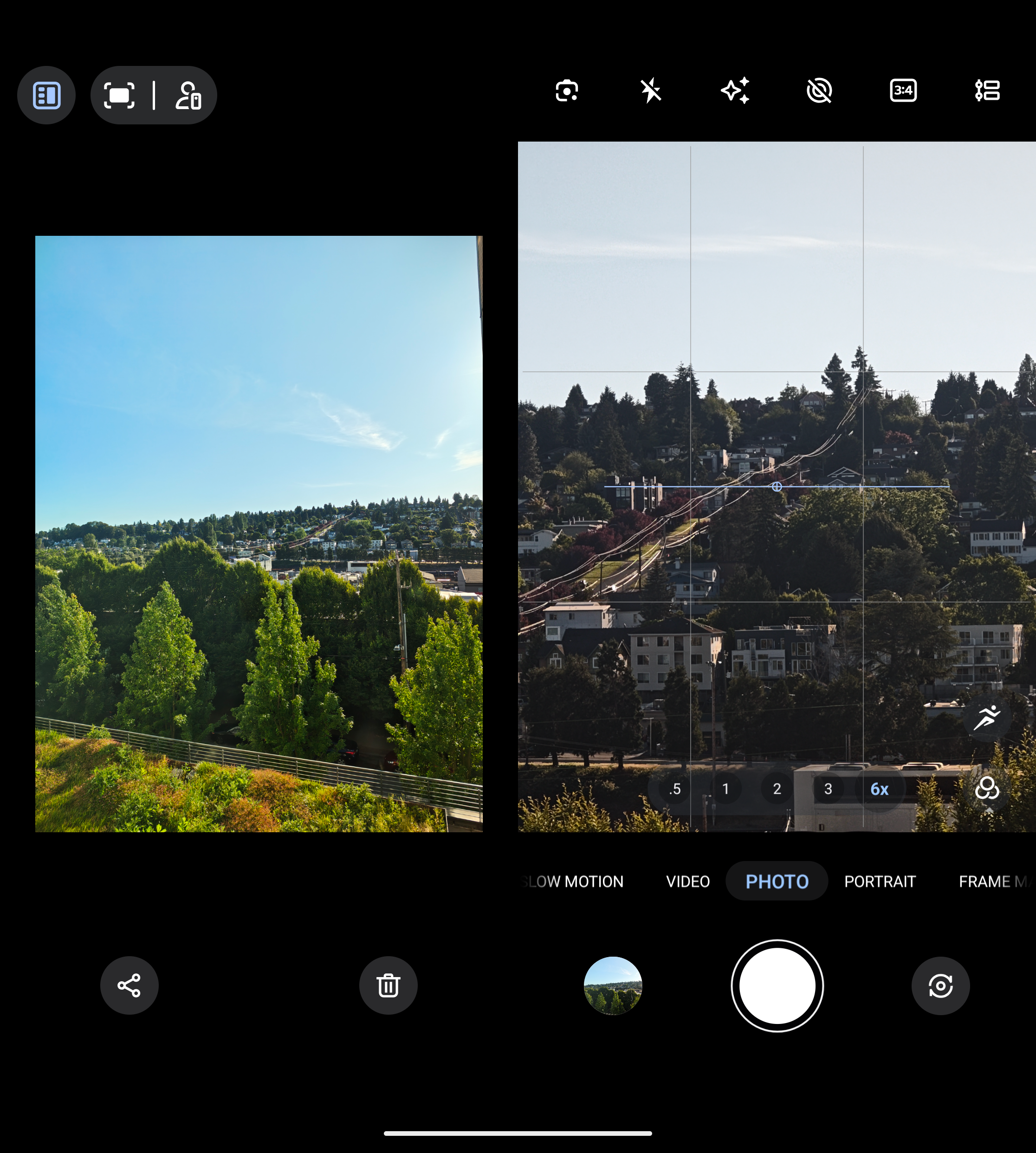
Одно из главных преимуществ складного телефона — его внешний экран. На серии Razr внешние дисплеи обладают огромной практической пользой и предлагают функции, которые можно легко включать и отключать. В верхнем левом углу видоискателя камеры вы найдете прямоугольный значок. Нажатие на него переключает два режима (на Razr Fold телефон при этом должен быть открыт): один из них активирует внешний видоискатель. Это позволяет людям видеть себя во время съемки, помогая им принять нужную позу.
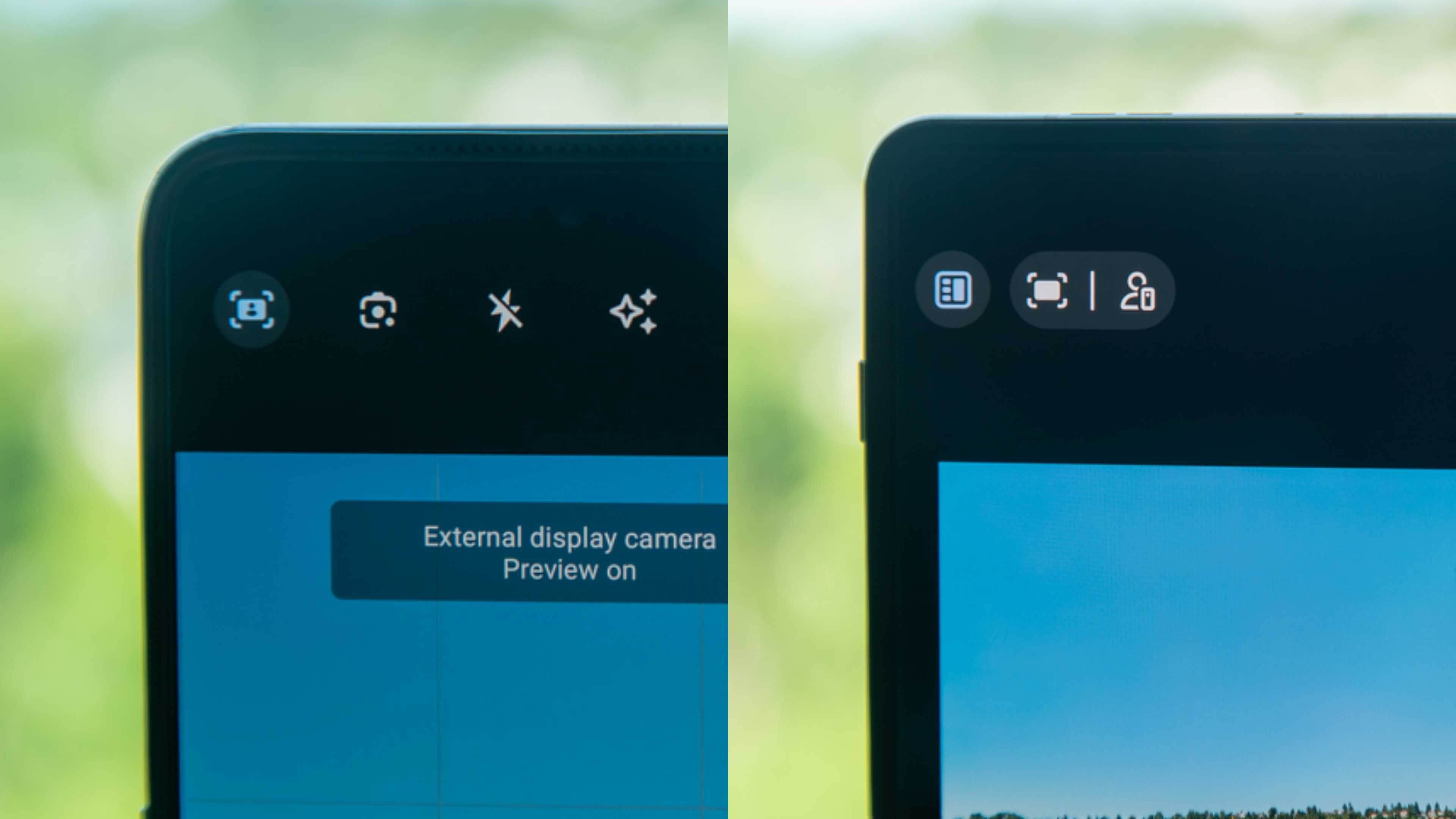
Другая функция внешнего экрана включает анимированные мультфильмы, которые можно использовать для привлечения внимания маленьких детей. Если зайти в раздел Настройки камеры > Мультфильм в камере (Camera Cartoon), можно выбрать, какие именно анимации будут отображаться на внешнем дисплее, или настроить их случайную смену.
Мне также нравится включать опцию Без кадрирования (No Crop) для предпросмотра на внешнем дисплее в настройках камеры. Это означает, что на раскладушках Razr 2026 года вы сможете видеть весь кадр целиком, а не только обрезанную квадратную версию.
Изображение 1 из 3
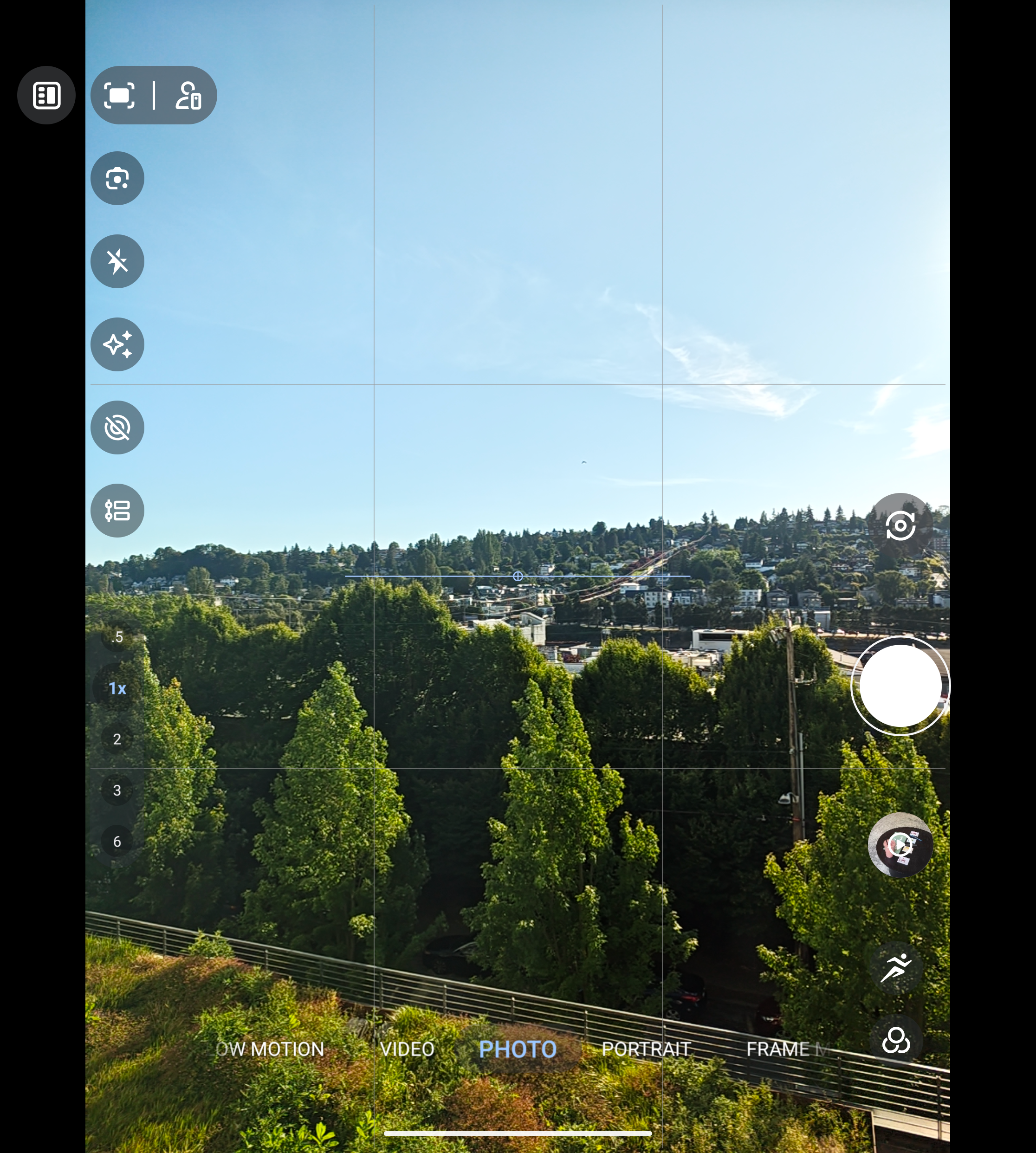
(Изображение: Android Central)
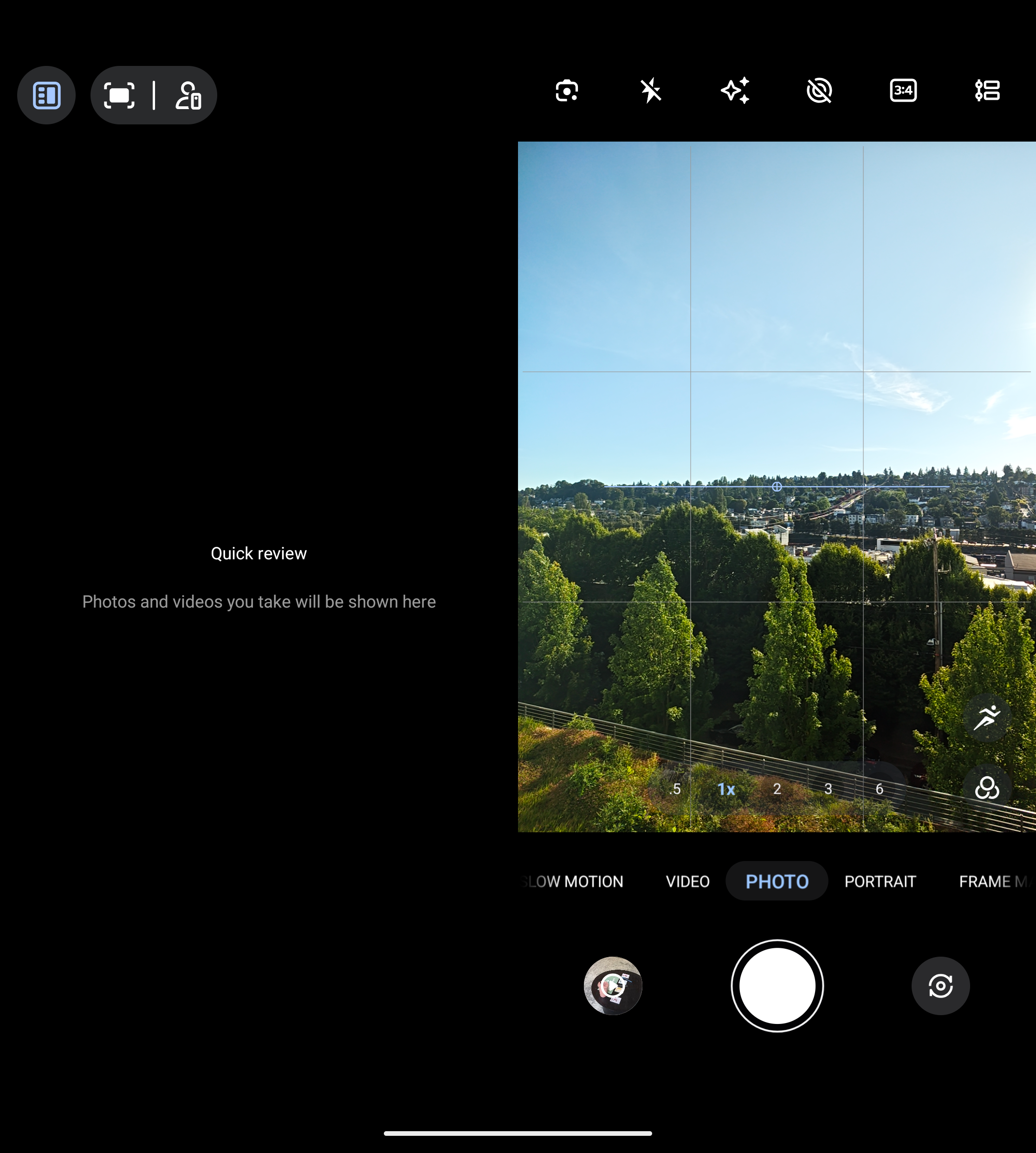
(Изображение: Android Central)
(Изображение: Android Central)
Как на телефонах-раскладушках Razr, так и на Razr Fold я включаю функцию Быстрый просмотр (Instant Review), которая выводит кратковременный предпросмотр сделанных снимков на внешний экран, если вы не хотите активировать постоянный живой предпросмотр.
Что касается Razr Fold, вы можете пойти еще дальше, включив дополнительный предварительный просмотр на внутреннем дисплее. Это работает только тогда, когда телефон открыт: нажмите на самую крайнюю верхнюю левую иконку в видоискателе камеры, чтобы включить предпросмотр. Каждый раз, когда вы делаете фото, оно отображается на одной стороне, в то время как видоискатель остается открытым на другой, так что вы можете продолжать съемку или рассматривать сцены параллельно.
Селфи и портрет
На Razr Fold вы можете делать более качественные селфи на основные камеры, нажав на значок человечка в верхнем левом углу видоискателя камеры (когда телефон закрыт). Это предложит вам открыть устройство, оставив видоискатель камеры активным на внешнем дисплее.
Кроме того, вы можете выбрать, будут ли ваши селфи выглядеть так же, как в видоискателе, или так, как вы выглядите в реальной жизни. По сути, это переворачивает перспективу автопортрета, и выбор полностью зависит от ваших предпочтений (я лично предпочитаю зеркально отражать изображение). Чтобы изменить это, зайдите в настройки камеры и включите или отключите параметр Зеркало селфи (Selfie Mirror).
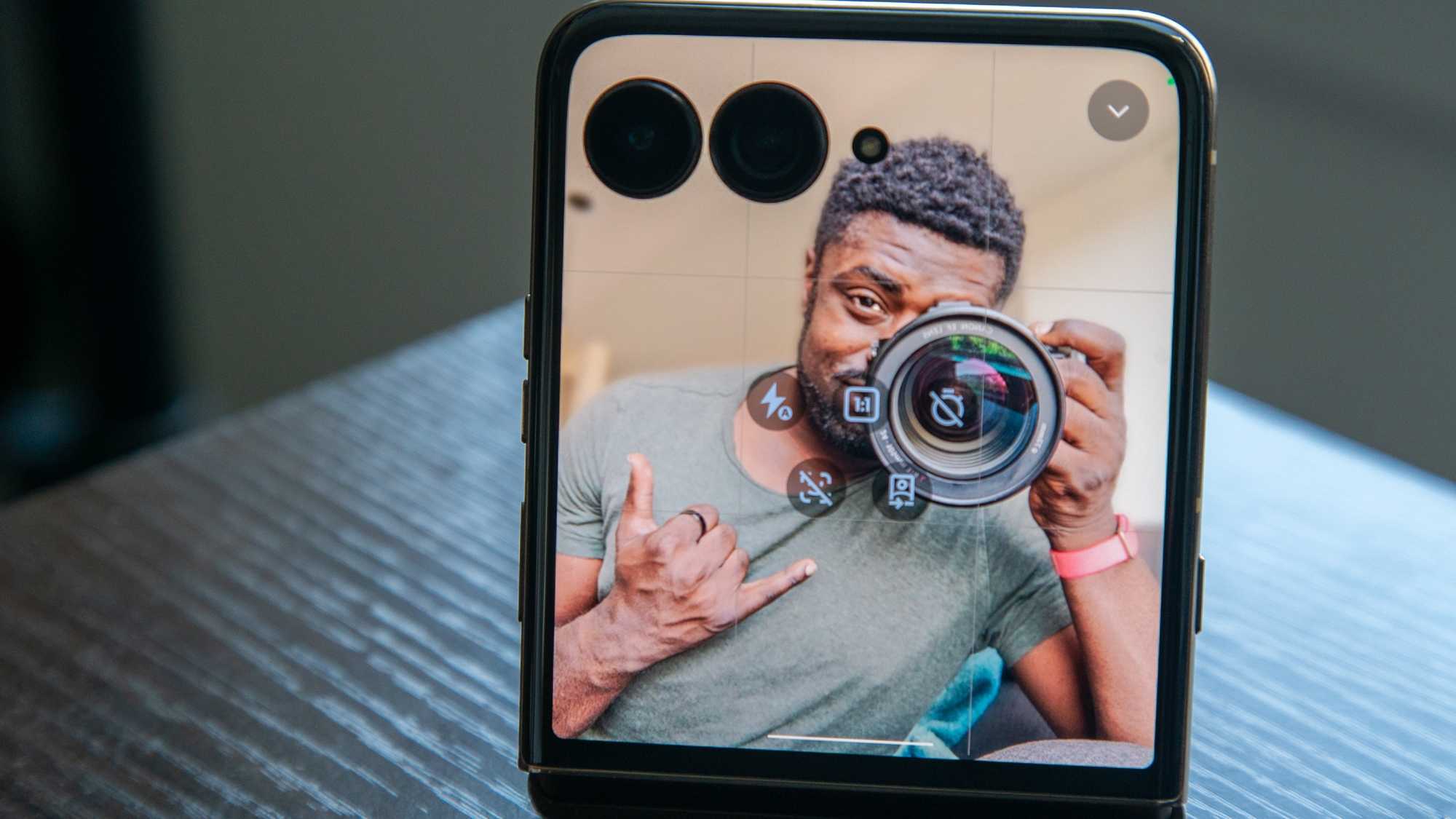
Портретный режим (Portrait Mode) позволяет смартфонам имитировать зеркальные фотоаппараты, создавая эффект боке вокруг объекта съемки. На телефонах Razr этот эффект можно отрегулировать, перейдя в режим «Портрет» в карусели приложения камеры и нажав на символ ⨍. С помощью ползунка вы можете изменить интенсивность размытия фона от 1 до 6 в зависимости от ваших пожеланий.
Кроме того, вы можете использовать бьютификатор портрета для изменения внешности, нажав на значок лица. Он включает в себя такие опции, как разглаживание кожи, коррекция тона, уменьшение лица и даже увеличение глаз, хотя я предпочитаю оставлять эту функцию отключенной и позволять моей естественной красоте говорить за себя 💅🏾.
Режим видеокамеры
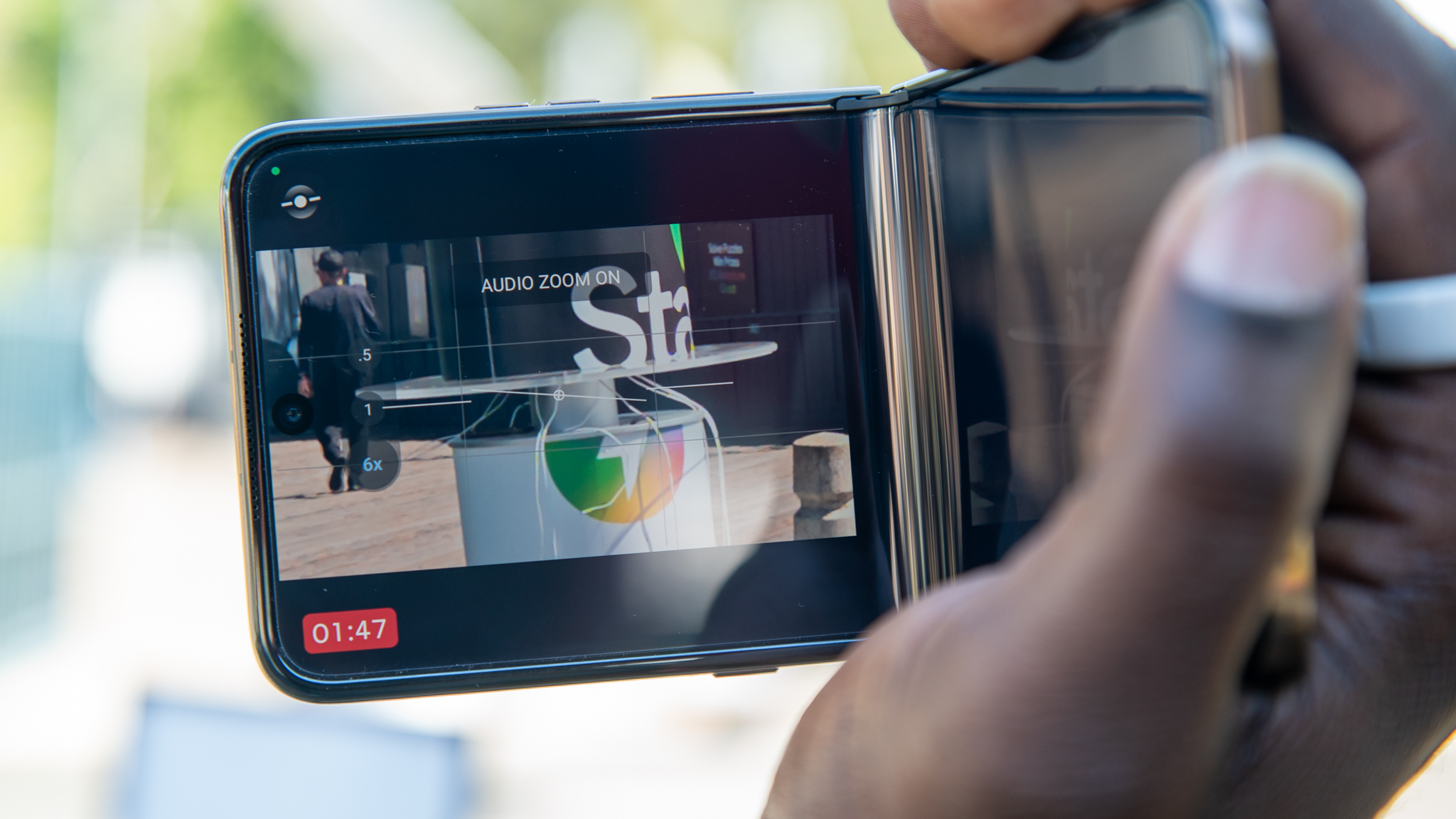
Режим видеокамеры (Camcorder Mode) — это уникальная функция телефонов-раскладушек, и Motorola предоставляет определенный контроль над ней. Перейдите в настройки камеры и выберите Режим видеокамеры, чтобы открыть меню. Вы можете упростить процесс, включив Автозапись (Auto Recording), которая автоматически начинает съемку при складывании телефона под углом 90 градусов, либо активировав короткий 3-секундный таймер.
Кроме того, серия Razr 2026 года оснащена новой функцией Поворот для приближения (Rotate to Zoom), которая увеличивает или уменьшает масштаб при наклоне телефона в ту или иную сторону. А благодаря функции Блокировка горизонта (Horizon Lock) видео остается неподвижным даже при наклоне для зумирования, что весьма удобно.
Жесты
Одно из главных достоинств телефонов Motorola — это жесты. Вы можете включить функцию Быстрый запуск (Quick Capture) в общих настройках или настройках камеры, которая позволяет открыть камеру простым двойным поворотом запястья. Вы также можете настроить, какая именно камера будет открываться: основная или селфи-камера. На раскладушках Razr можно также выбрать, открывать ли камеру по умолчанию или режим зеркала.
В серии Razr также предусмотрены Жесты в воздухе (Air Gestures) для управления камерой, которые позволяют сделать снимок, просто показав камере открытую ладонь. Начнется короткий обратный отсчет, чтобы у вас было время принять нужную позу.
Вы можете развить эту идею с помощью управления видео жестом ладони. Покажите ладонь, чтобы начать запись видео, а затем сожмите руку в кулак перед камерой, чтобы остановить запись. Когда телефон распознает кулак, на экране появится крупный значок кулака с круговым таймером обратного отсчета. Лично мне эта функция кажется излишне чувствительной — она иногда распознает кулак, даже когда я его не сжимаю, поэтому я оставляю ее отключенной.
Видео
Что касается видеозаписи, я считаю оптимальным оставлять разрешение 4K и 30 кадров в секунду для большинства сценариев. К счастью, изменить разрешение и частоту кадров можно прямо в видоискателе. Вы также можете выставить 8K при 30 кадрах в секунду, но для большинства ситуаций это избыточно.
Стоит отметить, что хотя Razr Ultra и Razr Plus 2026 поддерживают формат Dolby Vision, я бы рекомендовал отключать его. Мне не нравится то, как он обрабатывает цвета: они зачастую выглядят слишком насыщенными, а освещение кажется немного переэкспонированным. Однако если у вас модель Razr Fold, в видеовидоискателе вы найдете дополнительную кнопку в виде видеокамеры. Нажмите ее, чтобы активировать механизм улучшения видео (Video Enhancement Engine), который значительно улучшает цвет и тональность, одновременно минимизируя шумы.
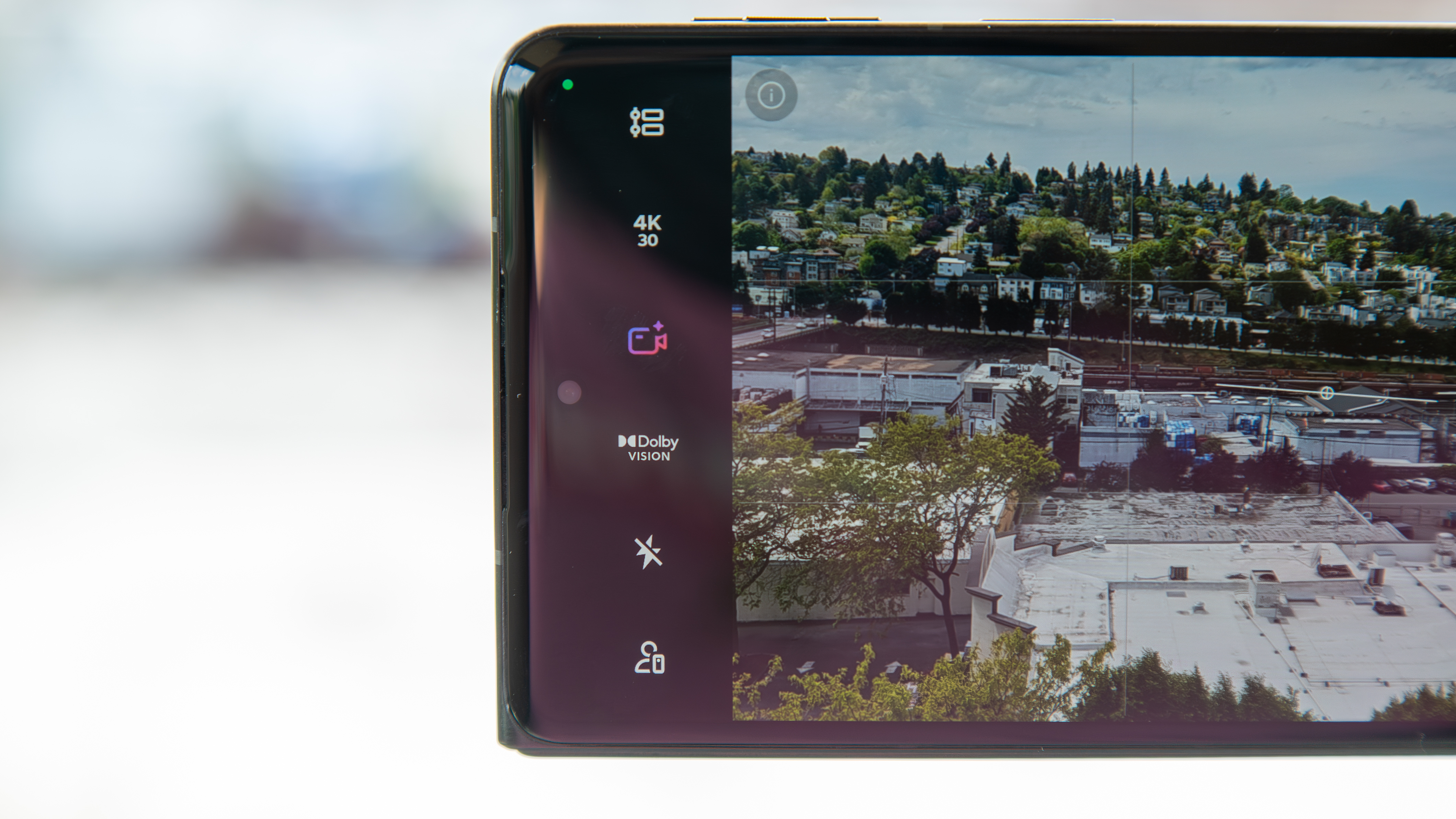
Дополнительные настройки видео можно найти в параметрах приложения камеры, где я рекомендую включить Автоматическую частоту кадров (Auto Frame Rate) для более качественной съемки при слабом освещении, ИИ-аудио (AI Audio) для реализации функций Аудиозума (Audio Zoom) (направляет микрофон на область приближения) и Эффективные видео (Efficient Videos) для уменьшения размера файлов.
Ситуативные функции
У телефонов Razr есть еще несколько специфических функций камеры, которые я советую держать на заметку — они могут пригодиться, когда вы окажетесь в подходящей для них ситуации. Вот несколько опций, про которые вам захочется вспомнить:
- Динамичный снимок (Action Shot): Если вы пытаетесь сфотографировать быстро движущийся объект, коснитесь значка бегущего человека в видоискателе. Это увеличивает выдержку и использует возможности ИИ для удержания объекта в фокусе, что делает этот режим более надежным по сравнению с основным режимом камеры. Только Razr Fold позволяет использовать зум во время съемки динамичных кадров.
- Групповой снимок (Group Shot): Подобно функции Best Take на Pixel, эта функция гарантирует, что у всех в кадре будут открыты глаза и все будут выглядеть наилучшим образом.
- Фотобудка (Photo Booth): Эта забавная функция автоматически делает 4 фотографии и объединяет их в коллаж. Затем вы можете отредактировать этот коллаж, добавив дополнительные снимки и изменив макет.
- Живые фото (Active Photos): Сохраняет короткий видеоролик сцены в момент съемки фотографии. Когда вы просматриваете ее в Google Photos, вы можете воспроизвести видео (которое также включает звук) и даже сохранить его как видео, GIF или отдельный статичный снимок (без привязанного движения). К сожалению, эта функция не остается включенной постоянно, поэтому ее придется включать заново каждый раз при открытии камеры.
- Блокировка горизонта (Horizon Lock): Это весьма классная функция видеосъемки, которая удерживает горизонт зафиксированным независимо от того, как сильно вы двигаетесь или наклоняете устройство. Она особенно хороша для динамичных видео или спортивных репортажей, обеспечивая невероятно стабильную картинку.
Некоторые из этих функций спрятаны в разделе «Еще» (More) на панели камеры. Однако вы можете нажать на значок карандаша и переместить их на основную панель, если хотите получить к ним быстрый доступ.