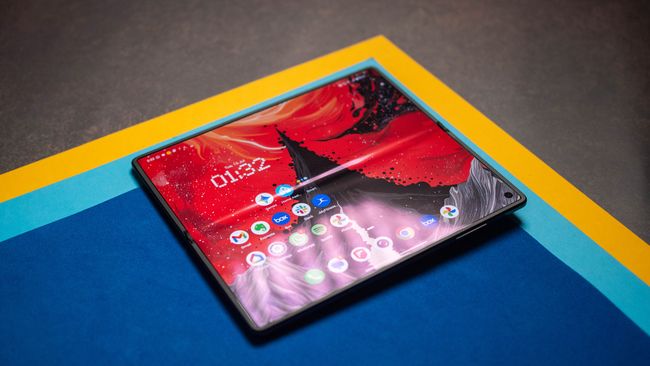
Экраны Motorola Razr Fold лучше, чем у Google или Samsung, а эти уникальные настройки — его главный козырь
MotorolaДисплеи Extreme AMOLED от Motorola предлагают лучшее качество и функции для защиты зрения, чем складные устройства от Samsung или Google.
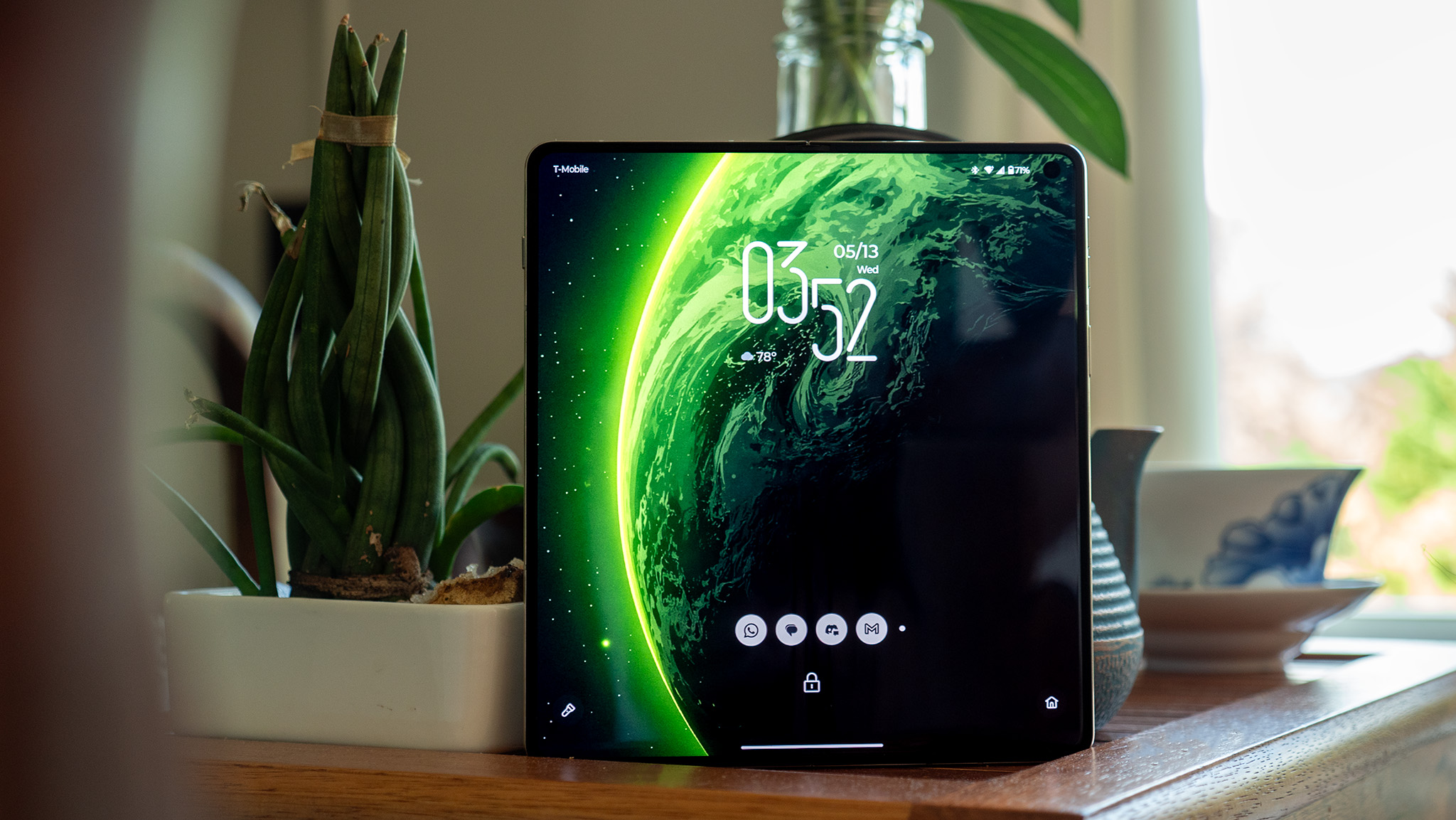
Смартфон Motorola Razr Fold — это самое премиальное устройство из всех, что когда-либо создавала Motorola. Вместе с этим премиальным статусом оно получило новый тип AMOLED-экрана, который компания продвигает под названием «Extreme AMOLED». Этот бренд используется как для внешнего, так и для внутреннего дисплеев телефона, и оба они призваны раздвинуть границы современных OLED-технологий ради наилучшего пользовательского опыта.
Однако максимальное «качество» OLED-дисплеев часто означает, что компании ставят на первое место технические характеристики и вау-эффект, а не заботу о зрение своих пользователей. Складные гаджеты от Google и Samsung давно стали жертвами этой тактики, но Motorola не готова жертвовать здоровьем глаз пользователей ради красивых цифр в своем первом складном смартфоне книжного формата.
Благодаря этому Motorola Razr Fold обладает самым комфортным для глаз экраном среди всех доступных сегодня в Северной Америке складных телефонов, и крайне маловероятно, что Motorola потеряет это звание в ближайшее время. Некоторые складные устройства от таких брендов, как Honor, Vivo и Oppo, также предлагают неплохие решения, но если вы находитесь в Северной Америке и выбираете в этом году между Razr Fold, Galaxy Z Fold и Pixel Fold, продукция Motorola вне конкуренции. Вот почему.
Пионер в области предотвращения мерцания
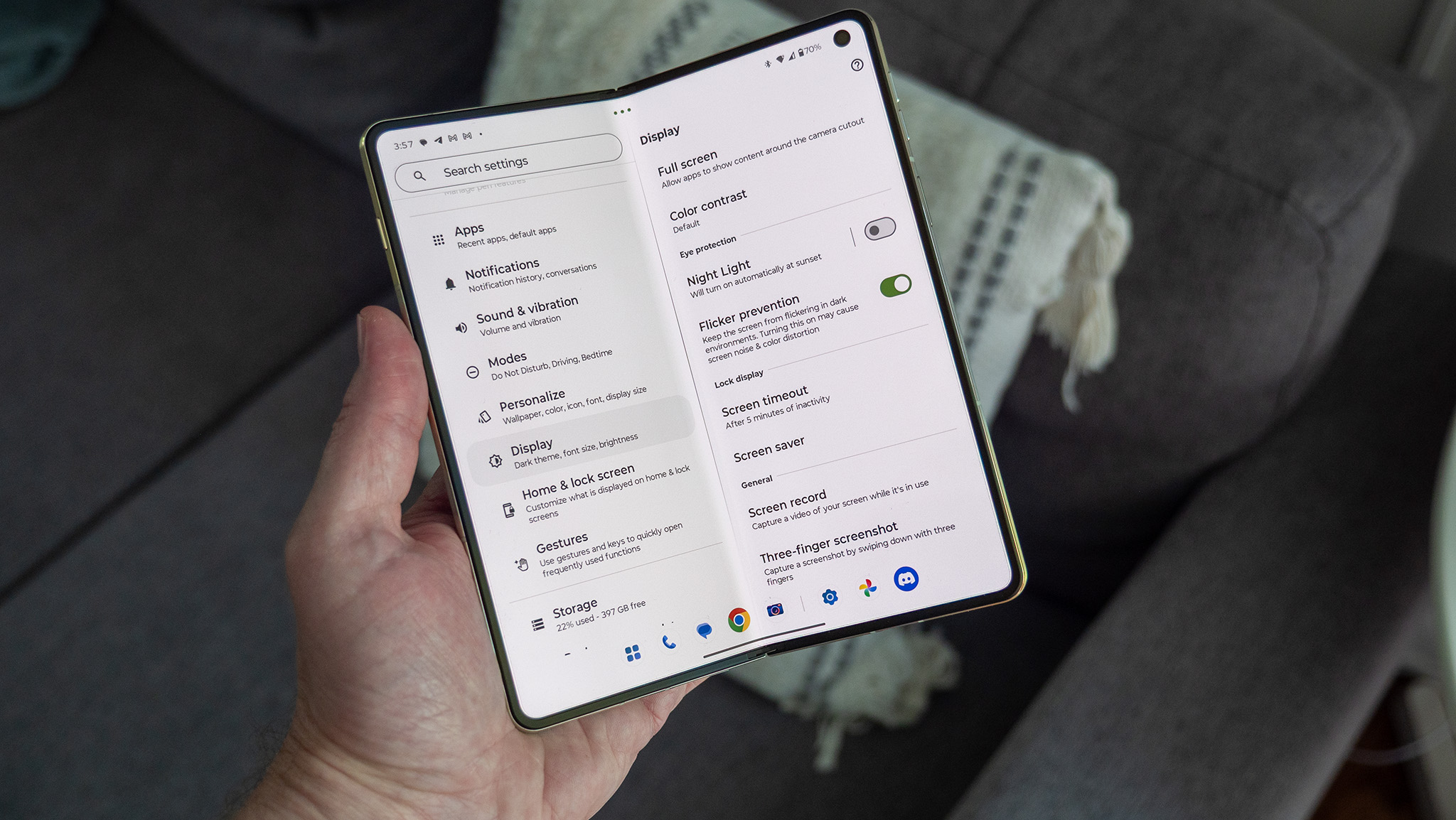
Еще в 2023 году, когда я обнаружил у себя чувствительность к ШИМ-регулировке яркости, Motorola оказалась первой маркой телефонов, которой я мог пользоваться без боли. Я быстро выяснил, что это связано не только с тем, что компания использует DC-диммирование при средних и высоких уровнях яркости, но и с более высокой частотой ШИМ при низкой яркости. Более того, Motorola позволяет полностью отключить ШИМ-регулировку, в то время как Google и Samsung подобной опции не предлагают.
Я изучил абсолютно все настройки экрана в Razr Fold, провел измерения с помощью трех имеющихся у меня люксметров/фотометров и систематизировал данные, чтобы вы могли добиться максимального комфорта прямо из коробки, изменив всего несколько параметров. Начнем с отключения ШИМ.
1. Откройте настройки системы: либо нажав на пункт «Настройки» в панели приложений на главном экране, либо дважды проведя пальцем вниз по строке состояния и нажав на значок шестеренки.
2. Прокрутите вниз и нажмите «Экран».
3. Прокрутите до раздела защиты зрения и включите «Предотвращение мерцания» (Flicker Prevention).
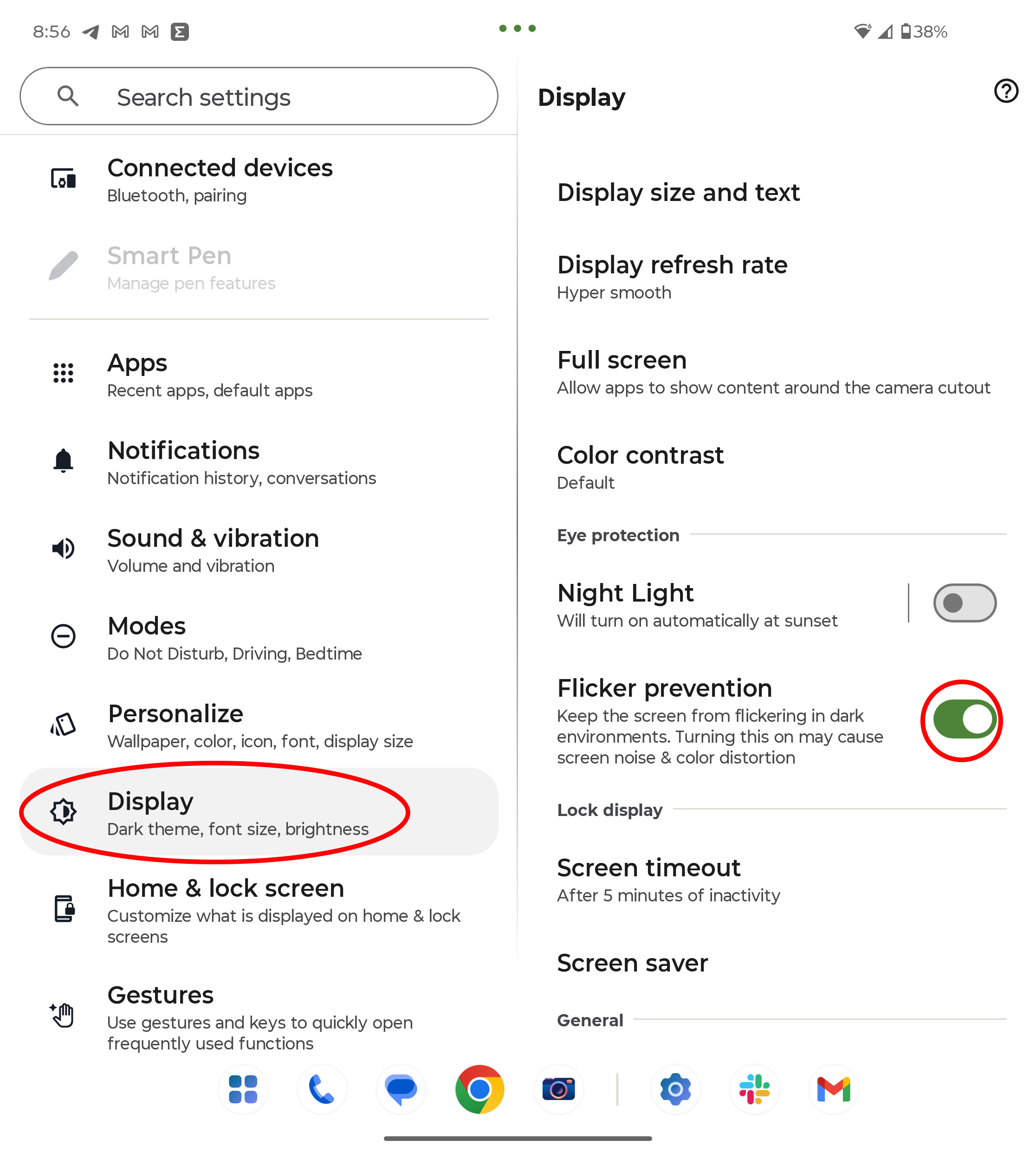
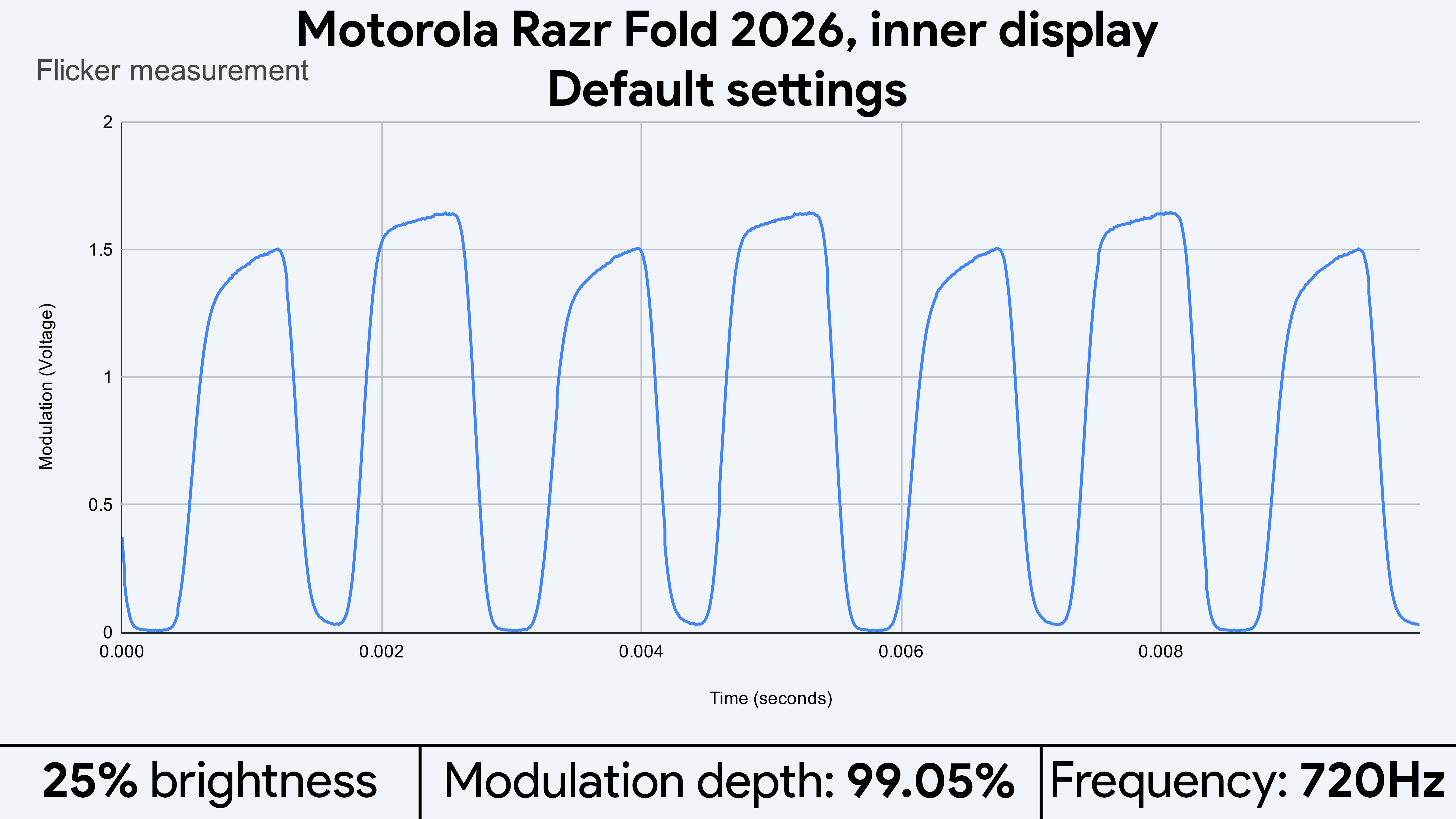
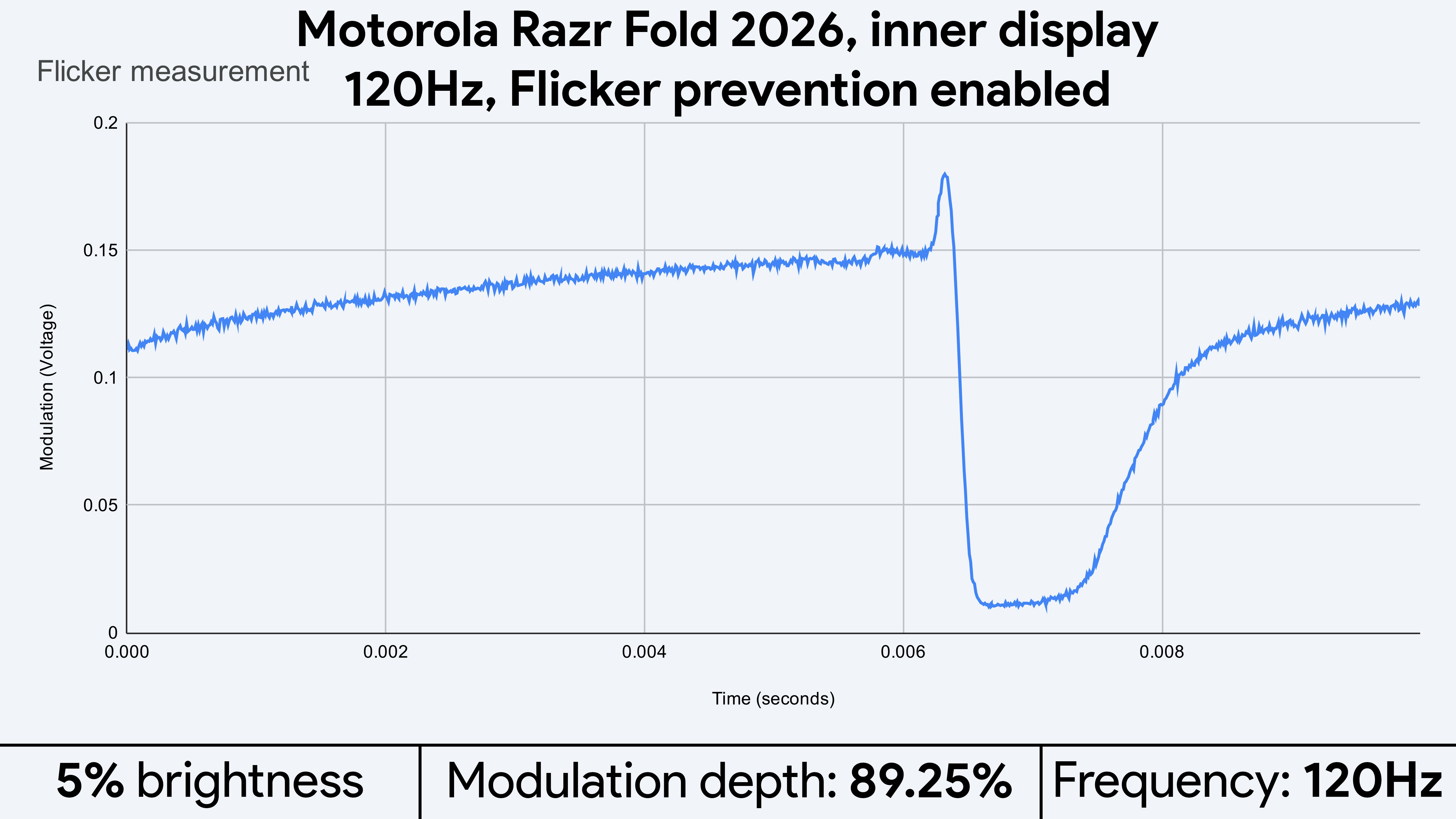
ШИМ-регулировка яркости на Razr Fold включается при падении яркости ниже 30%, однако функция предотвращения мерцания полностью отключает ШИМ. В Motorola отмечают, что при активации этой настройки на низкой яркости цвета могут стать менее точными, а картинка — немного зернистой. И хотя на моем тестовом образце я ничего подобного не заметил, я считаю, что более комфортный для глаз экран стоит того, даже если этот побочный эффект проявится.
Частота обновления
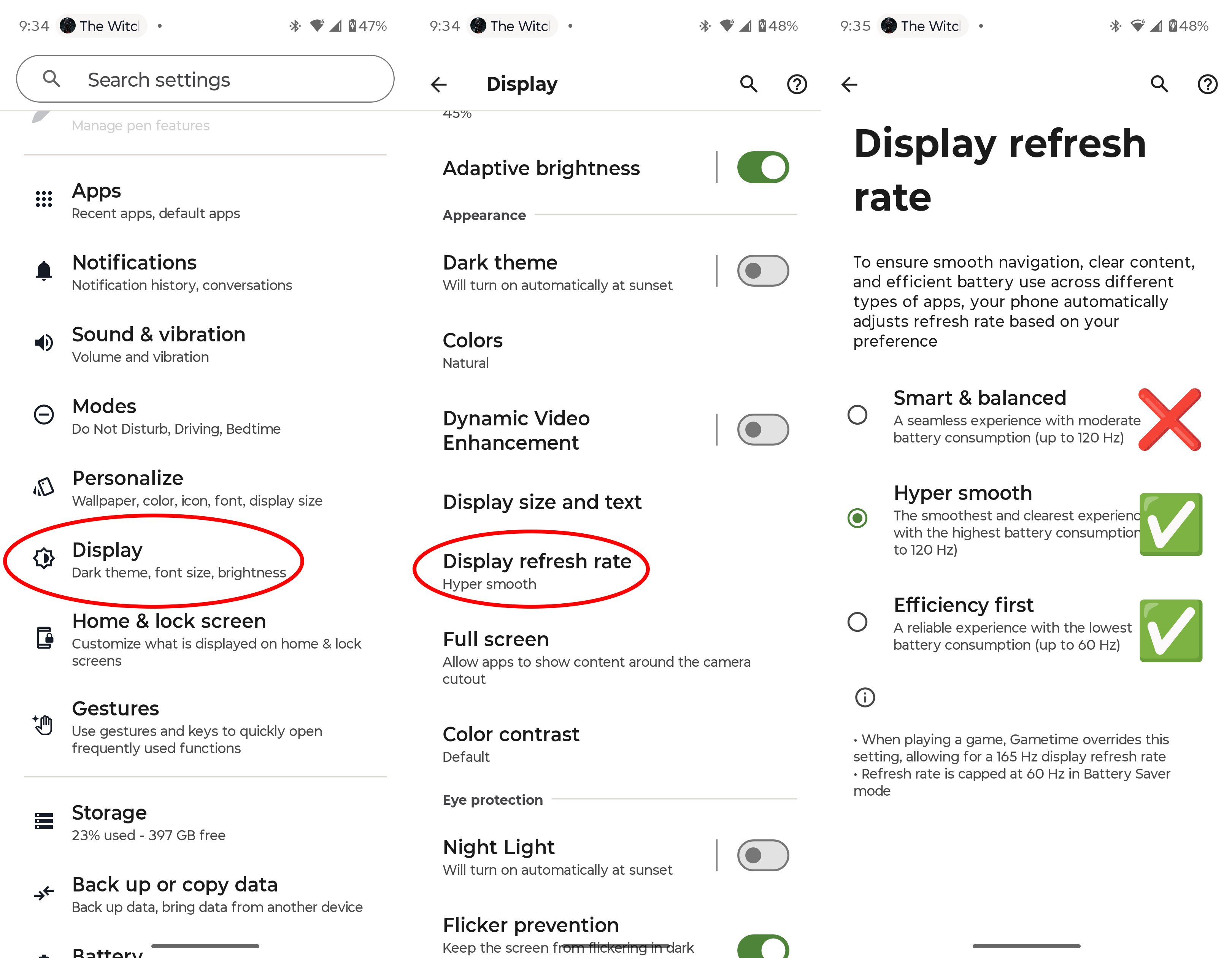
Далее, как показали наблюдения, отключение промежуточного варианта частоты обновления в 90 Гц делает работу с устройством более комфортной. Это можно сделать в разделе настроек экрана, отвечающем за частоту обновления:
1. Откройте настройки системы: либо нажав на пункт «Настройки» в панели приложений на главном экране, либо дважды проведя пальцем вниз по строке состояния и нажав на значок шестеренки.
2. Прокрутите вниз и нажмите «Экран».
3. Нажмите «Частота обновления экрана».
4. Выберите один из двух вариантов в зависимости от ваших приоритетов:
Приоритет производительности: Выберите «Сверхплавно» (Hyper smooth), что обеспечит честные 120 Гц при каждом касании экрана. По умолчанию некоторые приложения переключаются на 90 Гц вместо 120 Гц, что лично мне кажется менее комфортным.
Приоритет автономности: Выберите «Энергосбережение» (Efficiency first), которое ограничит частоту обновления на отметке 60 Гц. Сначала интерфейс может показаться менее плавным, но к этому привыкаешь моментально. Снижение частоты вдвое не означает удвоения времени автономной работы, однако улучшения вы заметите.
Цветовая палитра экрана
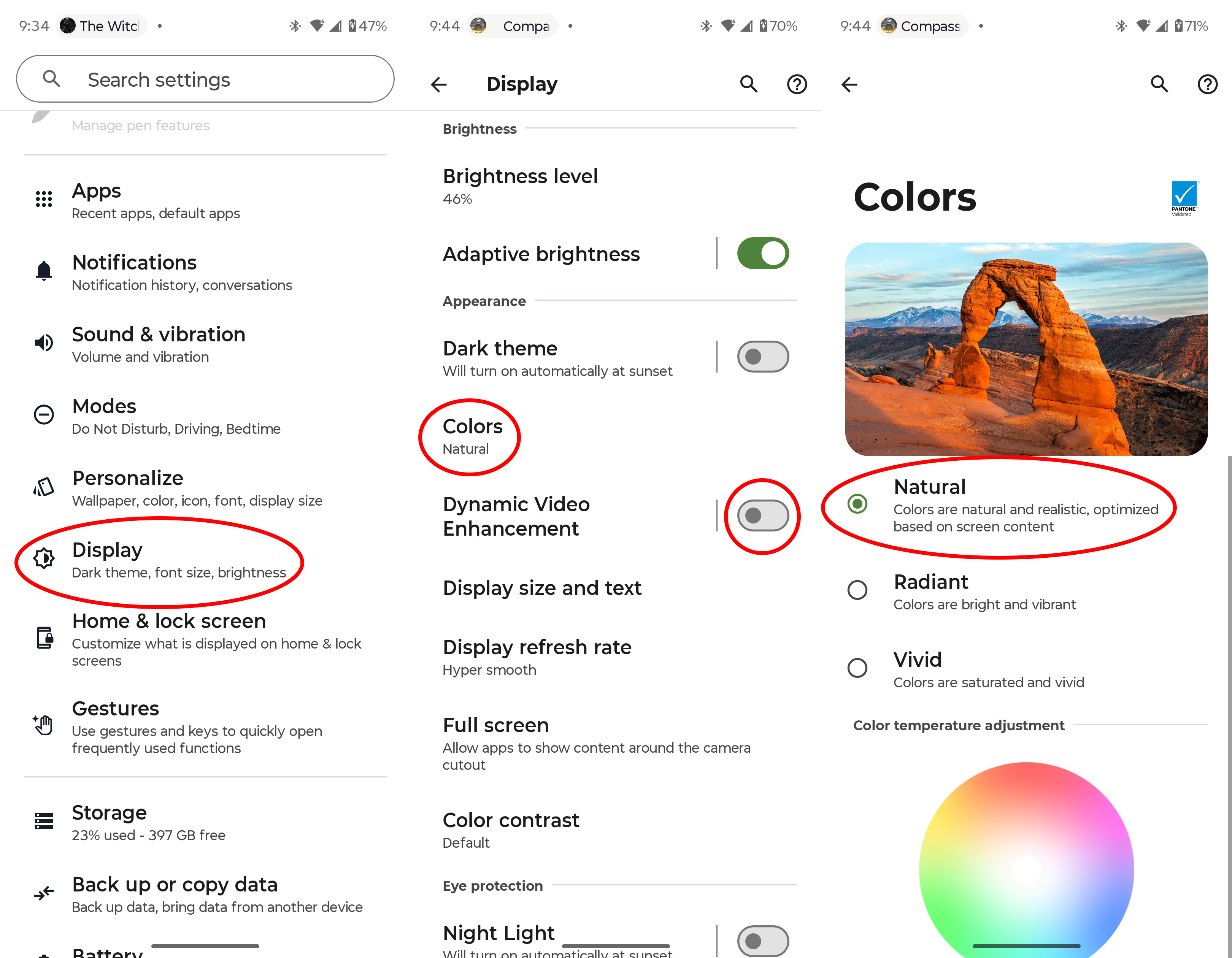
Затем вам стоит зайти в раздел цветовых настроек экрана и выбрать более естественную палитру. По умолчанию дисплей Razr Fold настроен на невероятно сочные цвета, что поначалу выглядит здорово, но в конечном итоге может вызывать утомление глаз при продолжительном использовании.
Кроме того, в Motorola предусмотрена функция динамического улучшения видео (Dynamic Video Enhancement), делающая ролики более насыщенными по цвету. Проблема в том, что для достижения такого эффекта почти всегда применяется темпоральное дизеринг-смешение, способное провоцировать изнуряющие головные боли и резь в глазах у некоторых людей, поэтому ради максимального комфорта эту опцию лучше отключить.
1. Откройте настройки системы: либо нажав на пункт «Настройки» в панели приложений на главном экране, либо дважды проведя пальцем вниз по строке состояния и нажав на значок шестеренки.
2. Прокрутите вниз и нажмите «Экран».
3. Выберите в списке пункт «Цвета».
4. Выберите вариант «Естественные» (Natural).
5. Вернитесь назад к настройкам экрана.
6. Убедитесь, что функция «Динамическое улучшение видео» (Dynamic Video Enhancement) отключена.
Ночной свет
Наконец, вам потребуется оптимизировать использование экрана для условий с тусклым освещением. Хотя стандартная функция «Ночной свет» (Night Light) — отличная отправная точка, у меня есть еще несколько советов по настройкам, которые сделают чтение с телефона в темноте еще более комфортным.
1. Откройте настройки системы: либо нажав на пункт «Настройки» в панели приложений на главном экране, либо дважды проведя пальцем вниз по строке состояния и нажав на значок шестеренки.
2. Прокрутите вниз и нажмите «Экран».
3. Нажмите на текст «Темная тема» (Dark theme), а не на переключатель рядом с ним.
4. Нажмите «Расписание» (Schedule), а затем выберите «Включать от заката до рассвета».
5. Вернитесь назад к настройкам экрана.
6. Прокрутите вниз и нажмите на текст «Ночной свет» (Night Light), а не на переключатель рядом с ним.
7. Нажмите «Расписание» (Schedule), затем выберите «Включать от заката до рассвета».
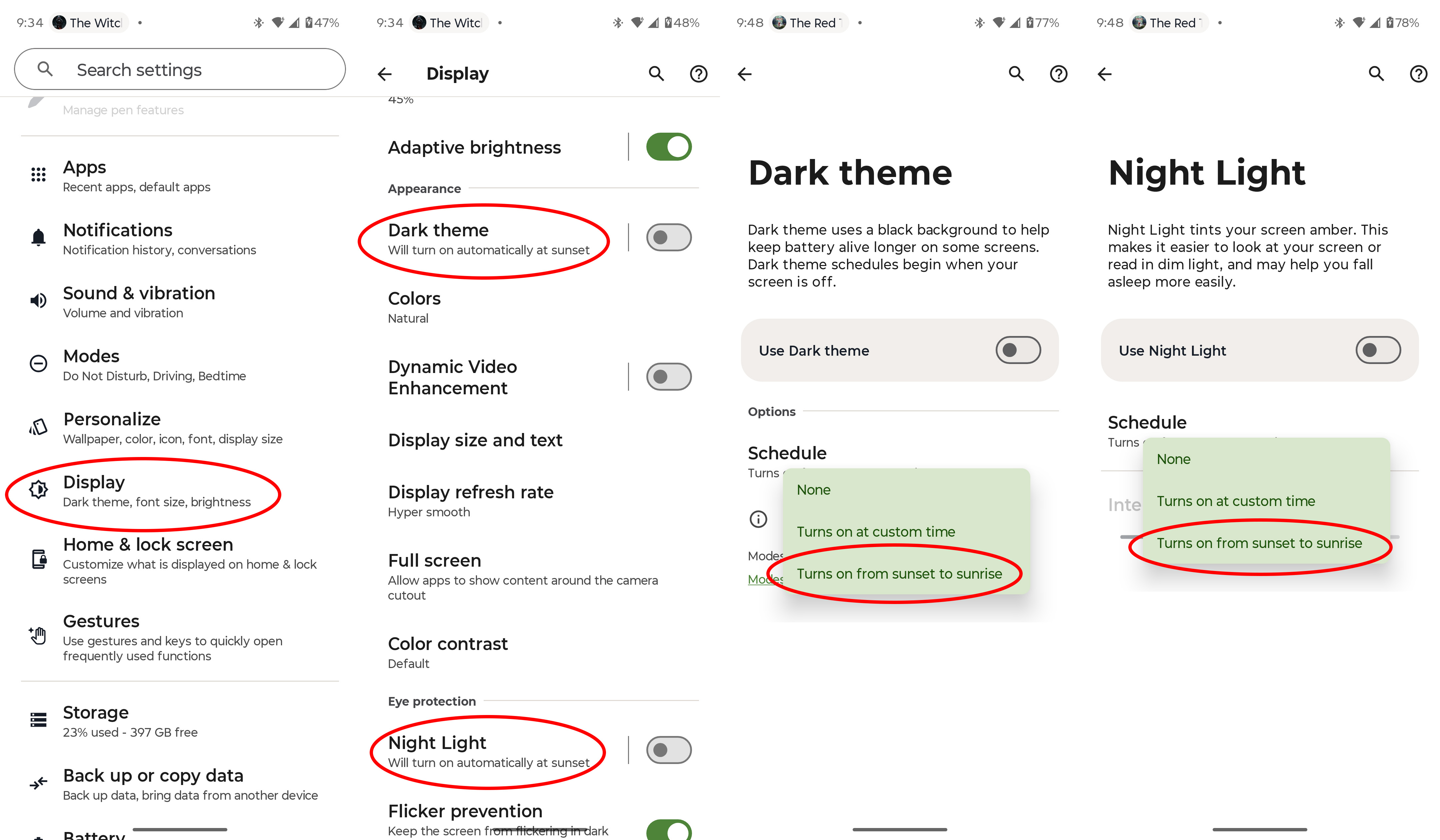
При включенных настройках телефон будет излучать меньше синего света по вечерам благодаря функции «Ночной свет», а также автоматически переключаться в темный режим после наступления темноты. Вторая настройка уменьшит общее количество света, исходящего от экрана, поскольку в дисплее Razr Fold компания Motorola использует технологию DC-диммирования, что делает просмотр в условиях слабого освещения гораздо более приятным.
Однако бывают моменты, когда минимальной яркости все равно недостаточно — в таких ситуациях на помощь приходит режим «Дополнительное затемнение» (Extra Dim). Эта функция была представлена в качестве параметра специараньше, но в Android 16 разработчики дополнили её ползунком интенсивности, позволив точнее настраивать уровень комфорта.
1. Откройте настройки системы: либо нажав на пункт «Настройки» в панели приложений на главном экране, либо дважды проведя пальцем вниз по строке состояния и нажав на значок шестеренки.
2. Прокрутите вниз и нажмите «Специальные возможности» (Accessibility).
3. Прокрутите вниз и нажмите на текст «Дополнительное затемнение» (Extra dim), а не на переключатель рядом с ним.
4. Включите функцию Extra Dim, а затем отрегулируйте интенсивность затемнения до тех пор, пока использование телефона в темноте не станет для вас комфортным.
5. Нажмите на переключатель рядом с пунктом «Ярлык дополнительного затемнения» (Extra dim shortcut), чтобы добавить эту функцию в панель быстрых настроек.
6. Дважды проведите вниз по строке состояния (область с часами в верхней части экрана), затем выберите значок карандаша для редактирования быстрых переключателей.
7. Прокрутите вниз до раздела экрана, затем нажмите значки плюс у пунктов «Темная тема» (Dark theme), «Дополнительное затемнение» (Extra Dim) и «Ночной свет» (Night Light).
8. Вернитесь наверх и расставьте кнопки быстрых настроек в нужном вам порядке.
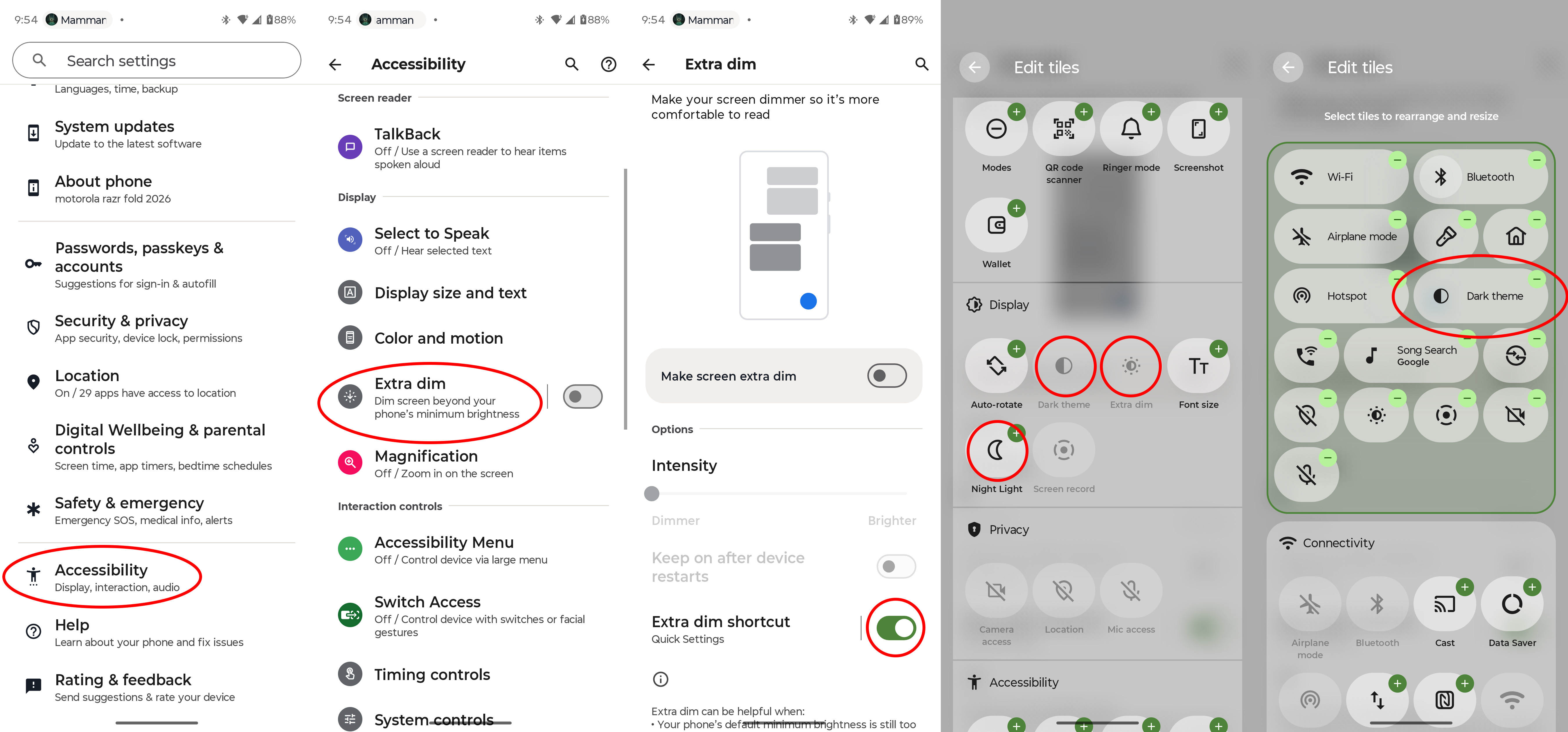
Теперь, когда вам захочется посмотреть в телефон в темной комнате или в любом другом месте, где слишком темно для комфортного чтения, вы сможете открыть панель быстрых переключателей и нажать любую из трех добавленных нами функций. Длинное нажатие на кнопку Extra Dim откроет настройки специараньше Extra Dim, где в любой момент можно скорректировать степень затемнения.
Extreme AMOLED в цифрах
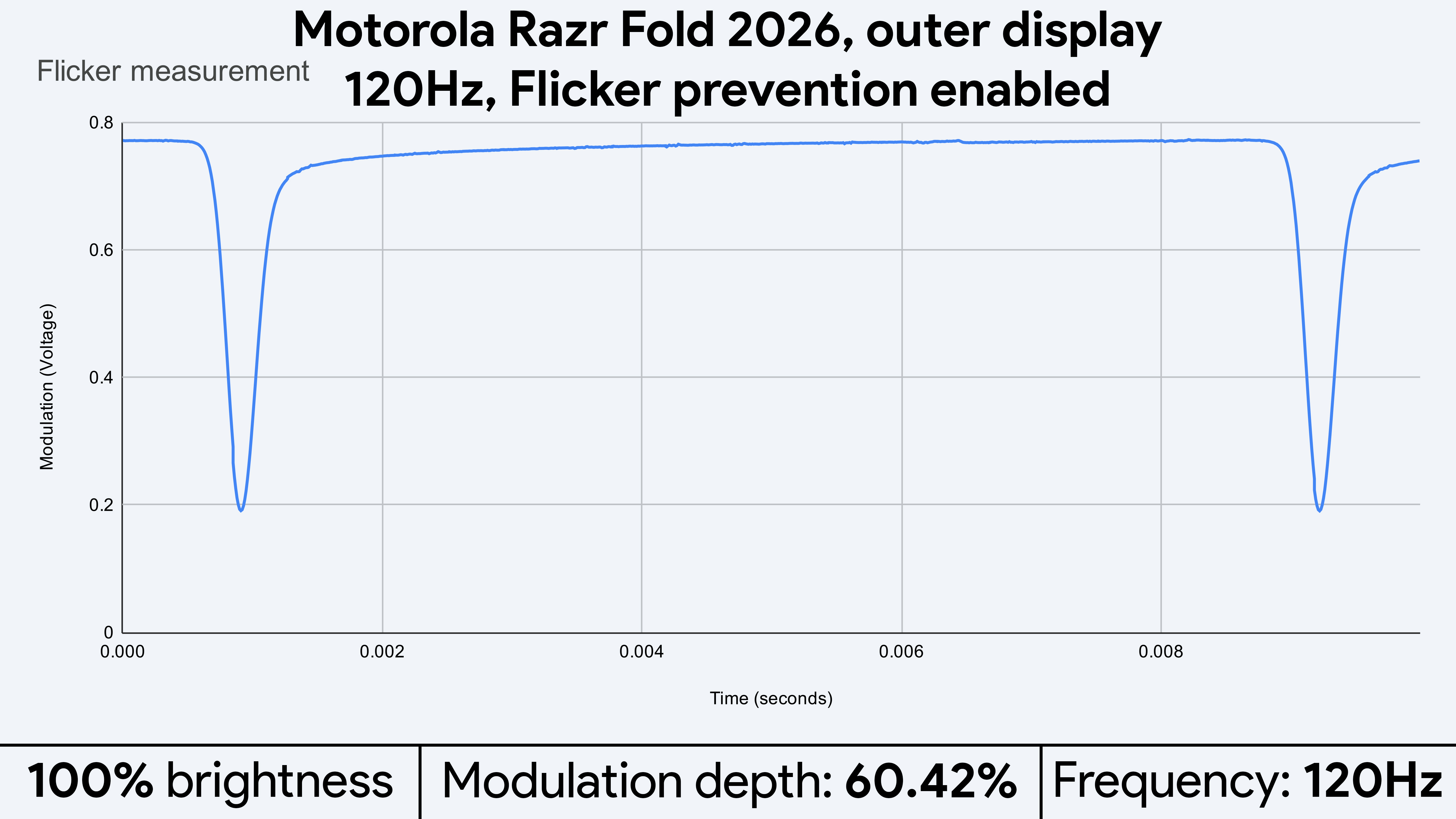
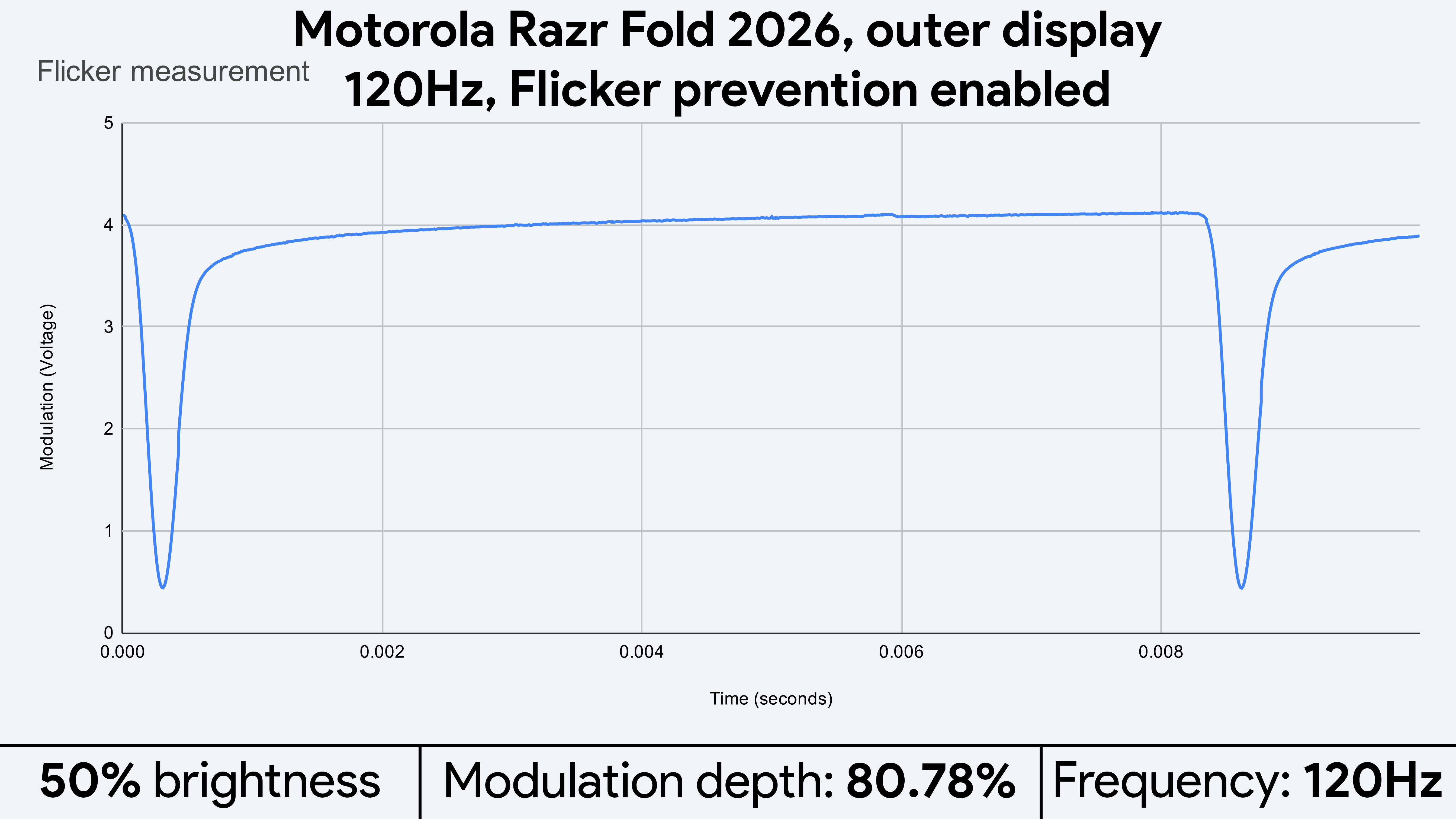
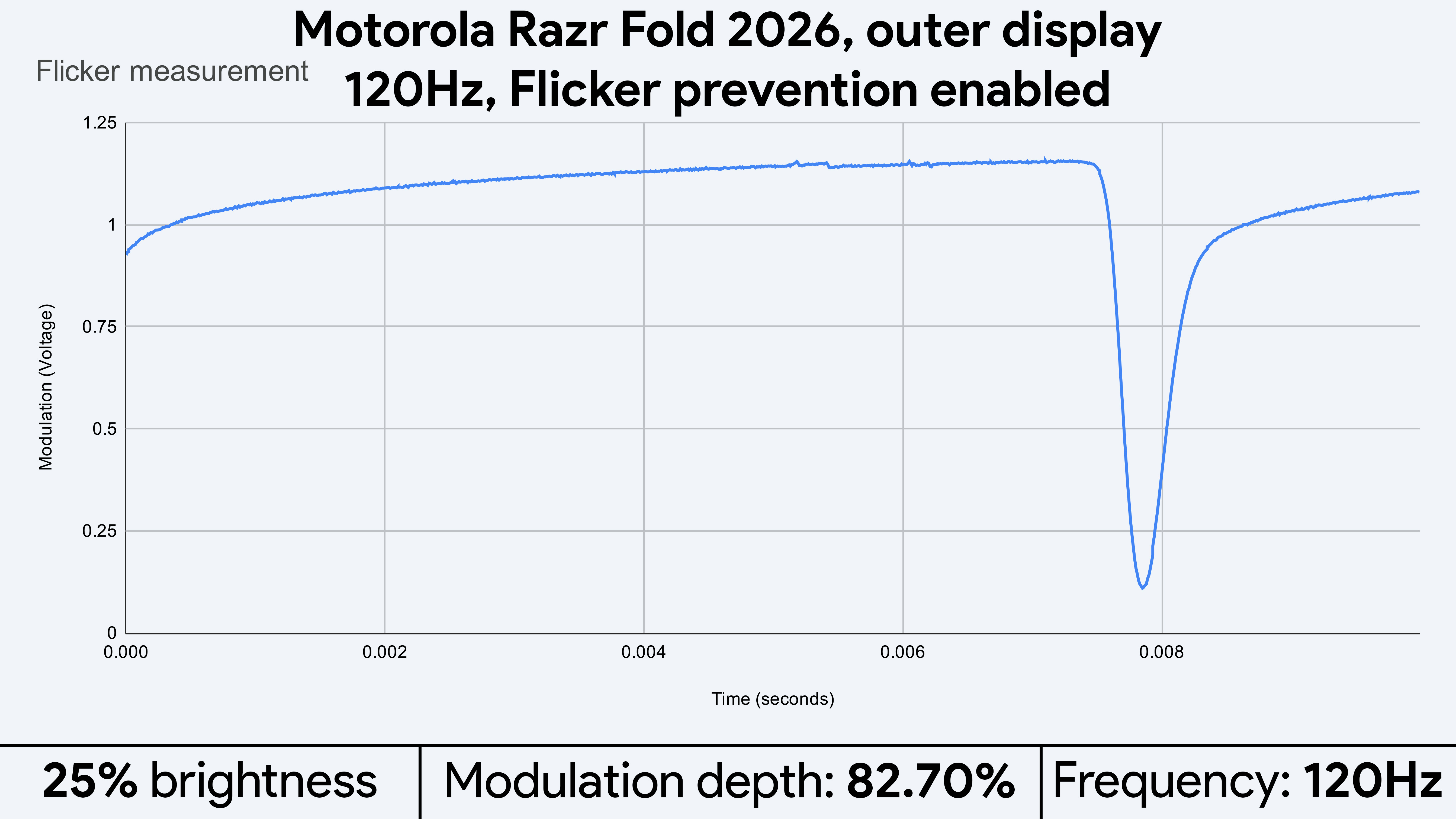
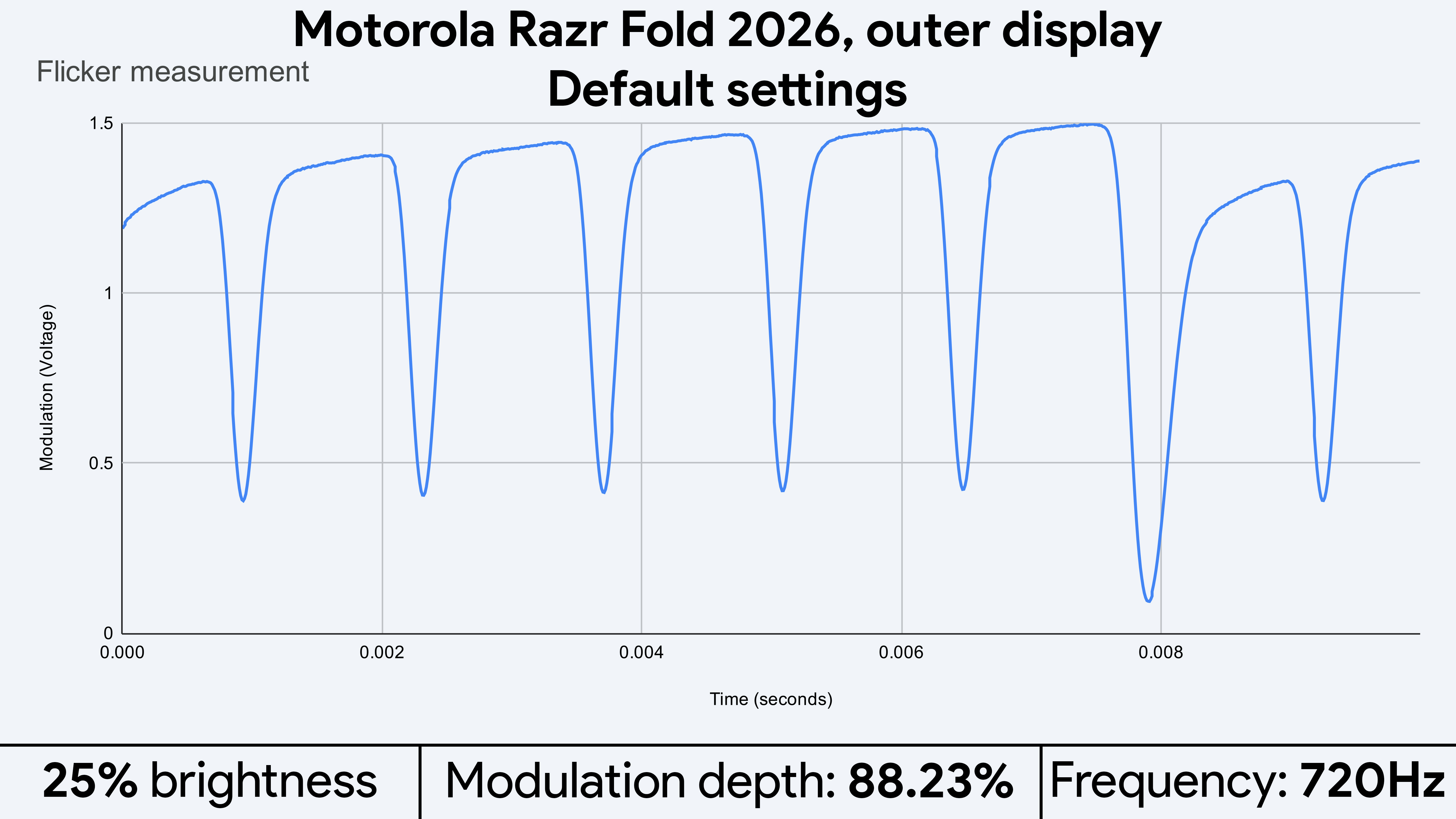
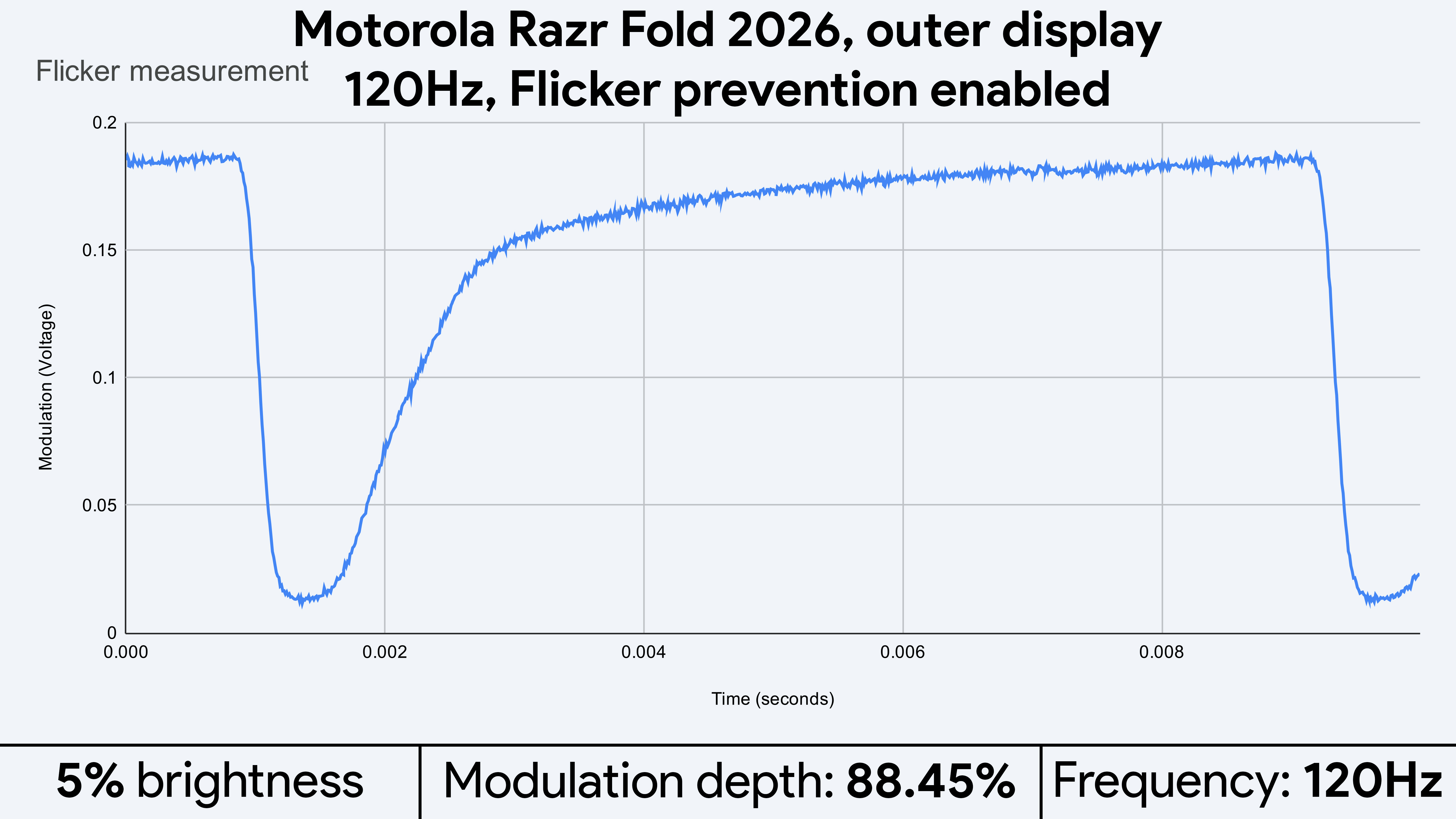
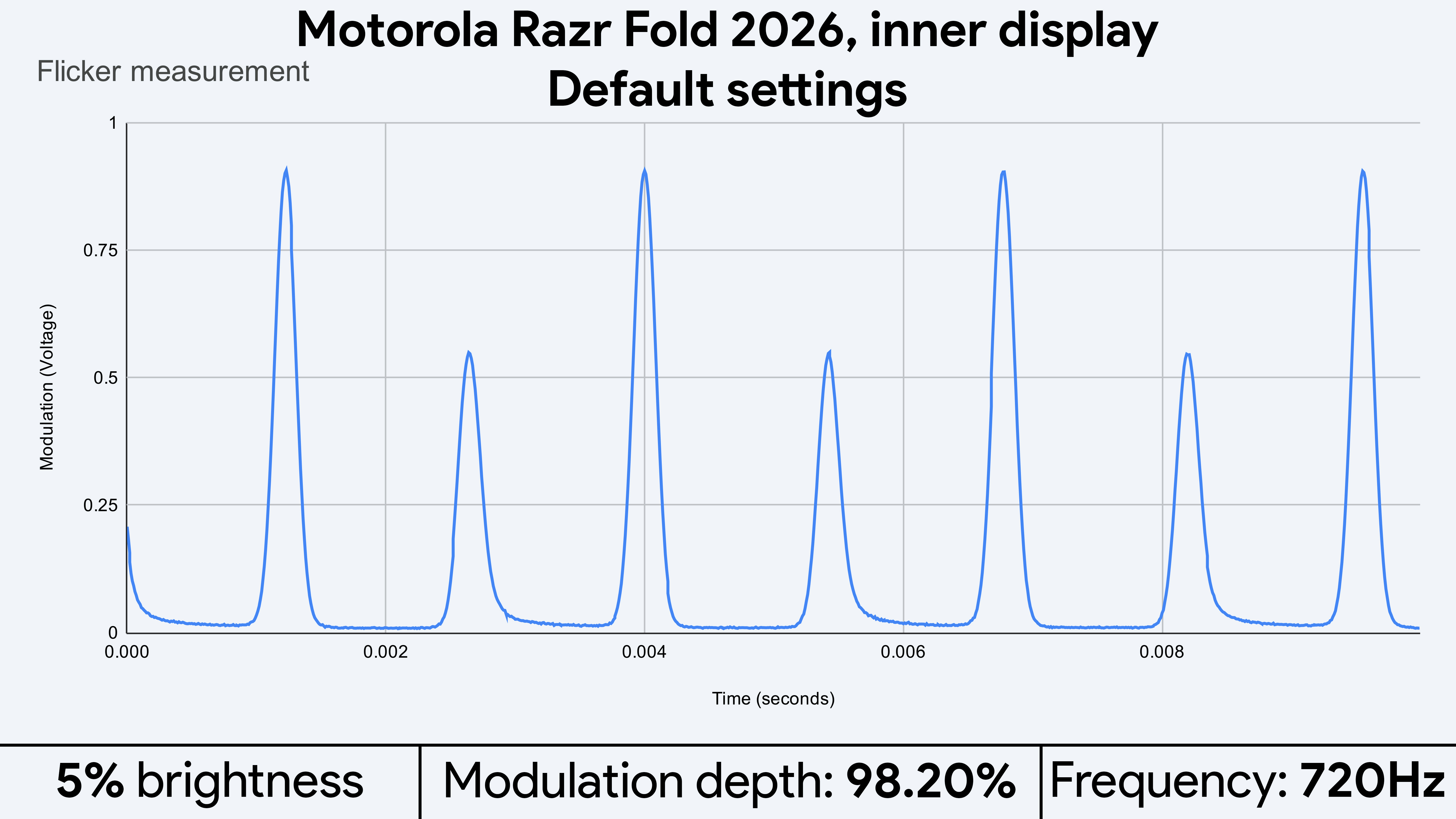
По умолчанию Razr Fold (2026) использует DC-диммирование при средних и высоких значениях яркости, а при падении до 30% и ниже переключается на ШИМ-регулировку с частотой 720 Гц. В смартфонах Samsung и Google используется частота 240 Гц или 480 Гц в зависимости от модели, что для меня означает практически мгновенное появление дискомфорта в глазах. Пользоваться Razr Fold (2026) становится еще приятнее при включении функции предотвращения мерцания, поскольку частота диммирования в этом случае синхронизируется с частотой обновления дисплея в 120 Гц.
Исследования показали, что наибольшую боль у пользователей с повышенной чувствительностью к мерцанию ШИМ вызывает в диапазоне от 240 Гц до 1200 Гц, в то время как наиболее комфортными являются значения либо ровно 120 Гц, либо выше 3000 Гц. Поскольку Motorola не предлагает экстремально высоких частот ШИМ, как, например, Honor Magic V6, лучшим решением будет включить функцию предотвращения мерцания (она находится в настройках экрана), чтобы зафиксировать частоту диммирования на отметке 120 Гц.
Изображение 1 из 12
(Изображение предоставлено: Nicholas Sutrich)
(Изображение предоставлено: Nicholas Sutrich)
(Изображение предоставлено: Nicholas Sutrich)
(Изображение предоставлено: Nicholas Sutrich)
(Изображение предоставлено: Nicholas Sutrich)
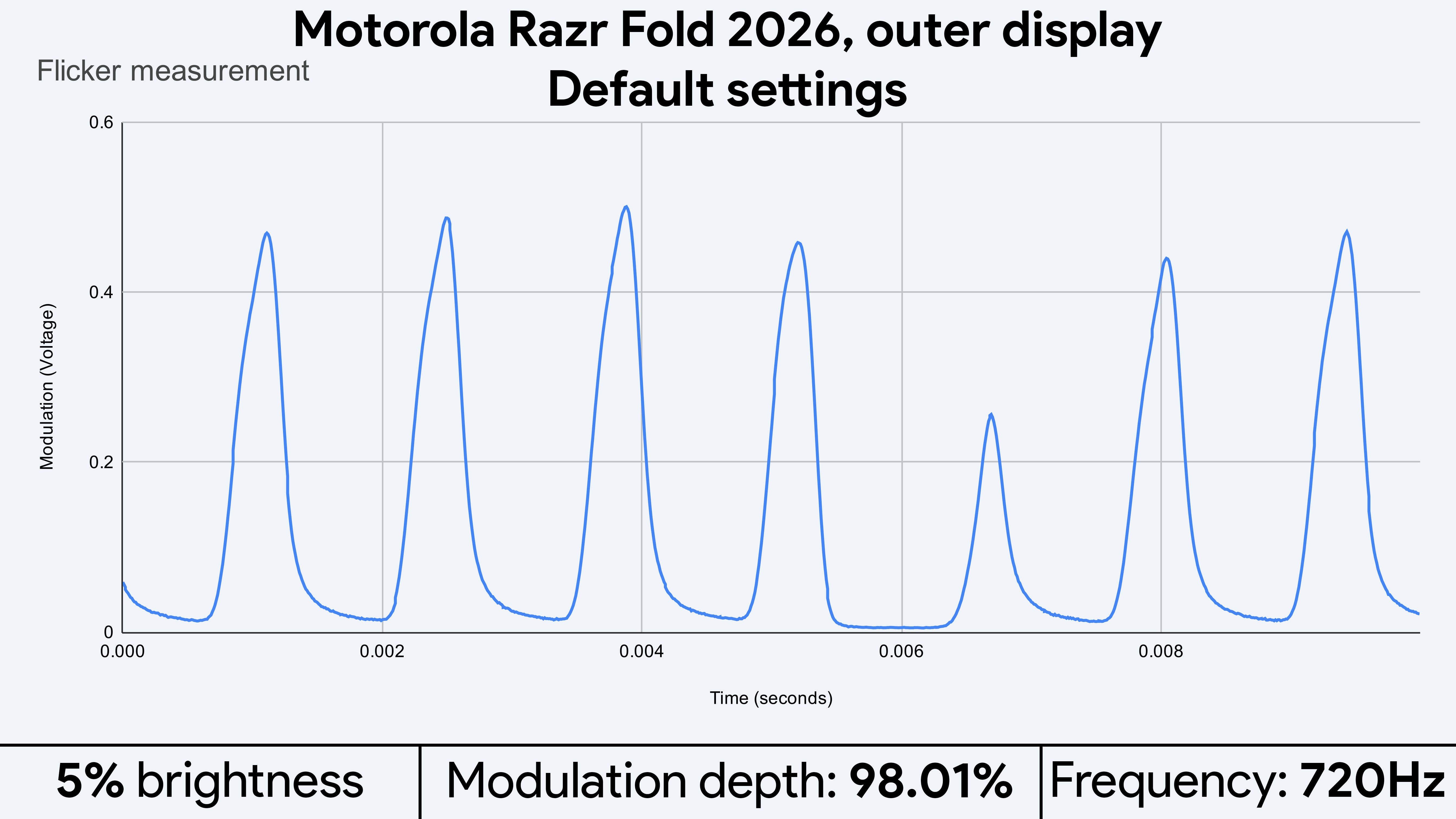
(Изображение предоставлено: Nicholas Sutrich)
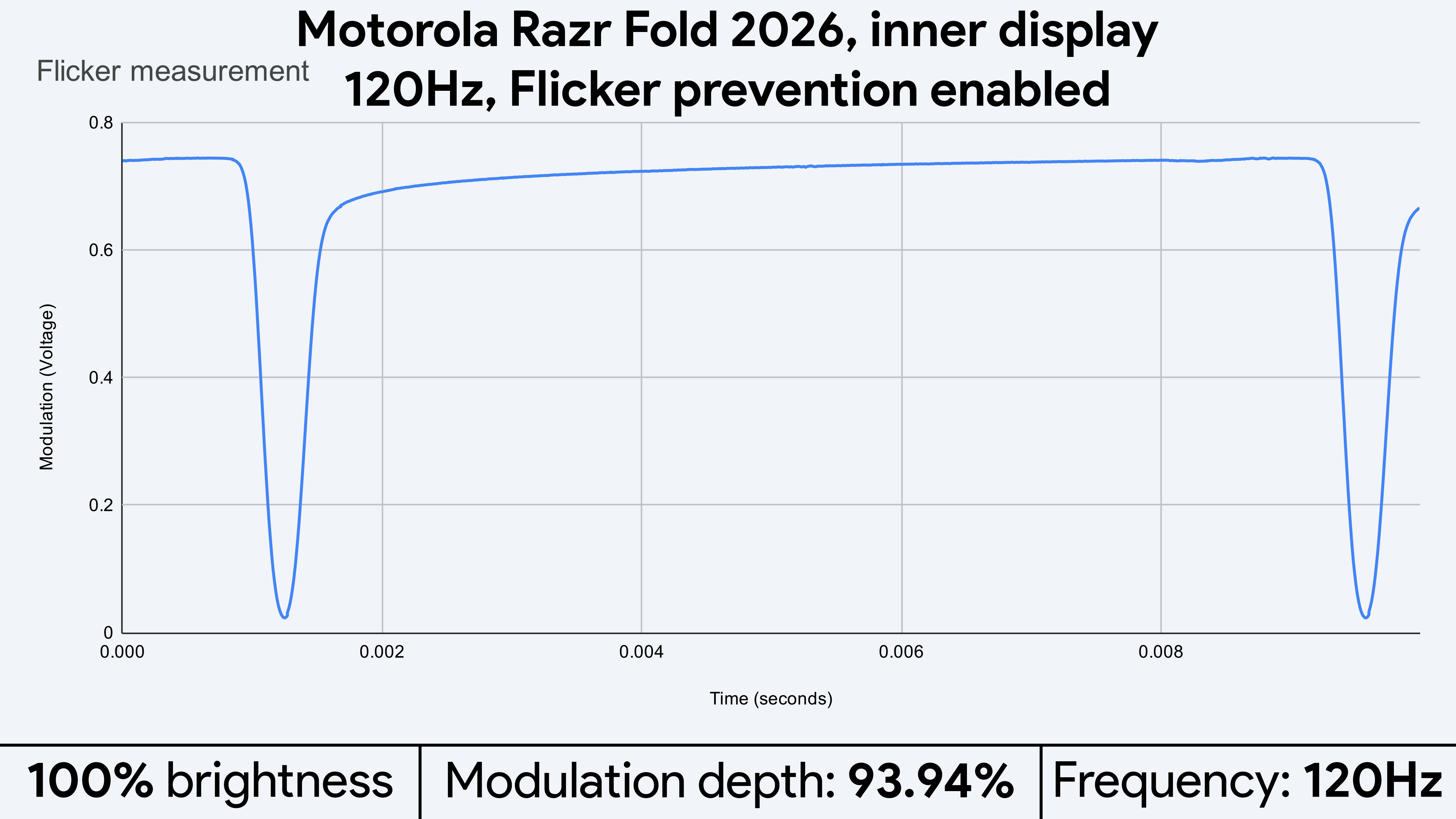
(Изображение предоставлено: Nicholas Sutrich)
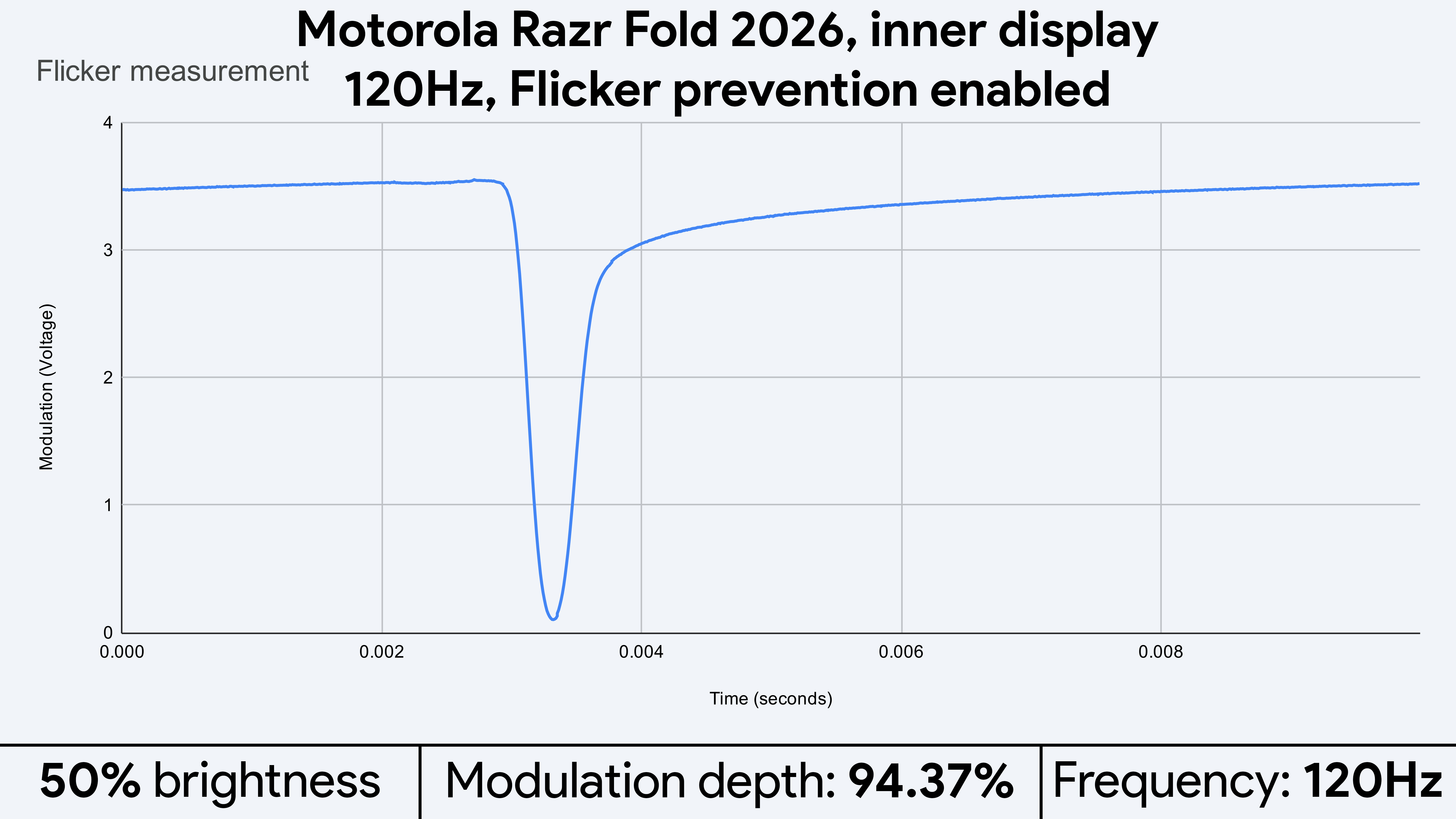
(Изображение предоставлено: Nicholas Sutrich)
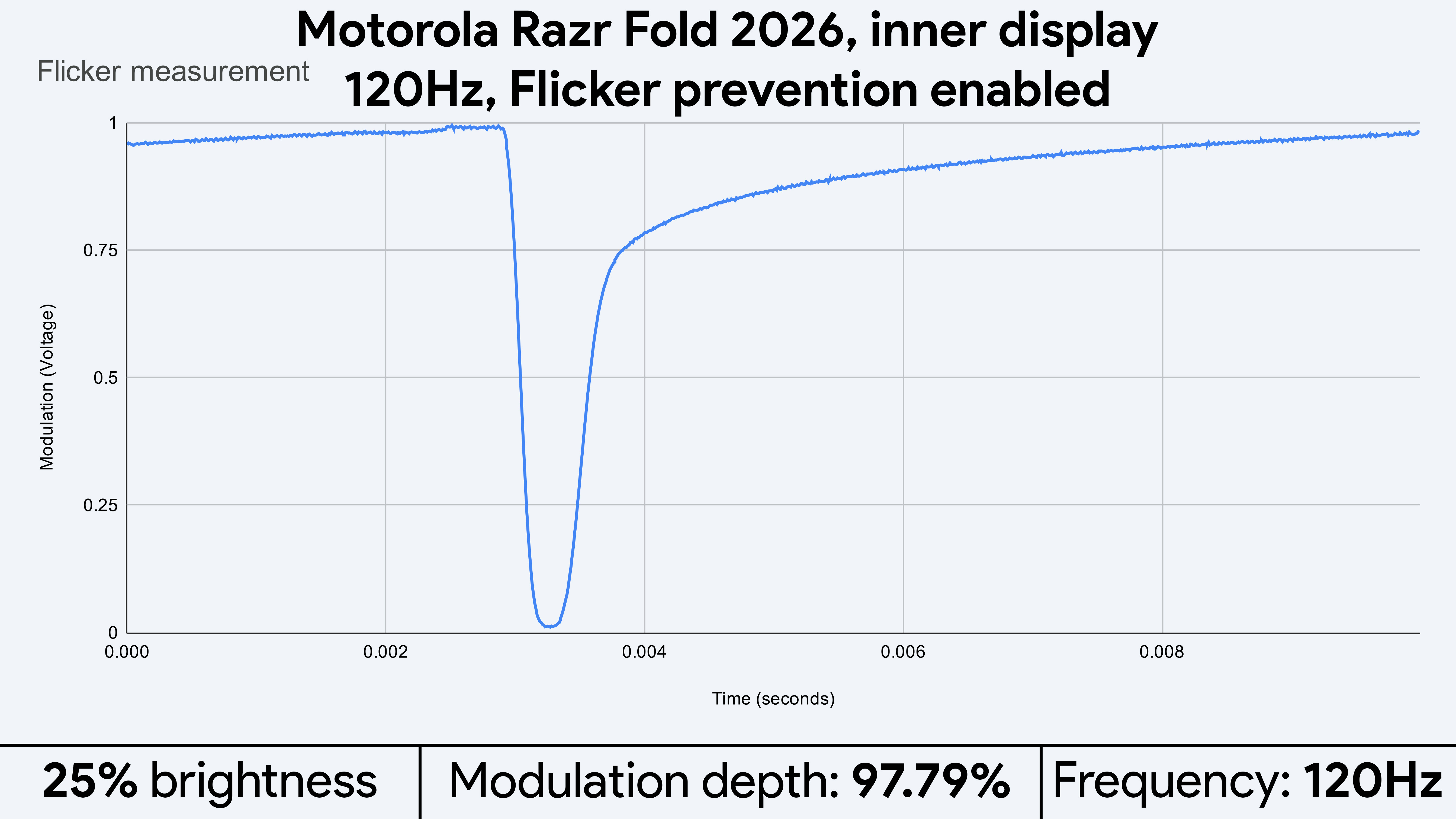
(Изображение предоставлено: Nicholas Sutrich)
(Изображение предоставлено: Nicholas Sutrich)
(Изображение предоставлено: Nicholas Sutrich)
(Изображение предоставлено: Nicholas Sutrich)
На OLED-экранах эта настройка может добавлять немного шума или зернистости при очень низкой яркости, но я не заметил каких-либо явных визуальных проблем или паттернов шума на этих дисплеях. Однако независимо от выбранного режима затемнения, коэффициент модуляции у этого дисплея довольно высокий. При показателе 70–80% модуляции это значение все же ниже, чем 99% у устройств от Samsung или Google, что делает данный экран более комфортным для глаз, чем те телефоны, но оно не идет ни в какое сравнение с такими моделями, как Honor Magic V5, где модуляция снижается до 28%.
Хотя Motorola предлагает не так много функций для защиты зрения, как такие бренды, как Honor, ее смартфоны предоставляют значительно лучшие возможности для ухода за глазами по сравнению с телефонами Google Pixel или Samsung Galaxy. Если вы находитесь в Северной Америке и у вас нет официального доступа к таким брендам, как Honor, Vivo, Oppo и другим, Motorola — это тот производитель, которого стоит выбрать, если вам нужны смартфоны с OLED-экранами и хорошими решениями для защиты зрения.
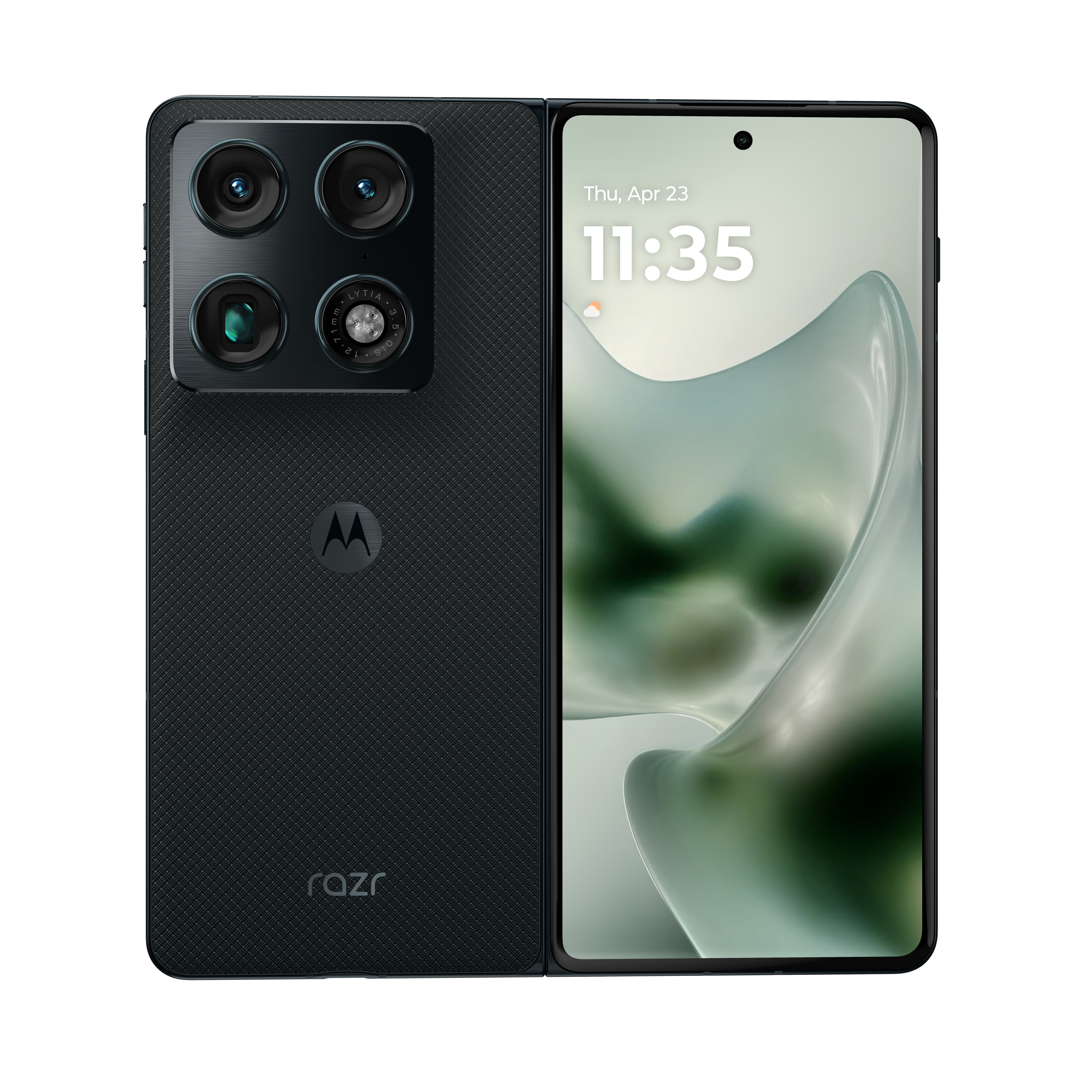
Экраны Motorola Razr Fold просто великолепны: они обладают невероятным уровнем яркости, реалистичной 10-битной цветопередачей благодаря настоящим 10-битным панелям, а также средствами защиты зрения, которые обеспечат комфорт вашим глазам днем и ночью.