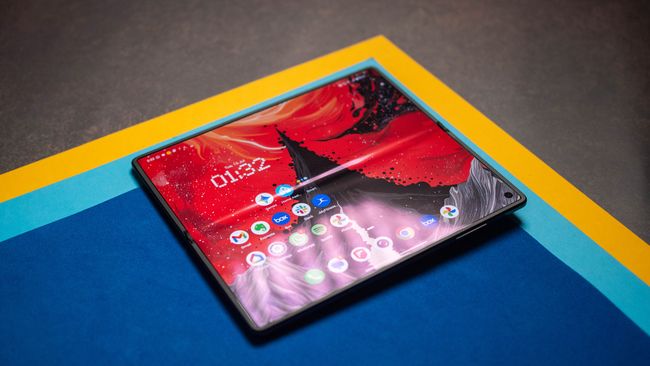
Эта удобная функция Motorola позволяет мне запускать приложения и действия, не касаясь экрана
MotorolaВ телефонах Motorola есть скрытый жест, который позволяет запускать приложения и функции по постукиванию по задней панели.
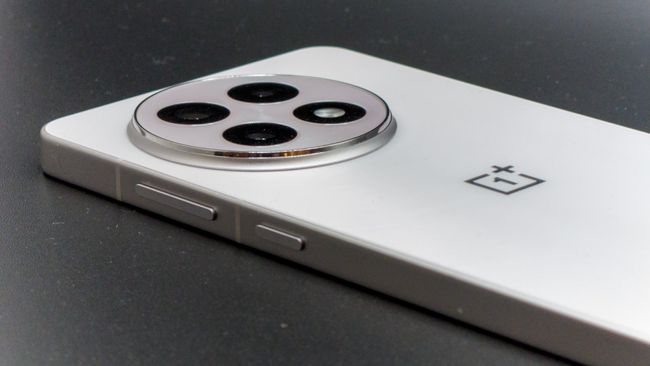
Многие телефоны оснащены удобной функцией «стука по задней панели», которая позволяет активировать быстрые команды без прикосновения к экрану. На некоторых брендах смартфонов она реализована лучше, чем на других — например, у iPhone и телефонов OnePlus есть отдельная физическая кнопка для назначения ярлыков. На других устройствах, вроде аппаратов Motorola, либо вообще нет свободной кнопки, либо имеется клавиша ИИ, которую нельзя легко переназначить на другие функции. Именно поэтому инструмент постукивания по задней панели от Motorola, известный как Quick Launch («Быстрый запуск»), оказывается очень кстати на таких телефонах, как Razr или Razr Fold.
Действием по умолчанию для Quick Launch является запуск Moto AI, но, к счастью, эту функцию можно настроить практически для любых задач. После настройки Quick Launch вы можете открывать любое приложение на телефоне, делать скриншоты, записывать экран или запускать диктофон. Это самая универсальная функция вашего телефона Motorola, которой вы, вероятно, еще не пользуетесь, но можете начать прямо сегодня, выполнив следующие шаги.
Quick Launch — как дополнительная кнопка для вашего телефона

Современные смартфоны напичканы датчиками, и в этот набор входит акселерометр. Он отслеживает движение и ориентацию устройства, в то время как программные алгоритмы распознают паттерны вибрации. Если софт фиксирует два следующих друг за другом удара, характерных для постукивания по задней панели, он выполняет заданное действие. Именно так функция Quick Launch работает с удивительной точностью, даже несмотря на отсутствие физической кнопки на тыльной стороне телефона.
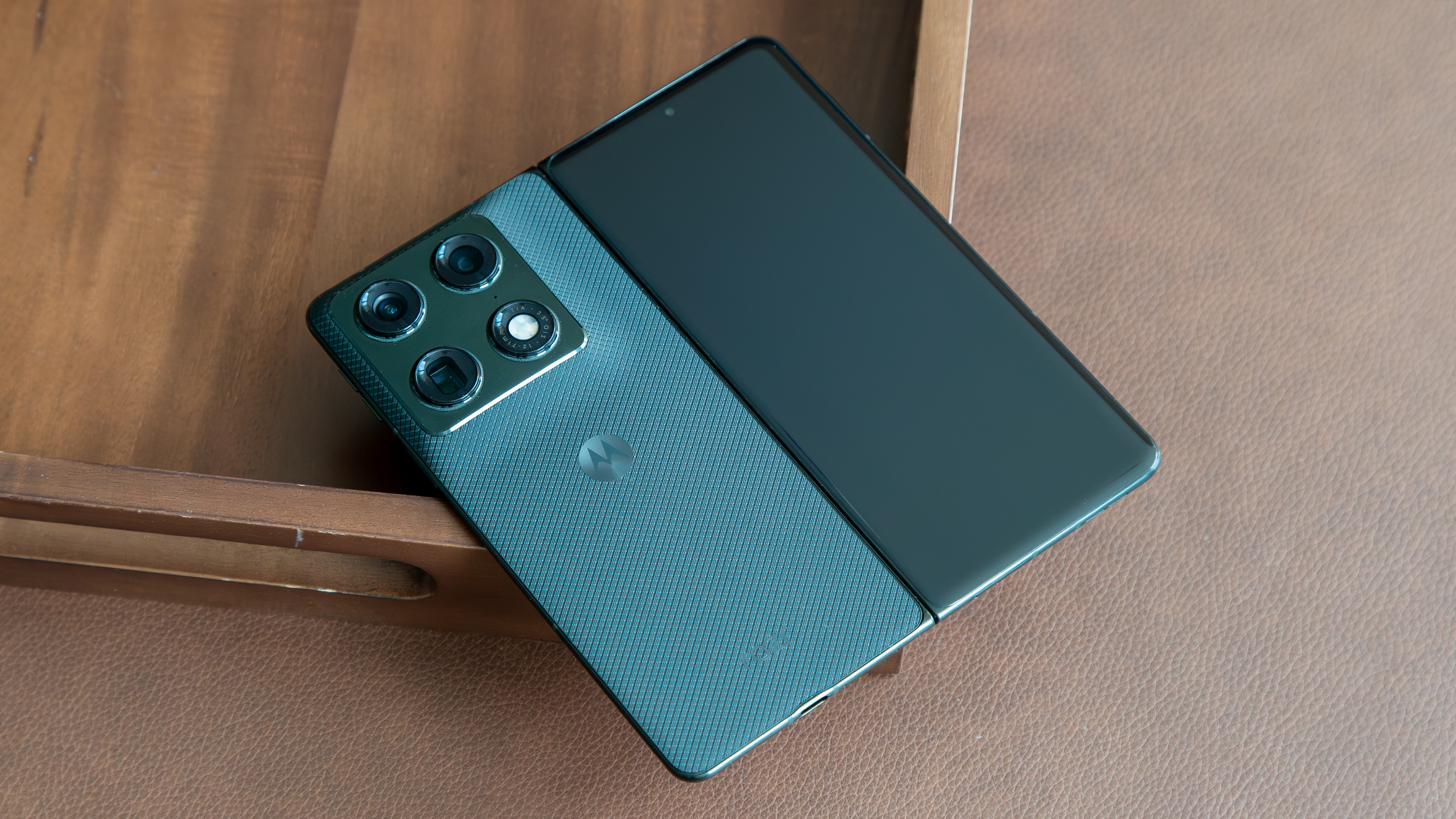
Quick Launch активирует быстрые команды при двойном постукивании по верхней трети задней панели телефона. Обычно эта область находится чуть ниже блока камер. На моем Razr Fold это зона прямо над логотипом Motorola. При включенной функции это быстрое действие запускает триггерные команды без необходимости касаться экрана или боковой кнопки. К этому проще получить доступ, особенно на крупных телефонах, управлять которыми одной рукой неудобно.
Как включить Quick Launch на телефоне Motorola
Настроить Quick Launch на телефоне Motorola очень просто — возможно, вы даже сталкивались с этой функцией случайно. Если стукнуть по задней панели смартфона с достаточной силой, появится всплывающее окно, сообщающее пользователю, что он нашел Quick Launch, даже если функция еще не настроена. Вы можете попробовать сделать это прямо сейчас, чтобы пройти инструкции на экране и начать пользоваться быстрым запуском.
Кроме того, настроить или изменить функцию можно в любой момент через приложение «Настройки». Вот как это сделать:
1. Откройте приложение «Настройки» на вашем телефоне Motorola.
2. Прокрутите вниз до вкладки «Жесты» и нажмите на нее.
3. Выберите «Быстрый запуск» (Quick Launch), чтобы открыть страницу.
4. Переведите переключатель рядом с пунктом «Использовать быстрый запуск» в активное положение.
5. Нажмите «Попробовать» (Try it out), чтобы протестировать силу удара, необходимую для срабатывания Quick Launch при различных настройках чувствительности.
6. По завершении нажмите «Готово».
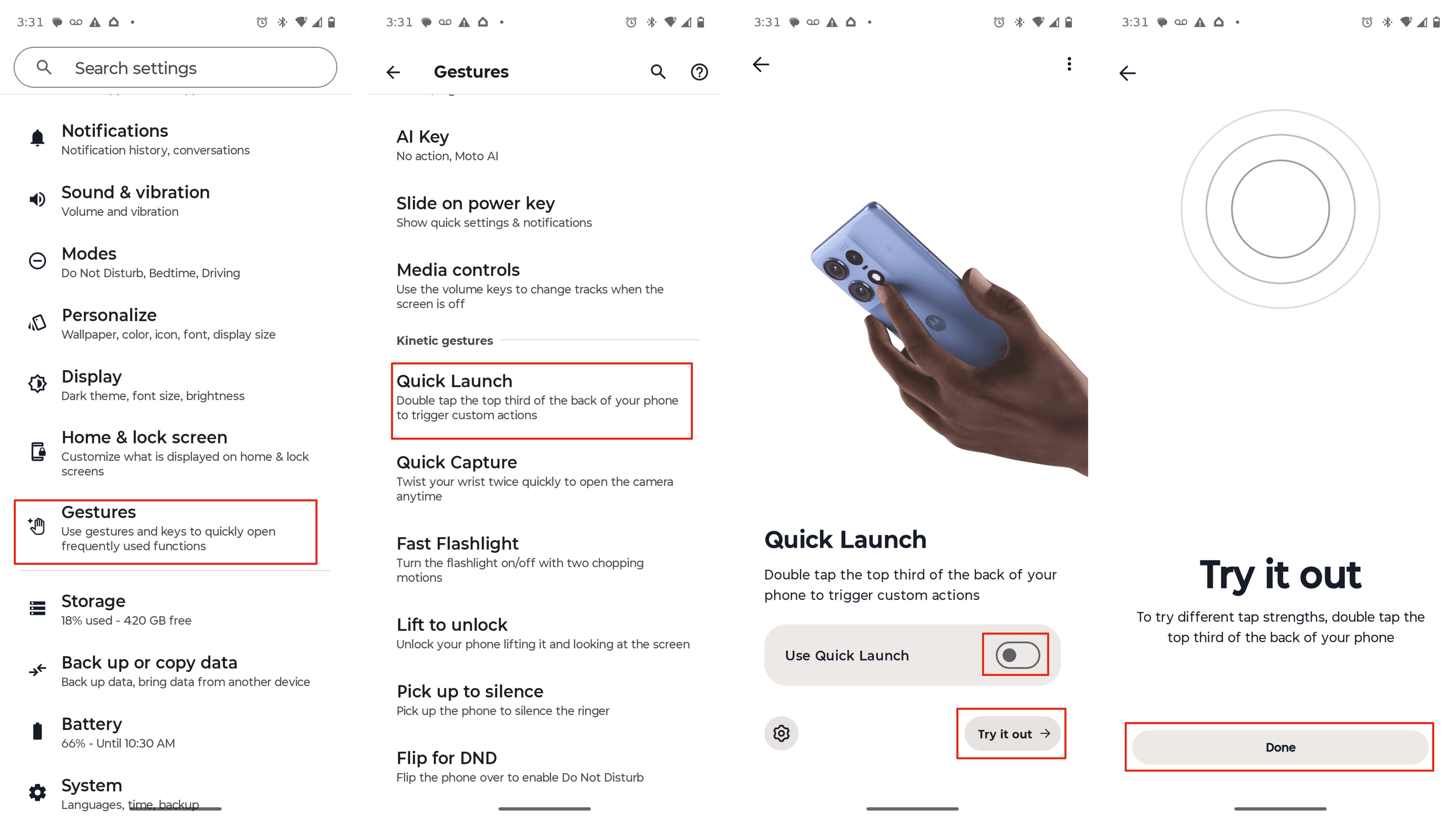
По умолчанию жест Quick Launch привязан к активации Moto AI. Вероятно, вы захотите переназначить его на что-то более полезное для вашего повседневного использования, поэтому давайте разберем, как это изменить.
Выбор подходящего действия для Quick Launch
Прежде чем выбирать конкретную команду для Quick Launch, настройте чувствительность. Оставайтесь на странице настроек Quick Launch и нажмите на вкладку «Сила нажатия» (Tap strength). Затем выберите один из трех уровней: «Легкое постукивание» (Gentle tap), «Умеренное постукивание» (Moderate tap) или «Сильное постукивание» (Hard tap). Я обычно оставляю значение по умолчанию — «Легкое постукивание», но если вы сталкиваетесь с ложными срабатываниями, вы можете повысить уровень чувствительности, чтобы избежать ненужных прерываний.
Выбрав силу нажатия, вернитесь на страницу настроек Quick Launch и посмотрите на варианты в разделе «Выберите действие для запуска» (Choose what to launch). Вы можете настроить запуск Диктофона (Recorder), Smart Connect, Moto AI, Воспроизведение/Пауза музыки (Play/Pause Music), Снимок экрана (Take Screenshot), Запись экрана (Screen Recorder), Возврат на главный экран (Back to Home), Переключение на последнее приложение (Switch to last app) или Открытие приложения (Open App).
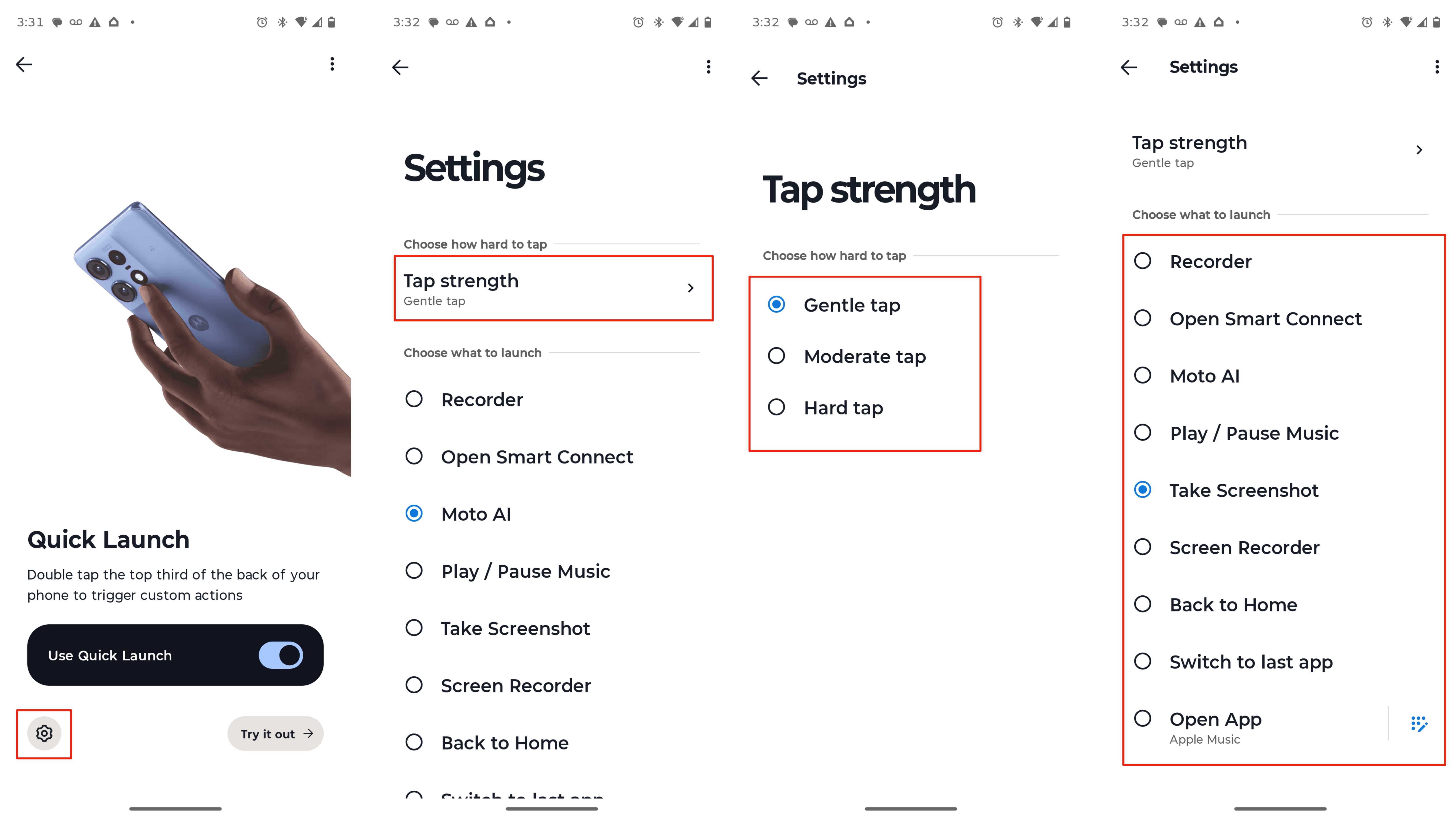
Я поэкспериментировал со всеми вариантами, но надолго остановился на функции «Снимок экрана» (Take Screenshot). Я делаю много скриншотов, а возиться с качелькой громкости и кнопкой питания — сплошное мучение. Почему-то, проработав годы технологическим обозревателем, я до сих пор не могу запомнить стандартную комбинацию клавиш для скриншота. Обычно я случайно блокирую устройство или вызываю меню питания, но с Quick Launch, настроенным на создание скриншотов, этой проблемы больше нет.
Вместо этого я могу просто постучать по задней панели своего телефона Motorola, когда мне нужно сделать снимок экрана. После этого мне по-прежнему доступны редактор скриншотов и меню «Поделиться». Это тот же рабочий процесс, но на один шаг проще. Если вы часто работаете в многозадачном режиме, вам может пригодиться переключение между приложениями. Все зависит от ваших личных привычек.
Одно можно сказать наверняка: если у вас есть телефон Motorola с выделенной клавишей ИИ, вам точно не стоит использовать Quick Launch для вызова Moto AI. Если оставить Quick Launch с настройками по умолчанию, у вас окажется две разные кнопки, привязанные к одному и тому же действию.
Когда стоит использовать Quick Launch на телефоне Motorola
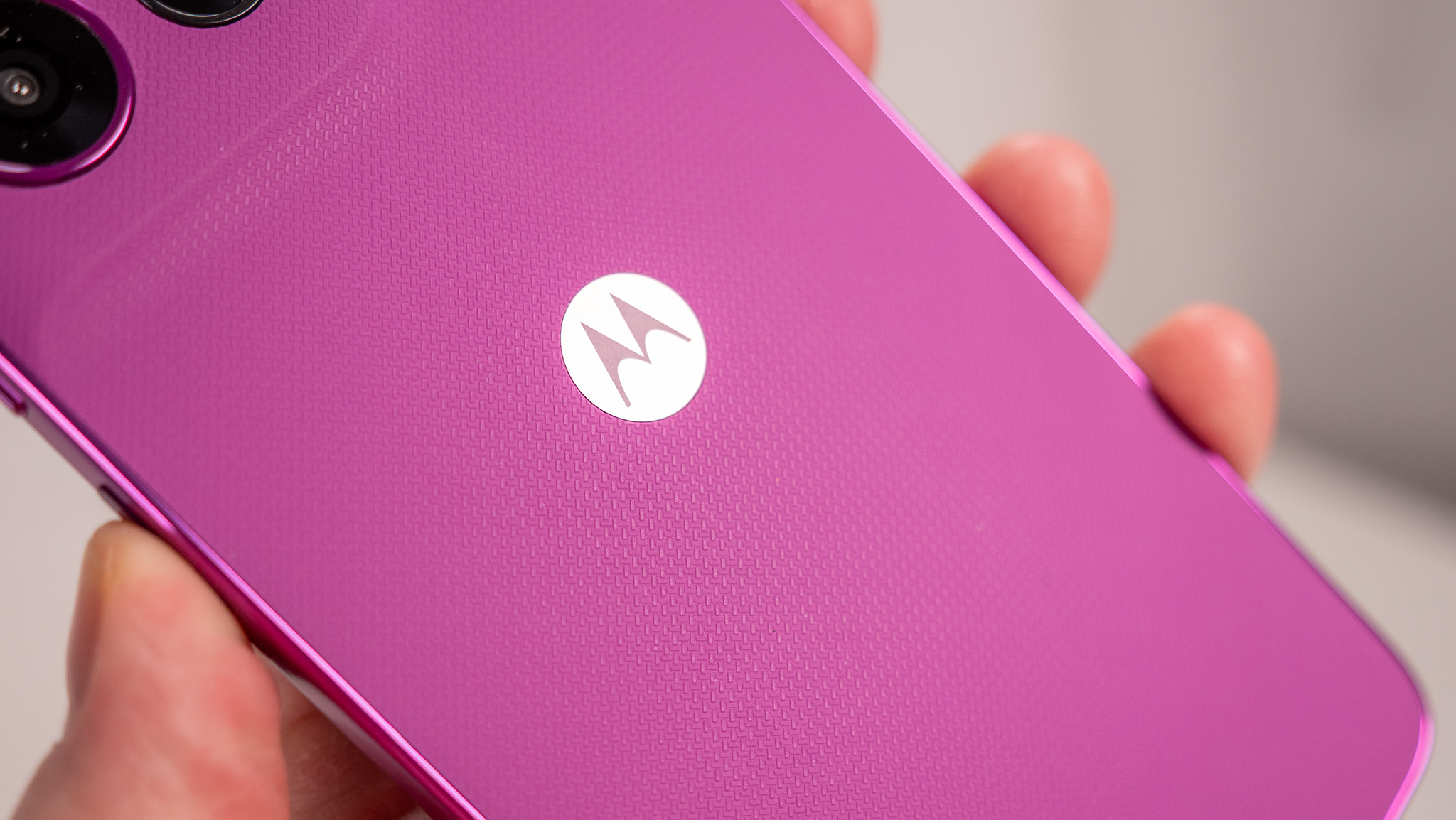
Шорткаты обычно предоставляют более простой способ запуска приложений и функций на смартфоне, чем экранные жесты или открытие панели быстрых настроек. Телефоны Motorola оснащены отличной функцией Quick Launch, которая на удивление хорошо справляется со своей задачей, четко реагируя на команды и избегая ложных срабатываний. Если вам нужно ускорить выполнение какого-то действия — в моем случае, создание скриншотов — Quick Launch сэкономит ваше время и силы.
Если у вас премиальный телефон Motorola с клавишей ИИ, как у протестированного мной Razr Fold, определенно стоит сменить функцию Quick Launch по умолчанию на что-то отличное от Moto AI. И так плохо, что Motorola не позволяет нам изменить назначение клавиши ИИ. По крайней мере, жест Quick Launch можно настроить (почти) под любые ваши нужды!
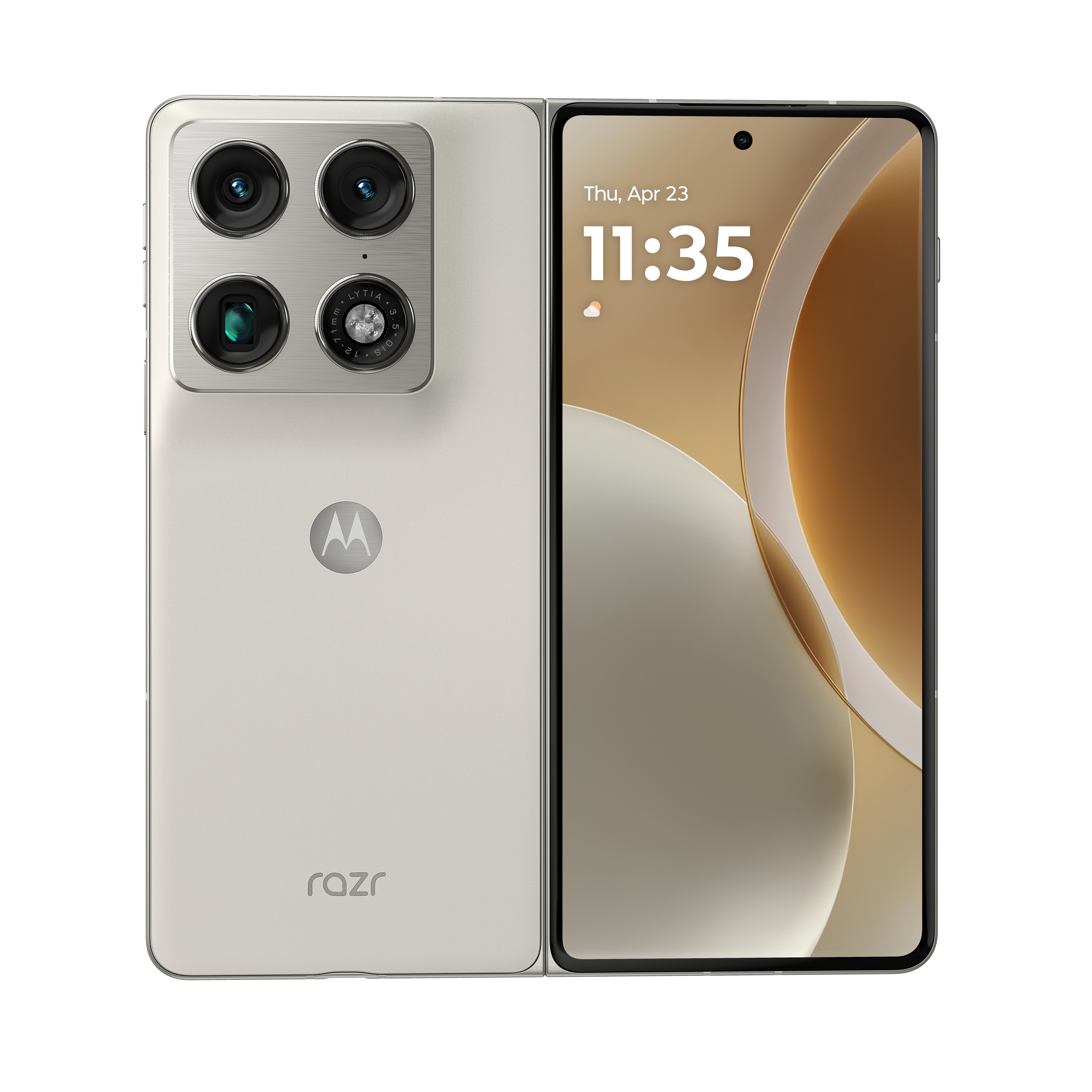
Лучший телефон от Motorola
Razr Fold представляет собой все самое лучшее, что может предложить Motorola, и это великолепный складной смартфон. Будучи дешевле, чем Galaxy Z Fold 7, и при этом на удивление функциональным, Motorola Razr Fold является настоящим чемпионом в плане софта. Он доверху набит возможностями, такими как Quick Launch, позволяющий мгновенно открывать приложения и выполнять действия по постукиванию по задней панели устройства.