Раскройте скрытый потенциал вашего Nothing Phone 4a Pro с помощью этих 4 основных советов и хитростей
Nothing PhonesОт основных функций до интерфейса Glyph — этот смартфон наполнен скрытыми приятными сюрпризами.

Смартфоны Nothing известны своим стильным дизайном и плавной работой. И хотя некоторые могут считать Nothing OS «голой» или «чистой» версией Android, в ней скрыто множество потрясающих функций, которые только и ждут, пока вы их обнаружите.
Я пользовался Nothing Phone 4a Pro последние несколько недель и раскопал массу возможностей, с которыми вам непременно захочется ознакомиться. Независимо от того, новичок вы в мире Nothing Phones или пользуетесь ими уже много лет, в последнее время компания проделала огромную работу и внедрила в Phone 4a Pro несколько уникальных функций, с которыми вы точно раньше не сталкивались.
Главные из них — это совершенно новые решения, представленные Nothing в 2026 году, включая множество функций на базе ИИ с приставкой Essential. Вот как вы можете использовать их, чтобы выжать максимум из своего Nothing Phone 4a Pro!
Освободите немного Essential Space

Функция Essential Space появилась в прошлом году вместе с линейкой Nothing Phone 3a, включая специальную клавишу Essential Key на боковой панели телефона. В этом году клавишу Essential Key перенесли на левую сторону, что в целом выглядит гораздо продуманнее: в смартфонах Nothing 2025 года я часто путал Essential Key с кнопкой питания.
Когда клавиатура не отображается на экране, нажатие и удержание Essential Key делает скриншот и позволяет оставить заметку о том, что изображено на экране. Если клавиатура открыта, нажатие и удержание Essential Key активирует функцию Essential Voice, о которой вы можете прочитать ниже. После создания скриншота с помощью Essential Key нажатие на желтую стрелку отправит снимок экрана (и все сделанные вами заметки) в Essential Space для упорядочивания.
Двойной клик по Essential Key открывает Essential Space — универсальное хранилище для ваших воспоминаний и заметок, накопленных за день. Essential Space автоматически анализирует содержимое всего, что туда попадает, а найти нужную информацию можно через иконку песочных часов в правом нижнем углу. Это отличный способ фиксировать повседневные мысли и моменты, дополненный удобным разделом событий, который автоматически распознает любые мероприятия, запечатленные на скриншоте.
Essential Voice спешит на помощь

Когда на экране телефона отображается клавиатура, нажатие и удержание клавиши Essential Key на левой панели запускает запись Essential Voice. Функция Essential Voice разработана как комплекс голосовой диктовки на естественном языке: вы можете зажать клавишу и говорить сколько угодно, не беспокоясь о том, что все ваши слова-паразиты вроде «э-э-э» и «ммм» превратятся в текст.
Я протестировал Essential Voice в деле еще до официального запуска функции и был впечатлен тем, насколько хорошо она работает. Для ее функционирования требуется подключение к интернету, так что оффлайн воспользоваться не получится, но функция преобразования речи в текст на базе ИИ от Nothing работает лучше, чем любые аналоги, которые я пробовал, включая собственную версию от Google, встроенную в Android.
Чтобы воспользоваться Essential Voice, на экране должна быть открыта клавиатура. Просто коснитесь любого поля для ввода текста, а затем нажмите и удерживайте клавишу Essential Key на боковой панели телефона. Пока вы ее удерживаете, на экране появится желтый значок (показан выше), указывающий на то, что идет запись вашего голоса. Удерживайте кнопку столько времени, сколько хотите говорить, и отпустите, когда закончите.
После этого желтый значок изменится, показывая, что сообщение обрабатывается, и ваш текст появится в ту же секунду, как только расшифровка будет завершена. Кроме того, вы можете нажать кнопку Essential Voice в левом нижнем углу клавиатуры, продиктовать текст, а затем нажать ее повторно для остановки записи.
Добро пожаловать в Playground
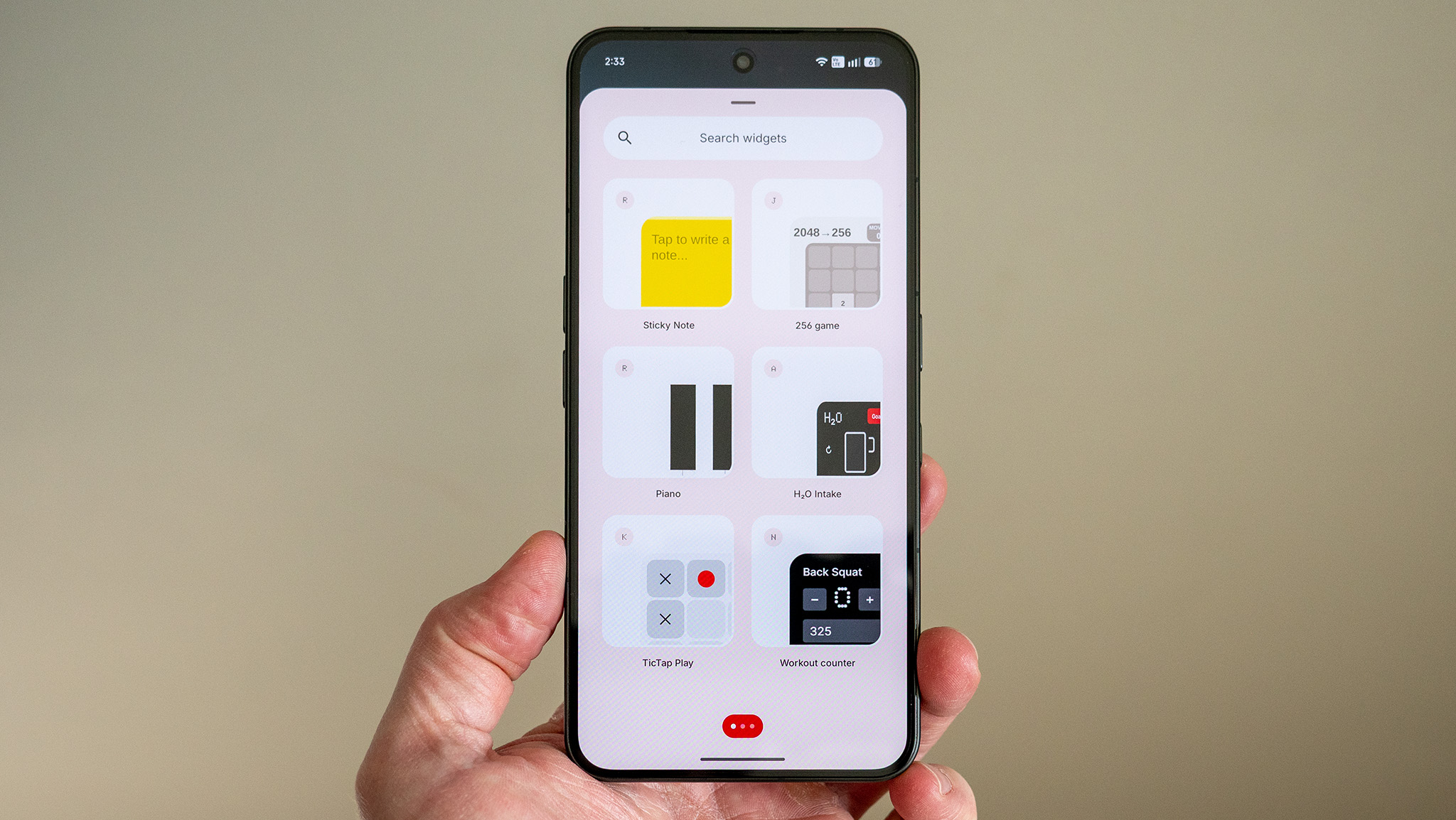
Nothing Playground — это одна из самых уникальных функцийодна>, которые я видел у производителей смартфонов за последнее время. По сути, компания Nothing пытается переосмыслить домашний экран, заменяя традиционные виджеты теми, которые создаете вы (и все сообщество) для решения конкретных индивидуальных задач. Это новое поколение виджетов получило название Essential Apps.
Nothing Playground (доступно здесь) — это дом для Essential Apps. Наверное, многим надоели стандартные виджеты от определенных приложений, а теперь можно легко создать собственный виджет, не обладая вообще никакими навыками программирования.
Чтобы начать, перейдите в конструктор Essential Apps. Нажмите кнопку плюса, чтобы начать создание нового приложения, а затем опишите свою идею в специальном поле. ИИ от Nothing возьмет инициативу на себя и создаст мини-приложение, которое будет делать ровно то, что вам нужно, и ничего лишнего. После того как первая версия будет готова, вы можете попросить доработать ее любым угодным вам способом или просто начать всё заново. Здесь легко вносить небольшие правки и даже откатывать их назад, если результат вам не понравился.
Как только вы создали приложение и остались им довольны, добавить его на главный экран проще простого. Просто опубликуйте его с помощью кнопки публикации в конструкторе Essential Apps, перейдите на главный экран вашего телефона и выполните следующие инструкции:
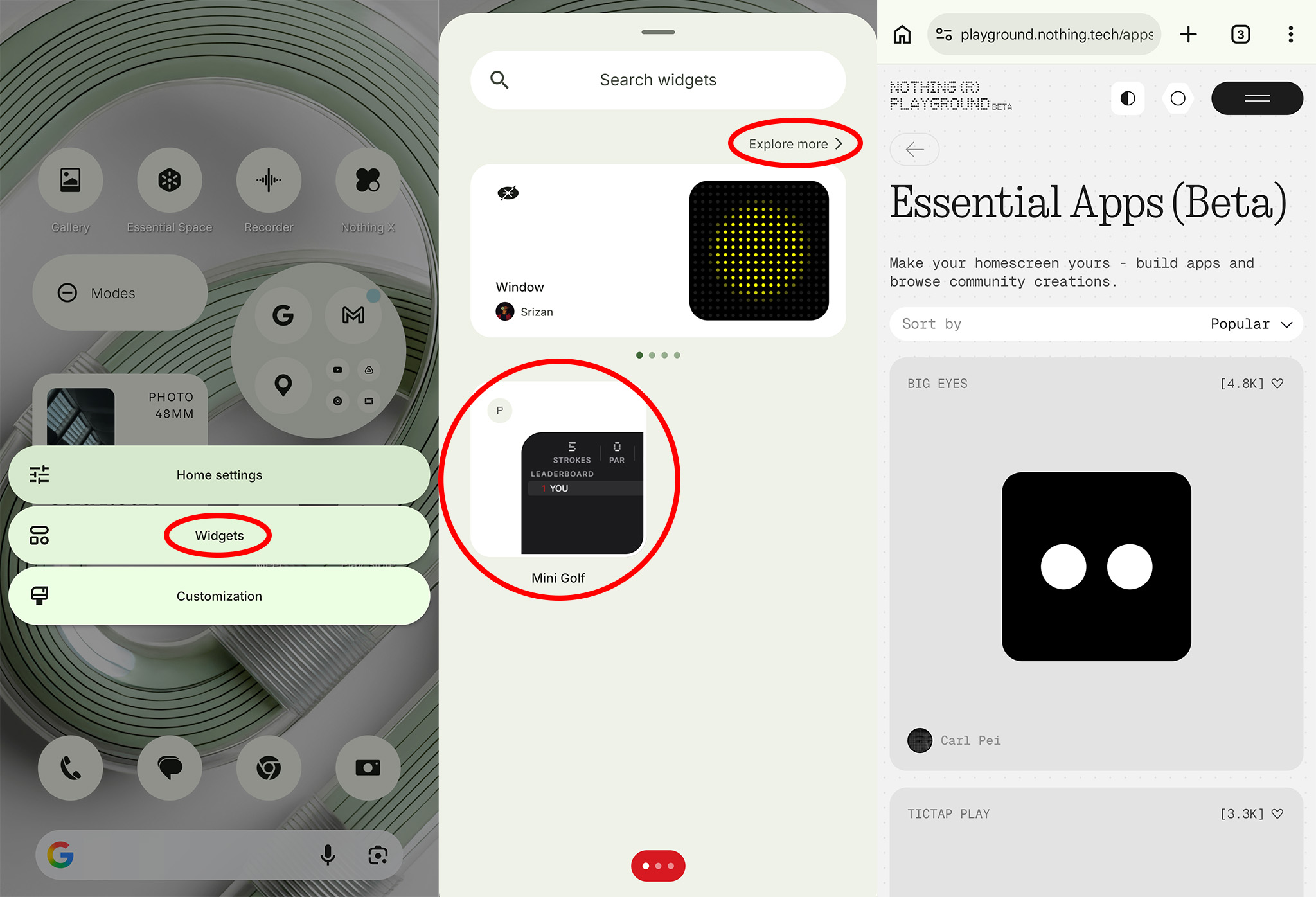
1. Нажмите и удерживайте любое пустое место на главном экране, затем выберите Виджеты во всплывающем меню.
2. Проведите пальцем до крайней левой вкладки, где находятся Essential Apps.
3. Нажмите на Essential App, которое вы хотите добавить на домашний экран.
4. Нажмите Исследовать больше, чтобы увидеть все приложения, созданные сообществом.
Оцените интерфейс Glyph

Интерфейс Glyph был одной из главных отличительных черт дизайна смартфонов Nothing на протяжении многих лет, однако его форма и функции менялись с каждым новым поколением. Нынешний интерфейс Glyph представляет собой эволюцию «дисплея» Glyph Matrix, который дебютировал в Nothing Phone 3, и он значительно мощнее, чем простые светодиодные полоски на задней панели старых устройств Nothing.
Glyph Matrix создан для того, чтобы предоставлять вам информацию с первого взгляда, когда телефон лежит экраном вниз. Многим нравится класть смартфоны экраном вниз на стол, когда они сидят в компании, и Matrix — отличный способ проверять уведомления, входящие вызовы и другие данные, не поднимая телефон и не включая основной экран.
Чтобы начать, откройте системные настройки, найдя их в меню приложений, а затем нажмите Интерфейс Glyph в меню настроек. Прямо в верхней части можно управлять яркостью Glyph Matrix или даже полностью её отключить. Прокрутив ниже, вы найдете множество опций на выбор. Я рекомендую в первую очередь обратить внимание на следующие:
Индикатор громкости: При нажатии кнопок регулировки громкости Glyph Matrix выводит наглядный круговой индикатор уровня звука.
Таймер Glyph: Glyph Matrix превращается в песочные часы, которые заполняются по мере того, как таймер ведет отсчет до нуля.
Прогресс Glyph: Glyph Matrix отображает полосу прогресса, которая заполняется по мере приближения какого-либо события. Мой любимый сценарий использования — календарные события: это дает быстрый визуальный ориентир того, сколько времени осталось до конца запланированного дела.

Все это отличные полезные утилиты, но гвоздь программы на этот раз — мини-игры Glyph Toys. В меню интерфейса Glyph нажмите Flip to Glyph, а затем выберите Always-on Glyph Toy из списка. Включите функцию с помощью тумблера в верхней части экрана и выберите одну из интересных игрушек из списка.
По умолчанию Nothing предлагает всего четыре игрушки, но бренд Nothing строится вокруг сообщества, а это значит, что энтузиасты создали массу дополнительных развлечений, которые вы легко можете добавить на свой телефон. Просто нажмите на ту самую иконку песочных часов в правом верхнем углу, и вы попадете в раздел Glyph Toys на платформе Nothing Playground.
Игры Glyph Toys автоматически сортируются в зависимости от используемой модели телефона, а сортировка по популярности помогает находить самые захватывающие и полезные варианты. Уровень Glyph Leveler, пожалуй, стал моим личным фаворитом, но в Playground можно отыскать множество других веселых забав. Просто выберите нужную игрушку и нажмите «Установить». Эти дополнительные игры обычно можно найти в быстрых настройках телефона, а активируются они размещением телефона экраном вниз для включения интерфейса Glyph.
Nothing регулярно обновляет и совершенствует свои смартфоны, добавляет новые функции и в целом находится на передовой крутых ИИ-инноваций для мобильных устройств. Следите за новыми советами и хитростями и получайте удовольствие от пользования Nothing Phone 4a Pro!

Ищете ли вы устройство в розовом, серебристом или черном исполнении, цельнометаллический Nothing Phone 4a Pro выделяется из толпы самым лучшим образом, предлагая лучшие в своем классе дисплеи, автономность, уникальные программные функции и многое другое.