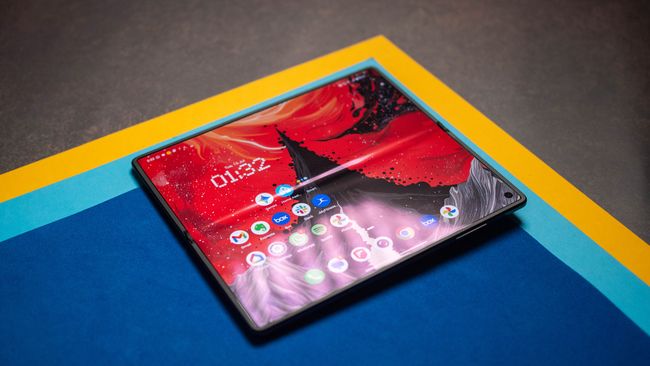
Я наконец-то научился контролировать свои расходы благодаря этой функции ИИ в Find X9 Ultra
Oppo PhonesAI Bill Manager — это работающая прямо на устройстве функция на базе ИИ, которая с легкостью классифицирует расходы.

Если вы читали мой обзор Find X9 Ultra, то знаете, что этот смартфон мне очень понравился. У него лучшие камеры среди всех флагманов на данный момент, мне по душе дизайн с упором на возможности съемки, а огромного аккумулятора с легкостью хватает на два дня. Программное обеспечение также входит в число лучших на Android, а в ColorOS 16 появилось множество полезных функций.
Одна из функций, которой мне нравится пользоваться, — это Mind Space; по сути, она собирает различные данные и позволяет совершать с ними определенные действия. Вы нажимаете специальную клавишу слева, чтобы добавить элемент в Mind Space, после чего функция задействует искусственный интеллект для извлечения релевантной информации с этой страницы. Так что, если вы купили билеты в кино, вы можете просто сохранить данные в Mind Space, и она легко создаст событие в календаре. Я использовал эту функцию, чтобы автоматически добавить предстоящий авиарейс в Google Календарь, и пользоваться ею очень удобно.
Нововведением в Find X9 Ultra стал менеджер счетов на базе ИИ — AI-assisted Bill Manager. Как следует из названия, он отслеживает ваши транзакции и создает детальное представление о том, куда уходят ваши деньги. Я перепробовал множество приложений для ведения бюджета, и хотя дольше всего пользовался приложением FinArt на базе SMS, мне не нравилось, что у него есть полный доступ к моим сообщениям. С Bill Manager на Find X9 Ultra всё работает на основе добровольного согласия: вы вручную добавляете транзакции, нажимая кнопку быстрого доступа при подтверждении заказа, после чего функция заносит их в список. Она не читает ваши электронные письма или сообщения, и мне это очень нравится. Попользовавшись этой функцией на своем Find X9 Ultra в течение месяца, я считаю ее отличным дополнением к программным разработкам OPPO.
Что такое AI Bill Manager в ColorOS 16?

Как следует из названия, AI Bill Manager позволяет с легкостью управлять своими финансами. Вам потребуется вводить отдельные транзакции, но это не так утомительно, как в других приложениях для бюджетирования, где вас просят вручную указывать суммы, тип транзакции и так далее. С этой функцией всё, что вам нужно сделать, — это нажать кнопку быстрого доступа слева на смартфоне на странице подтверждения заказа, а остальное она сделает сама.
Она использует искусственный интеллект для анализа содержимого письма или сообщения и добавления деталей. Главное, чем она выделяется, — это способность распределять расходы по категориям, и я нашел это чрезвычайно полезным. На этой неделе я купил кроссовки, просто сделал скриншот письма-подтверждения от Adidas, и функция добавила сумму счета, присвоила ей тег «Одежда» и даже отметила, какая именно модель обуви была куплена (Ultraboost 5).

По сути, эта функция дает четкое представление о том, куда уходят ваши деньги, благодаря полезным метрикам. Она показывает разбивку того, сколько вы потратили в каждой категории, общие ежемесячные расходы, а также позволяет просматривать ежедневные или еженедельные привычки трат.
Еще один плюс заключается в том, что функция не отправляет никаких данных в облако — она работает полностью на устройстве, поэтому вам не нужно беспокоиться о том, что ваши личные данные осядут на каком-то сервере OPPO. Хотя функция дебютирует на Find X9 Ultra, позднее она появится на всех остальных смартфонах OPPO с последней версией сборки ColorOS 16.1.
Как настроить и использовать AI Bill Manager

Вам не придется делать много действий, чтобы начать пользоваться AI Bill Manager. Просто откройте Mind Space и присоединитесь к бета-тестированию, после чего вы сможете добавлять транзакции. Вот как это сделать:
- Дважды нажмите кнопку быстрого доступа слева, чтобы вызвать Mind Space. Если вы ее еще не настроили, это можно сделать в настройках, перейдя в меню Snap Key.
- Внутри Mind Space перейдите в меню действий (три вертикальные точки справа).
- Выберите Настройки (Settings).
- Переведите переключатель Бета-версия (Beta version) в положение Вкл. (On).
AI Bill Manager — это как раз та функция, которая действительно имеет смысл. Я пользуюсь ею, поскольку она работает полностью на устройстве, и мне нравится наличие детальной аналитики. Это простой способ увидеть, куда уходят мои деньги (в основном на кроссовки), и это тот самый сценарий использования ИИ, который я действительно могу поддержать.