Обалдеть! Galaxy S26 Ultra только что заказал мне ужин и чай, а от меня потребовалось лишь нажать «Подтвердить»
Samsung GalaxyНовейшая функция автоматизации от Gemini просто поразила меня, и она вот-вот поразит вас!
Компания Google и Samsung анонсировали потрясающую функцию автоматизации на презентации Galaxy S26, которая звучала слишком хорошо, чтобы быть правдой. Если вкратце, Gemini может автоматически заказывать для вас различные товары и услуги — от поездок на Uber или Lyft до полноценных обедов в таких заведениях, как McDonald’s и Starbucks. Эта функция только что стала доступна, и я ни за что не стал бы откладывать ее тестирование.
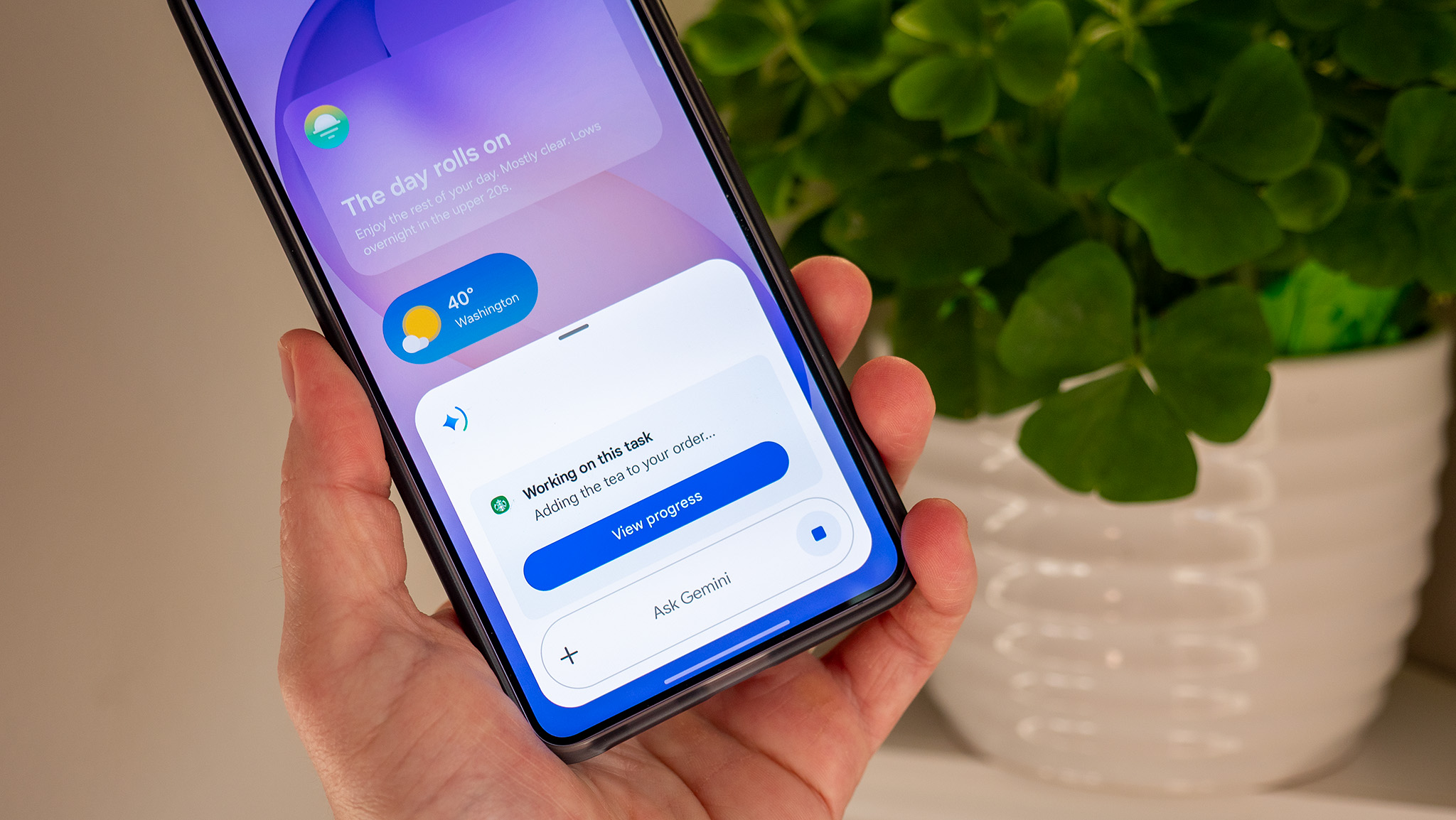
Чтобы проверить это, я разблокировал свой Samsung Galaxy S26 Ultra и попросил Gemini «заказать чай Medicine Ball большого объема в ближайшем Starbucks навынос». Я намеренно использовал неофициальное название «Medicine Ball», чтобы проверить, смогу ли запутать ИИ.
Даже столкнувшись с этим нюансом, Gemini немедленно приступил к работе. Приложение открылось в фоновом режиме, нашло нужную кофейню, выбрало в меню «Цитрусово-медово-мятный чай» (Citrus Honey Mint Tea) подходящего размера, настроило его по моему вкусу и добавило в корзину. Всё, что мне оставалось сделать, — это нажать кнопку «Подтвердить», чтобы забрать свой любимый чай по дороге домой. Да, это сработало, и результат меня действительно впечатлил.
Эта функция также запускается на устройствах серии Google Pixel 10, однако Google пока не назвала точных сроков. Согласно странице поддержки Google, прямо сейчас она доступна для линейки Galaxy S26 в США и Южной Корее. Вот как заставить это волшебство работать.
Автоматизация нового уровня уже здесь
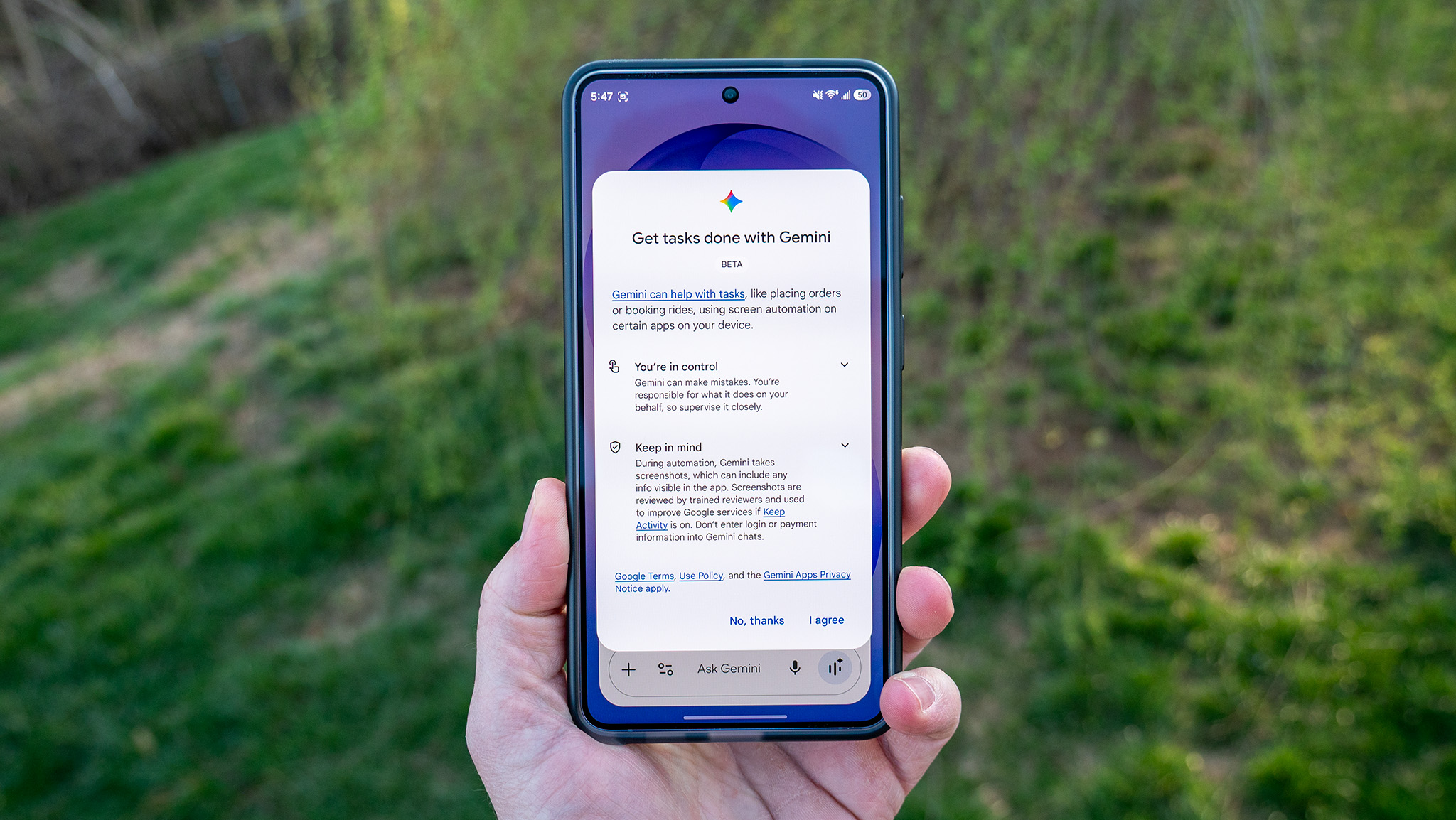
Если ваш Galaxy S26 Ultra работает под управлением One UI 8.5 с патчем безопасности за февраль 2026 года, вы полностью готовы к тестированию автоматизации Gemini. Для начала вам понадобятся поисковый запрос в Gemini и личный аккаунт Google. Рабочие или школьные аккаунты в настоящее время автоматизацию не поддерживают.
Приложение Gemini также предоставляет список поддерживаемых на вашем телефоне приложений. На момент запуска поддерживаются такие популярные сервисы, как Lyft, Uber, Grubhub, DoorDash, Uber Eats и Starbucks. Google планирует регулярно пополнять этот список, и в скором времени ожидается интеграция с такими сервисами, как Instacart.
Как настроить автоматизацию экрана в Gemini
Вот как убедиться, что функция автоматизации экрана включена, и проверить список поддерживаемых приложений, установленных на вашем смартфоне:
1. Откройте приложение Gemini из меню приложений или с главного экрана.
2. Нажмите на свое изображение профиля в правом верхнем углу.
3. Прокрутите список до самого конца и выберите Настройки.
4. Выберите в списке пункт Автоматизация экрана.
5. Установите уровень разрешений для автоматизации экрана. По умолчанию установлено значение «спрашивать каждый раз».
6. Ознакомьтесь со списком поддерживаемых установленных приложений в нижней части раздела автоматизации экрана.
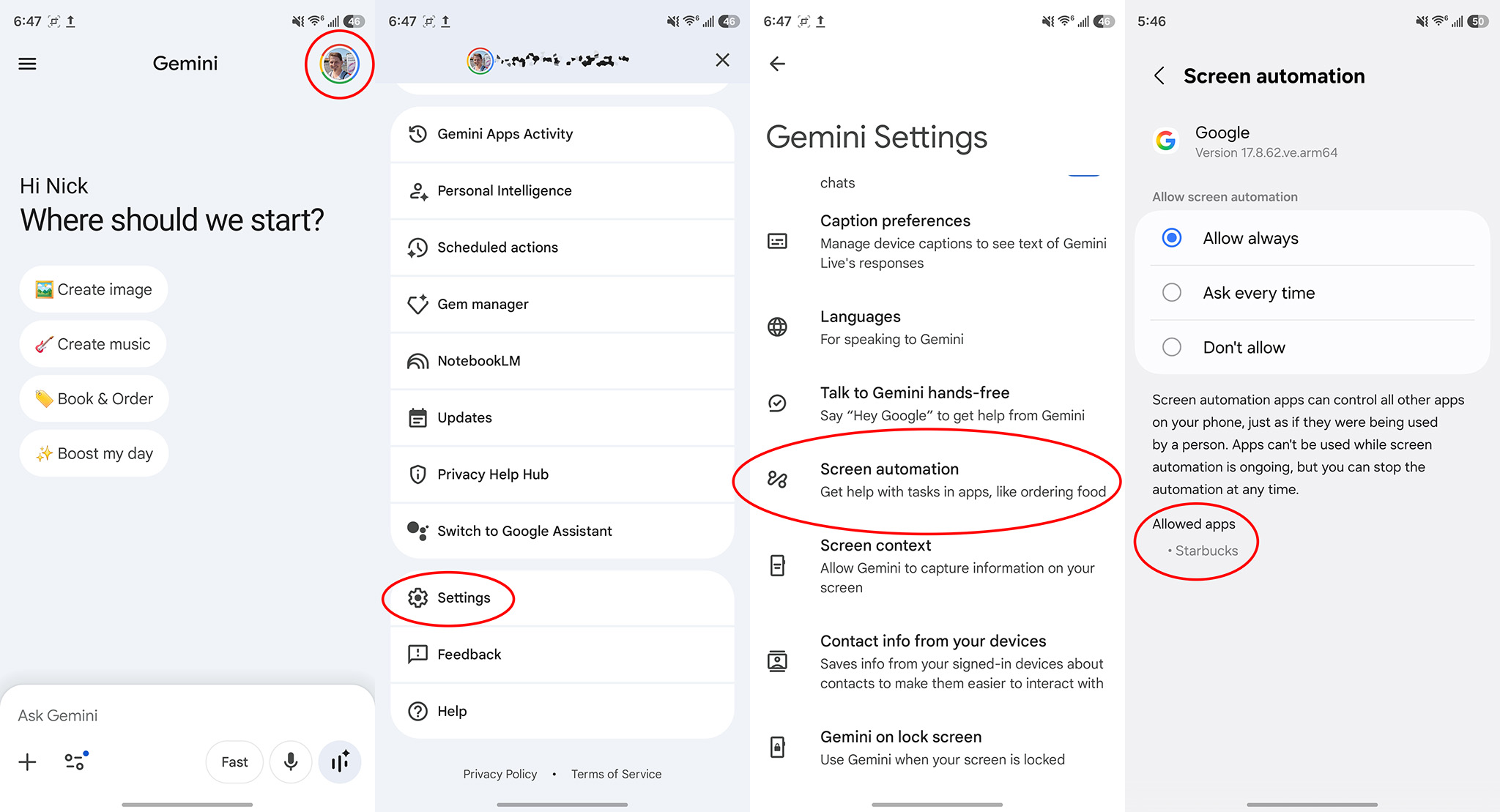
Обратите внимание, что список поддерживаемых приложений, который покажет Gemini, судя по всему, основан на программах, уже установленных на вашем смартфоне.
Как попросить Gemini заказать еду, такси и т. д. с помощью автоматизации экрана
Теперь, когда вы знаете, какие приложения можно использовать, вы можете быстро и легко оформить заказ через Gemini. Что особенно поражает, так это возможность объединять команды для выполнения задачи. Например, если в вашем групповом чате идет обсуждение вариантов ужина, вы можете попросить Gemini заказать еду для всех участников чата: ИИ прочтет переписку и задаст любые уточняющие вопросы, необходимые для завершения заказа.
Обычно процесс выглядит следующим образом:
1. Вызовите Gemini привычным способом — например, сказав «Hey Google» или зажав кнопку питания.
2. Попросите Gemini заказать ваше любимое блюдо, особый напиток или даже поручите ему обработать коллективный заказ, попросив купить то, что отображается на экране.
3. Gemini может запросить у вас разрешение на автоматизацию экрана в зависимости от настроенного ранее уровня доступа. Подтвердите действие для продолжения (если применимо).
4. После этого вы можете заниматься другими делами на телефоне, пока Gemini работает в фоновом режиме. Чтобы проверить статус, опустите панель уведомлений и нажмите «Посмотреть прогресс» на уведомлении Gemini.
5. Если вы хотите в любой момент остановить задачу или перехватить управление, нажмите соответствующие кнопки при просмотре текущего прогресса Gemini.
6. Как только заказ будет сформирован, Gemini предложит вам проверить корзину и нажать кнопку подтверждения. Это перенаправит вас в приложение для окончательной оплаты.
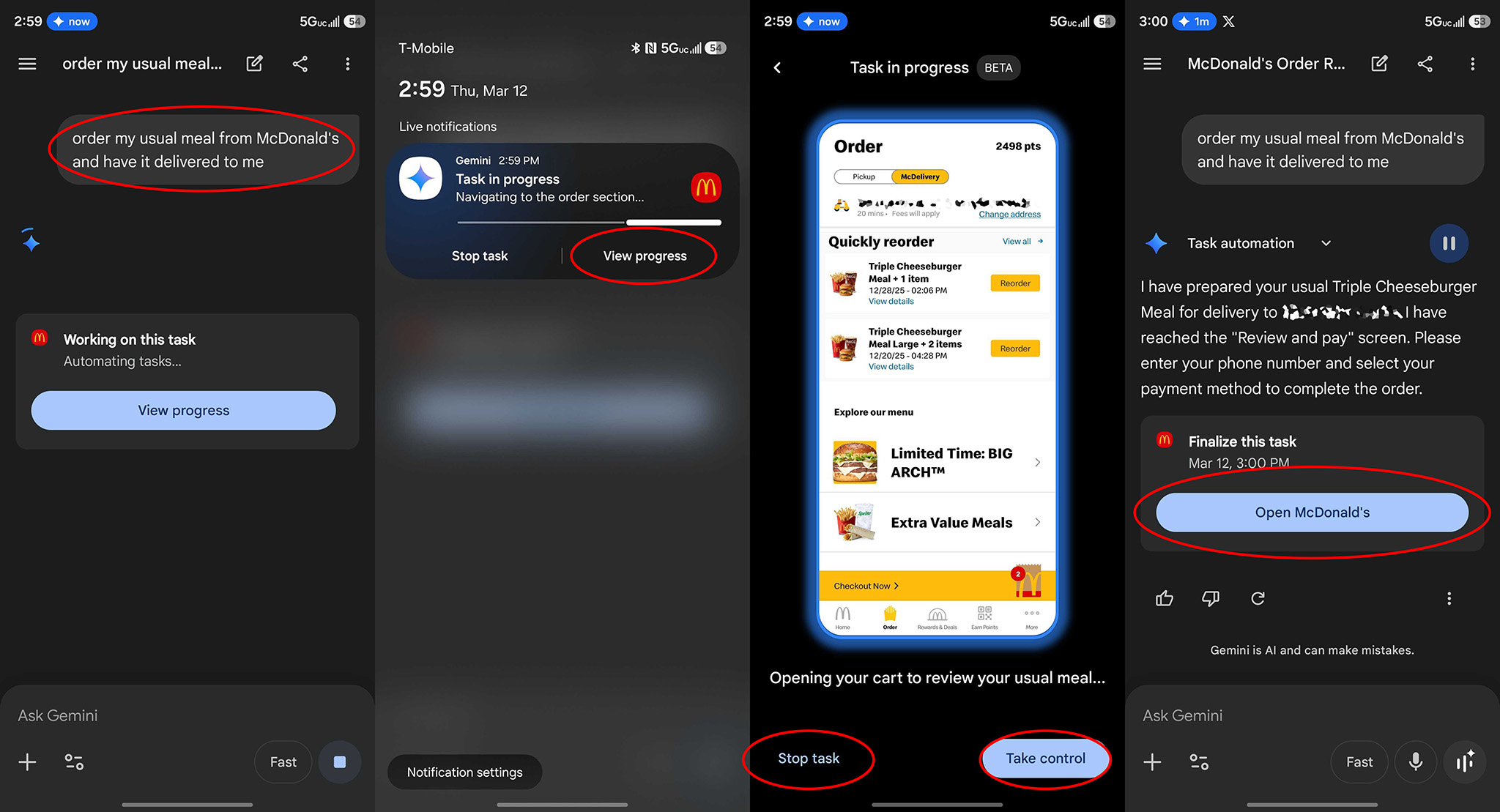
Если в процессе работы Gemini потребуется дополнительная информация, он приостановит выполнение задачи и задаст вам вопрос. Когда я впервые заказывал чай из Starbucks, я забыл указать размер и адрес кофейни. Gemini понял это после моего запроса и связался со мной перед тем, как делать дальнейшие шаги.
Ограничения и настройки предпочтений
Хотя список поддерживаемых приложений пока ограничен, такие сервисы, как GrubHub, DoorDash и Uber Eats, предоставляют гораздо больше свободы действий, чем Starbucks, McDonald’s, Lyft или Uber. Вы можете произнести что-то относительно расплывчатое вроде: «Закажи мне 2 порции овощного корма в качестве основных блюд и 4 самосы из ближайшего индийского ресторана в приложении DoorDash так, чтобы заказ был готов к выдаче». ИИ достаточно сообразителен, чтобы понять смысл.
Тем не менее мы заметили, что некоторые задачи для него пока сложны. Например, он не может вызвать Uber с несколькими остановками. На данный момент можно запросить поездку на Uber только по одному конкретному адресу, но функции более продвинутого уровня почти наверняка уже находятся в разработке.
Но самое крутое — вы можете задать предпочтения по умолчанию, чтобы уберечь Gemini от ошибок при выборе неоднозначных вариантов. Вы можете добавить такие правила, как «всегда заказывать самый дешевый тариф Uber», «выбирать только продукты без глютена» или «летать рейсами Delta только эконом-классом». Вот как это сделать:
1. Откройте приложение Gemini из меню приложений или с главного экрана.
2. Нажмите на изображение своего профиля в правом верхнем углу.
3. Выберите пункт Персональный интеллект (Personal Intelligence) из списка.
4. Прокрутите вниз и выберите Инструкции для Gemini.
5. Нажмите кнопку Добавить и опишите свои предпочтения для любых возможных заказов по умолчанию.
6. Вы можете просматривать и настраивать каждое предпочтение, нажав на три точки рядом с каждым пунктом, или удалить их все с помощью специальной кнопки.
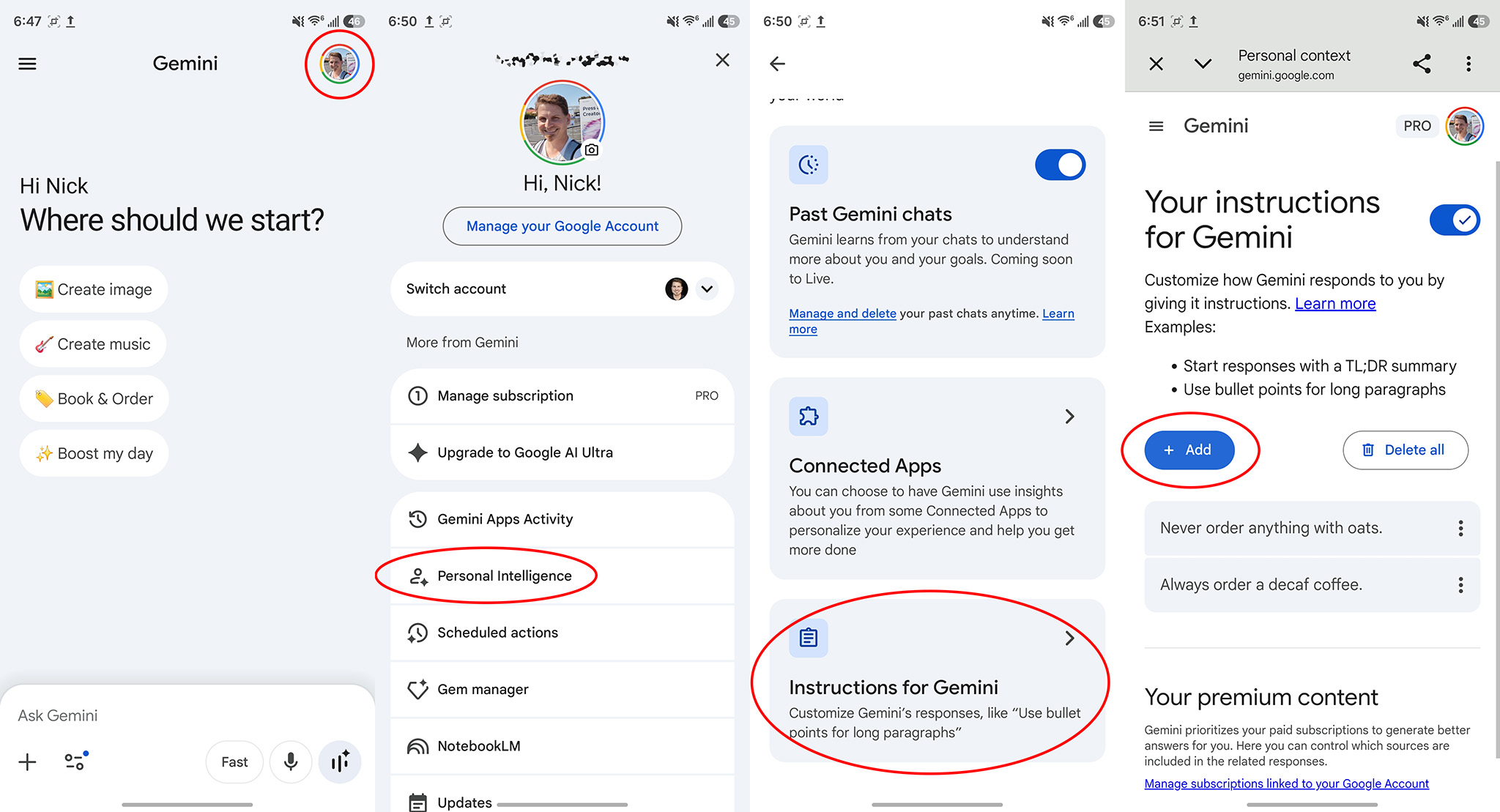
Эти настройки сохраняются на постоянной основе и всегда учитываются Gemini при каждом вашем заказе или команде, причем эти личные предпочтения касаются не только еды или поездок на такси.
Теперь, когда вы настроили автоматизацию экрана, смело экспериментируйте со своими запросами при следующем заказе еды на вынос и проверьте, сделает ли новая функция Gemini вашу жизнь еще чуточку проще.
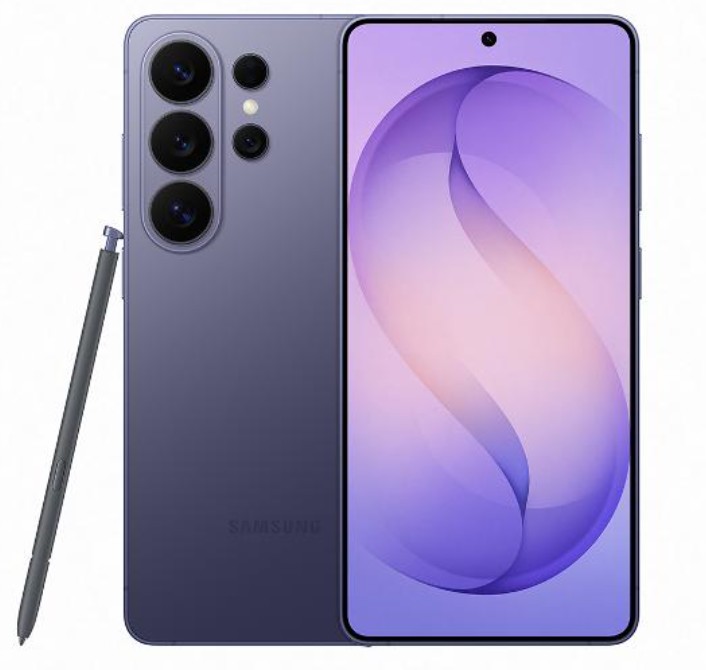
Galaxy S26 Ultra — это самый потрясающий флагман Samsung на сегодняшний день, включающий в себя впечатляющий конфиденциальный дисплей (Privacy Display) и еще больший набор функций Galaxy AI, чем вы могли себе представить. К тому же, благодаря тесным партнерским отношениям Samsung и Google, новые функции Gemini практически всегда появляются на устройствах Galaxy раньше, чем у других брендов.