Многозадачность — главное преимущество Galaxy Z Fold 8. Вот как раскрыть ее потенциал по максимуму
Samsung GalaxyДелайте несколько дел одновременно на одном потрясающем карманном устройстве.

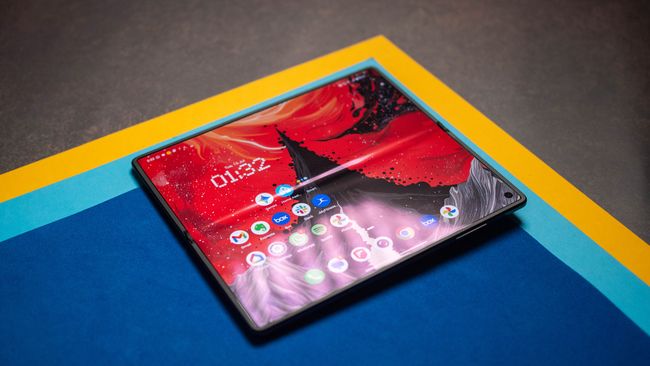
Независимо от того, только ли вы присоединились к революции складных устройств или пользуетесь ими уже давно, вы, вероятно, знаете, как здорово иметь мини-планшет, который складывается и легко помещается в кармане. Это ощущается как никогда актуально после появления Galaxy Z Fold 8.
Но знали ли вы, что ваш Galaxy Z Fold 8 — это не просто большой экран для одного крупного приложения? Samsung позволяет с легкостью запускать на экране несколько приложений одновременно, а набор новых удобных функций многозадачности в линейке Galaxy Z Fold 8 еще больше улучшает и без того один из лучших инструментов многозадачности на рынке.
Хотите ли вы эффективнее переключаться между двумя приложениями, использовать разделение экрана на 3 части или запускать еще больше программ одновременно — Galaxy Z Fold 8 станет отличным решением для работы без ноутбука или другого крупного устройства.
Панель задач — это ключ ко всему
Когда вы разворачиваете Galaxy Z Fold 8, в нижней части экрана появляется небольшая плавающая панель задач. По умолчанию она скрывается через некоторое время, но одна настройка это меняет.
Закрепив панель задач, вы сможете легко открывать несколько приложений одновременно или быстро переключаться между ними гораздо быстрее, чем постоянно возвращаясь на главный экран. Вот как максимально эффективно использовать панель задач:
1. Разверните телефон, чтобы использовать большой внутренний дисплей.
2. Откройте приложение «Настройки».
3. Прокрутите вниз и нажмите «Дисплей».
4. Прокрутите вниз и нажмите «Панель задач».
5. Нажмите «Стиль панели задач».
6. Выберите «Оставаться на экране».

Теперь панель задач будет постоянно видна на внутреннем дисплее. Вы можете нажать на любой значок приложения, чтобы открыть его, но самое интересное начинается, когда вы нажимаете и удерживаете значок, а затем перетаскиваете его по экрану. Это позволяет легко запускать несколько приложений одновременно и размещать их в любом удобном порядке.
Разделение пространства

Samsung представила две новые функции многозадачности в Galaxy Z Fold 8: разделение экрана на 3 части и новый способ переключения между макетами. Для начала выберите три приложения, которые вы хотите запустить рядом друг с другом. В этом примере я использую YouTube, Chrome и Документы Google.
1. Разверните телефон, чтобы использовать большой внутренний дисплей.
2. Откройте любое приложение на свой выбор. Я начал с Chrome.
3. Нажмите и удерживайте значок другого приложения, а затем перетащите его к любой стороне экрана. Вы увидите индикаторы для привязки приложения к определенной области экрана.

4. Выберите другое приложение на панели задач. Если нужного приложения там нет, нажмите кнопку меню приложений слева и выберите его оттуда.
5. Перетащите это новое приложение в третью секцию экрана. Ваш Galaxy Z Fold 8 покажет индикаторы мест, куда можно поместить приложение.

Теперь, когда у вас одновременно запущены три приложения, вы можете поэкспериментировать с макетом. Чаще всего это три приложения, расположенные рядом друг с другом, но Samsung предлагает множество вариантов компоновки. Лично мне кажется, что при трех приложениях в ряд они получаются слишком мелкими для комфортной работы, и с этого мы как раз начнем.
Чтобы увеличить приложение, возьмитесь за любую разделительную полосу в районе «ручки» (части с точками) и потяните ее наружу. Если запущены три приложения сразу, это увеличит одно из них, оставив остальные в исходном размере.

Самое классное в этой настройке: когда у вас одновременно работают несколько крупных приложений, остальные остаются «в сторонке». Это позволяет использовать программы практически на весь экран и быстро переключаться между ними простым нажатием на приложение, расположенное сбоку.
Но если вы хотите разместить все приложения на одном экране и не хотите, чтобы они выстраивались вертикально, коснитесь любой «ручки» (помните, это часть разделительной линии с точками), а затем нажмите на появившийся значок сетки. Ваши приложения теперь будут разделены: одно приложение займет половину экрана, а два других — по четверти.

Нажатие на ручку также вызывает дополнительные опции. Вы можете легко менять приложения местами между областями, нажав на ручку между этими двумя приложениями, а затем на значок стрелок «обмена». Кроме того, можно нажать на другой значок сетки, чтобы изменить расположение сетки. Это позволяет перемещать четвертные приложения с левой стороны экрана на боковую и наоборот.
Вы даже можете запустить приложение в плавающем окне, перетащив его значок в центр экрана, что позволяет использовать четыре или более приложений одновременно — прямо как на настольной ОС. Какой макет ваш любимый? Расскажите нам в комментариях!