Эта функция Galaxy S26 настолько мощная, что я, пожалуй, перестану носить с собой ноутбук
Samsung GalaxySamsung усовершенствовала режим DeX в Galaxy S26, сделав работу с десктопным интерфейсом еще более эффективной.
Samsung DeX доступен на устройствах Galaxy уже много лет, и это одна из главных причин, почему я часто предпочитаю лучшие смартфоны Samsung остальным Android-устройствам. И хотя Google облегчила доступ к десктопному режиму Android с выходом свежего обновления Android 16 QPR3, Samsung DeX по-прежнему ощущается на шаг впереди конкурентов.
В Galaxy Z Trifold компания Samsung упростила запуск режима DeX прямо на самом устройстве. Всего одним нажатием пользователи могут переключиться с обычного интерфейса One UI 8 на Samsung DeX на самом складном гаджете.
У Galaxy S26 Ultra экран недостаточно велик для подобного опыта на самом устройстве, однако Samsung незаметно прокачала DeX для этой модели. Фактически, он стал настолько мощным, что в определенных ситуациях вполне способен заменить мне ноутбук.
Samsung DeX стал еще мощнее в линейке Galaxy S26
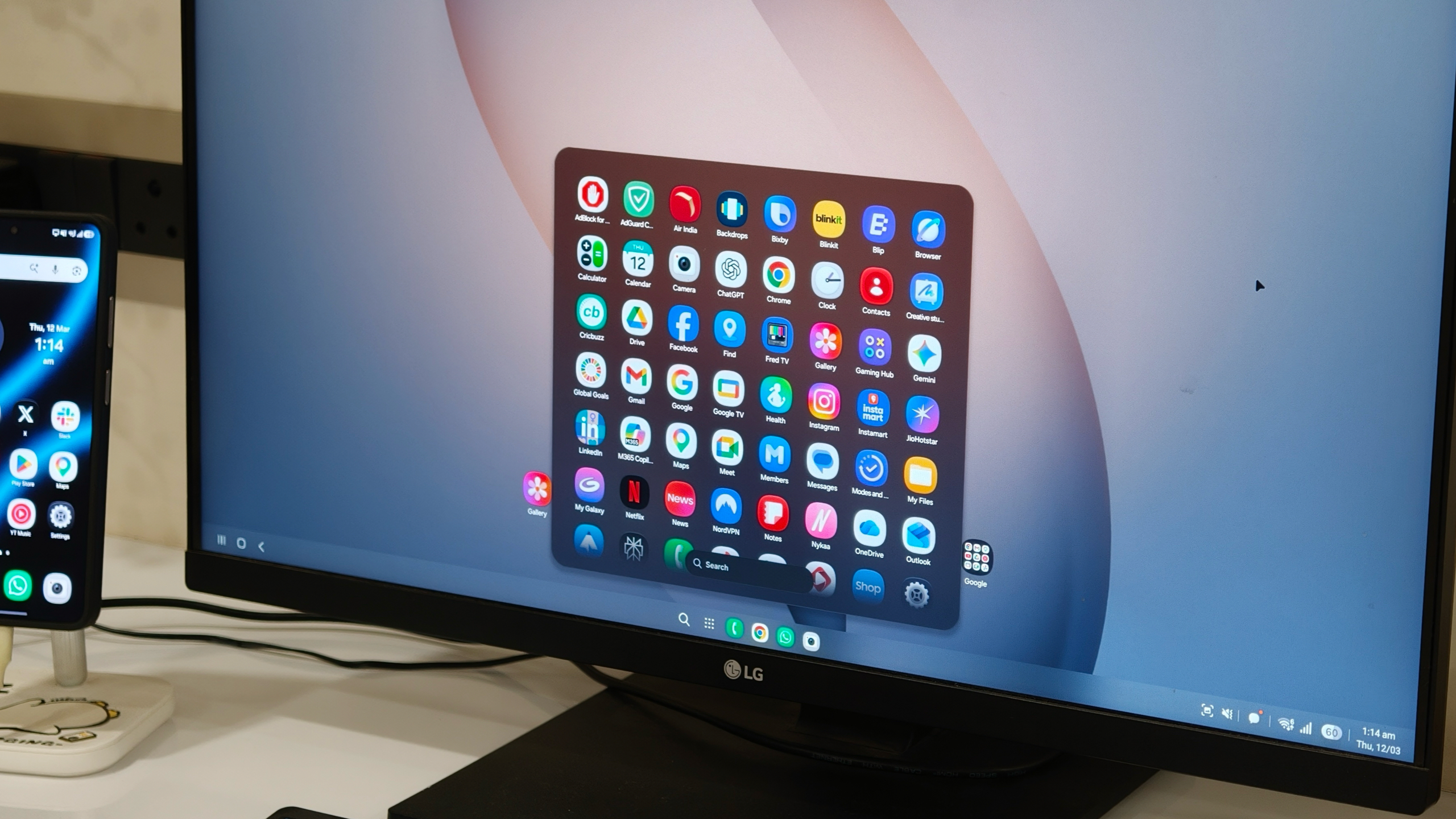
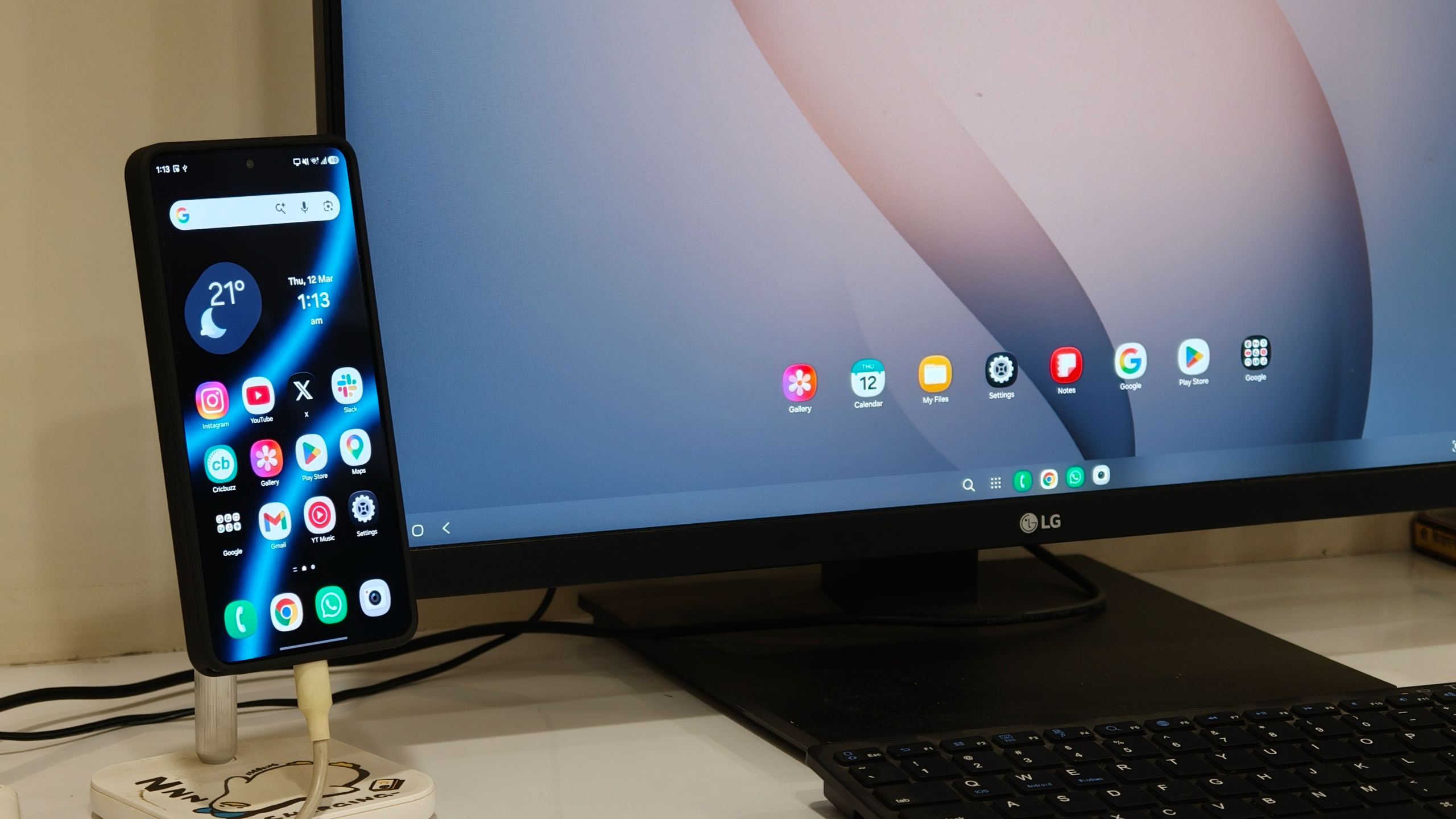
Базовый сценарий использования DeX на Galaxy S26 Ultra остался прежним. Вы подключаете телефон к внешнему монитору по кабелю USB-C, и на экране появляется десктопный интерфейс. Он напоминает традиционную среду ПК: панель задач внизу, область уведомлений и элементов управления справа, навигационные кнопки слева и большое рабочее пространство, где можно открывать множество приложений в отдельных окнах.
Что действительно улучшилось в серии Galaxy S26 (особенно благодаря процессору Snapdragon 8 Elite Gen 5 в Galaxy S26 Ultra), так это способность запускать гораздо больше приложений одновременно. Запас производительности позволяет системе обрабатывать множество задач параллельно без каких-либо замедлений.
На своем Mac я часто держу открытыми несколько рабочих столов, на каждом из которых запущен свой набор приложений. Например, на одном открыт Firefox, а на другом — Photoshop. Теперь Samsung внедрила нечто подобное в DeX на Galaxy S26 Ultra, добавив поддержку множества рабочих столов.
Теперь вы можете одновременно открывать до четырех рабочих столов, причем на каждом из них может работать до пяти приложений. В сумме это дает до 20 приложений, запущенных бок о бок при необходимости. Раньше такое было невозможно, но Galaxy S26 Ultra справляется с этим плавно. Я протестировал эту схему, подключив Galaxy S26 Ultra к своему 27-дюймовому 4K-монитору LG, и впечатления оказались на удивление близки к работе за Mac.
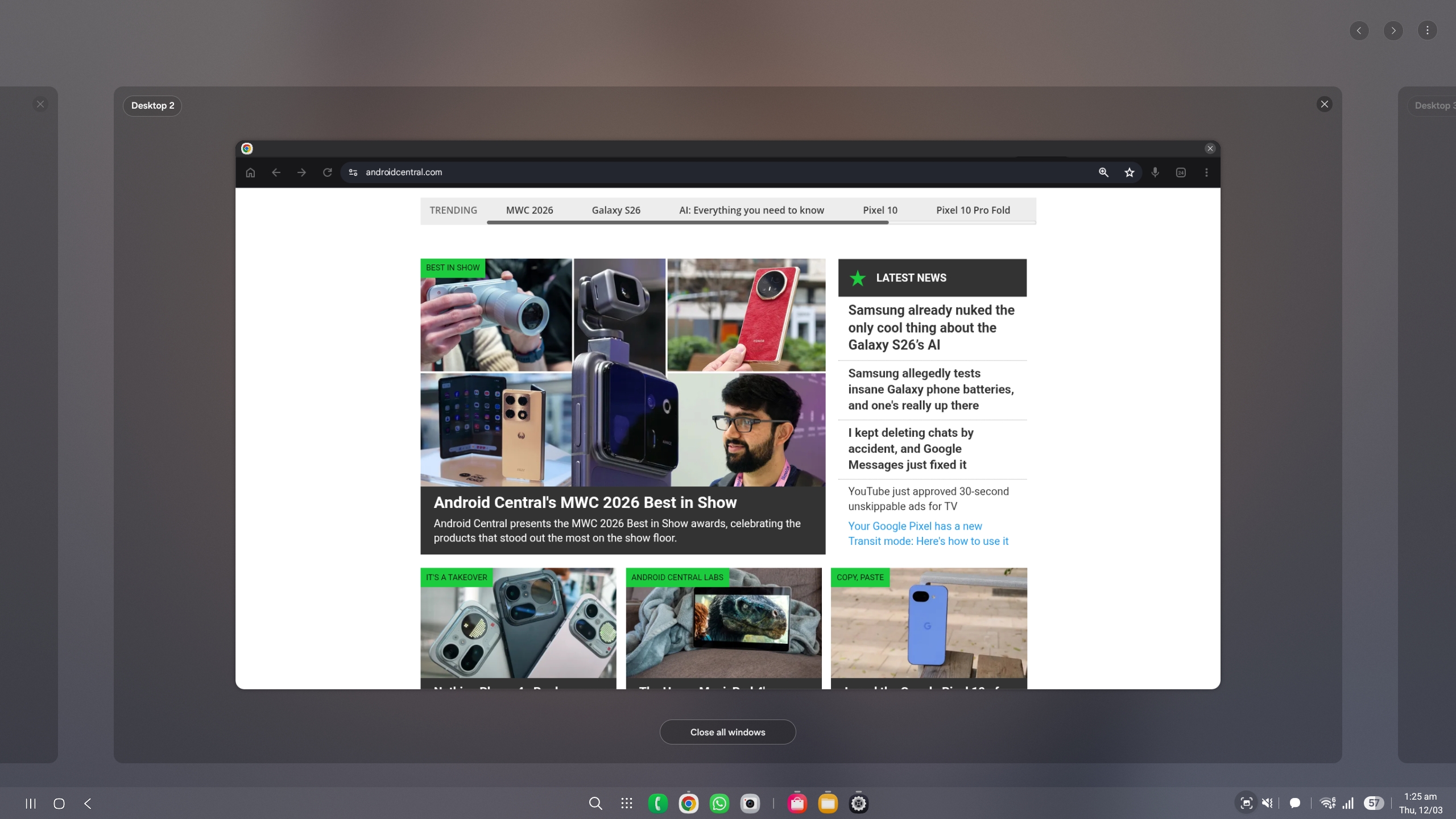
Приложения открываются быстро, анимация остается плавной, а в программах, изначально оптимизированных под большие экраны (особенно в Chrome и других приложениях Google), ощущения практически не отличаются от использования полноценной настольной операционной системы.
Я легко могу представить, как со временем это пригодится многим пользователям. Представьте: вы берете с собой лишь портативный монитор и кабель USB-C для подключения к телефону — и при этом можете выполнять большую часть рабочих задач прямо с устройства, лежащего в вашем кармане.
Это определенно оценят пользователи, ориентированные на продуктивность. Система достаточно мощная, чтобы вы могли на ходу редактировать фото или видео и одновременно справляться с повседневными делами вроде написания текстов или проверки почты.
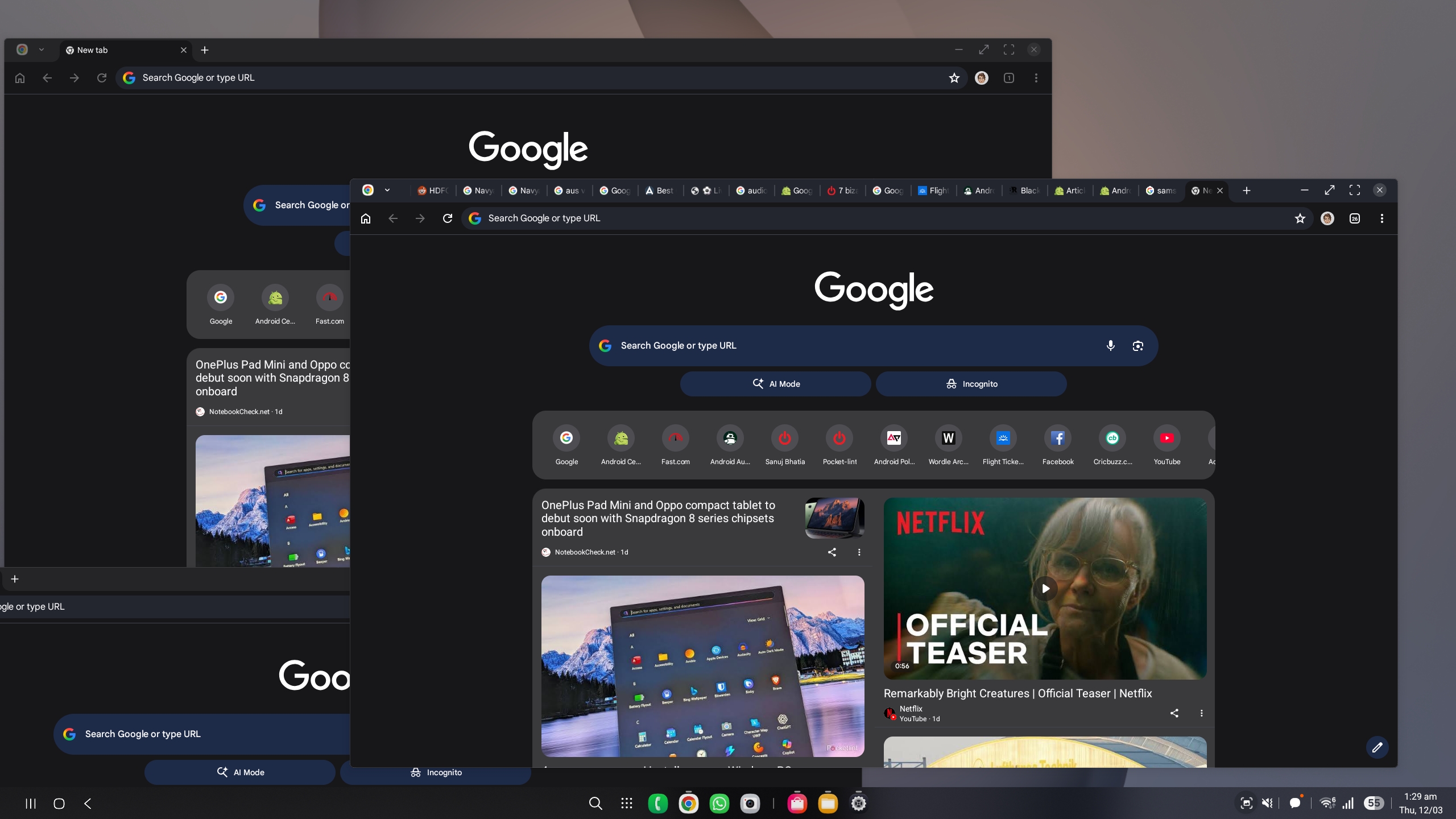
Я вижу огромный потенциал такого подхода на выставках и мероприятиях (как бы мне пригодилась эта функция на MWC 2026), когда я постоянно перемещаюсь между павильонами, но при этом могу в любой момент получить доступ к десктопной среде, просто подключившись к внешнему дисплею.
Что еще удивительнее, вы можете продолжать пользоваться телефоном в обычном режиме. DeX продолжает работать на внешнем экране, пока One UI 8.5 активна на самом смартфоне. Это значит, что вы можете отвечать на сообщения, принимать вызовы или проверять уведомления прямо на телефоне — эти функции никуда не исчезают при подключении к внешнему монитору.
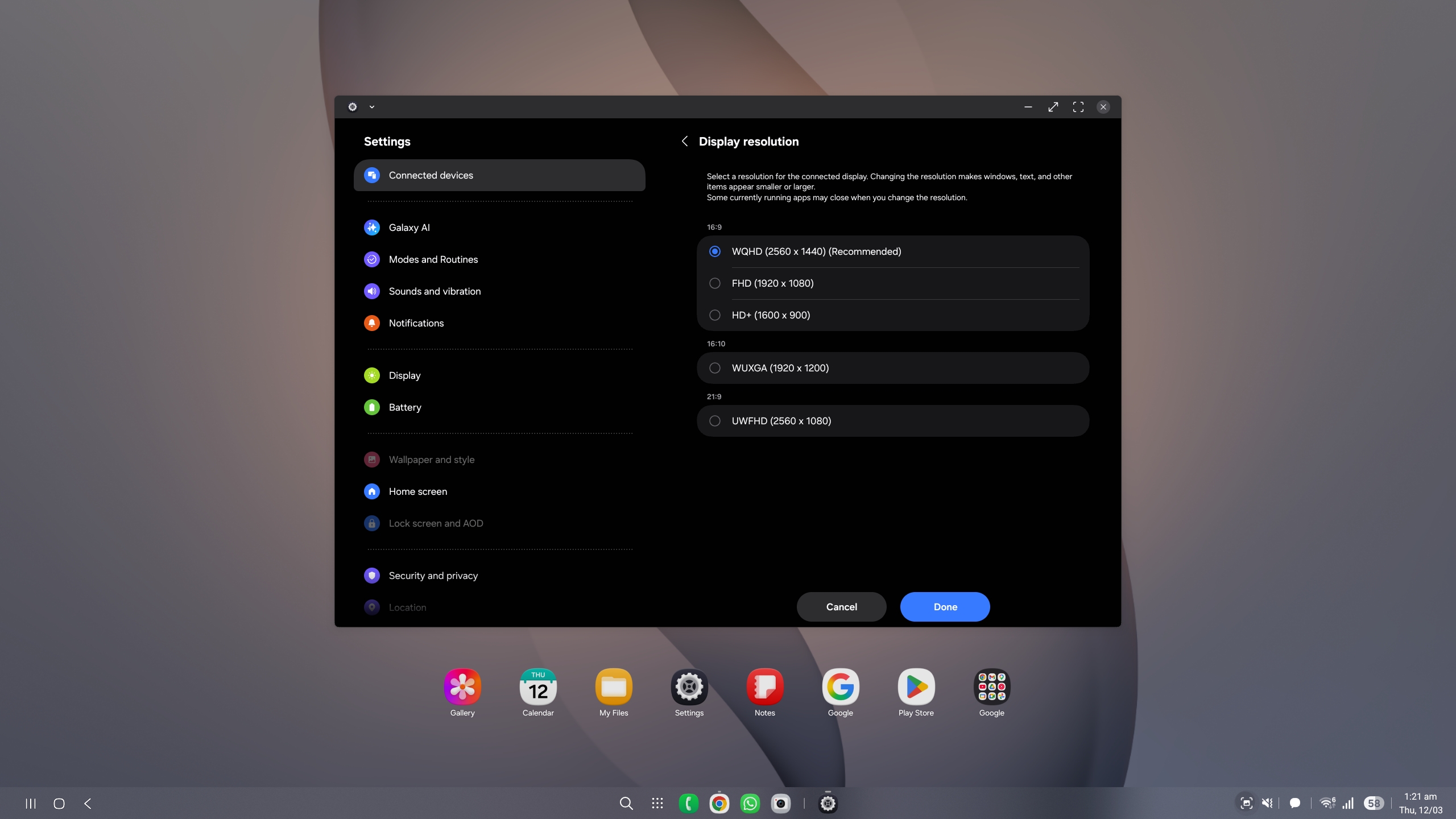
В приложении «Настройки» на Galaxy S26 вы можете настроить различные аспекты Samsung DeX: изменить выходное разрешение монитора, отрегулировать скорость перемещения указателя мыши или трекпада и даже использовать сам Galaxy S26 в качестве тачпада для внешнего дисплея.
Многозадачность в DeX стала лучше, чем когда-либо
Изображение 1 из 5
(Изображение: Sanuj Bhatia / Android Central)
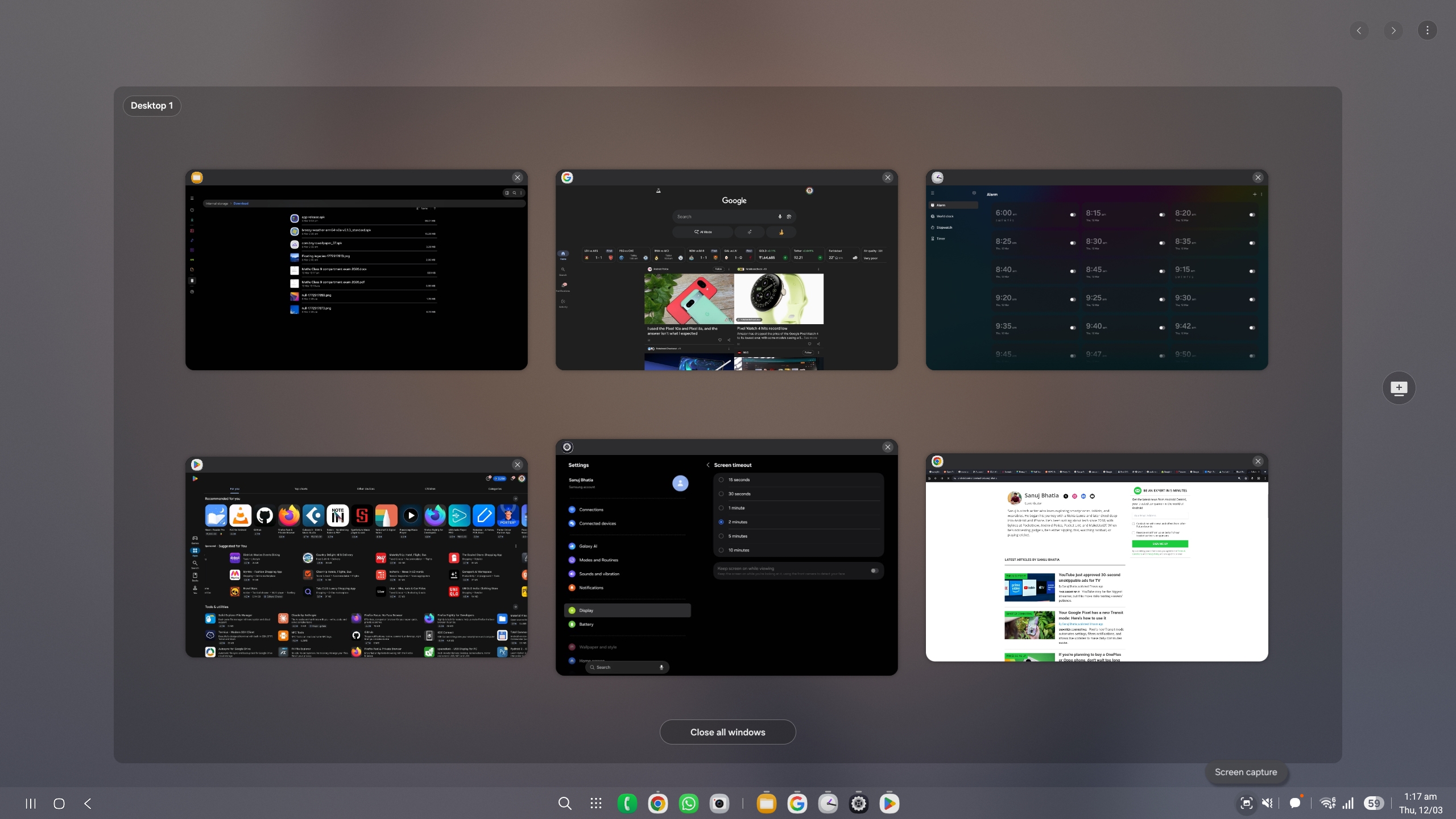
(Изображение: Sanuj Bhatia / Android Central)
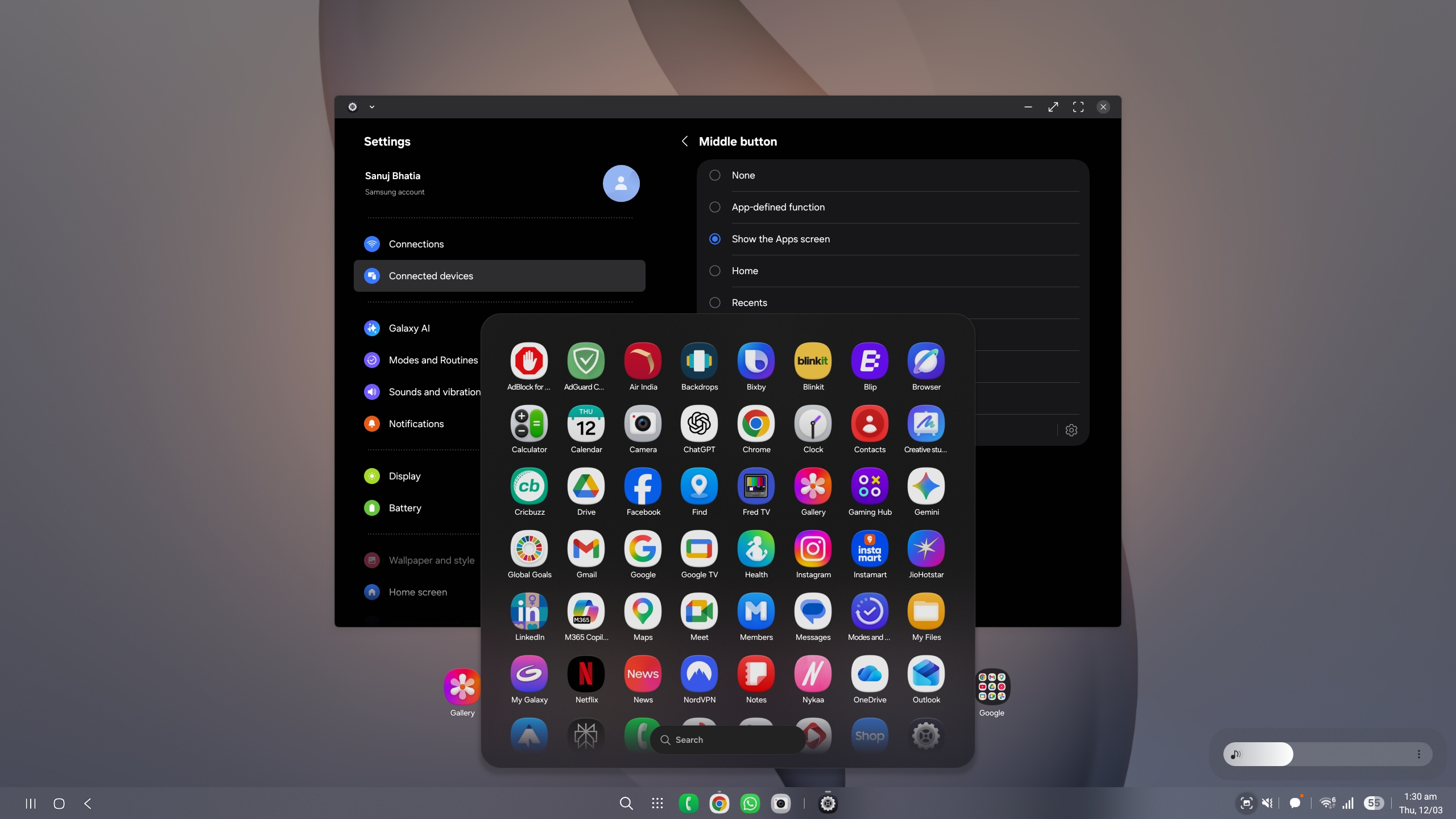
(Изображение: Sanuj Bhatia / Android Central)
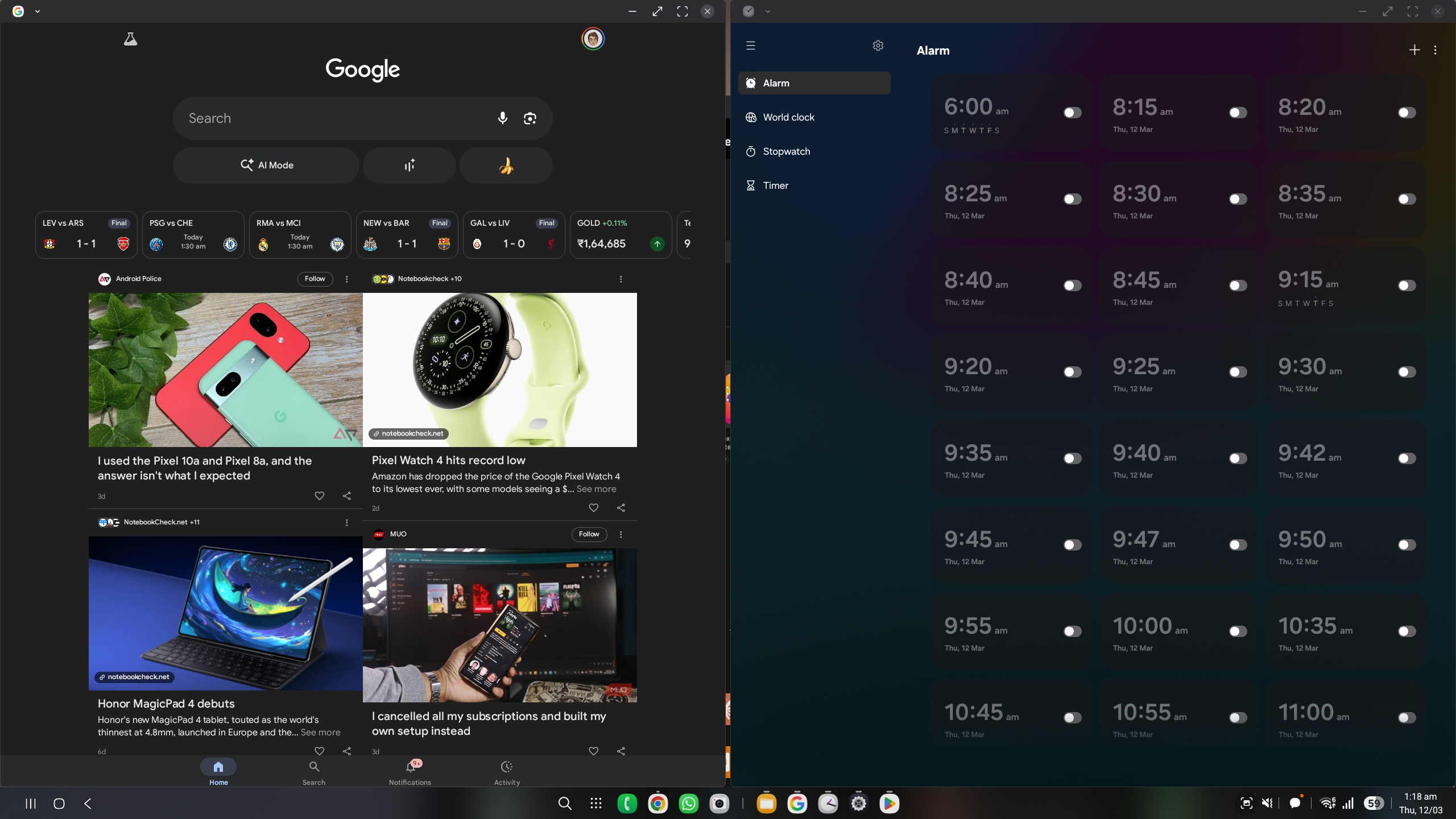
(Изображение: Sanuj Bhatia / Android Central)
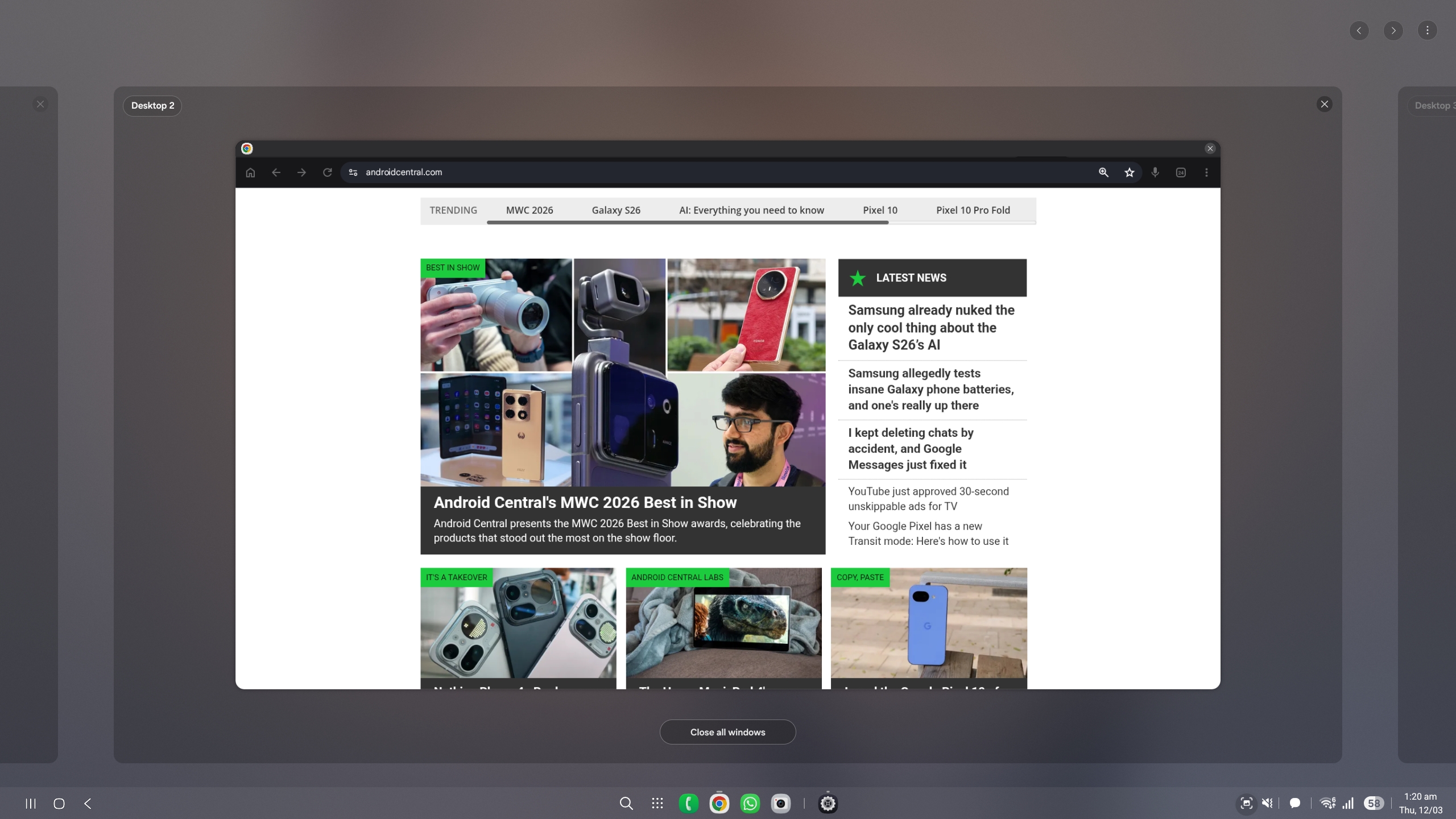
(Изображение: Sanuj Bhatia / Android Central)
Одна из функций, которые мне особенно понравились и которые Samsung добавила в Galaxy S26, — это возможность переключаться между окнами с помощью комбинации клавиш Command + Стрелка. Ее нужно вручную активировать в настройках DeX, но после включения вы можете удерживать клавишу Command и использовать стрелки для перехода между рабочими столами, точно так же, как при навигации по спейсам в macOS.
Тем не менее, мне бы хотелось, чтобы Samsung добавила в DeX еще несколько функций. Например, было бы здорово увидеть поддержку запуска более двух приложений в режиме разделенного экрана рядом друг с другом. Эту возможность вполне можно было бы добавить через обновление ПО, так как железо явно обладает достаточной мощностью.
Но даже в текущем виде это на удивление функциональный десктопный опыт. Я легко могу представить, как он выручает в ситуациях, когда вы забыли дома ноутбук, но вам срочно нужно отредактировать документ в университете или на работе. Просто подключите телефон к внешнему монитору по кабелю — и он с легкостью справится с подобной задачей.