Это обновление Samsung Galaxy S26 позволяет невероятно легко делиться файлами с iPhone
Samsung GalaxyСмартфоны серии Samsung Galaxy S26 теперь поддерживают AirDrop для быстрого и простого обмена файлами с устройствами Apple.
У вас есть друг, родственник или коллега, который ни за что не хочет расставаться со своим iPhone? Из-за этого обмен файлами превращается в настоящую проблему: для передачи крупных или многочисленных файлов остаются лишь электронная почта, мессенджеры или облачные хранилища.
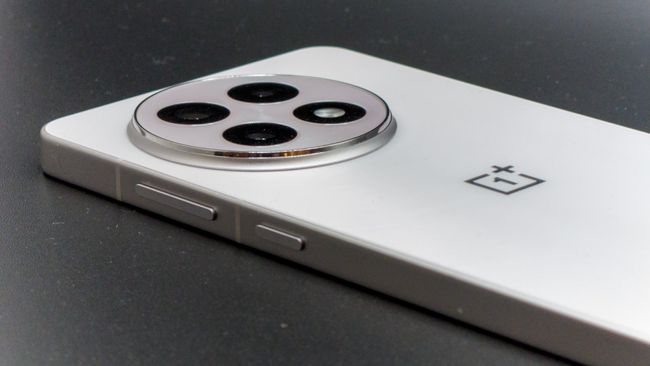
В приложении O+ Connect от OnePlus есть инструмент Share with iPhone, который работает отлично, однако на принимающем устройстве предварительно требуется открыть само приложение. Компания Google добавила поддержку AirDrop в свои устройства серии Pixel 10, подтвердив в прошлом месяце, что эта функция появится и на других моделях линейки. Теперь к ним присоединяется и Samsung.
Что это значит? Благодаря последнему обновлению функции Quick Share устройства Samsung Galaxy S26 обзавелись поддержкой AirDrop, что делает обмен данными с iPhone еще проще. Функция AirDrop на Galaxy S26 была запущена 23 марта 2026 года в Корее, а затем стала распространяться и на другие регионы, включая США и Канаду, где я живу.
Как использовать Quick Share для отправки файлов с Galaxy S26 на iPhone
Быстрый обмен файлами с устройствами Apple с помощью смартфона Galaxy S26 теперь стал невероятно прост.
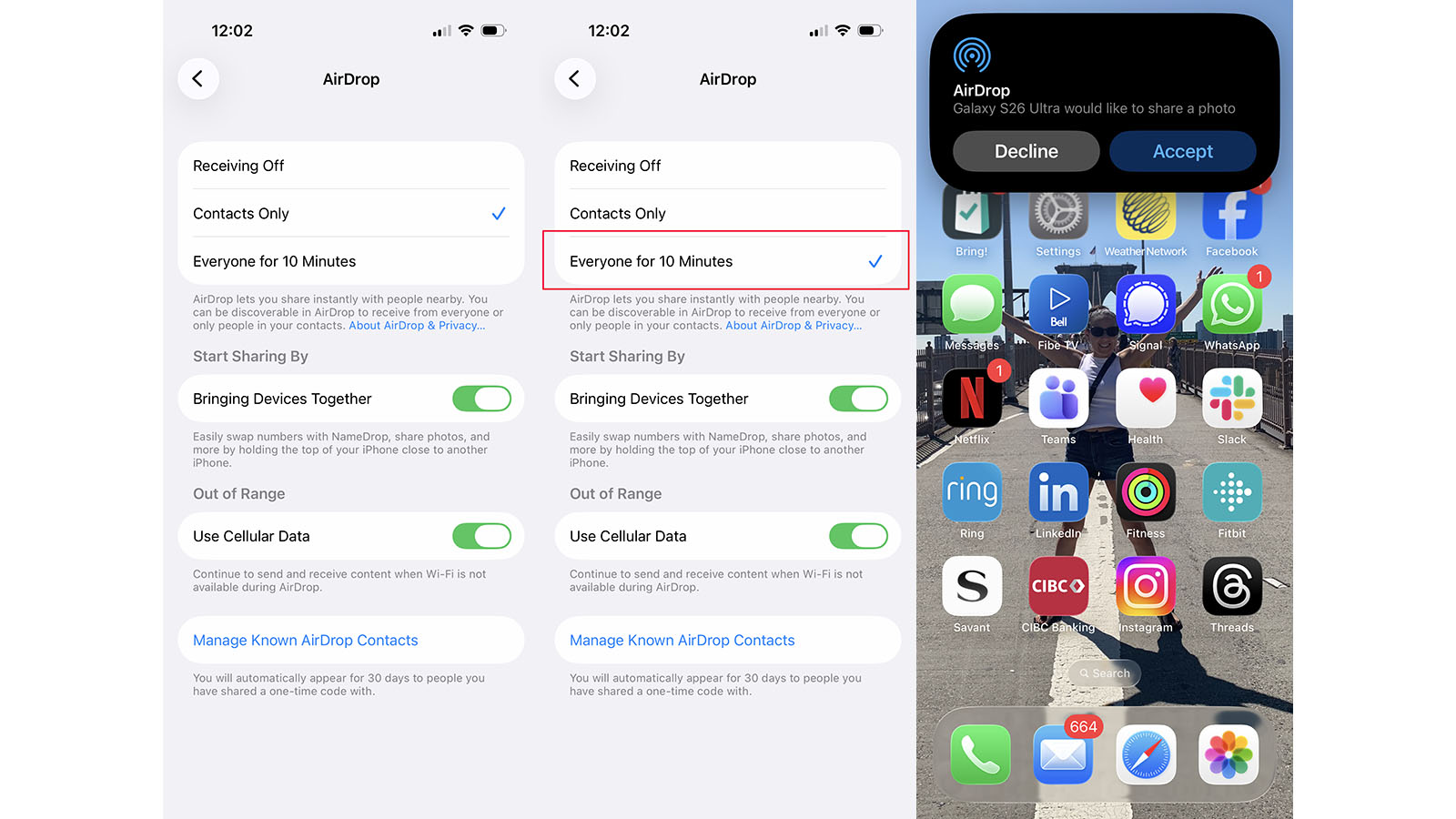
1. Сначала убедитесь, что iPhone или другое устройство Apple готово к приему файлов. Перейдите в раздел «Настройки» на устройстве Apple.
2. Выберите пункт «Основные».
3. Выберите AirDrop.

4. Измените настройку с «Прием выключен» или «Только для контактов» на «Для всех на 10 минут».
5. Теперь устройство готово принимать входящие передачи со смартфона Samsung Galaxy S26.
6. Убедившись, что iPhone готов к приему, проверьте, что на Galaxy S26 установлена последняя версия программного обеспечения (также потребуется Google Play Services версии v26.11.XX). Возможно, вам также понадобится обновить приложение Quick Share в магазине Galaxy Store.
7. Откройте «Настройки».
8. Перейдите в раздел «Подключенные устройства».
9. Выберите пункт Quick Share.
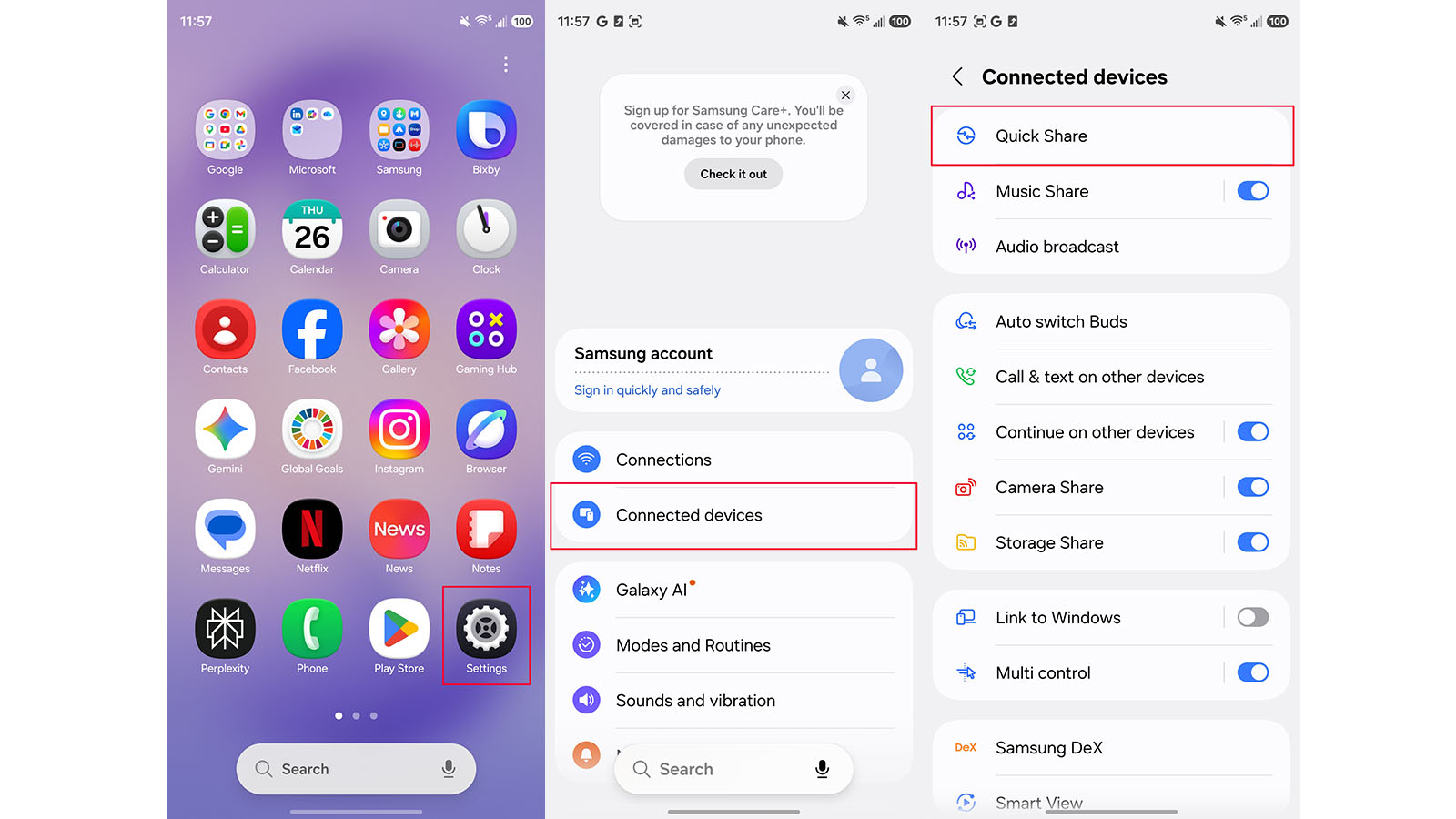
10. Переведите переключатель «Делиться с устройствами Apple» в активное положение. Теперь все готово для обмена файлами с iPhone и другими гаджетами Apple.
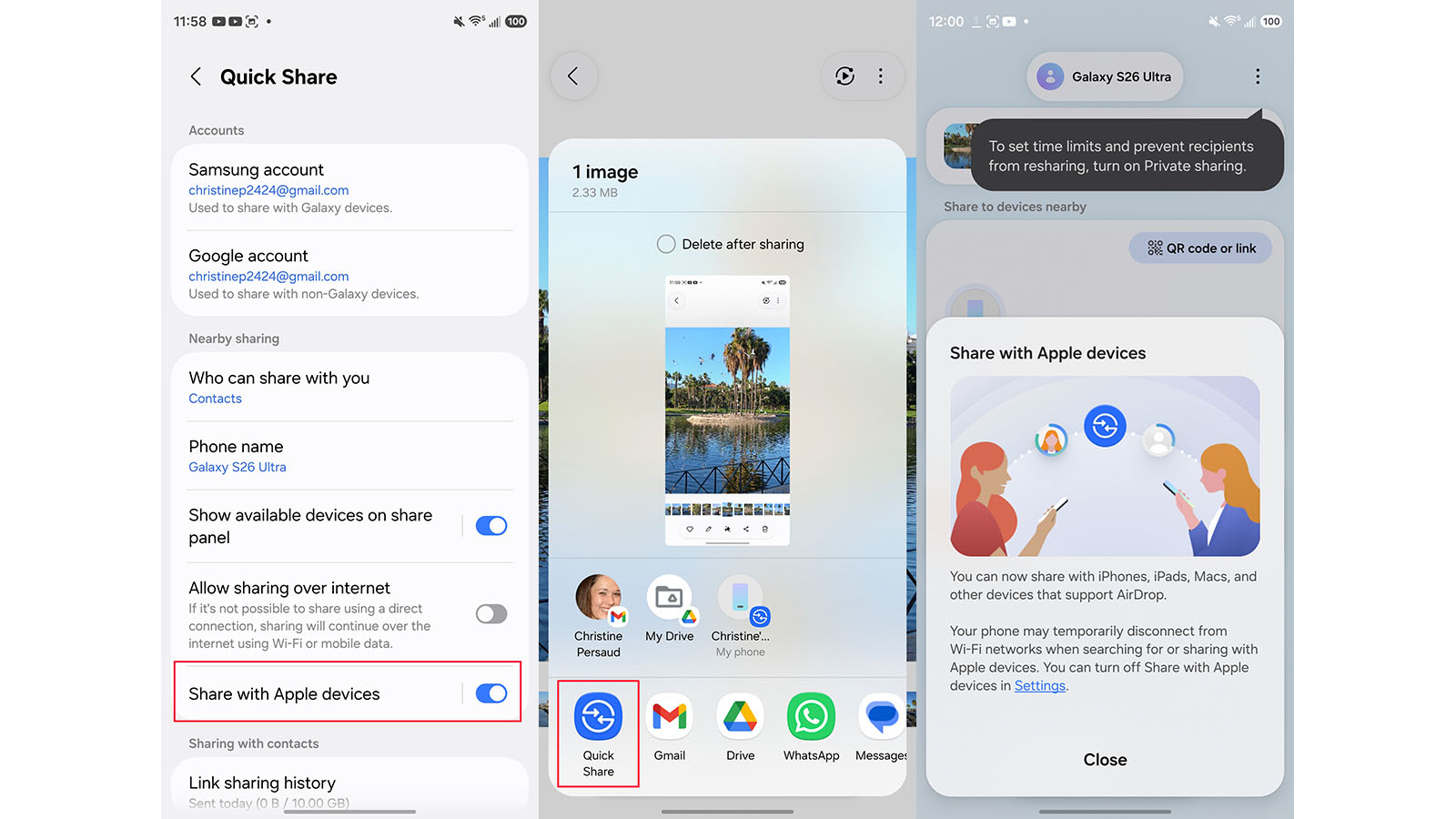
11. Выберите фото, видео или несколько файлов и нажмите значок «Поделиться».
12. Выберите Quick Share. При первом использовании этой функции появится всплывающее окно.
13. Найдите нужное устройство и нажмите на него.
В настоящее время эта функция поддерживается только на смартфонах Samsung Galaxy S26, однако в Samsung заявляют, что объявят о поддержке более старых моделей телефонов «позже».
Тестирование AirDrop на серии Samsung Galaxy S26
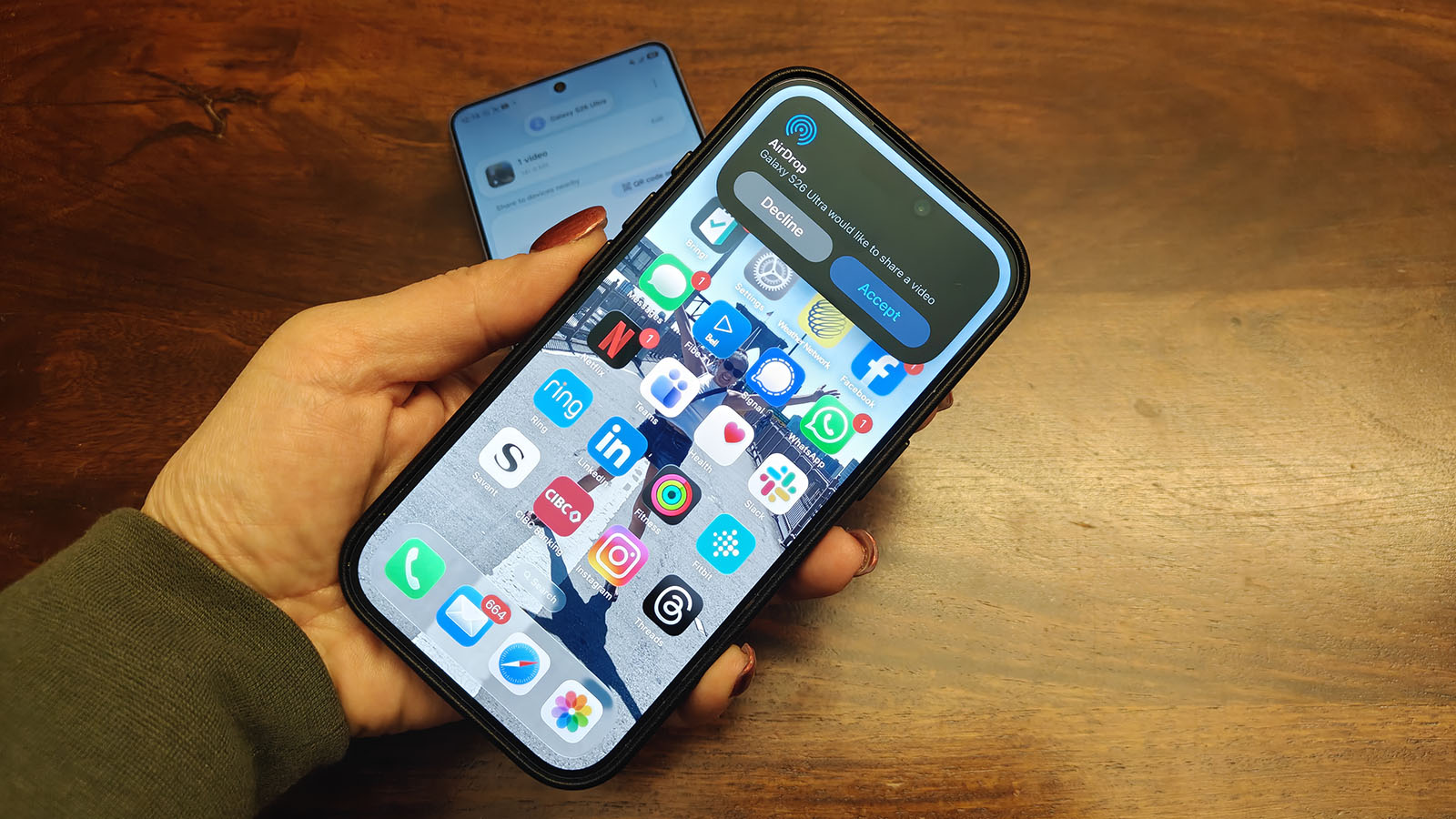
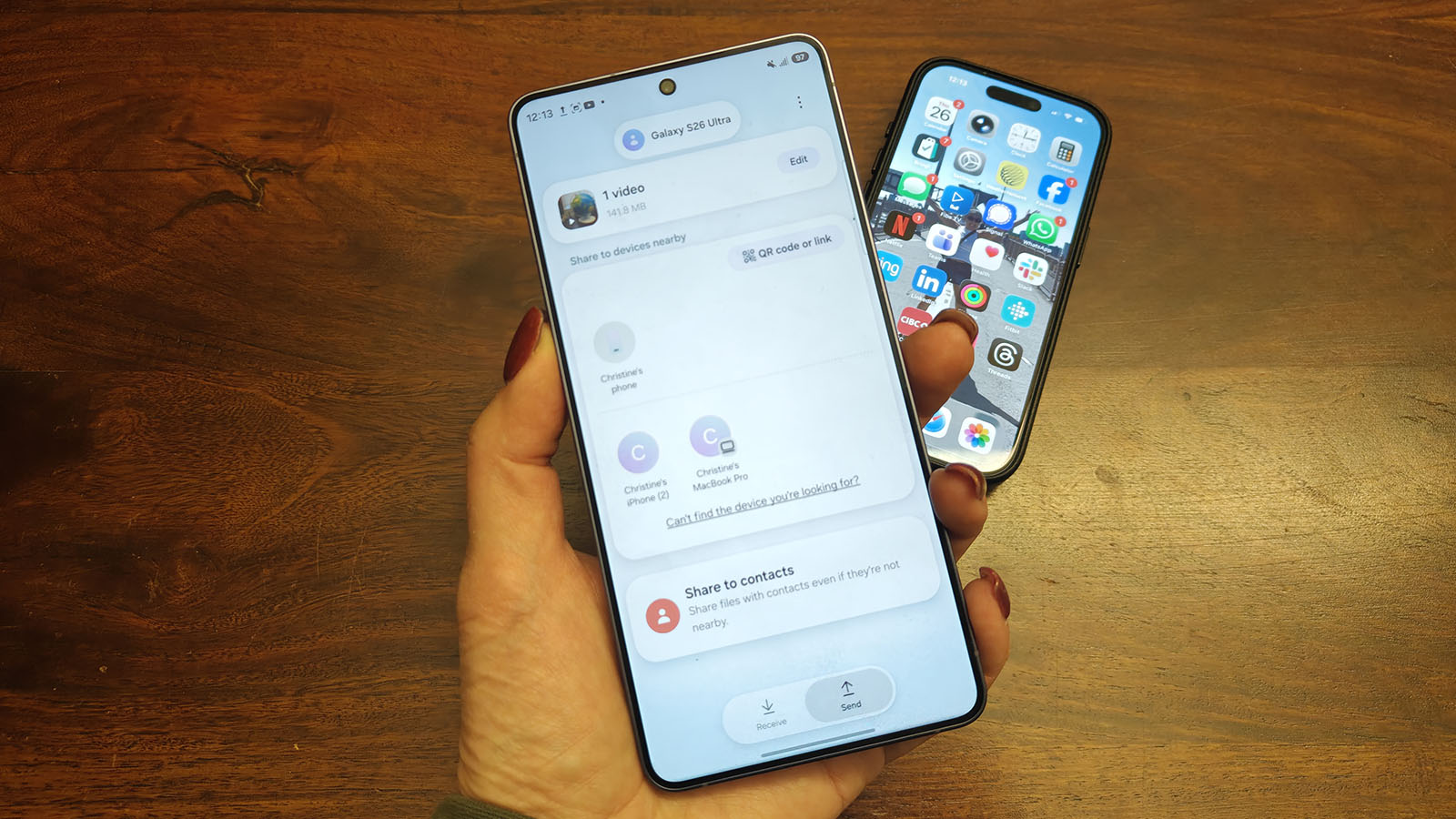
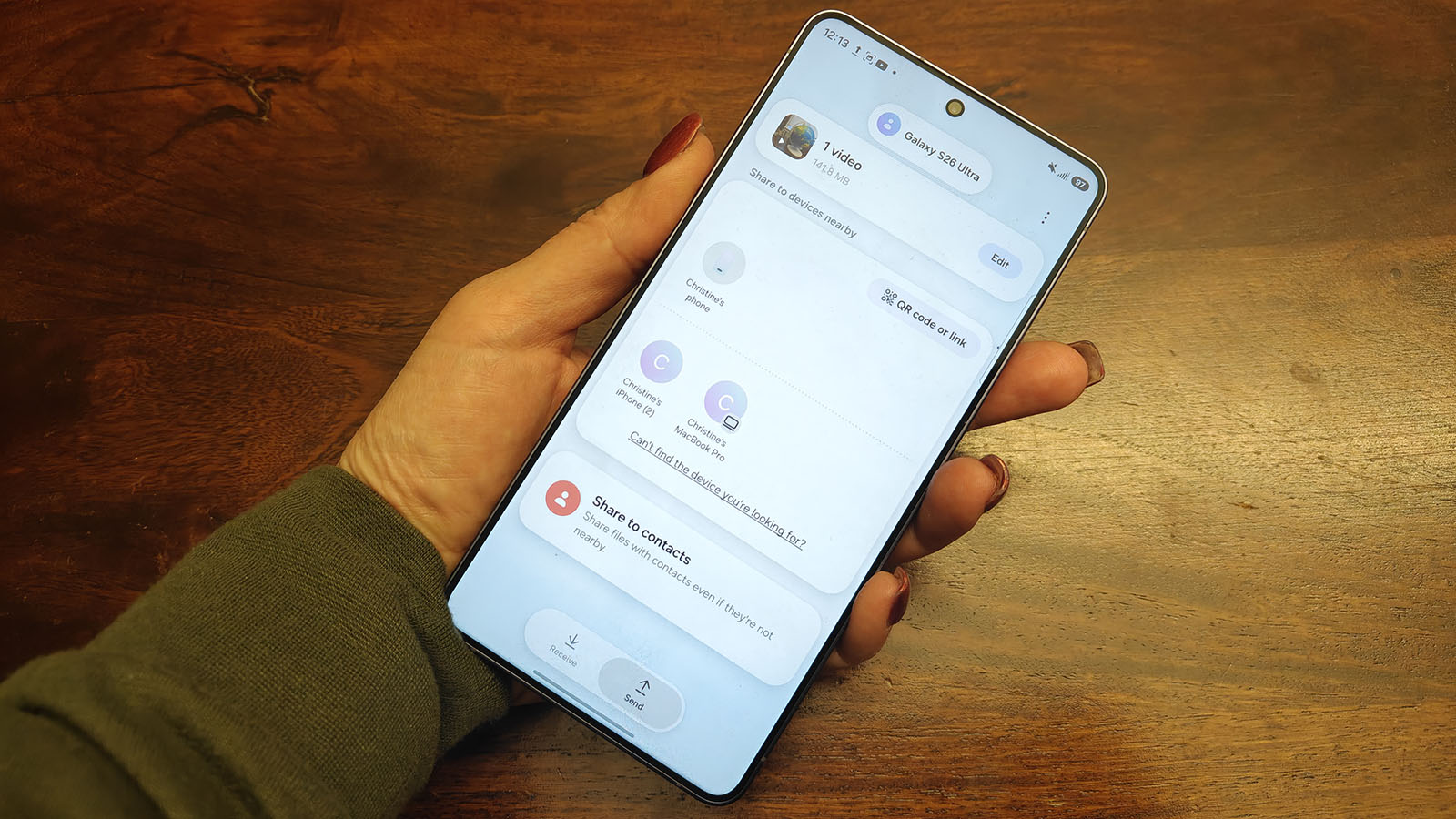
Я протестировала эту возможность на Samsung Galaxy S26 Ultra, iPhone 17 Pro и MacBook Pro M1. Обновив операционные системы до последних версий и выполнив описанные выше действия, включая переключение настроек AirDrop на iPhone и MacBook в режим «Для всех», я попыталась отправить различные типы файлов. Начала с малого — с одной фотографии.
Упомянутое выше всплывающее окно подтверждает обмен с iPhone и предупреждает, что во время передачи телефон может временно отключиться от сети Wi-Fi. Как правило, передача занимает всего несколько секунд, так что этого даже не будет заметно. Тем не менее стоит учитывать, что при передаче большого количества тяжелых файлов процесс может занять больше времени.
(Обратите внимание: это означает, что вы не сможете делиться файлами с устройствами Apple при включенной точке доступа Wi-Fi, о чем телефон предупредит соответствующим сообщением).
Все сработало мгновенно — точно так же, как при передаче данных между двумя устройствами Apple. Появилось всплывающее окно с сообщением о том, что Galaxy S26 Ultra хочет поделиться фото, и предложением принять или отклонить передачу. Как только я нажала «Принять», картинка загрузилась и добавилась в альбом «Недавно сохраненные». Затем я попробовала отправить несколько фотографий: это заняло чуть больше времени (как это обычно бывает на устройствах Apple при отправке крупных файлов), но прошло без каких-либо сбоев. То же самое произошло и при передаче видеоролика длительностью 1,5 минуты.
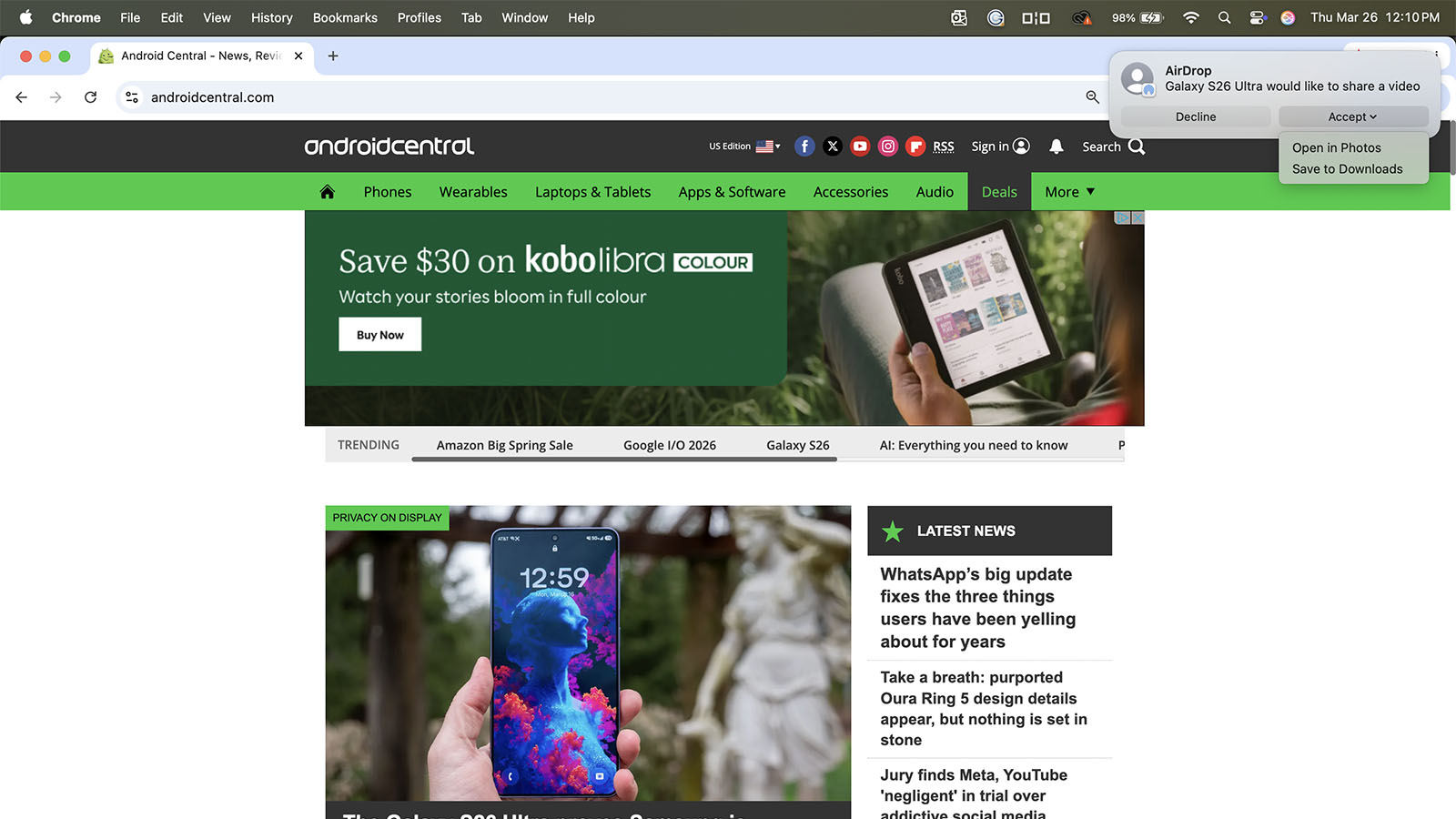
Процесс сработал отлично и при отправке файлов с Samsung Galaxy S26 Ultra на мой MacBook Pro: всплывающее окно позволяло принять или отклонить передачу, а в случае принятия — выбрать «Открыть в папке „Загрузки“» или «Сохранить в „Фото“». И конечно же, все работает и в обратную сторону — при отправке файлов с устройств Apple на Galaxy S26 (или недавние устройства Pixel), поскольку эти гаджеты отображаются в меню AirDrop.
Для меня, как человека, который часто берет изображения с телефонов на Android для статей и затем редактирует их на MacBook, эта функция бесценна. Например, все скриншоты, сделанные на Samsung Galaxy S26 Ultra и использованные в этой статье, были переданы по AirDrop на мой MacBook Pro для обработки в Photoshop. Раньше мне приходилось загружать изображения на Google Диск, скачивать их в виде zip-архива с компьютера, распаковывать и переносить в Photoshop. Теперь пара лишних шагов исключена, что делает рабочий процесс невероятно гладким.
Почему эта функция меняет правила игры
Эта функция объединяет миры Apple и Android так, что обмен контентом становится простым независимо от используемой операционной системы. Представьте, что вы сидите в ресторане за ужином с друзьями. Один из них дает свой телефон официанту, чтобы сделать групповое фото, а затем вынужден открывать электронную почту или чат в мессенджере, чтобы разослать снимок всем участникам.
Подобное, кстати, произошло со мной недавно на рабочем мероприятии: один человек сделал фото и был вынужден пересылать нам картинку по отдельности через WhatsApp, поскольку у одного из нас был iPhone, а у другого — устройство на Android. При этом нужного контакта в WhatsApp у него не оказалось, из-за чего пришлось потратить лишнее время на его добавление. Быстрое касание AirDrop для нас обоих сэкономило бы кучу времени.
Подобно сообщениям RCS, появление AirDrop на устройствах Android вроде серии Samsung Galaxy S26, а также на совместимых гаджетах Google Pixel — это еще одно решение проблем совместимости, которые так долго досаждали индустрии. Вероятно, в будущем мы увидим появление этой функции и на других смартфонах на базе Android. А пока что это еще один веский аргумент в пользу того, почему Samsung Galaxy S26 Ultra входит в число лучших Android-смартфонов.
Установите связь
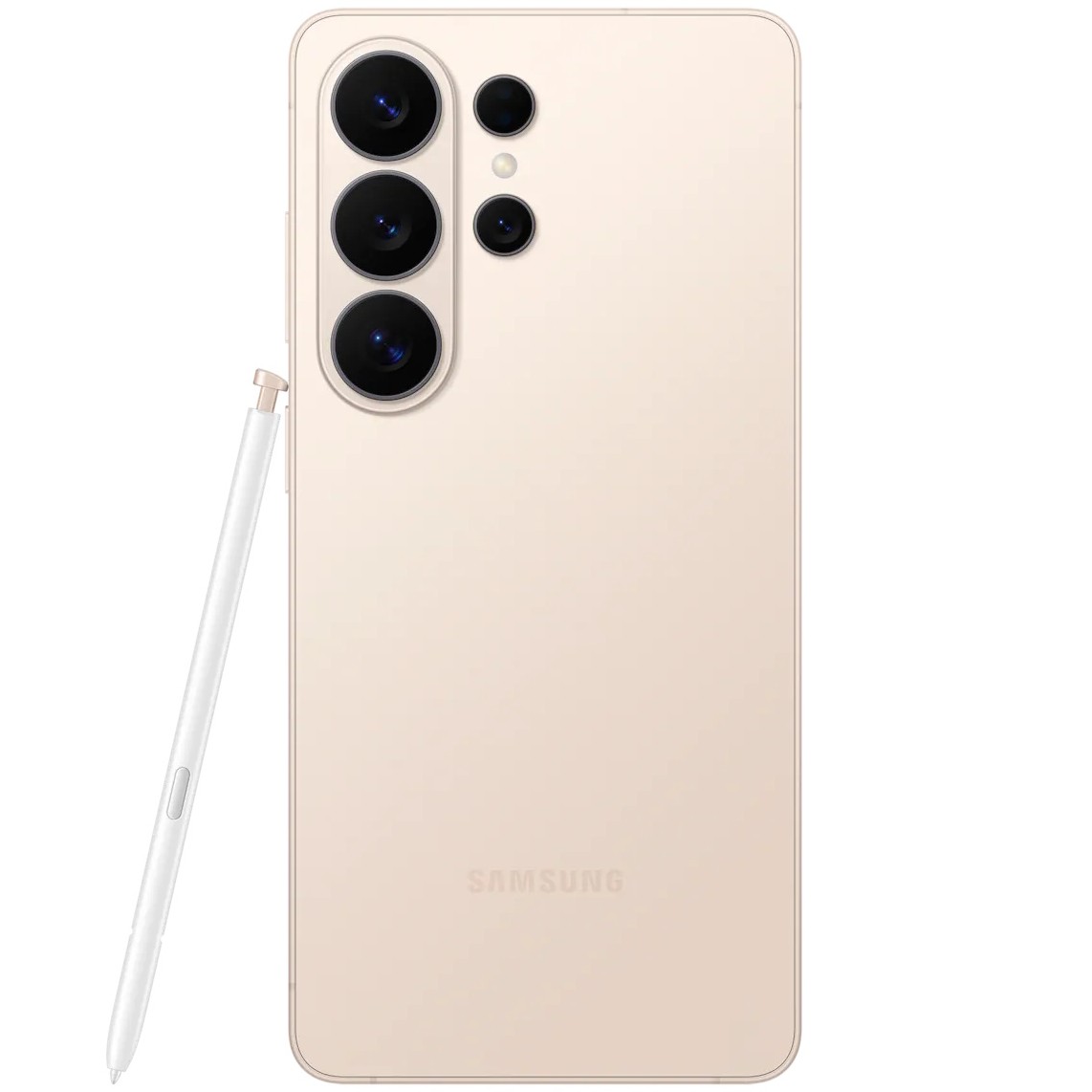
Одна из новейших и самых крутых особенностей нового флагманского смартфона Samsung Galaxy S26 Ultra — возможность передавать файлы с устройства по AirDrop на совместимые гаджеты Apple, включая iPhone, iPad и MacBook, стирая границы между мирами Android и Apple.