В Galaxy S26 по-прежнему отсутствует мой любимый способ запуска Gemini, поэтому я использовал этот лайфхак от Samsung, чтобы вернуть его
Samsung GalaxyНе хватает возможности смахнуть от нижнего угла экрана, чтобы вызвать ассистент? Этот обходной путь (вроде как) вернет ее!
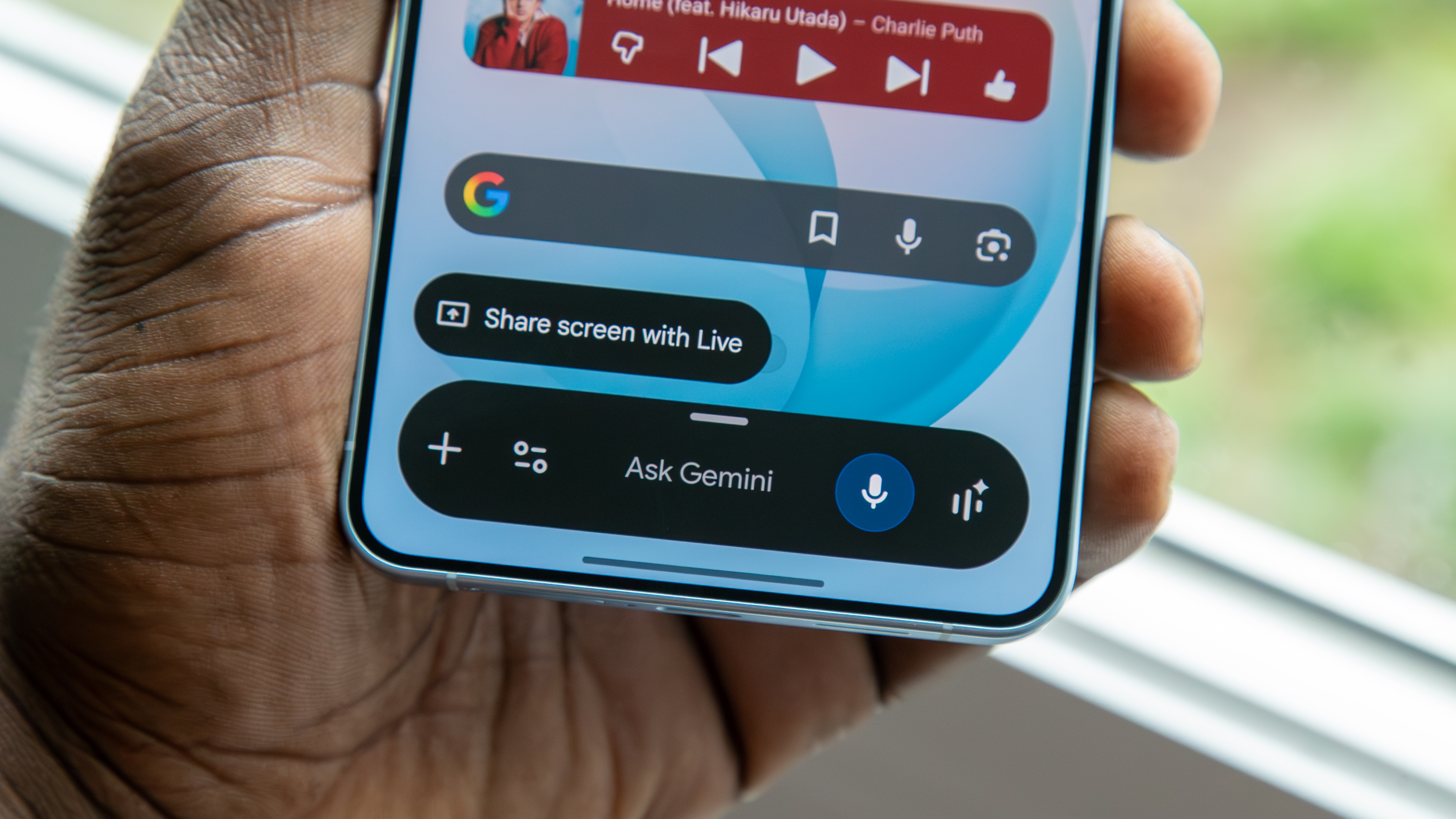
Я тестирую Galaxy S26 Plus уже чуть больше недели, и новый флагман от Samsung напичкан обновленными ИИ-функциями в составе оболочки One UI 8.5. И хотя в программном обеспечении определенно многое нравится, один заметный минус, к сожалению, сохранился на новейших устройствах Samsung, и он связан с Gemini.
Один из моих любимых ярлыков для вызова Gemini — это «Смахнуть для вызова ассистента» (Swipe for Assistant), жест, доступный на многих телефонах на базе Android, включая Pixels, OnePlus и устройства Motorola. Если эта функция включена, достаточно просто сделать диагональный смах от нижнего угла экрана, и появится Gemini. Это невероятно удобно, но по какой-то причине Samsung удалила этот жест на своих телефонах в какой-то момент за последние несколько лет.
Я не уверен, почему Samsung от этого избавилась, и даже обращался в компанию за разъяснениями, но ответа так и не получил. Впрочем, ничего страшного, ведь с тех пор я нашел отличный обходной путь, который возвращает эту функцию с помощью собственных инструментов Samsung.
Good Lock и One Hand Operation +
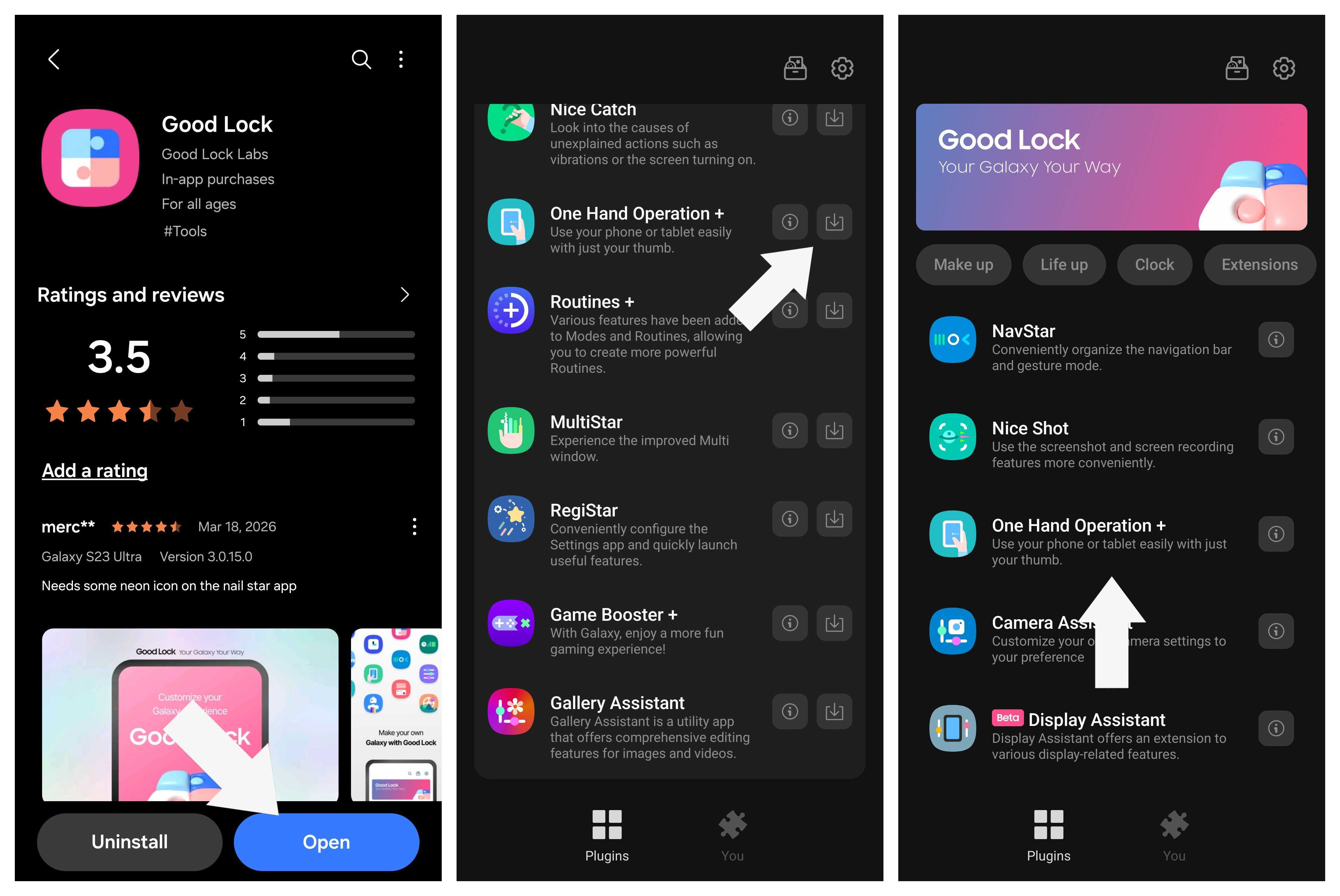
Если у вас телефон Samsung, вы можете быть знакомы (или не знакомы) с приложением Good Lock, которое позволяет добавлять различные плагины для настройки смартфона. Каждый плагин отвечает за определенную область интерфейса: от главного экрана до приложения «Настройки» и даже управления уведомлениями. Это невероятно полезное приложение от Samsung, которое улучшает пользовательский опыт, и я настоятельно рекомендую его скачать, особенно если вы любите настраивать всё под себя.
Один из плагинов, доступных в Good Lock, называется One Hand Operation +. Задача этого конкретного модуля — облегчить управление телефонами и планшетами одной рукой, что становится все более актуальным по мере того, как средний размер дисплеев смартфонов продолжает расти.
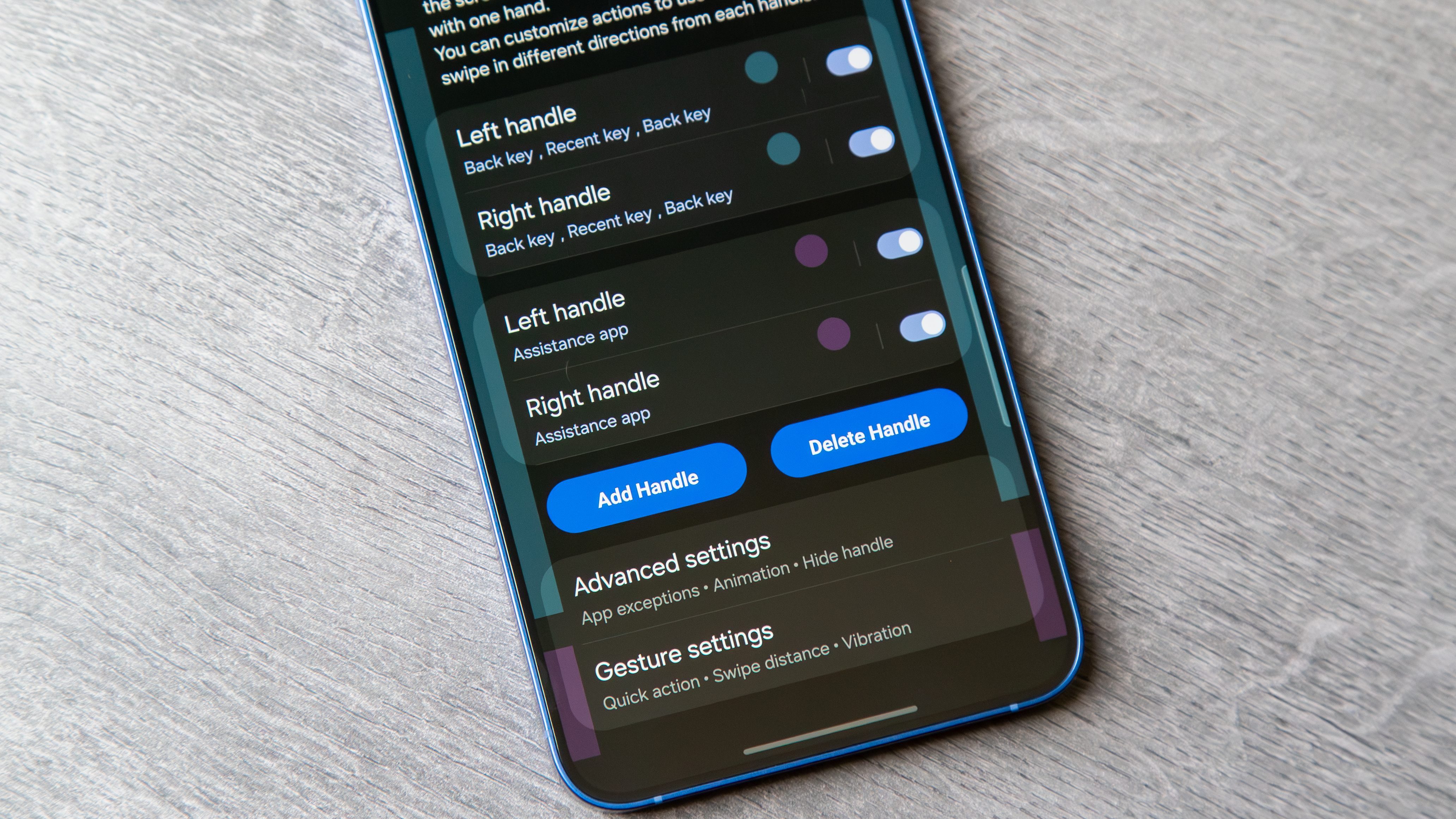
Модуль позволяет настраивать зоны («ручки») по бокам дисплея, при свайпе по которым запускаются различные функции. Именно поэтому он идеально заменяет отсутствующий жест для вызова Gemini. Если вы, как и я, пытались выяснить, как вернуть этот триггер, я проведу вас через эту удобную альтернативу.
Как настроить One Hand Operation +, чтобы включить жест Swipe for Assistant
Прежде чем что-либо предпринимать, вам нужно скачать приложение Good Lock, которое можно найти в магазине Galaxy Store на вашем телефоне Samsung. Сделав это, откройте Good Lock и установите модуль One Hand Operation + и любые другие плагины, которые могут вам понадобиться. Нажмите на One Hand Operation +, чтобы открыть модуль.
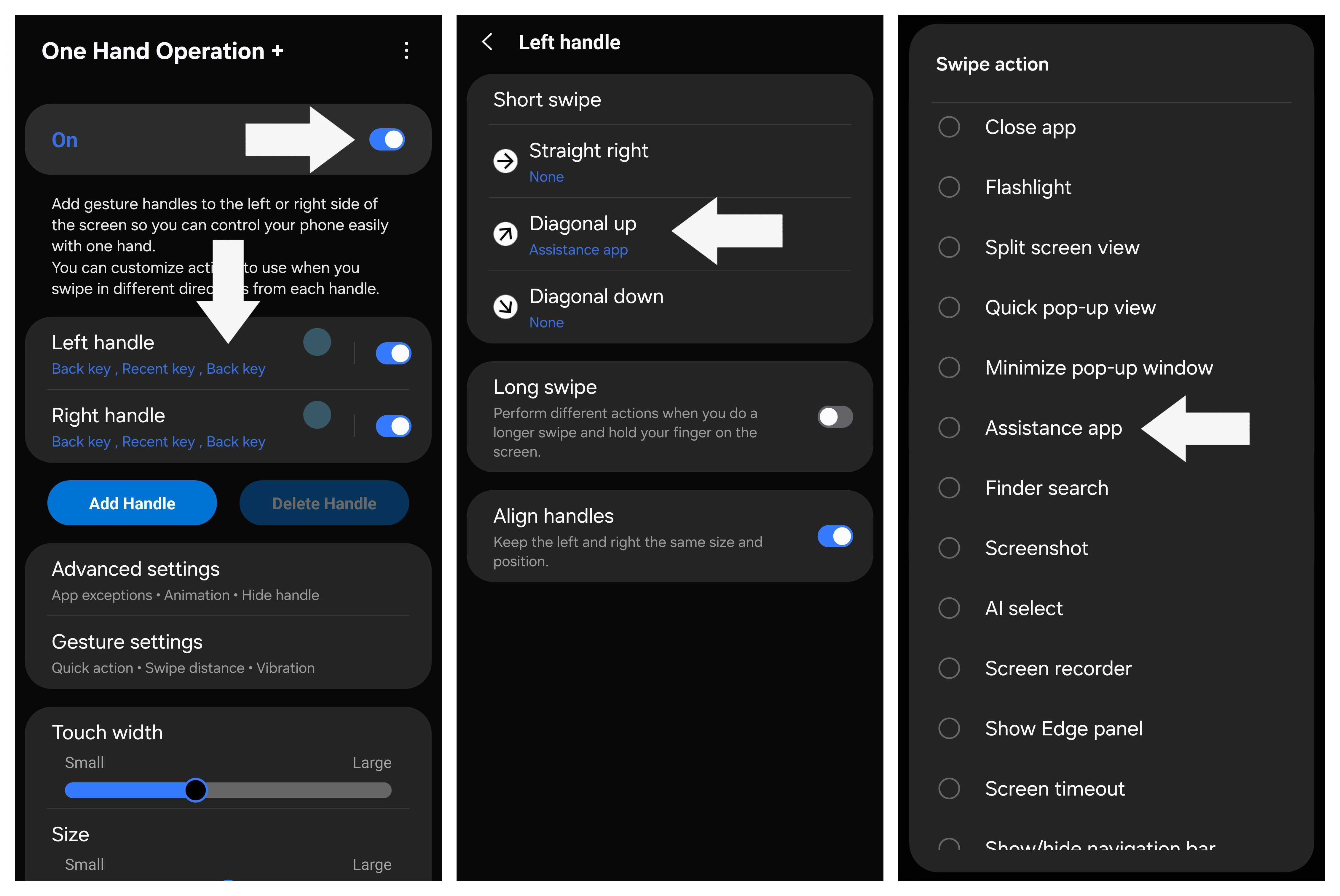
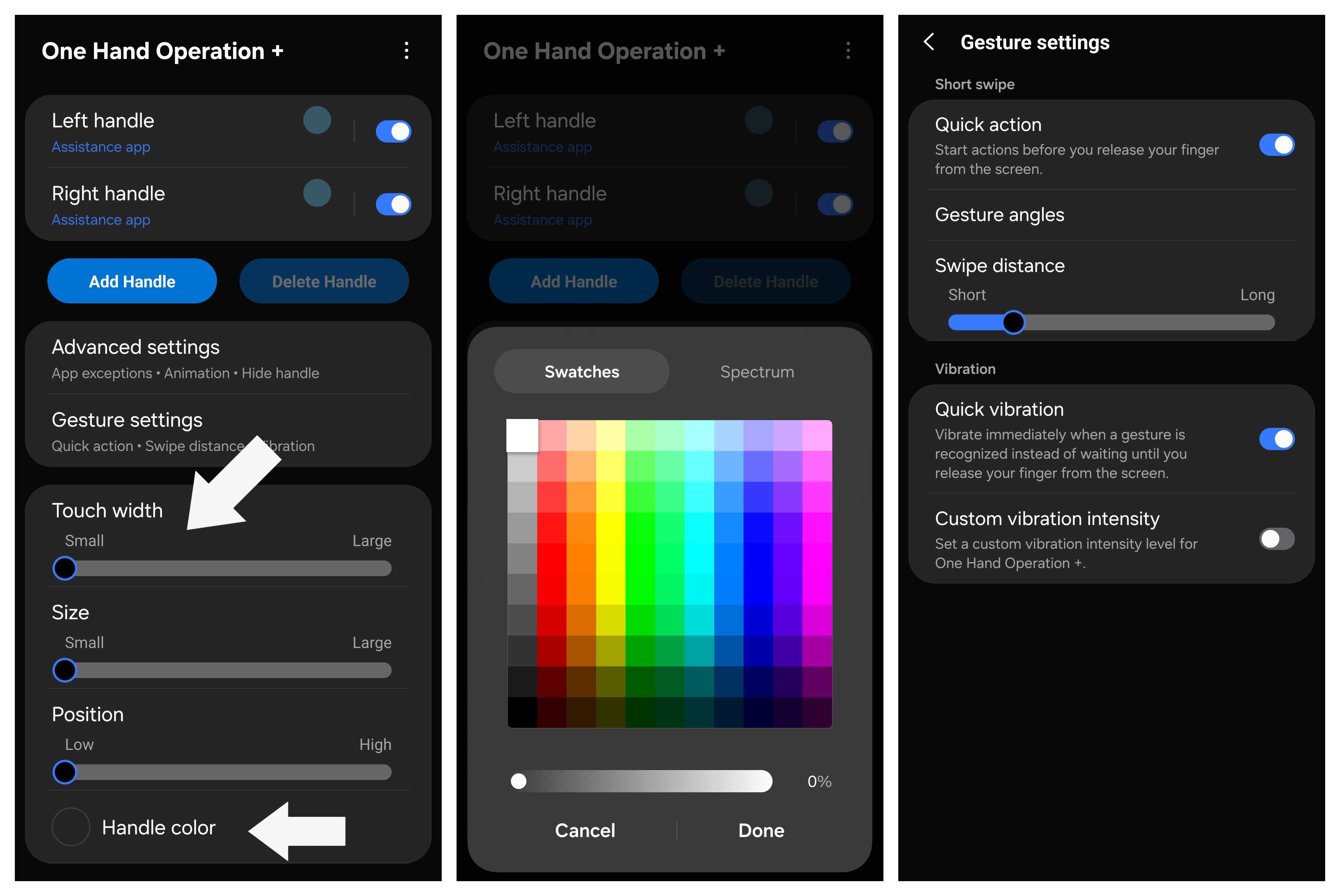
1. Прежде чем что-либо делать, возможно, потребуется включить модуль с помощью переключателя.
2. Нажмите Левая ручка (Left handle).
3. Нажмите на опцию По диагонали вверх (Diagonal up). В появившемся меню выберите Приложение ассистента (Assistance app). Я оставляю параметры «Прямо вправо» и «По диагонали вниз» установленными в положение «Нет» (None). Проделайте то же самое с правой ручкой (Right handle).
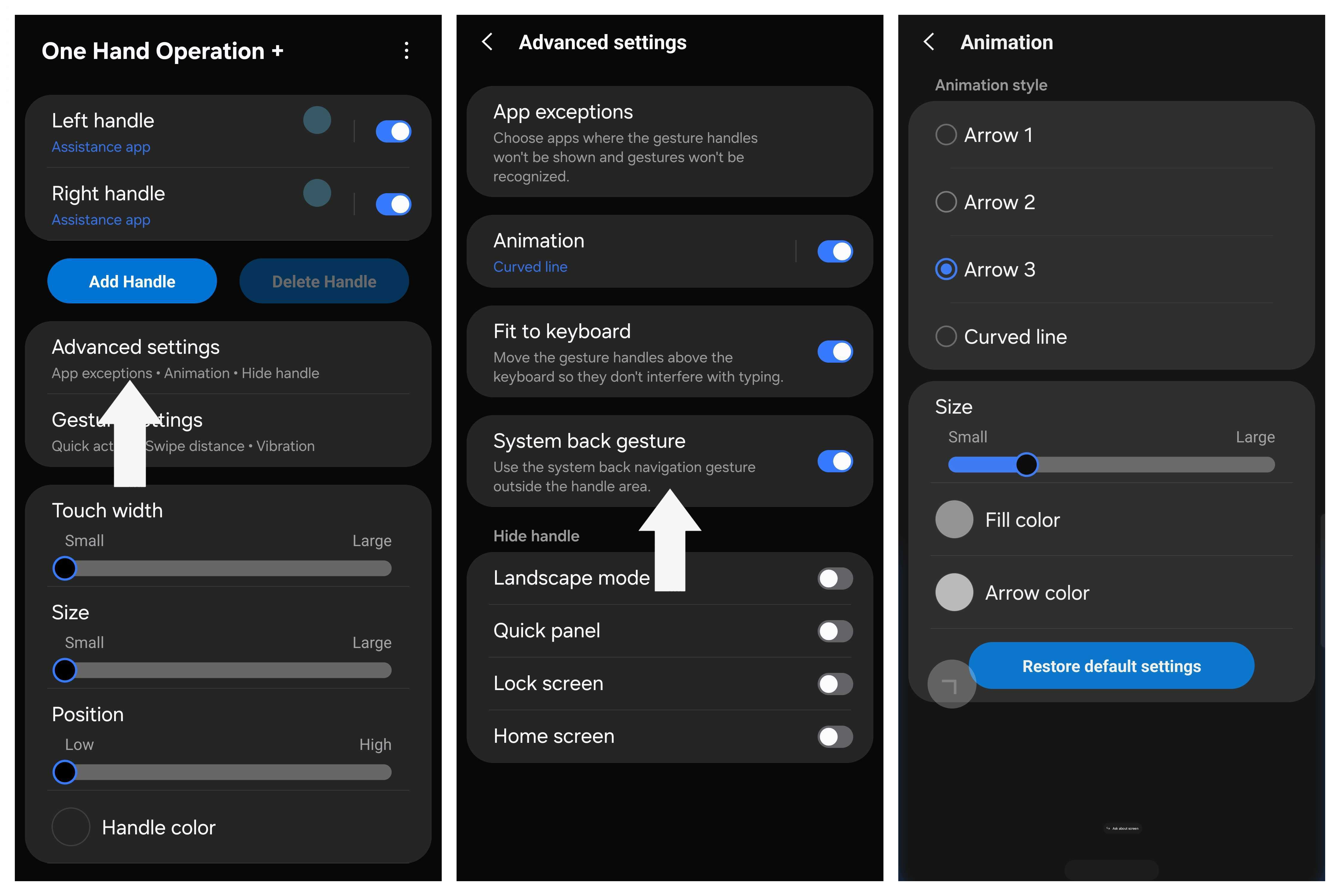
4. В главном меню откройте Дополнительные настройки (Advanced settings).
5. Включите тумблер Системный жест «Назад» (System back gesture). Это позволит вам сохранить навигацию назад при свайпе за пределами заданной области ручки.
Необязательно: просмотрите другие параметры и включите их по своему усмотрению. Нажмите Анимация (Animation), чтобы изменить стиль, размер и цвет, или отключите ее, если вы предпочитаете обходиться без анимации при свайпе. Раздел Скрыть ручку (Hide handle) отключит жест на определенных экранах, а Исключения для приложений (App exceptions) сделают то же самое при открытии выбранных приложений.
6. В главном меню прокрутите вниз, чтобы настроить размер ручек. Я установил каждую на минимальный уровень, но подстройте их под себя. По мере настройки вы увидите, как ручки по бокам экрана уменьшаются в размерах и смещаются.
7. Нажмите Цвет ручки (Handle color), чтобы настроить ее внешний вид на экране. Установите непрозрачность на 0%, если вы не хотите, чтобы ручка была видна.
8. Это необязательно, но в пункте Настройки жестов (Gesture settings) можно включить Быстрое действие (Quick action), чтобы Gemini начинала появляться еще до того, как вы отпустите палец от экрана. Вы также можете настроить углы жестов, дальность свайпа и параметры вибрации по своему вкусу.
После этого вы сможете вызывать Gemini с помощью свайпа из зоны рядом с нижней частью дисплея — главное, помнить, где именно вы разместили ручки. Решение не идеальное, поскольку ручки не доходят прямо до самых нижних углов дисплея, но они подбираются довольно близко. Как только вы привыкнете к их расположению, жест начинает работать весьма неплохо, и я остался им очень доволен.
Мне это нравится больше, чем стандартный триггер от Samsung
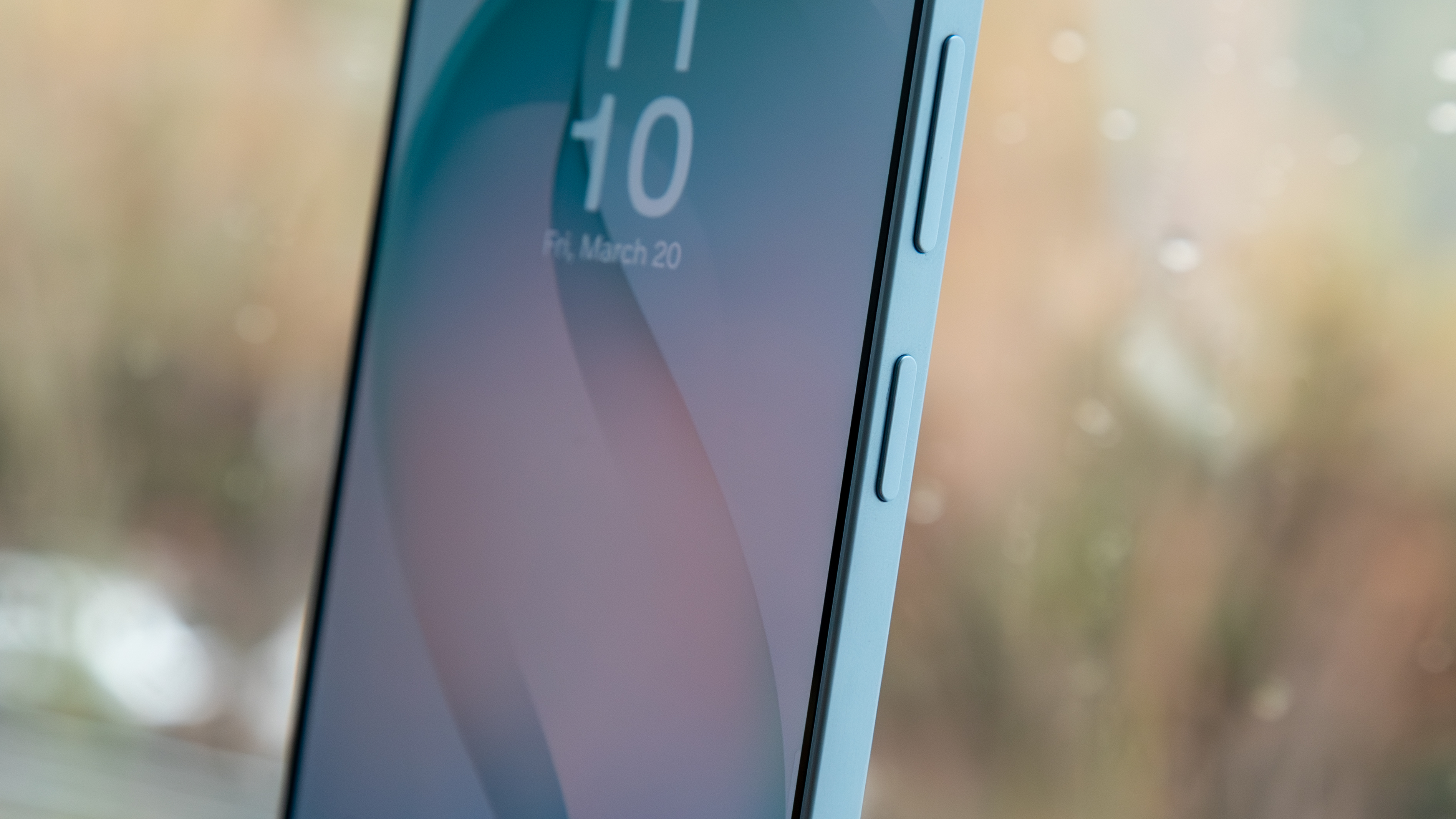
Одна из главных причин, почему я так люблю жест Swipe for Assistant, связана с изменениями, которые Google начала навязывать пользователям после выхода Android 12. В серии Galaxy S26 и других моделях Samsung долгое нажатие на кнопку питания установлено по умолчанию в качестве триггера для Gemini, а сама кнопка теперь называется просто «боковой кнопкой». Однако мне такой способ вызова Gemini совсем не нравится.
Главная проблема для меня заключается в том, что это изменило способ выключения смартфона. Я отказываюсь менять устоявшуюся привычку, которую компании прививали нам столько лет, только потому, что Samsung (и Google как следствие) слишком ленива, чтобы внедрить в свои телефоны отдельную ИИ-кнопку.
Именно поэтому первое, что я делаю при покупке нового телефона, — настраиваю боковую кнопку на открытие меню выключения. На серии Galaxy S26 это можно сделать, перейдя в раздел «Настройки» > «Дополнительные функции» > «Боковая кнопка» > «Нажатие и удержание», а затем выбрав «Меню выключения питания». Таким образом, мне нужно лишь зажать кнопку питания, чтобы выключить телефон, а Gemini получает собственный способ вызова, пусть даже и через обходной путь.
По моему мнению, кнопка питания должна оставаться кнопкой питания (и я готов стоять на своем до конца), и меня не должны заставлять неуклюже нажимать две кнопки для выключения телефона, особенно когда этот метод так похож на создание скриншота. Вот почему мне нравится использовать Swipe for Assistant в качестве альтернативы: я по-прежнему могу активировать ассистент практически с любого экрана. Но удаление этой функции компанией Samsung выглядит так, будто производитель слишком отчаянно пытается заставить нас использовать боковой триггер, и этого просто не произойдет — по крайней мере, в моем случае.