Эти 3 совета помогают мне извлечь максимум пользы из внешнего экрана Samsung Galaxy Z Flip 7
Samsung GalaxyВозможности внешнего экрана Galaxy Z Flip 7 «из коробки» довольно ограничены, но с помощью этих советов их можно значительно улучшить.
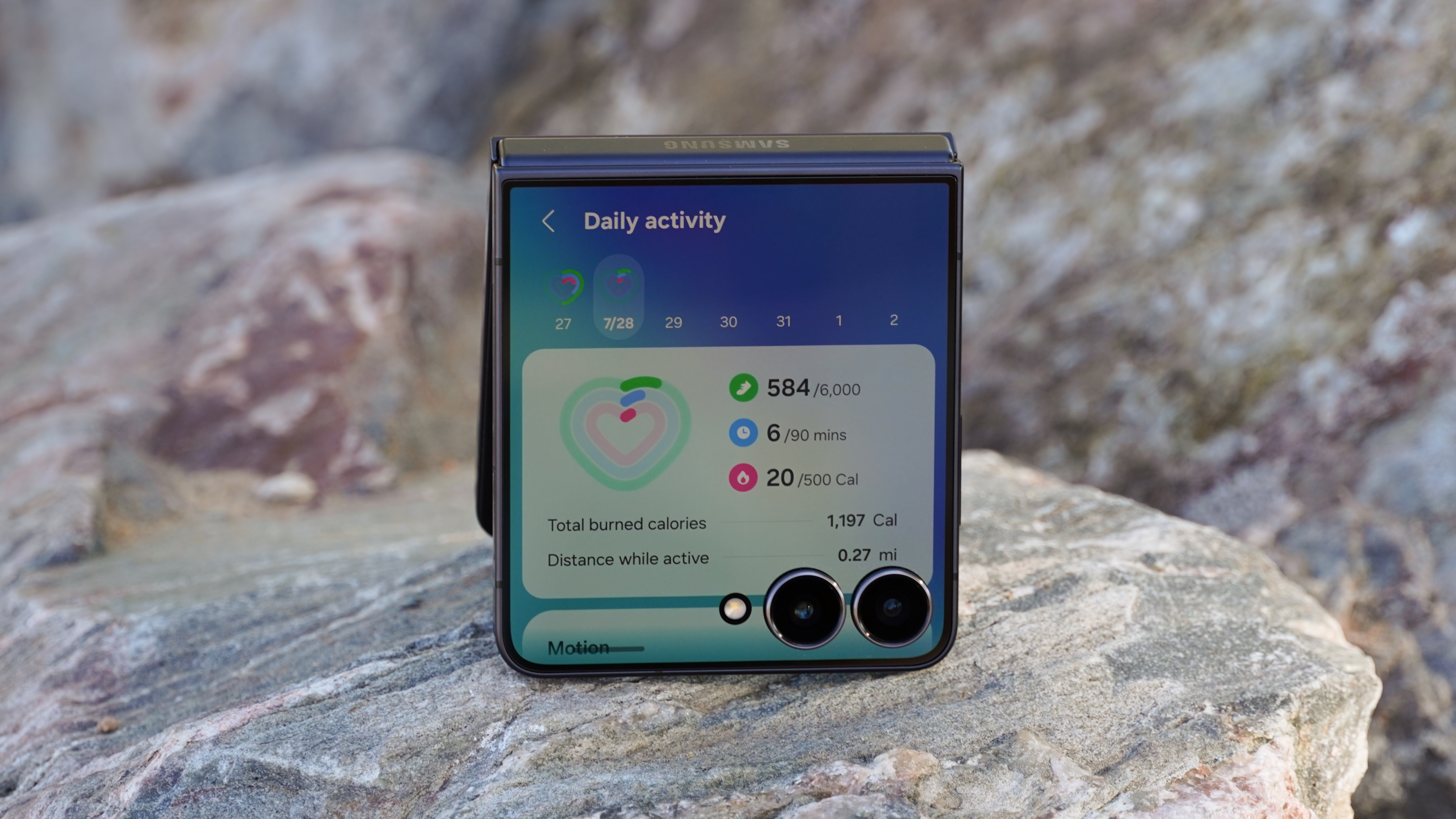
Смартфон Samsung Galaxy Z Flip 7, пожалуй, является самым сбалансированным складным телефоном-раскладушкой на рынке. У него нет самого быстрого чипа или самого универсального ПО, но базовые вещи он делает отлично. Качество сборки, толщина и вес находятся на высшем уровне, особенно учитывая относительно доступную цену в 1100 долларов — особенно в сравнении с новым Motorola Razr Ultra 2026 за 1499 долларов.
В чем линейка Razr стабильно превосходит серию Galaxy Z Flip, так это в программном обеспечении внешнего экрана. Motorola фактически предоставляет своим пользователям неограниченный доступ к внешним экранам Razr, и именно так и должно быть. В конце концов, флагманские раскладушки предлагают просторные внешние дисплеи, на которых достаточно места для запуска большинства приложений в том или ином виде. И хотя работа с внешним экраном Samsung «из коробки» оставляет желать лучшего, есть несколько способов исправить это.
Вот три совета по настройке внешнего экрана, которые я использую, чтобы выжать максимум из моего Galaxy Z Flip 7, не открывая его.
Добавьте виджеты на внешний экран
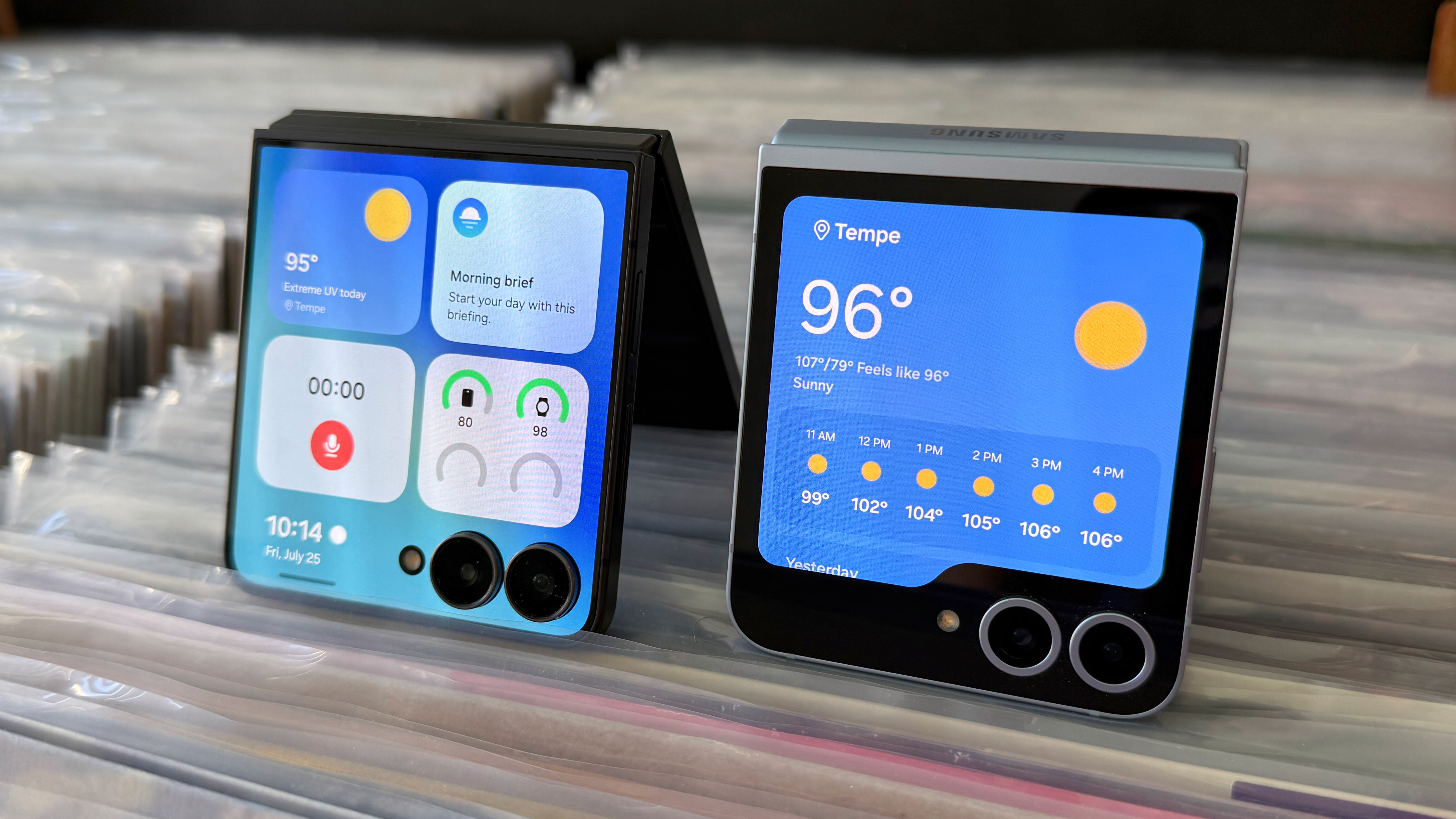
Лучший способ сделать внешний экран Galaxy Z Flip 7 полезным — добавить виджеты. Проведите пальцем влево по внешнему дисплею раскладушки Samsung, и вы увидите дополнительные страницы для виджетов. На одной странице внешнего экрана можно разместить до четырех виджетов. Такая гибкость позволяет наполнить Galaxy Z Flip 7 удобными виджетами, предоставляя всю нужную информацию и основные элементы управления прямо под рукой.
Для начала проведите пальцем влево мимо обоев экрана блокировки, чтобы открыть страницу виджетов. При появлении запроса введите пароль и удерживайте палец на странице виджета, которую хотите отредактировать. Затем нажмите кнопку Изменить. К сожалению, добавлять виджеты на страницы внешнего экрана прямо с него нельзя — следуйте подсказке и разверните Galaxy Z Flip 7, чтобы начать редактирование. Затем пока пропустите параметры экрана блокировки, часов и уведомлений.
Вместо этого сосредоточьтесь на вкладке Виджеты. Вы увидите список всех поддерживаемых вашим телефоном виджетов, который зависит от установленных приложений. Сторонние виджеты на внешнем экране поддерживаются, но не все. Выберите виджеты, которые вы хотите добавить на внешний экран, и сохраните их. На домашнем экране внешнего дисплея Galaxy Z Flip 7 помещаются четыре виджета размером 2×2 или два виджета размером 2×4.
Раз уж вы здесь, возможно, вы захотите вернуться и отредактировать настройки экрана блокировки, часов и уведомлений. Вы можете удивиться, узнав, сколько виджетов помещается только на обоях внешнего экрана Galaxy Z Flip 7, что делает просмотр данных и взаимодействие с ними еще проще.
Включите приложения для внешнего экрана
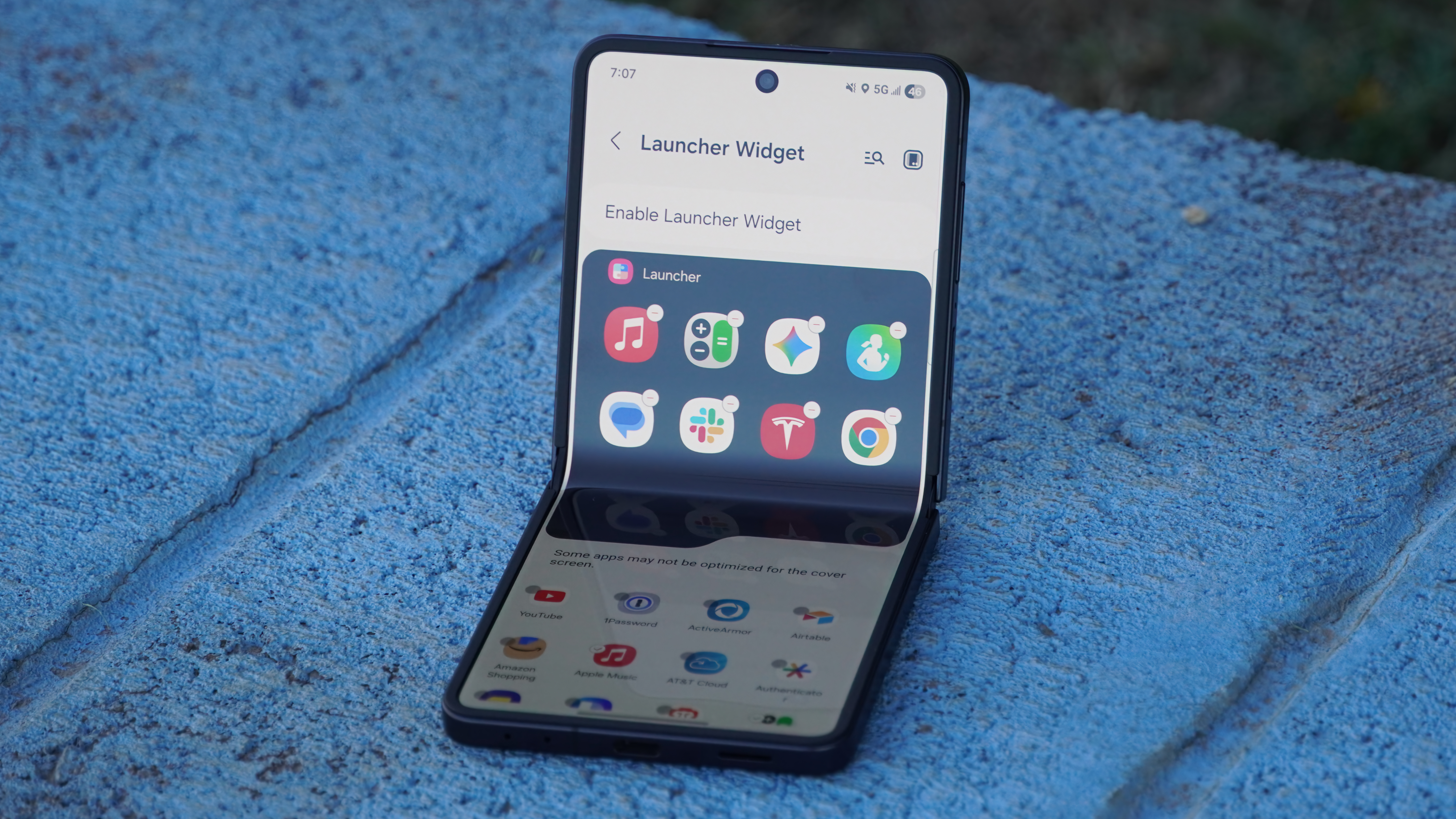
Поскольку некоторые из моих любимых приложений для Android не имеют поддерживаемых виджетов для внешнего экрана, возможность запускать их на внешнем дисплее Galaxy Z Flip 7 имеет критически важное значение. По умолчанию это тоже не поддерживается, но есть обходной путь. Следуя описанным выше шагам по добавлению виджетов, добавьте на внешний экран виджет Приложения. Этот виджет по сути добавляет небольшой лаунчер, который можно использовать для запуска приложений на внешнем дисплее.
Тем не менее, будьте готовы к тому, что набор базовых приложений, доступных для добавления в виджет приложений, ограничен. В One UI 8.5 я вижу такие приложения, как Google Карты, Google Сообщения и YouTube, доступные для добавления в стандартный виджет приложений Galaxy Z Flip 7. Это не полностью решает проблему невозможности запуска сторонних приложений на внешнем экране, поэтому нам нужно сделать еще один шаг.
Откройте Настройки на развернутом Galaxy Z Flip 7 и найдите параметр Приложения, разрешенные на внешнем экране. Найдя его, нажмите Получить MultiStar в нижней части страницы. После этого вам будет предложено установить Good Lock, а затем модуль MultiStar через Galaxy Store. Для тех, кто не в курсе, Good Lock — это набор продвинутых функций Samsung для опытных пользователей. Поскольку компания считает запуск приложений на внешнем экране экспериментальной функцией, вам понадобятся и Good Lock, и модуль MultiStar.
После установки MultiStar откройте модуль и нажмите Виджет лаунчера (Launcher Widget), чтобы добавить его на внешний экран Galaxy Z Flip 7. Этот виджет похож на основной виджет Приложений, но версия от MultiStar поддерживает любые приложения Android. Вы можете добавить любые необходимые приложения в виджет лаунчера MultiStar и запускать их на внешнем экране Galaxy Z Flip 7, просто проводя пальцем влево до страниц с виджетами.
Используйте Gemini или Gemini Live на внешнем экране
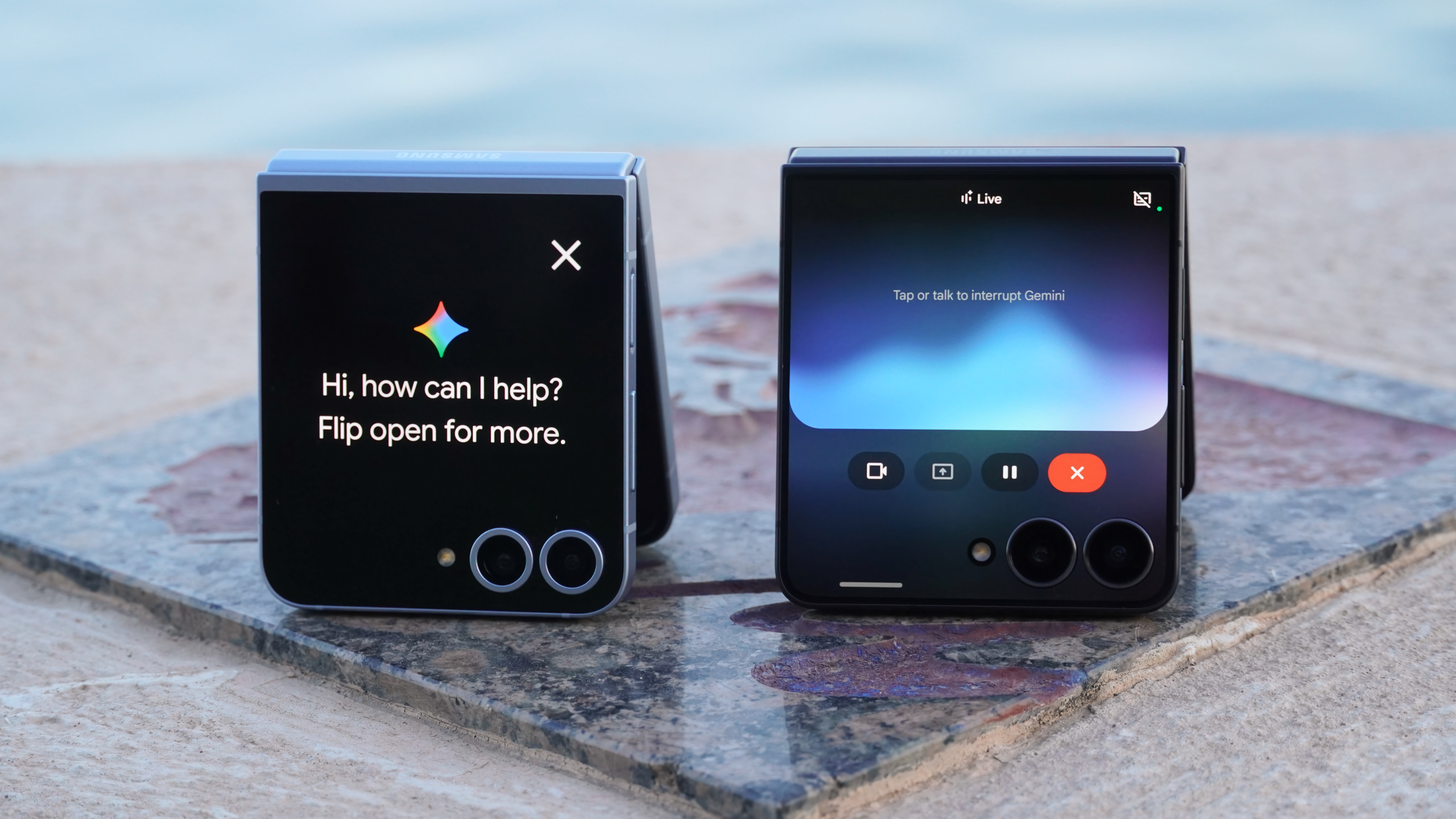
Если вас расстраивает нехватка возможностей внешнего экрана на раскладушках Samsung по умолчанию, вас наверняка обрадует новость о том, что Gemini и Gemini Live полностью поддерживаются на Galaxy Z Flip 7. Раньше при попытке запустить мультимодальный режим Gemini Live на внешнем экране Galaxy Z Flip 6 устройство просто просило вас раскрыть телефон. Теперь, после первоначальной настройки Gemini при открытом экране, вы можете использовать базовый Gemini, голосовой режим Gemini Live или мультимодальный режим Gemini Live с поддержкой камеры прямо на внешнем экране.
Просили ли об этом пользователи Galaxy Z Flip? Честно говоря, эта функция вряд ли была в самом верху списка приоритетов, но мы всегда рады расширению функциональности внешнего экрана. Чтобы воспользоваться ей, зажмите кнопку питания, и на внешнем экране появится Gemini.
Даже с учетом этих правок пальма первенства за лучший внешний экран среди раскладушек остается за Motorola. Если вы выбрали Galaxy Z Flip 7 из-за других его достоинств, приведенные выше советы определенно стоят того, чтобы максимально расширить возможности его внешнего экрана.
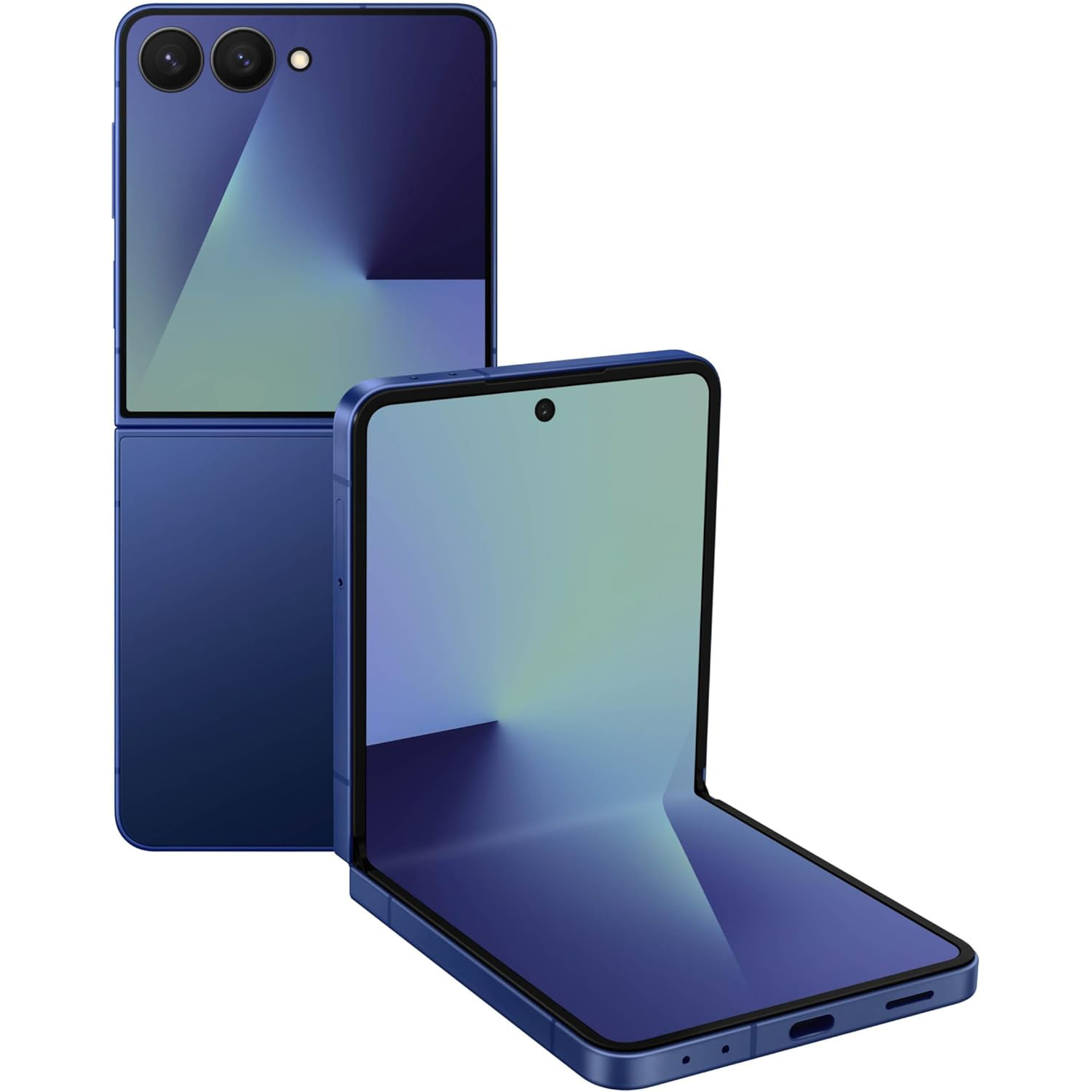
Лучшая раскладушка от Samsung
Программное обеспечение внешнего экрана Samsung Galaxy Z Flip 7 «из коробки» по-прежнему выглядит простовато. Тем не менее, эти советы помогут вам сделать его лучше. Есть и другие причины выбрать Galaxy Z Flip 7 — например, тонкий и легкий корпус или длительный срок программной поддержки.