Эти скрытые функции Galaxy S26 сберегут ваши глаза при ночном чтении
Samsung GalaxyНичего приятного в том, чтобы быть ослепленным собственным телефоном в темной комнате, нет. В Galaxy S26 Ultra компания Samsung представила несколько новых функций, которые сделают использование устройства гораздо более комфортным.

Вы когда-нибудь наслаждались просмотром фильма, игрой или просто пролистыванием видео в Instagram, как вдруг ваше удовольствие резко прерывалось из-за вспышек мерцающего света на экране?
Будь то сцена в клубе из нового фильма о Джоне Уике или какая-нибудь сцена усиления в аниме, стробоскопические эффекты могут сильно напрягать глаза и даже нести риск вызвать приступ у людей с определенной предрасположенностью. К счастью, в новейших телефонах Samsung появилась встроенная функция, которая приглушает яркость дисплея при обнаружении на экране вспышек света.
Включение этой новой опции «Затемнение вспышек» (dim strobing) — отличный способ снизить дискомфорт при просмотре видео, особенно если вы пользуетесь телефоном ночью или в темной комнате. Я протестировал эту новую функцию в нескольких видеоприложениях, включая YouTube, Netflix, Instagram и Peacock, чтобы вы могли понять, как она работает, какие приложения поддерживаются и нужна ли она вам.
Останавливаем вспышки

Световые вспышки могут вызывать сильнейший дискомфорт, даже если у вас нет предрасположенности к эпилептическим припадкам. Samsung не позиционирует функцию «Затемнение вспышек» как средство для предотвращения эпилепсии, поэтому она разработана главным образом для повышения комфорта, а не для лечения медицинских состояний.
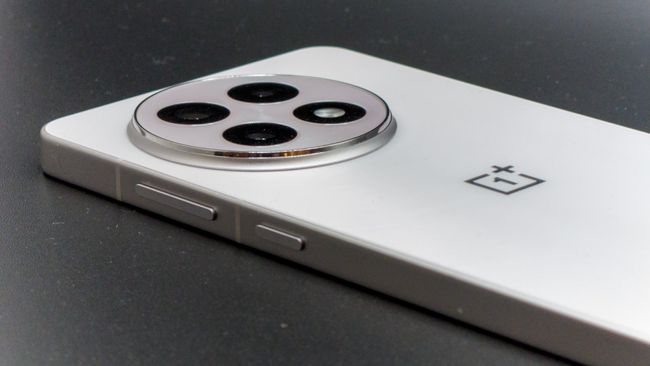
Настройка «Затемнение вспышек» также не устраняет относительно низкочастотное ШИМ-регулирование яркости телефона и никак его не изменяет. Если вы чувствительны к ШИМ или мерцанию светодиодов, вам потребуется приобрести телефон с более высокой частотой ШИМ, например OnePlus 15.
Важно также отметить, что функция «Затемнение вспышек» от Samsung работает лишь в ограниченном числе приложений. Samsung не предоставляет список поддерживаемых программ, и во время моих тестов яркость снижалась автоматически только в YouTube. В Instagram и TikTok при воспроизведении видео с интенсивными вспышками экран не приглушался, и мне также не удалось найти фильмы с достаточным количеством вспышек на Netflix, Peacock или в приложении Google TV, чтобы активировать эту функцию.
Даже несмотря на небольшое количество совместимых приложений, эта функция может оказать огромную помощь в уменьшении дискомфорта от мерцающего света. Вот как ее включить:
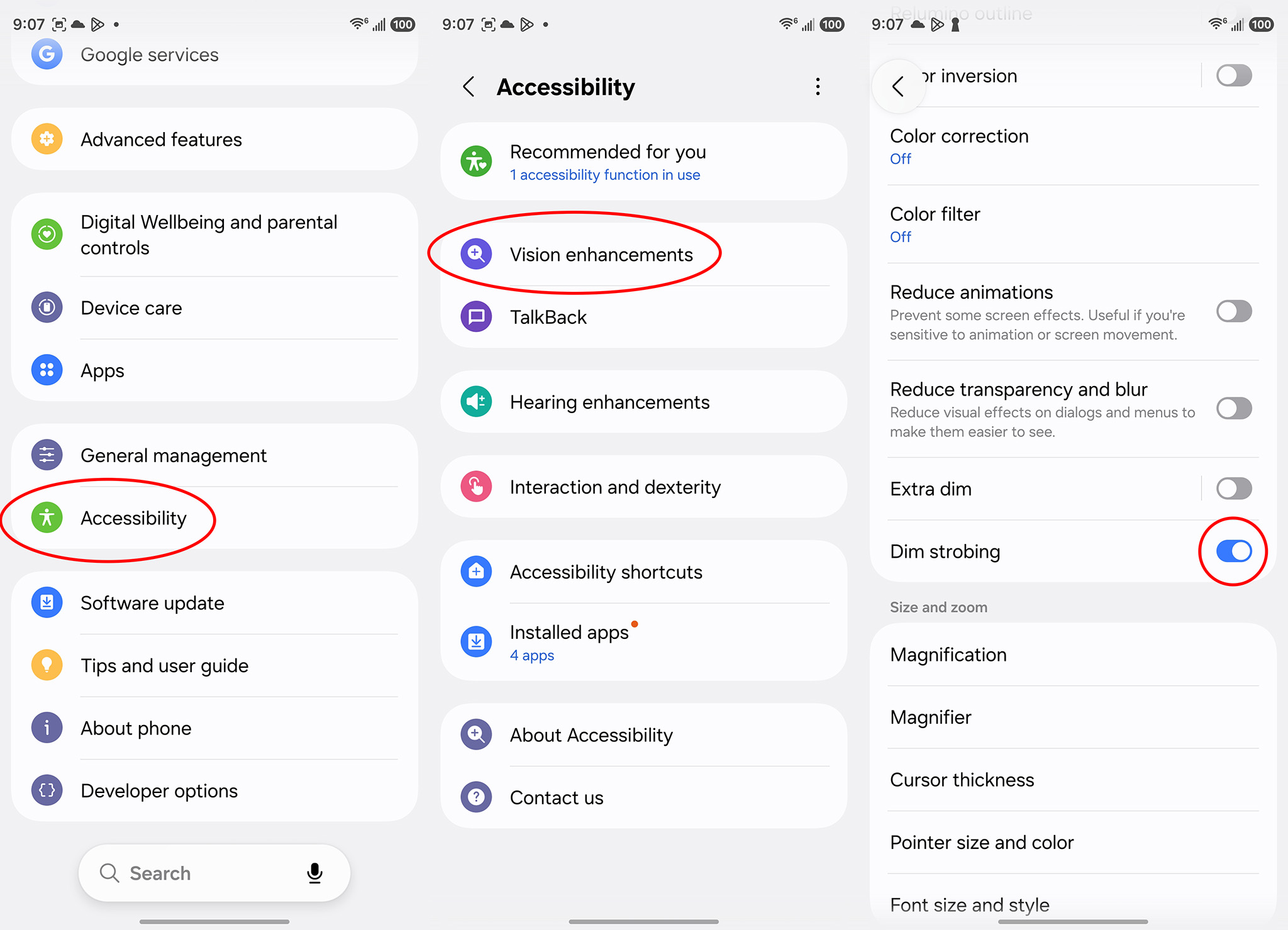
1. Откройте системные настройки, выбрав соответствующий пункт в меню приложений или потянув за верхний правый край строки состояния и нажав на значок шестеренки в правом верхнем углу.
2. Прокрутите вниз и выберите пункт Специальные возможности.
3. Выберите в списке раздел Улучшения видимости.
4. Прокрутите примерно до середины списка и переведите в активное положение переключатель рядом с пунктом Затемнение вспышек.
Другие параметры специальных возможностей, заслуживающие внимания
Раз уж вы находитесь в меню специальных возможностей, стоит включить еще несколько настроек, чтобы сделать работу с дисплеем максимально комфортной. Если вы, как и я, считаете экран Galaxy S26 Ultra (или любого другого телефона Samsung) слишком ярким, включение функции «Дополнительное затемнение» (Extra dim) может кардинально изменить ситуацию.
Функция «Дополнительное затемнение» была улучшена в Android 16 — в нее добавили настраиваемый ползунок интенсивности. Благодаря этому вы можете установить более яркий режим на день и сильно уменьшать яркость ночью для максимального комфорта. Это снижает пиковую яркость дисплея без изменения длительности импульсов цикла затемнения, что позволяет сделать экран по-настоящему темным без усиления мерцания.
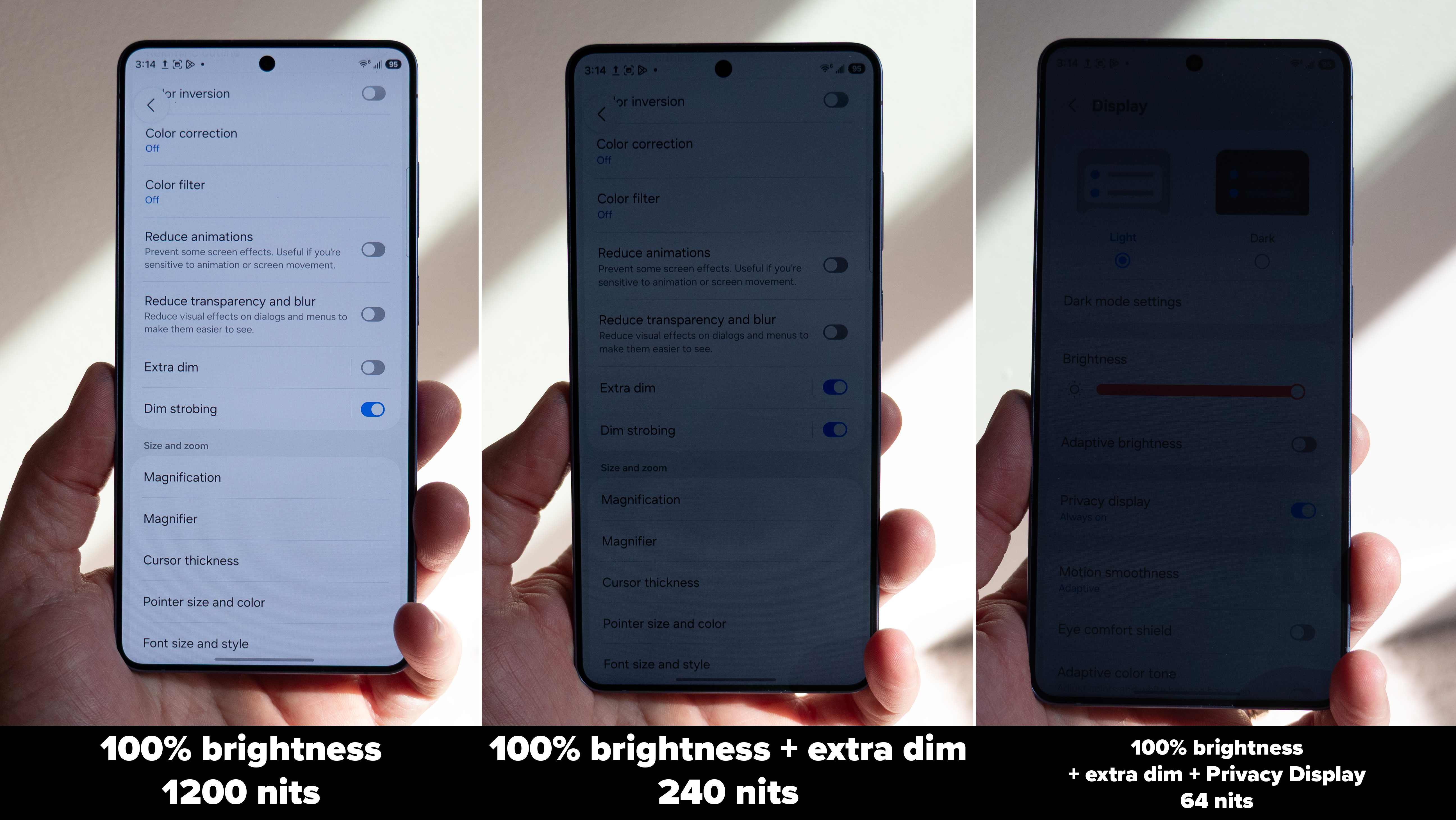
По результатам моих тестов, включение режима «Дополнительное затемнение» снижает пиковую яркость на 80%, а активация режима конфиденциальности дисплея (Privacy Display) уменьшает ее еще на 74%. Эти две функции способны сделать использование телефона гораздо более комфортным для всех, кому экран кажется избыточно ярким, при этом включить их очень просто!
1. Откройте системные настройки через меню приложений или потянув за верхний правый край строки состояния и нажав на иконку шестеренки.
2. Прокрутите вниз и выберите Специальные возможности.
3. Выберите пункт Улучшения видимости.
4. Прокрутите примерно до середины списка и нажмите на надпись Дополнительное затемнение.
5. Переведите переключатель рядом с пунктом Вкл. в активное положение, а затем отрегулируйте ползунок по своему усмотрению.
6. Включите переключатель Ярлык дополнительного затемнения, чтобы добавить соответствующую кнопку в меню быстрых настроек.
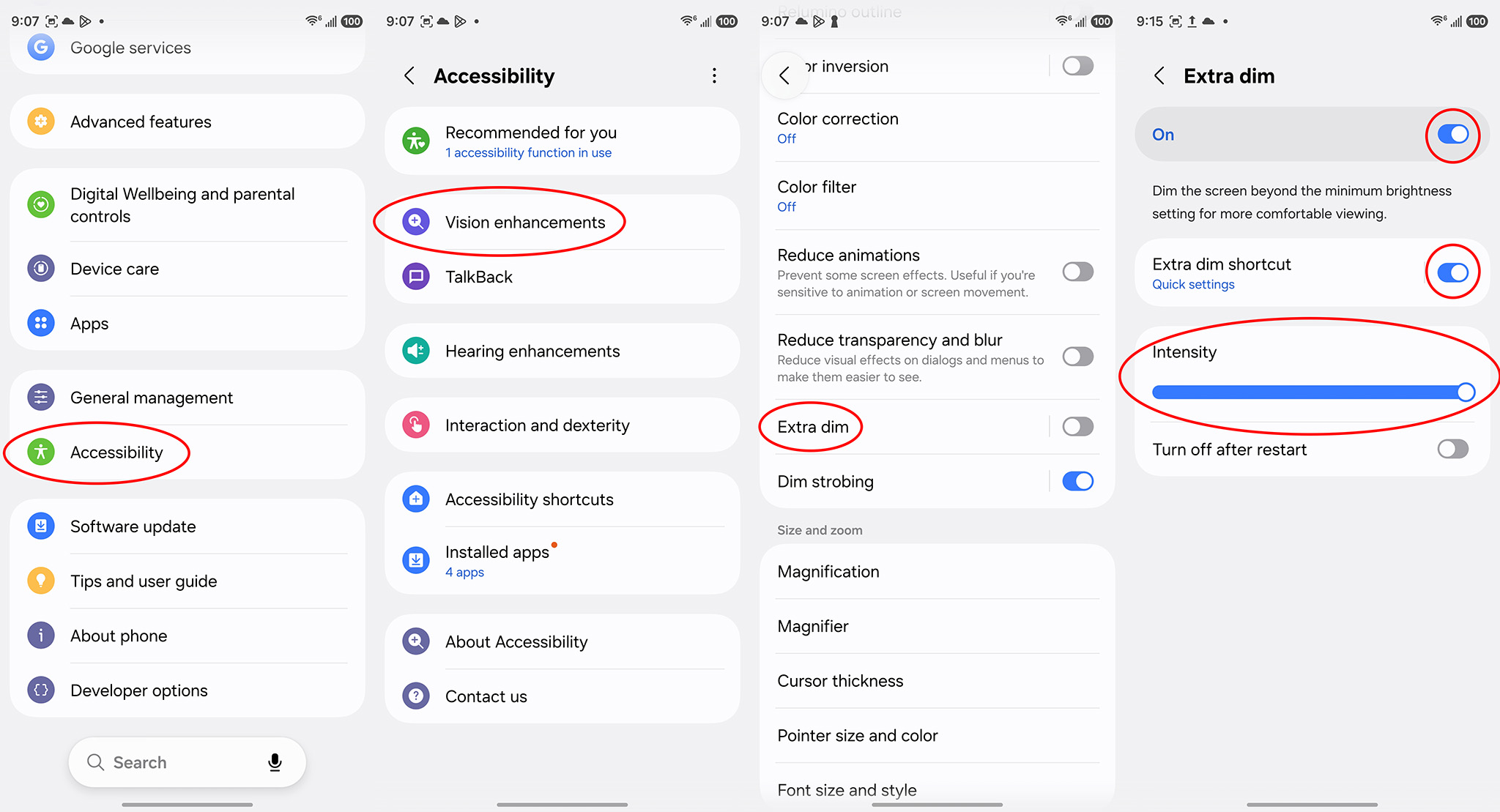
Теперь, когда функция «Дополнительное затемнение» и ярлык настроены, пришло время упорядочить значки в панели быстрых настроек для быстрого доступа.
1. Проведите пальцем вниз по правой стороне строки состояния, чтобы открыть меню быстрых переключателей. Строка состояния находится вверху и содержит значки и часы.
2. Нажмите на значок карандаша для редактирования кнопок.
3. Нажмите Добавить элемент управления в нижней части экрана.
4. Прокрутите вниз до раздела дисплея и убедитесь, что включена кнопка конфиденциальности дисплея (Privacy Display).
5. Прокрутите до самого конца в раздел специальных возможностей и нажмите на значок «Дополнительное затемнение», чтобы активировать кнопку.
6. Вернитесь назад и перетащите кнопки «Дополнительное затемнение» и «Конфиденциальность дисплея» туда, где вам удобно их видеть в меню быстрых переключателей. Это можно сделать долгим нажатием на значок с последующим перетаскиванием.
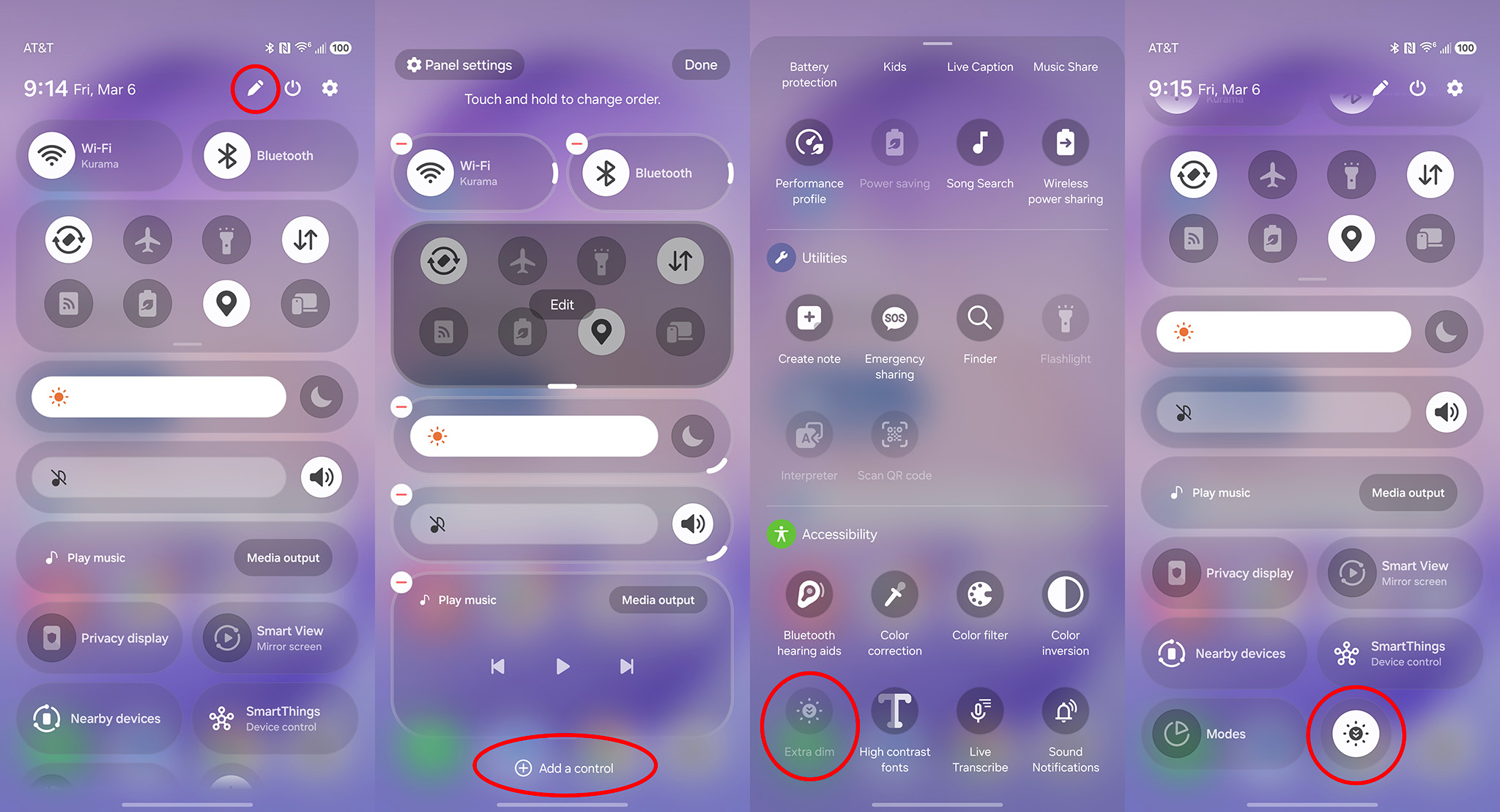
Теперь, когда вам захочется включить (или выключить) любую из этих функций, просто потяните за строку состояния и нажмите на соответствующую кнопку. Если вы захотите настроить эти параметры без необходимости снова копаться в меню, можно просто зажать кнопку — это сразу перенесет вас в нужный раздел настроек функции «Конфиденциальность дисплея» или «Дополнительное затемнение». Теперь вы снова сможете с комфортом пользоваться телефоном по ночам!
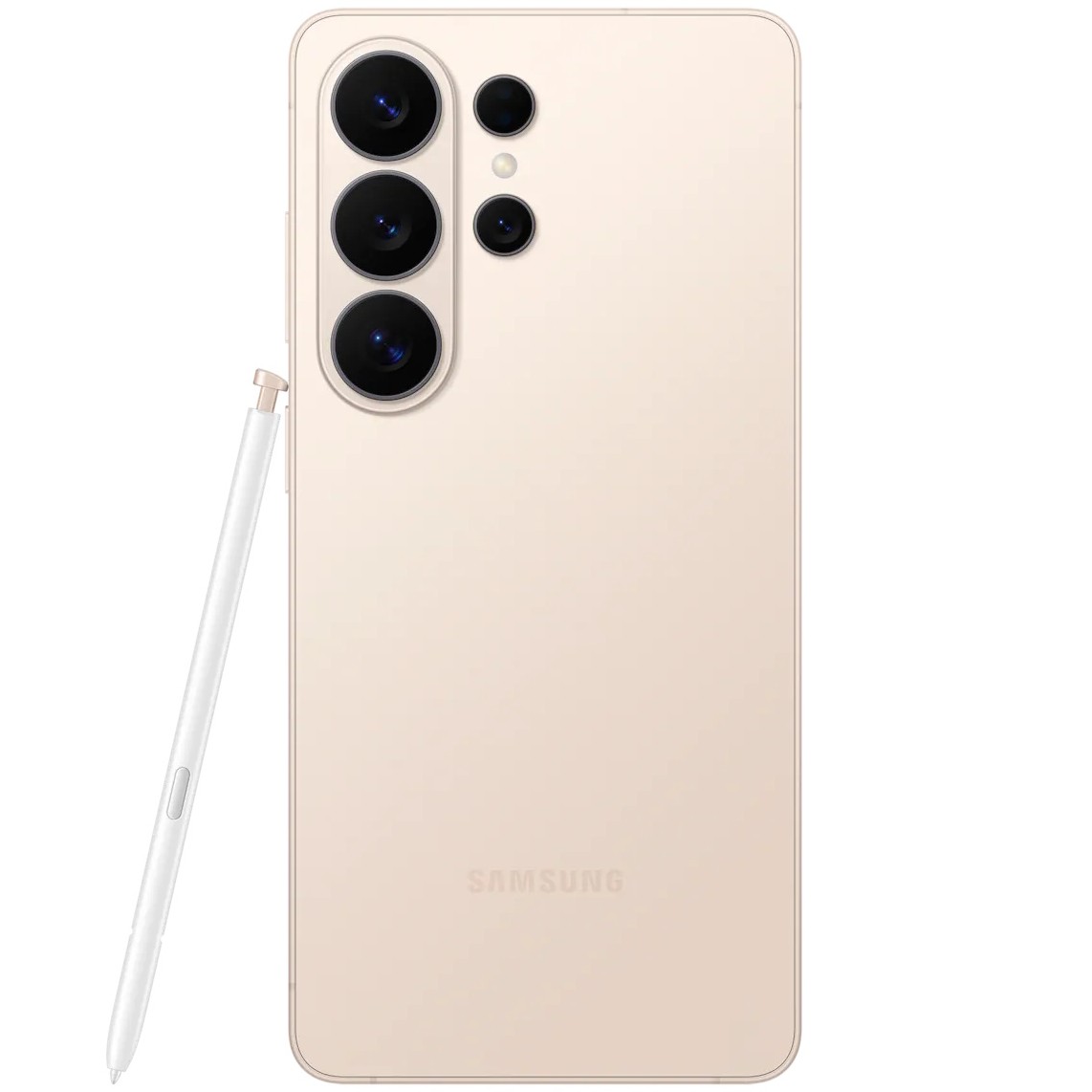
Оцените функцию защиты конфиденциальности дисплея в действии на Samsung Galaxy S26 Ultra — первом смартфоне, способном защитить ваши сообщения и другую личную информацию в тот самый момент, когда на него смотрит кто-то посторонний.