Эта скрытая функция Galaxy S25 заставляет меня действительно захотеть использовать приложение Samsung Gallery
Samsung GalaxySamsung предлагает функцию Instant slow-mo, которая позволяет замедлять видео.
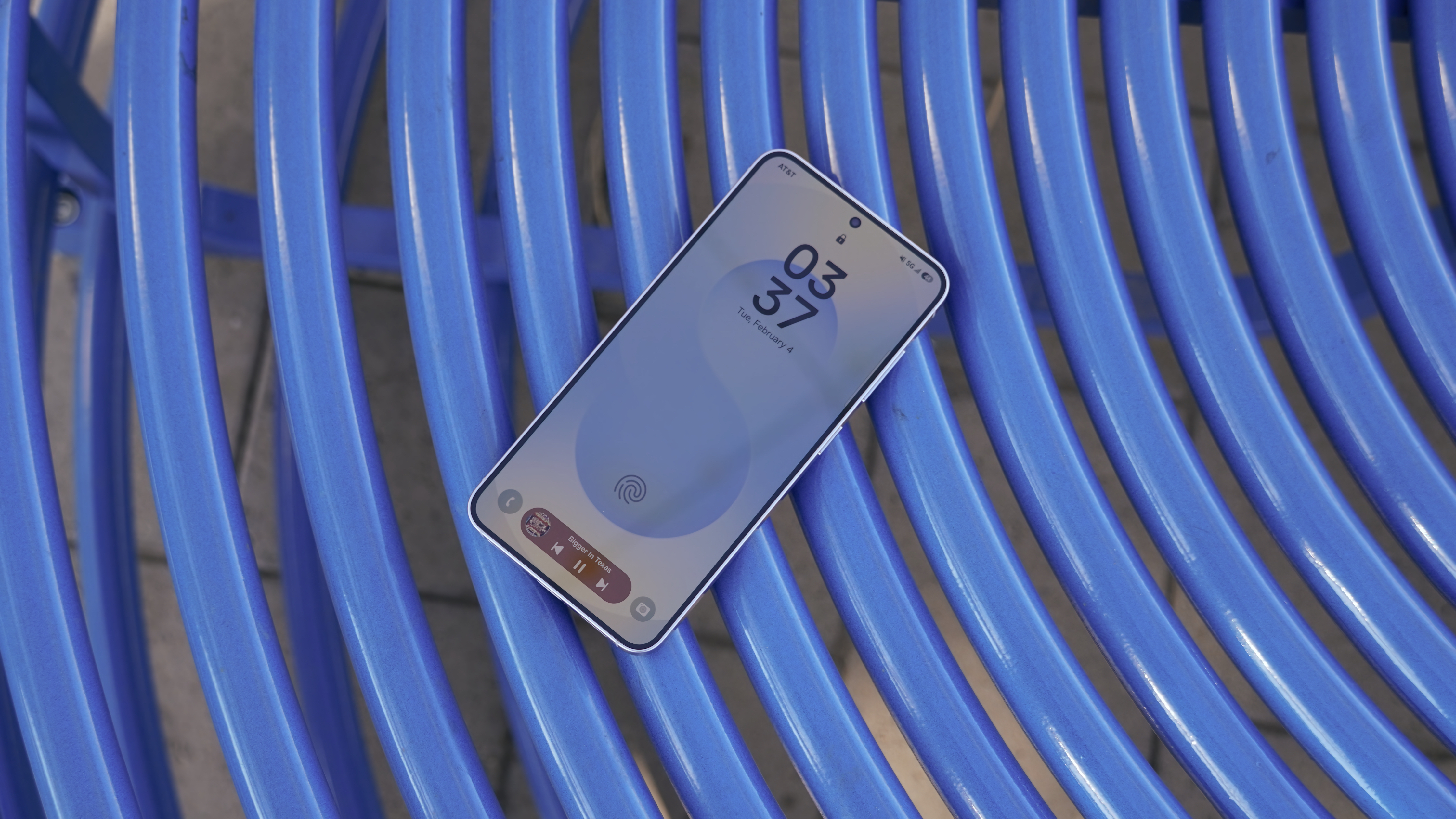
Смартфоны Samsung Galaxy поставляются с предустановленным набором «дублирующих» приложений. Например, Samsung Galaxy S25 поставляется как с Google Фото, так и с Галереей Samsung — оба приложения предустановлены в качестве галерей для фото и видео.
Обычно имеет смысл использовать Google Фото, но не стоит сбрасывать со счетов Галерею Samsung слишком рано. Собственное приложение-галерея от Samsung предлагает несколько интересных функций редактирования фото и видео, недоступных в Google Фото, и этого уже достаточно, чтобы оставить его.
В частности, Галерея Samsung позволяет легко ускорять или замедлять видео в памяти телефона с помощью функции Instant slow-mo. Она позволяет применять эффект замедленной съемки, удерживая палец на экране во время воспроизведения, а в редакторе доступны еще более гибкие настройки. Вот как я использую Instant slow-mo для ремикширования своих видео со смартфона и как вы можете сделать то же самое.
Что такое функция Instant slow-mo от Samsung?

Instant slow-mo — это функция в приложении «Галерея Samsung», которая позволяет пользователям настраивать скорость воспроизведения видео. Упрощенная версия функции применяет эффект замедленной съемки к видео во время воспроизведения, когда пользователь удерживает палец на экране. Более продвинутая альтернатива в видеоредакторе позволяет выбрать одну из четырех скоростей воспроизведения — 1/4x, 1/2x, 1x и 2x, — которые можно применить к определенным частям видео.
При открытии редактора появляется подробная временная шкала с ползунками, которые позволяют расширить или обрезать фрагмент видео, к которому будет применен эффект замедленной съемки. Это позволяет воспроизводить разные части одного и того же видео с разной скоростью для создания более выразительного кинематографического эффекта. Когда вы закончите настройку видео, вы можете либо сохранить его с перезаписью исходного файла, либо создать копию.
В любом случае видео всегда можно вернуть в исходное состояние, так что риска испортить что-либо в редакторе Instant slow-mo нет.
Как использовать Instant slow-mo в видеоплеере
Существует два способа использования Instant slow-mo в приложении «Галерея Samsung». Первый — просто зажать пальцем видео во время его воспроизведения. Это покажет предварительный просмотр того, как будет выглядеть замедленное видео. Когда вы уберете палец, вы сможете загрузить и сохранить замедленный фрагмент в память телефона. Вот как это сделать:
1. Откройте приложение «Галерея Samsung» и выберите видео.
2. Нажмите кнопку «Воспроизвести», чтобы начать воспроизведение видео.
3. Коснитесь и удерживайте любую часть видео, чтобы запустить Instant slow-mo.
4. Уберите палец, чтобы остановить работу функции Instant slow-mo, после чего появится кнопка загрузки.
5. Нажмите кнопку загрузки, чтобы сохранить замедленный фрагмент.
После этого замедленная версия вашего видео будет сохранена как отдельный файл в приложении «Галерея Samsung». Исходное видео останется доступным, и вы сможете использовать его для создания новых замедленных роликов, если захотите.
Как использовать Instant slow-mo в видеоредакторе
Более продвинутая версия функции Instant slow-mo доступна в видеоредакторе Галереи Samsung. Эта версия позволяет вручную выбирать, какие части видео вы хотите замедлить или ускорить. Для достижения драматического эффекта можно смешивать замедленную съемку с обычной. Вот как этим пользоваться:
1. Откройте приложение «Галерея Samsung» и выберите видео.
2. Нажмите значок «Изменить» на панели инструментов.
3. Нажмите значок «Скорость» и выберите один из четырех вариантов скорости (1/3, 1/2, 1x, 2).
4. Перемещайте ползунки на временной шкале видео, чтобы настроить продолжительность применения изменения скорости.
5. Выберите «Сохранить» или «Сохранить копию» для завершения.
С помощью этого инструмента вы можете точно настроить продолжительность применения эффекта Instant slow-mo к вашему видео, выбрав точную скорость. Те же настройки можно использовать для ускорения видео в два раза, создавая совершенно иной эффект. Поскольку в одном видео можно использовать несколько значений скорости, существует множество способов создания ремиксов ваших записей с помощью Instant slow-mo в приложении «Галерея Samsung».
Приложение «Галерея Samsung» позволяет ускорять или замедлять ваши видео
Я использую Google Фото в качестве основного приложения-галереи на любом телефоне Android, но Галерею Samsung стоит держать под рукой ради ее уникальных функций. Помимо инструмента Instant slow-mo, на ум приходят еще два полезных инструмента Samsung: Ластик объектов (Object Eraser) и Ластик звука (Audio Eraser). Тем не менее, чаще всего я использую функцию Создание GIF (Create GIF). Она позволяет превратить любое видео в вашей Галерее Samsung в анимацию GIF нажатием всего одной кнопки, что просто спасает при обмене контентом в сети.
Независимо от того, как именно вы используете такие инструменты, как Instant slow-mo, вам следует знать, что ваш Samsung Galaxy S25 поставляется с эксклюзивными инструментами для редактирования фото и видео в приложении «Галерея Samsung». Слишком многие пользователи полностью переходят на Google Фото и упускают полезные функции, которые можно найти только в галерее от Samsung. Лично мне очень нравится, как легко просматривать и сохранять замедленные версии ваших любимых видео с помощью Instant slow-mo.
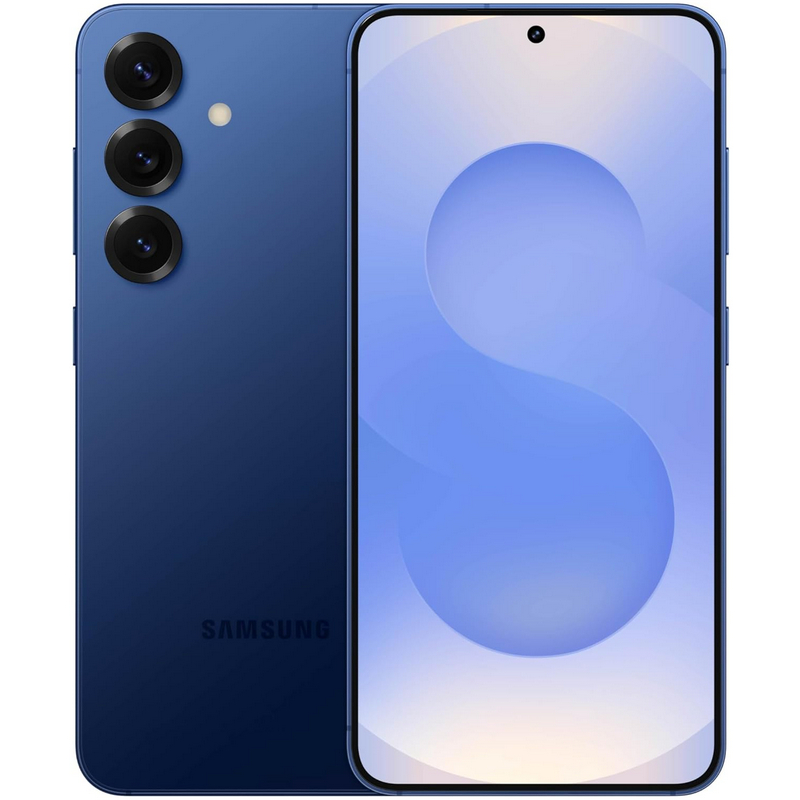
Лучший компактный телефон
Samsung Galaxy S25 — лучший компактный телефон, который вы можете купить, и он доверху набит инструментами Galaxy AI и функциями редактирования видео. Instant slow-mo — отличная функция, доступная на Galaxy S25.