5 вещей, которые нужно сделать с TCL NXTPAPER 70 Pro прямо сейчас
TclИзбавьтесь от мусорного ПО и откройте для себя скрытые функции, которые вам обязательно понравятся, с помощью этих советов и хитростей для TCL NXTPAPER 70 Pro!
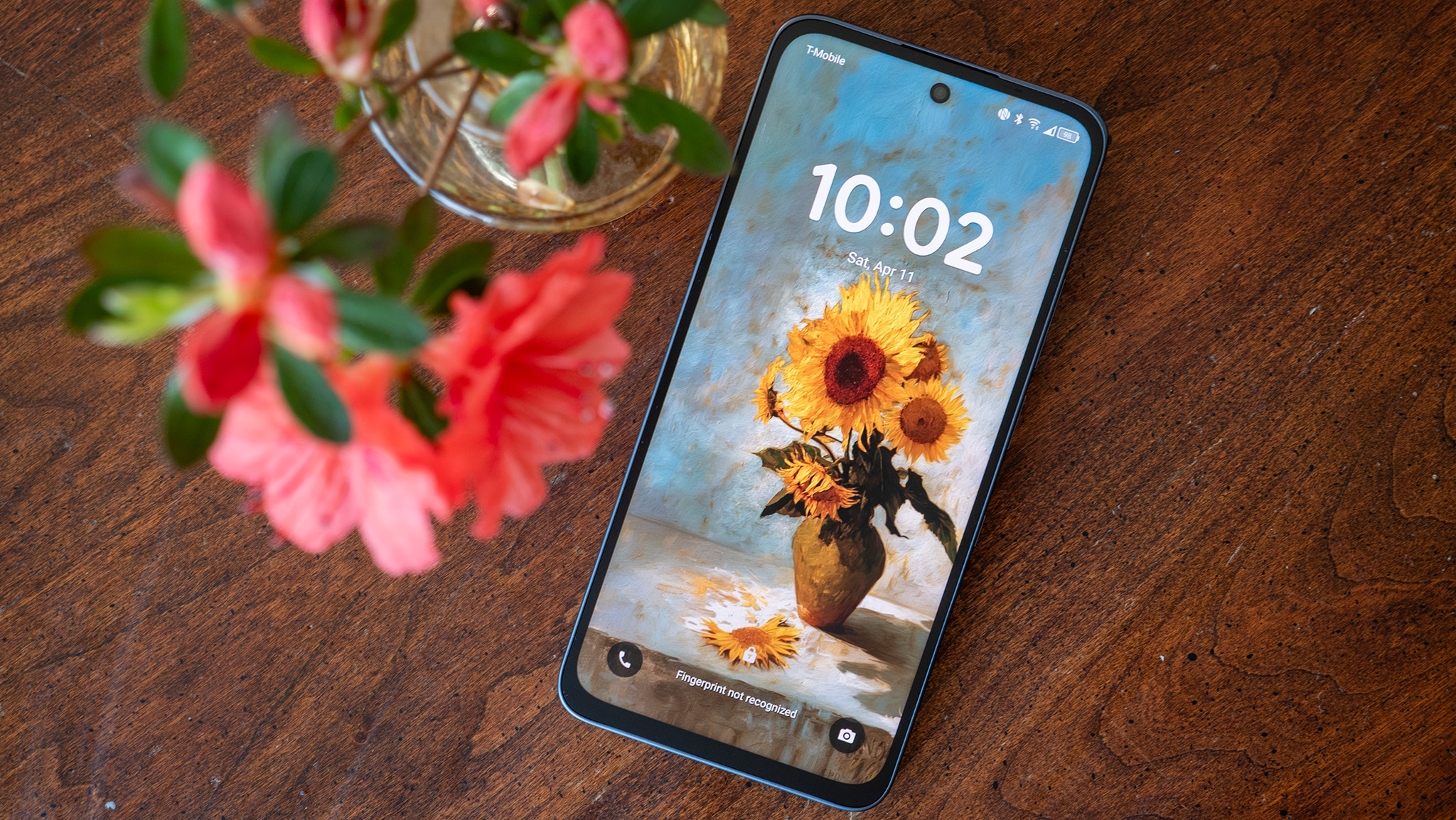
За прошедшие годы компания TCL зарекомендовала себя как лидер рынка технологий дисплеев, безопасных для глаз, и все это воплощено в ее впечатляющей технологии NXTPAPER. Последняя новинка компании, смартфон TCL NXTPAPER 70 Pro, поступила в продажу в апреле 2026 года и впервые привносит технологию NXTPAPER 4.0 на этот континент.
Вместе с этой новой технологией появился целый ряд потрясающих функций, которые вам обязательно понравятся, и я здесь для того, чтобы рассказать о самых крутых из них, которыми захочется поделиться с друзьями и близкими. Кроме того, я рассмотрю возможности, которые облегчат вам жизнь и помогут извлечь максимум пользы из этого великолепного телефона.
От чтения до эффективного использования ИИ от TCL, удаления надоедливого мусорного ПО от T-Mobile и даже оптимизации производительности дисплея NXTPAPER — вот 5 вещей, которые обязательно нужно сделать с вашим NXTPAPER 70 Pro сразу после покупки!
Удаление лишнего ПО
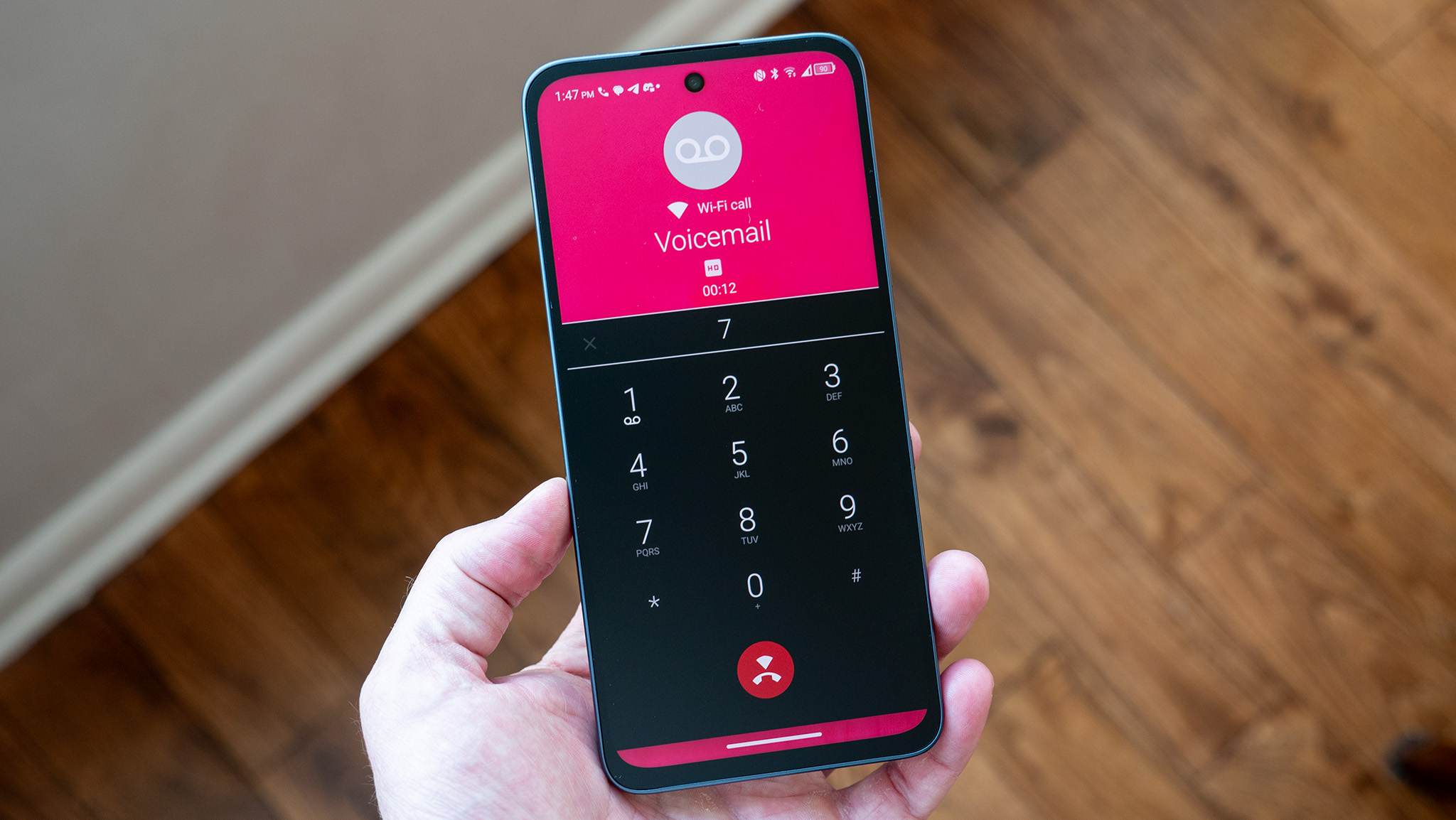
Предустановленный мусорный софт (блотуар) — одна из самых раздражающих вещей в любом брендированном операторском телефоне, и, к сожалению, версия TCL NXTPAPER 70 Pro от T-Mobile забита десятками приложений, о которых вы не просили. Вы можете удалять их по отдельности, но хитрость здесь в том, чтобы устранить саму причину проблемы до того, как система предложит установить еще больше ненужного хлама.
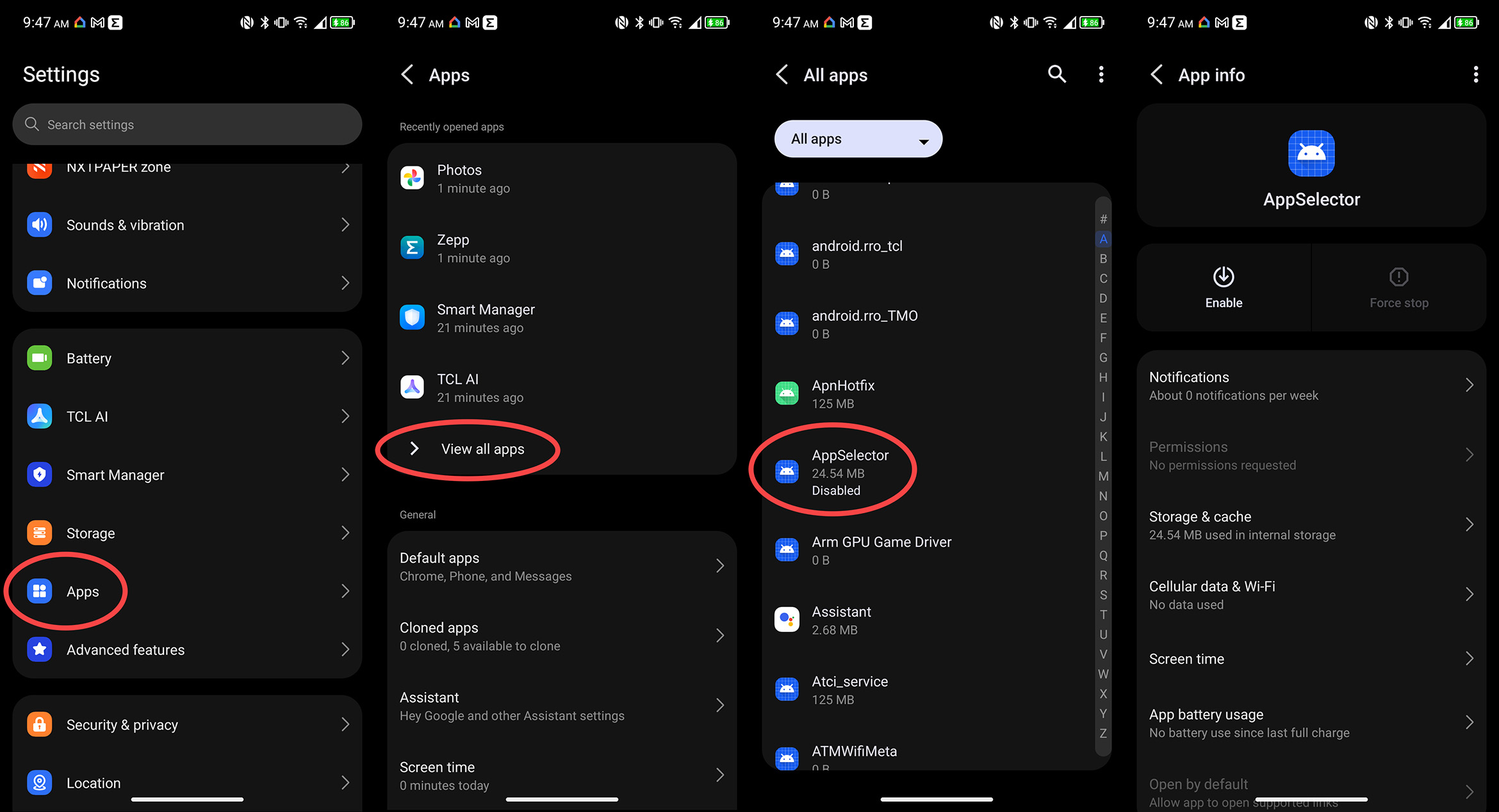
Это назойливое приложение называется «App Selector», и компания T-Mobile предусмотрительно скрыла его от пользователей, чтобы его было сложнее удалить. К счастью, все, что вам нужно — это знать, где искать, и я вам в этом помогу.
Начните с открытия Системных настроек (System settings) — либо через приложение «Система» в панели приложений, либо нажав на значок шестеренки в быстрых настройках. Прокрутите вниз и нажмите Приложения (Apps), затем выберите пункт Все приложения (All Apps) в списке. Нажмите на меню с тремя точками в правом верхнем углу и выберите Показывать системные (Show System). Прокрутите вниз, нажмите AppSelector и выберите кнопку Отключить (Disable), чтобы выключить его.
Если вы случайно запустили AppSelector ранее, сделайте еще один шаг и очистите данные: нажмите Хранилище и кэш (Storage & Cache), а затем — Очистить хранилище (Clear storage).
После этого вам все равно придется вручную удалить те приложения, которые успел установить AppSelector, но это не займет много времени. Самый быстрый способ удалить приложения на этом телефоне — провести пальцем вверх по главному экрану, чтобы открыть панель приложений, затем зажать и удерживать ненужный значок приложения и нажать Удалить (Uninstall).
У меня ушло около 2 минут на то, чтобы очистить телефон от всего ненужного софта, что совсем немного, учитывая, насколько аккуратнее стал выглядеть список приложений без всего этого мусора!
Добейтесь полного отсутствия мерцания
TCL рекламирует свою технологию NXTPAPER 4.0 как полностью избавленную от мерцания, и хотя она действительно уменьшает яркость без неприятного мерцания ШИМ (PWM), пиксели телефона используют другую тактику мерцания под названием темпоральное дизеринг (временное сглаживание) для улучшения внешнего вида дисплея. Лично меня темпоральный дизеринг не беспокоит, но у некоторых пользователей он вызывает головные боли и другие неприятные ощущения, поэтому для надежности его лучше отключить.
Сначала мы отключим все функции NXTVISION. NXTVISION — это, по сути, перенос на ваш телефон назойливых телевизионных настроек от TCL (таких как сглаживание движения). Я определенно не хочу, чтобы мой телефон занимался этой ерундой, и вы, вероятно, тоже.
Чтобы отключить эти функции, откройте Системные настройки (через системное приложение в меню или нажав на шестеренку в быстрых настройках), прокрутите вниз и выберите Дисплей (Display). Прокрутите вниз, нажмите NXTVISION и переведите каждый из тумблеров в выключенное положение.
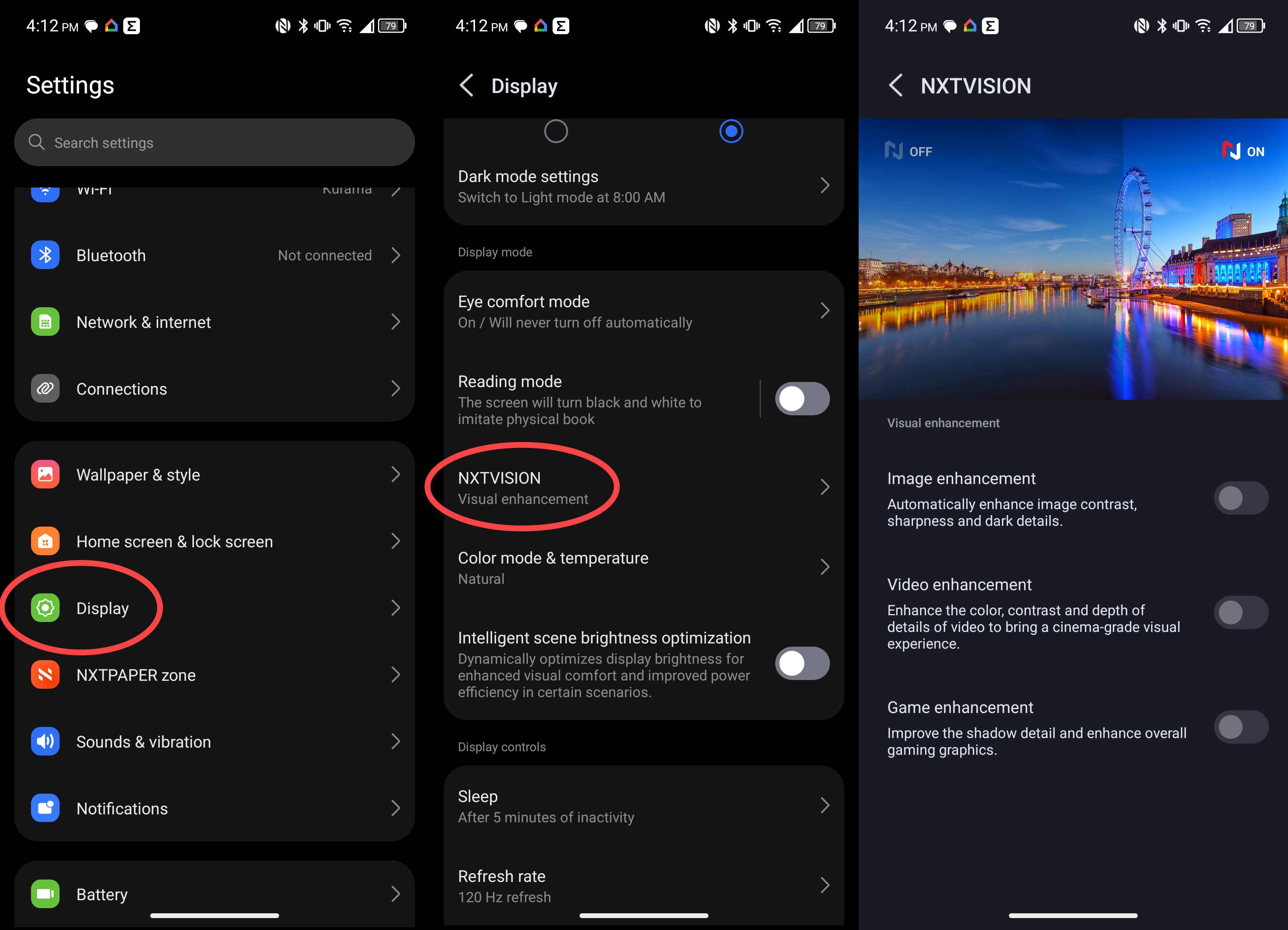
Первая часть из трех выполнена! Теперь вернитесь в настройки дисплея, нажмите Цветовой режим и температура (Color mode & temperature) и выберите в списке пункт Естественный (Natural). Это придаст вашему экрану более приятный для глаз теплый оттенок и заблокирует часть синего света, исходящего от ЖК-подсветки этого телефона.
Наконец, я считаю, что принудительное включение частоты 120 Гц делает интерфейс телефона более плавным, и это также можно сделать в настройках дисплея. Просто прокрутите вниз, нажмите Частота обновления (Refresh rate) и выберите 120 Гц из списка. Теперь телефон будет постоянно работать на плавной частоте 120 Гц, а не постоянно менять ее. В некоторых случаях это может сильнее расходовать заряд батареи, но, по моему мнению, прирост плавности того стоит.
Читайте как профессионал
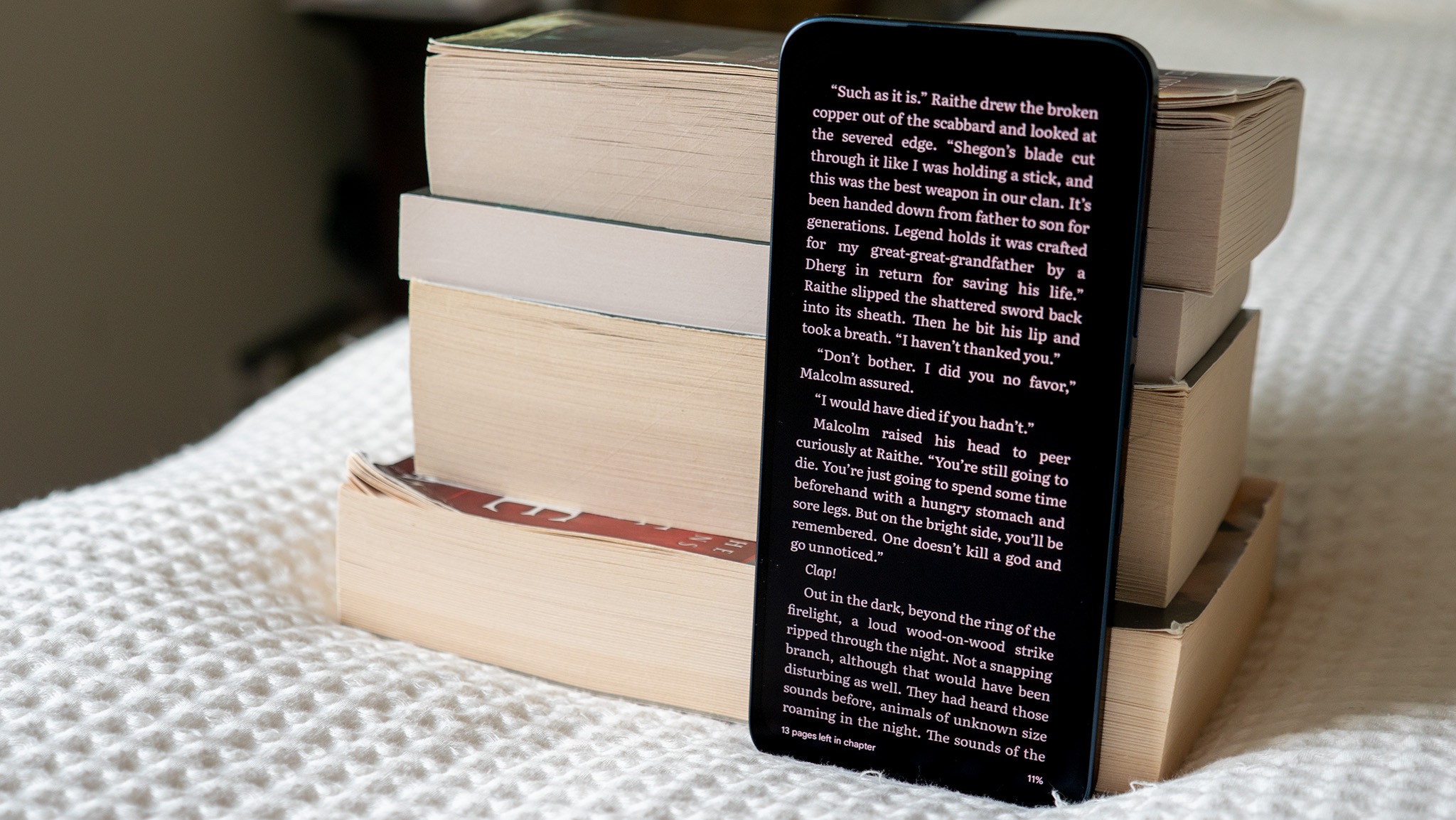
NXTPAPER не может полностью заменить устройства с электронной бумагой (E Ink) по уровню комфорта при чтении, но экран NXTPAPER намного удобнее традиционных ЖК- или OLED-дисплеев. Прямо из коробки дисплей выглядит великолепно и оснащен потрясающим антибликовым матовым покрытием.
Во-первых, я не рекомендую использовать защитную пленку или стекло для этого телефона, так как они сведут на нет все преимущества текстурированного дисплея от TCL. во-вторых, вам не придется беспокоиться о том, что этот дисплей разобьется, как обычное стекло. TCL создала это специализированное стекло более устойчивым к износу, чем обычно, и оно также эффективно защищает от жировых пятен и отпечатков пальцев.
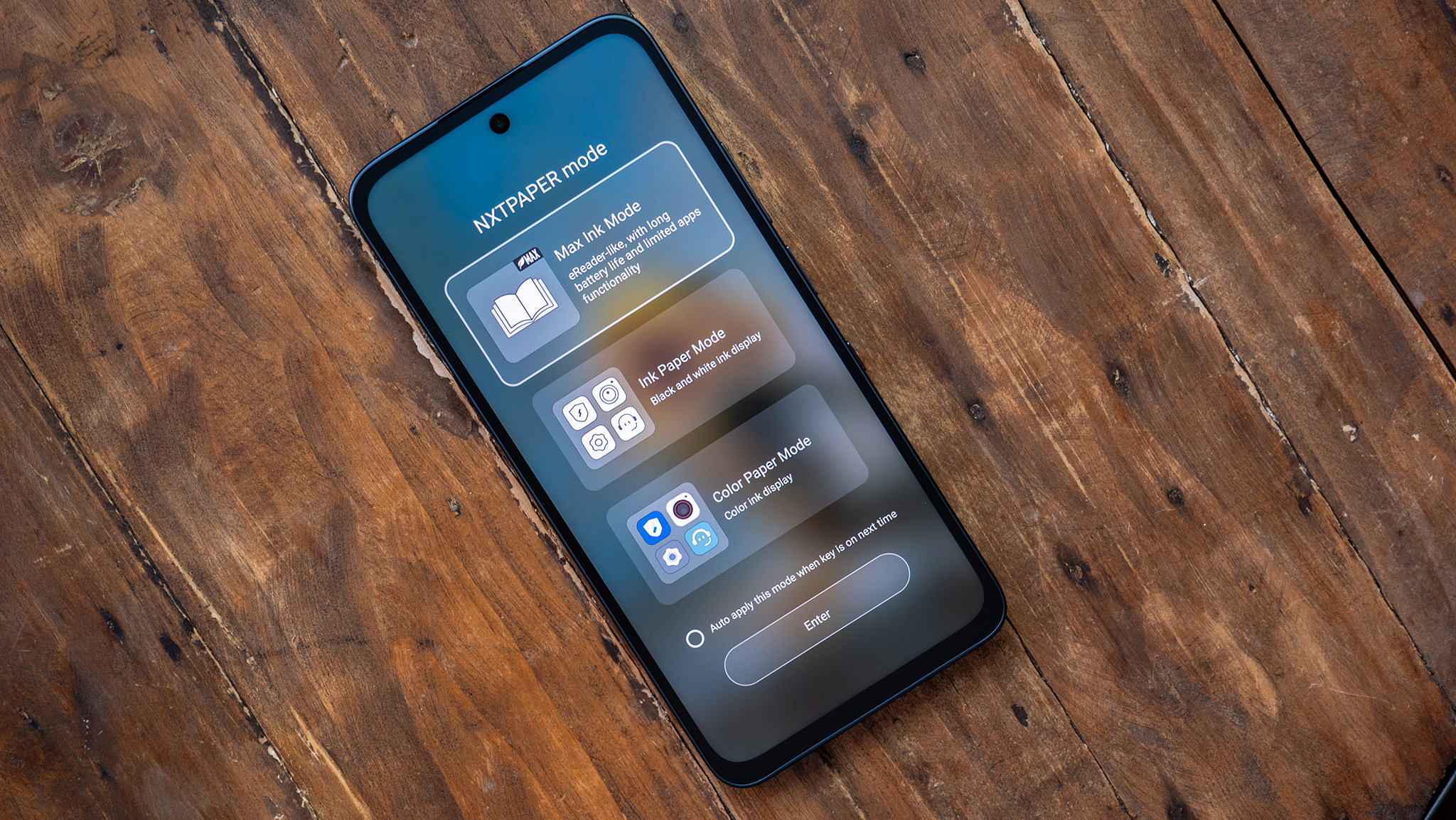
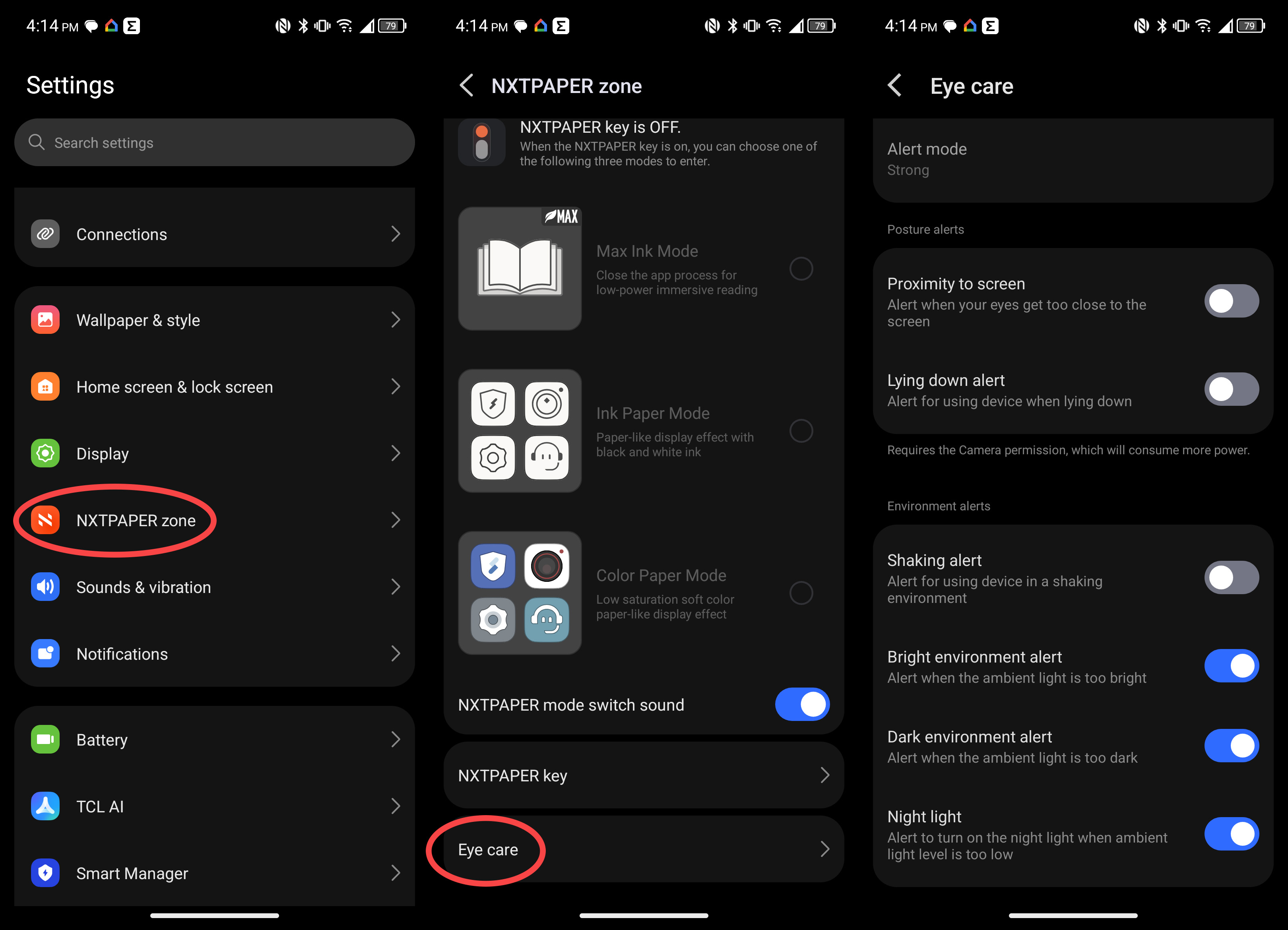
Но как насчет того, как экран отображает изображения? Возможно, вы не заметили, но на правой стороне телефона есть небольшой переключатель под названием NXTPAPER Key (клавиша NXTPAPER). Сдвинув этот переключатель вверх, вы активируете его и переведете телефон в один из трех специализированных режимов отображения:
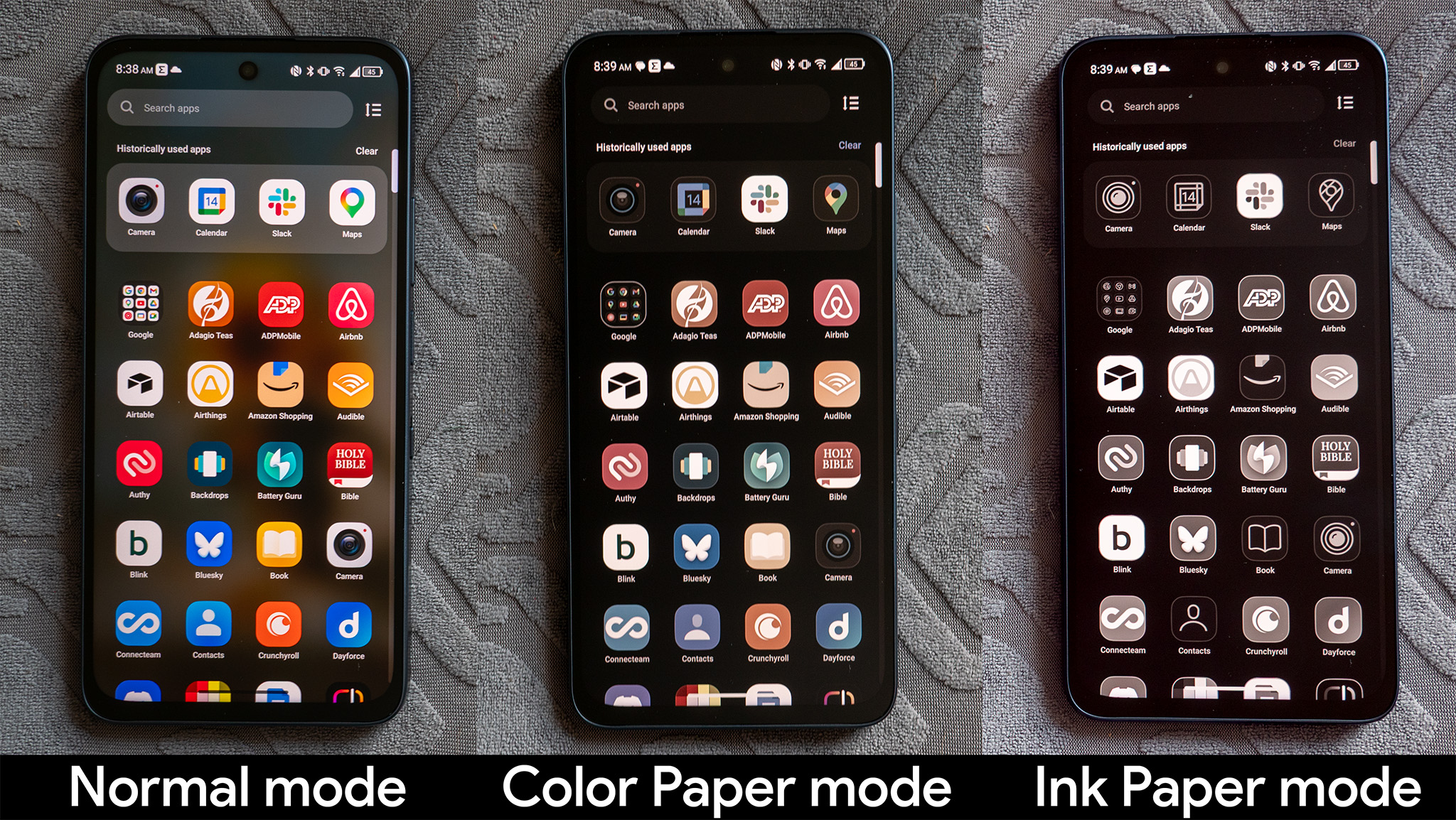
Режим цветной бумаги (Color Paper mode): Идеально подходит для чтения комиксов и манги. Этот режим смягчает цвета и делает палитру пастельной, придавая графическому контенту более аутентичный вид.
Режим чернильной бумаги (Ink Paper mode): Отличный способ избавиться от отвлекающих факторов, не отключаясь от внешнего мира. Режим Ink Paper делает всё черно-белым, благодаря чему дисплей вызывает меньше зависимости.
Режим максимальных чернил (Max Ink mode): Когда вы просто хотите почитать и не хотите, чтобы окружающий мир вас беспокоил. Этот режим отключает большинство приложений, продлевает срок службы батареи, а также делает экран черно-белым, чтобы вы реже доставали телефон из кармана.
Помимо выбора одного из этих чернильных режимов для подходящей ситуации, я нахожу полезным включить оповещения об окружающем освещении на NXTPAPER 70 Pro. Телефон будет следить за внешним освещением и предупреждать вас, если вы можете перенапрячь глаза из-за слишком долгого просмотра экрана.
Откройте Системные настройки и выберите в списке пункт Зона NXTPAPER (NXTPAPER zone). Прокрутите вниз, нажмите Защита зрения (Eye care) и включите функцию Дайте отдохнуть глазам (Rest your eyes), чтобы сократить время использования экрана.
Включите оповещения Яркое окружение (Bright environment) и Темное окружение (Dark environment), чтобы получать предупреждения, когда внешнее освещение может стать причиной перенапряжения глаз. В таких ситуациях вам захочется нормализовать окружающий свет, чтобы предотвратить усталость глаз при взгляде на телефон.
Наконец, включите Ночной свет (Night light) для получения уведомлений о низком уровне внешней освещенности — это послужит стимулом включить режим комфорта для глаз, чтобы еще больше снизить уровень синего излучения дисплея.
Добейтесь настоящего вида бумаги
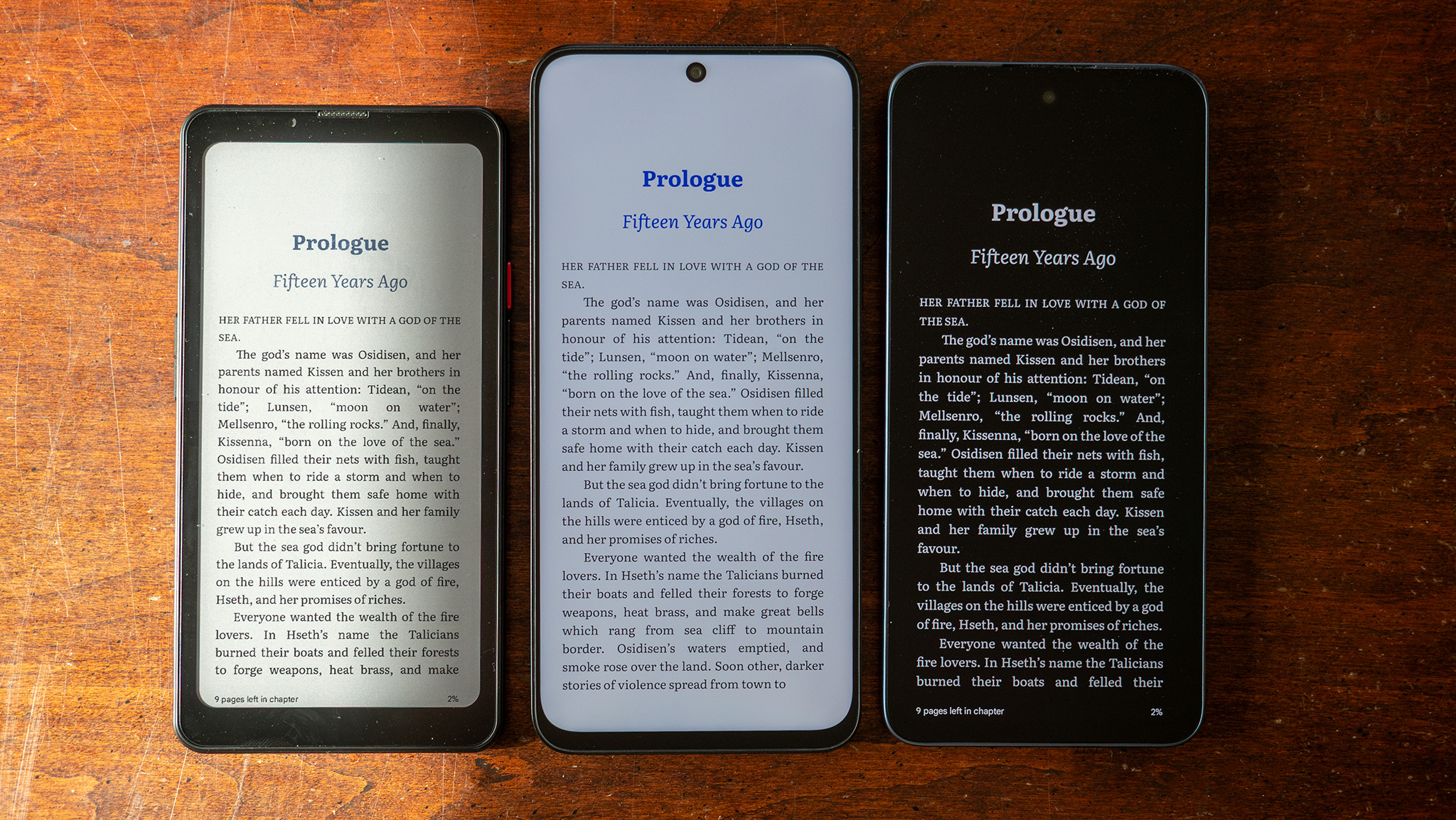
Как и в случае с OLED, использование темного режима (Dark Mode) на дисплеях NXTPAPER меняет правила игры. Поскольку компания TCL оснастила дисплей NXTPAPER 70 Pro матовым антибликовым слоем и специальным светофильтрующим решением под ним, темный режим выглядит абсолютно превосходно при любом освещении.
Хотя это может показаться нелогичным, темный режим в итоге выглядит более естественным, чем светлый, из-за меньшей яркости экрана. Это означает меньшую нагрузку на глаза в большинстве условий освещения, особенно при длительном чтении с телефона. Возможно, под прямыми солнечными лучами вам все же захочется включить светлый режим, но я считаю, что матового слоя и пиковой яркости в 900 нит хватает для большинства сценариев.
Тем не менее, у TCL есть странная функция, которая дополнительно затемняет темные приложения, из-за чего в темном режиме порой бывает сложно что-либо разглядеть. К счастью, компания добавила способ отключить эту автоматическую регулировку, причем она отделена от обычной опции авторегулировки яркости.
Откройте Системные настройки, перейдите в Настройки дисплея, прокрутите вниз и отключите оптимизацию яркости интеллектуальных сцен (Intelligent scene brightness optimization). Теперь вы заметите, что телефон больше не приглушает яркость произвольно при появлении на экране темного контента. TCL включила эту настройку по умолчанию для улучшения контрастности и общей эстетики дисплея, но какой смысл в экране, если он слишком темный, чтобы на нем что-то увидеть? Вот почему я предпочитаю отключать эту функцию.
Используйте ИИ от TCL по максимуму
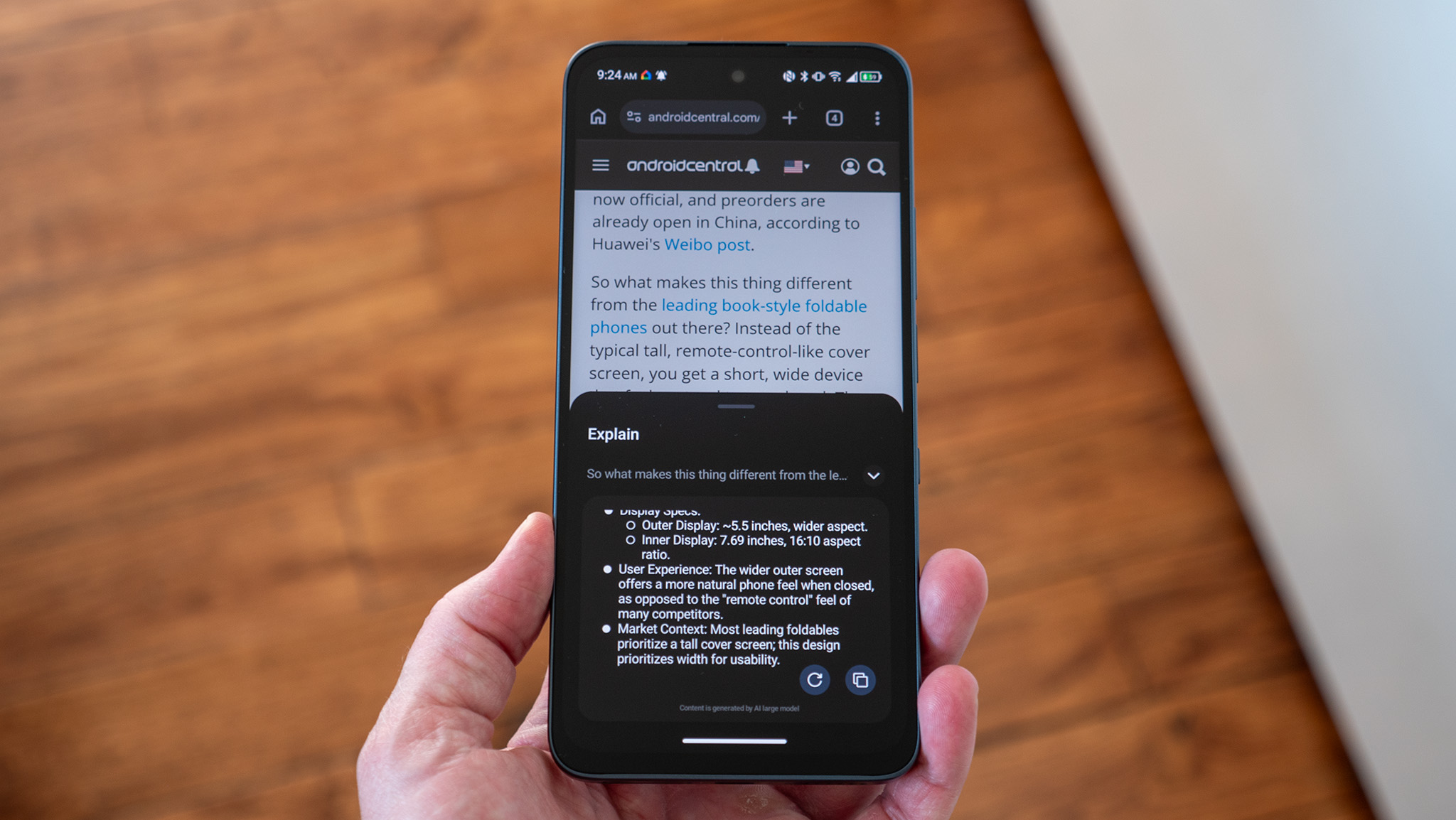
Современные телефоны напичканы функциями на базе искусственного интеллекта, и хотя многие из них могут казаться избыточными или граничить с ненужным софтом, у TCL в NXTPAPER 70 Pro есть несколько крайне удачных концепций, которые, я уверен, вам понравятся.
Первую из них можно обнаружить при использовании жестов навигации. Обычно при возврате назад вы проводите пальцем от края экрана внутрь и сразу отпускаете его. В следующий раз, вместо того чтобы сразу отпускать палец, попробуйте провести внутрь и задержать его на секунду-две. Это вызовет боковую панель, полную отличных ярлыков и инструментов.
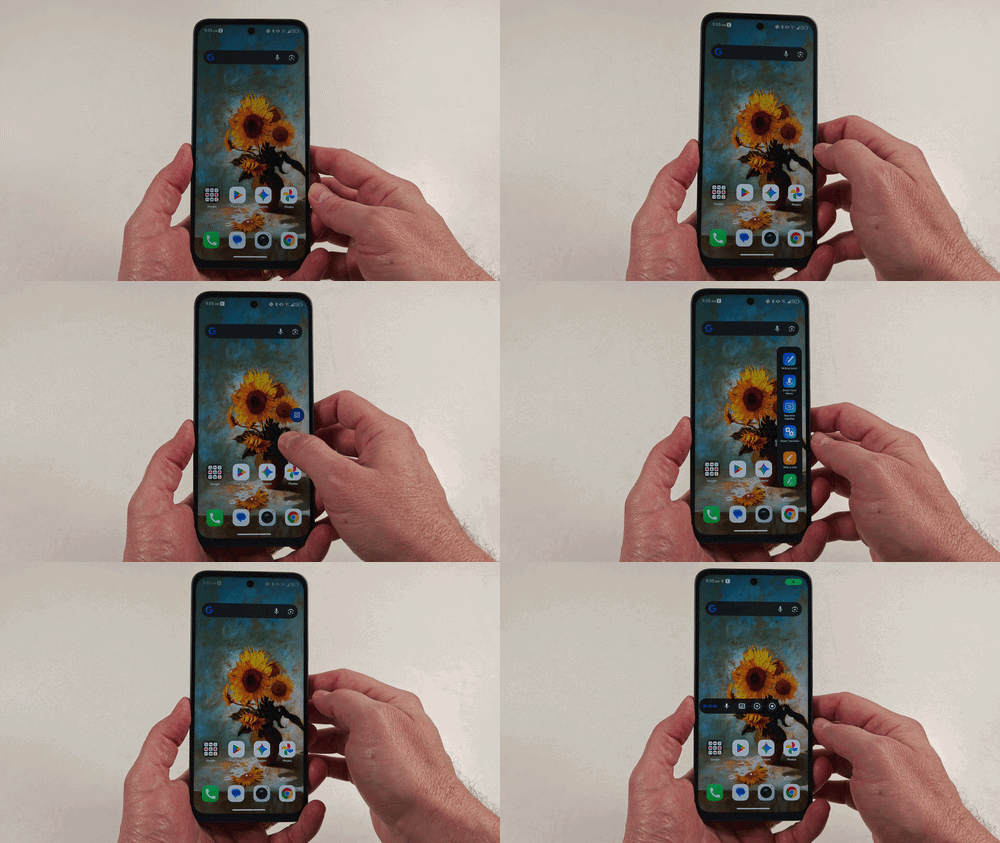
Боковая панель — не новая концепция, но размещение на ней самых полезных инструментов ИИ делает ее гораздо практичнее стандартного лаунчера приложений. Лично я нашел инструмент «Умные голосовые заметки» (Smart Voice Memo) самым полезным пунктом на боковой панели, за которым следует функция «Субтитры в реальном времени» (Real-time Subtitles).
Голосовая заметка — это невероятно естественный способ надиктовывать идеи на ходу в течение дня. Это одновременно удобнее текстовых заметок и ощущается естественнее, чем использование голосового ввода с преобразованием речи в текст. Голосовые заметки поддерживают ввод на естественном языке, так что вы можете использовать слова-паразиты вроде «эм» и «эээ», не беспокоясь о том, что они превратятся в текст или будут неправильно поняты виртуальным помощником.
А «Субтитры в реальном времени» работают так, будто вы включили скрытые субтитры для любого источника звука на вашем телефоне, и это не просто удобная фишка. В жизни масса ситуаций, когда включать звук на телефоне (или надевать наушники) неуместно, и именно в таких случаях субтитры в реальном времени выручают больше всего.
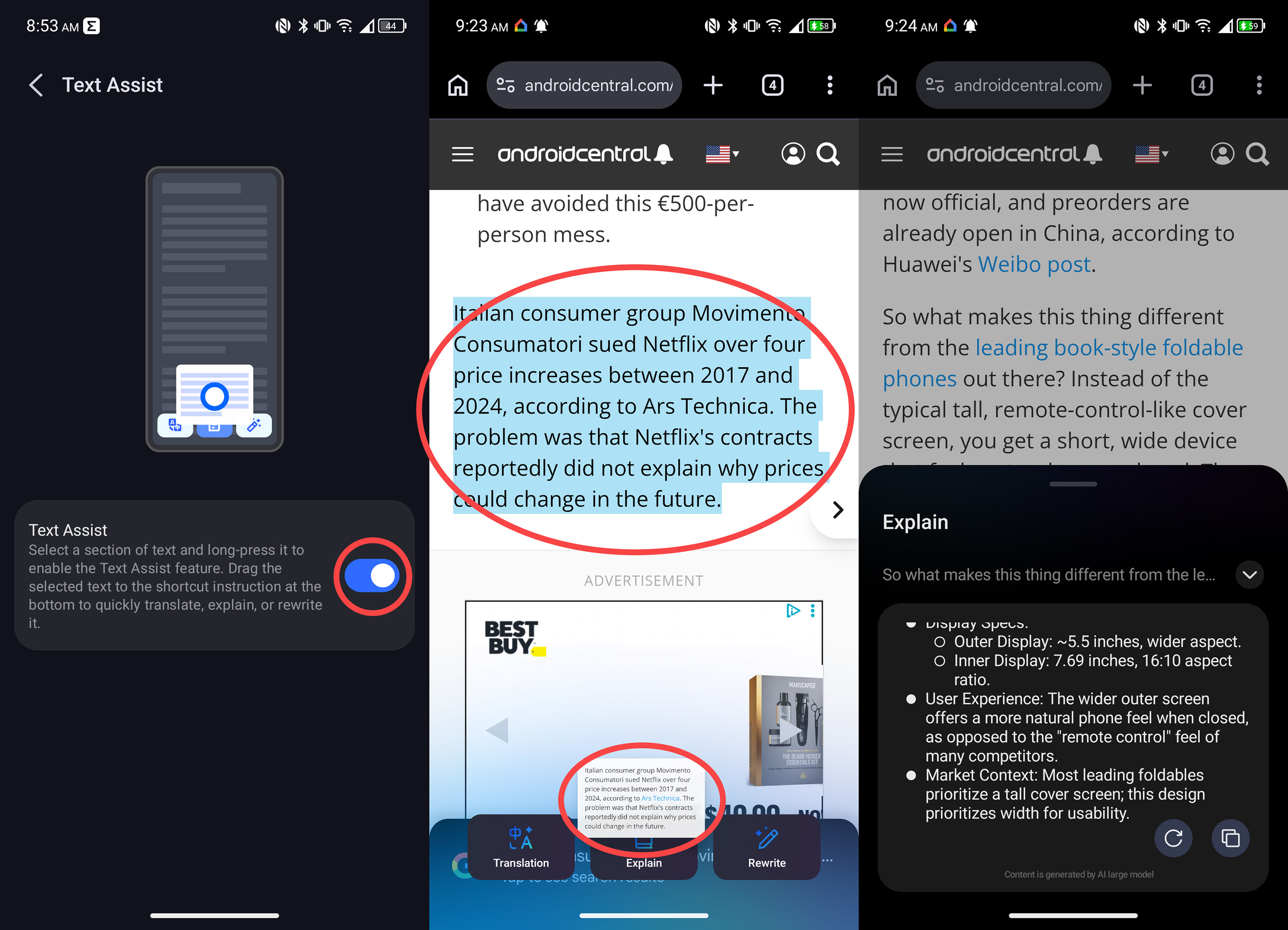
Третья функция ИИ от TCL, которую я счел практически бесценной — это перетаскивание текста. В следующий раз, когда вам понадобится выделить текст по какой-либо причине, нажмите и удерживайте этот блок текста, а затем перетащите его в нижнюю часть экрана. Вам будут предложены три кнопки, куда можно перетащить текст: «Перевод» (Translation), «Объяснение» (Explanation) и «Переписать» (Rewrite).
Вероятно, вы не будете пользоваться переводом каждый день, но остальные две опции могут оказаться невероятно полезными в самых разных сценариях. Объяснение — это, по сути, способ «загуглить» блок текста и получить детальный ответ, а функция переписывания отлично подходит для того, чтобы составить черновик сообщения, а затем попросить ИИ TCL помочь сделать его звучание лучше.
Большинство подобных функций обычно спрятаны за несколькими уровнями меню или в отдельных приложениях, но интерфейс ИИ от TCL позволяет легко использовать их на лету.
Телефон с эффектом бумаги, который вы полюбите
Технология NXTPAPER 4.0 от TCL стала еще лучше на NXTPAPER 70 Pro благодаря своему размеру и новому олеофобному покрытию. Это новое покрытие сводит к минимуму появление разводов и делает этот смартфон самым устойчивым к отпечаткам пальцев из всех, что я когда-либо использовал. Мне действительно ни разу не пришлось протирать дисплей, и это на грани современного технологического чуда.
Кроме того, телефон имеет гораздо более удачный размер по сравнению с гигантским TCL NXTPAPER 60 Ultra, обладающим практически идентичным экраном, но в куда более громоздком корпусе. К тому же NXTPAPER 70 Pro доступен в таких странах, как США, где Ultra ранее не продавался, что делает его очевидным выбором для каждого, кто хочет современный смартфон, который не утомляет глаза и при этом отлично выглядит.
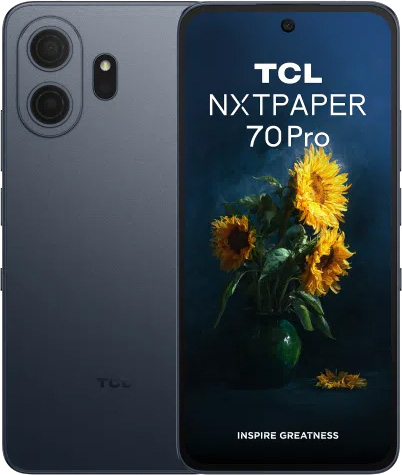
Наконец-то появился телефон, с которого приятно читать как днем, так и ночью, обладающий достаточной мощностью для любых задач и не опустошающий при этом ваш кошелек.