Улучшите свои впечатления от стриминга с помощью этих 4 полезных советов для Google TV Streamer 4K
Streaming TvИзвлеките максимум пользы из телевизионной приставки TV Streamer 4K с помощью этих малоизвестных, но очень важных функций.

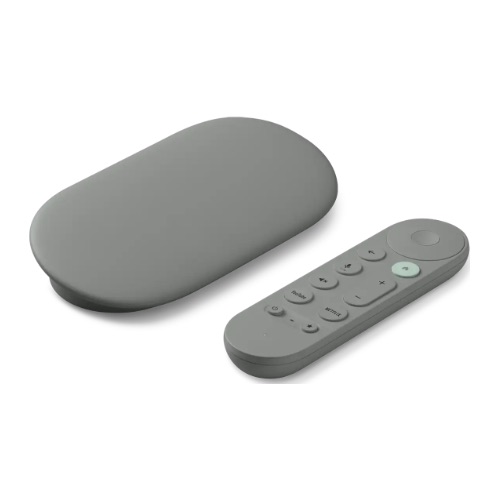
Медиаплеер Google TV Streamer 4K был выпущен в 2024 году и до сих пор остается одной из лучших внешних приставок для работы под управлением Google TV. Если вы недавно купили смарт-телевизор, велика вероятность, что в него уже встроена Google TV, однако плавность интерфейса и набор функций могут различаться в зависимости от марки и модели. Например, доступ к панели Google Home через Google TV изначально был эксклюзивом для TV Streamer 4K, а позже появился и на отдельных сторонних телевизорах (хотя и не на всех).
Если вы только что обзавелись Google TV Streamer 4K или еще не удосужились изучить все его возможности, вот четыре ключевые настройки и функции, на которые стоит обратить внимание, чтобы превратить его в лучшее стриминговое устройство в вашем доме.
Синхронизируйте частоту кадров TV Streamer с воспроизводимым контентом

Если просмотр некоторых шоу и фильмов кажется вам немного дерганым, вам не кажется — виной тому всего одна настройка в Google TV Streamer. На 4K-телевизоре ваша приставка по умолчанию должна использовать самое высокое разрешение, которое обычно составляет 4K при 60 Гц. При воспроизведении контента она принудительно запускает все при 60 Гц, что может вызывать проблемы, поскольку многие сериалы и фильмы создаются с расчетом на 24 Гц.
Большинство стриминговых приложений, таких как Netflix и Prime Video, переключаются на оригинальную частоту кадров контента, но вам нужно разрешить Google TV Streamer делать то же самое.
Чтобы изменить эту настройку, выполните следующие действия:
1. На пульте ДУ приставки нажмите и удерживайте кнопку «Домой» (Home) и выберите пункт «Все настройки» (All Settings).
2. Выберите первый пункт меню: «Дисплей и звук» (Display and sound).
3. Прокрутите вниз до пункта «Соответствие частоты кадров контента» (Match content frame rate) и измените значение с «Никогда» (Never) на «Всегда» (Always).
Вариант «Только бесшовно» (Seamless-only), судя по всему, применим к телевизорам с поддержкой переменной частоты обновления (VRR). После включения этой функции экран вашего телевизора может на секунду погаснуть при воспроизведении контента с частотой ниже 60 Гц и переключиться на более низкую частоту обновления, что является нормальным явлением. После этого вы заметите, что шоу и фильмы воспроизводятся нормально, без каких-либо странных сбоев.
Наведите порядок на главном экране Google TV

Если стандартный главный экран Google TV кажется вам перегруженным рекомендациями, каруселями и рекламой, существует простой способ отключить все это. Функция называется «Режим только приложений» (Apps-only mode), и ее включение убирает с главного экрана большинство рекомендаций, оставляя только ваши приложения — ничего лишнего.
Попробуйте включить его, перейдя в раздел «Все настройки» (All Settings) -> «Аккаунт и профили» (Account and profiles), выберите свой аккаунт и прокрутите вниз до опции «Режим только приложений» (Apps-only mode). Вы увидите предупреждающий экран со списком всех функций, которые будут отключены, включая поиск и голосовое управление. Не переживайте, вы всегда сможете вернуться сюда и отключить этот режим позже при необходимости.
После включения экрану потребуется секунда-две на обновление, и вы увидите только установленные приложения и ограниченное количество вкладок рядом с изображением вашего профиля вверху. Лично мне нравится стандартный вид с рекомендациями, так как благодаря им я открыл для себя несколько отличных сериалов. Кроме того, это позволяет воспользоваться следующей функцией из нашего списка.
Организуйте весь контент из раздела «Смотреть позже» в одном месте

Функция списка воспроизведения (Watchlist) в Google TV похожа на то, что когда-то сделало Plex невероятно популярным среди любителей стриминга. Вы можете добавлять в закладки практически любой контент из любого стримингового сервиса в универсальный список просмотра (Watchlist), чтобы вернуться к нему позже. Таким образом, у вас будет единый список шоу, а не разрозненные перечни в каждом отдельном приложении.
Чтобы добавить контент в список просмотра, просто нажмите и удерживайте центральную кнопку на пуле ДУ и выберите пункт «Добавить в список просмотра» (Add to Watchlist). Этот пункт меню сразу же изменится на «В списке просмотра» (Watchlisted). Если на Google TV Streamer 4K настроено несколько учетных записей, вы можете выбрать, в список какого именно аккаунта добавить данный контент.
Чтобы просмотреть все сохраненные шоу, просто выберите изображение своего профиля в левом верхнем углу главного экрана и прокрутите вниз до пункта «Список просмотра» (Watchlist) — перед вами появится карусель со всеми добавленными в закладки материалами.
Используйте наушники с Google TV Streamer 4K

Если вы не знали, к Google TV Streamer 4K можно подключить любые Bluetooth-наушники и наслаждаться контентом, никому не мешая. Это очень недооцененная функция, которая невероятно выручает, если вы хотите продолжить просмотр поздно ночью, не тревожа спящих в комнате близких.
Перейдите в раздел «Все настройки» (All Settings), прокрутите вниз до пункта «Пульты и аксессуары» (Remotes and accessories) и выберите «Сопряжение пульта или аксессуара» (Pair remote or accessory). Убедитесь, что ваши наушники или гарнитура находятся в режиме сопряжения, и следуйте инструкциям на экране. В следующий раз, когда вы включите наушники (при условии, что вы не использовали их с другим устройством), они автоматически подключатся к TV Streamer 4K.
Знаете ли вы какую-нибудь другую скрытую функцию или фишку, которой хотели бы поделиться? Расскажите о ней в комментариях.
Мощный медиаплеер
Google TV Streamer 4K — лучшее устройство для стриминга, если вы глубоко погружены в экосистему Google. Эти простые, но малоизвестные советы и рекомендации помогут вам извлечь максимум пользы из этого гаджета.