Этот лайфхак значительно упростил мне жизнь после того, как я заменил старую электронную книгу на новую
BooxКогда нет возможности перенести данные автоматически, приходится мыслить нестандартно.
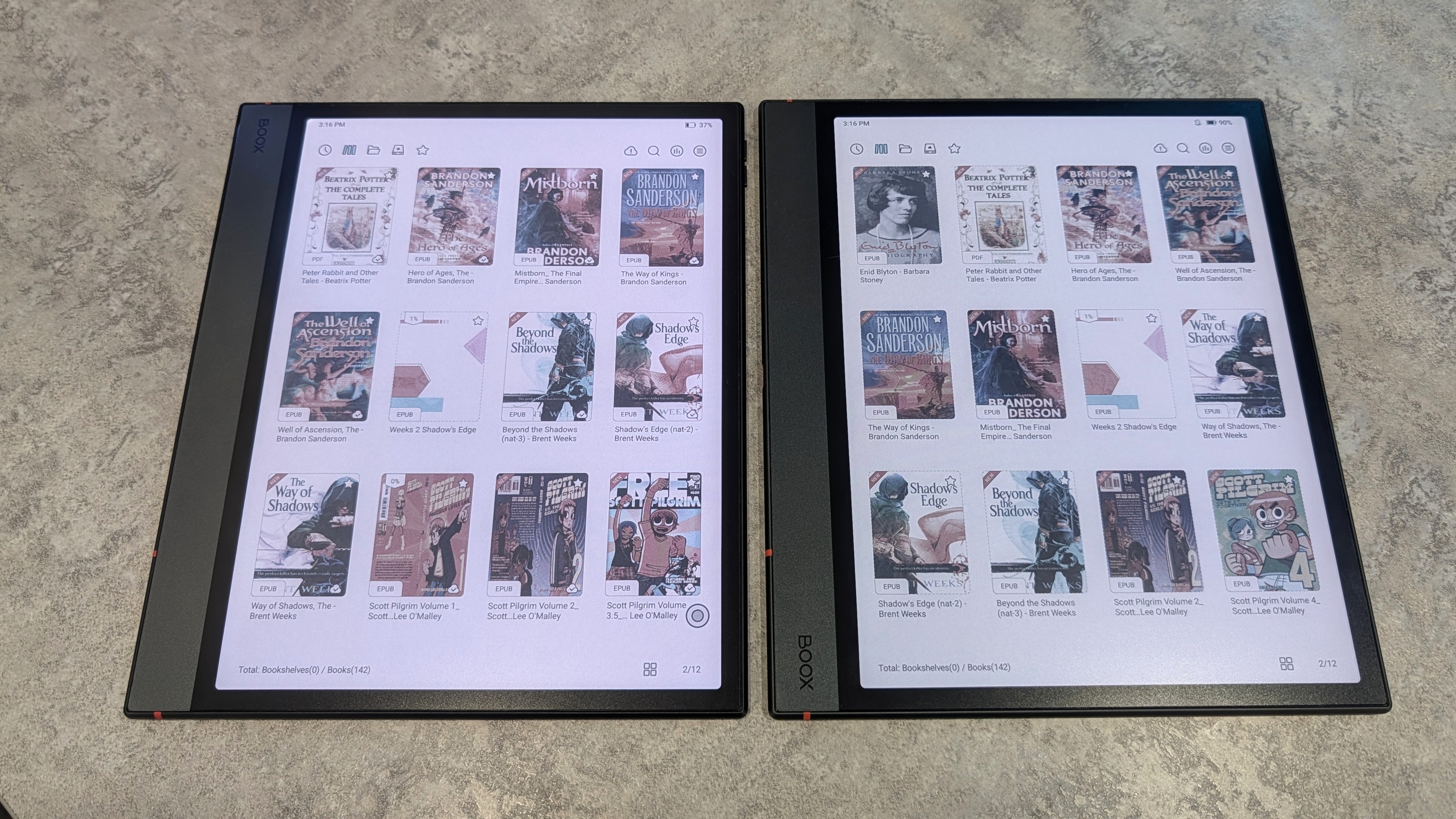
Планшеты Onyx Boox — это просто находка. По сути, это усовершенствованные электронные книги с четкими экранами на электронных чернилах (E Ink), мощными процессорами и полноценным доступом к Android и Play Store. К сожалению, в них всё же отсутствуют некоторые функции и возможности, к которым привыкли пользователи обычных Android-планшетов.
Настройка нового устройства — пожалуй, самая важная функция на Android. Когда вы впервые включаете совершенно новый Android-гаджет, вы обычно можете перенести на него все свои данные с помощью Wi-Fi Direct, Bluetooth или кабеля. Однако у планшетов Boox такой функции нет, что немного ограничивает их возможности.
К счастью, существует простой способ перенести все электронные книги, документы и другие файлы с одного планшета Onyx Boox на другой.
Неправильный способ использования USB OTG
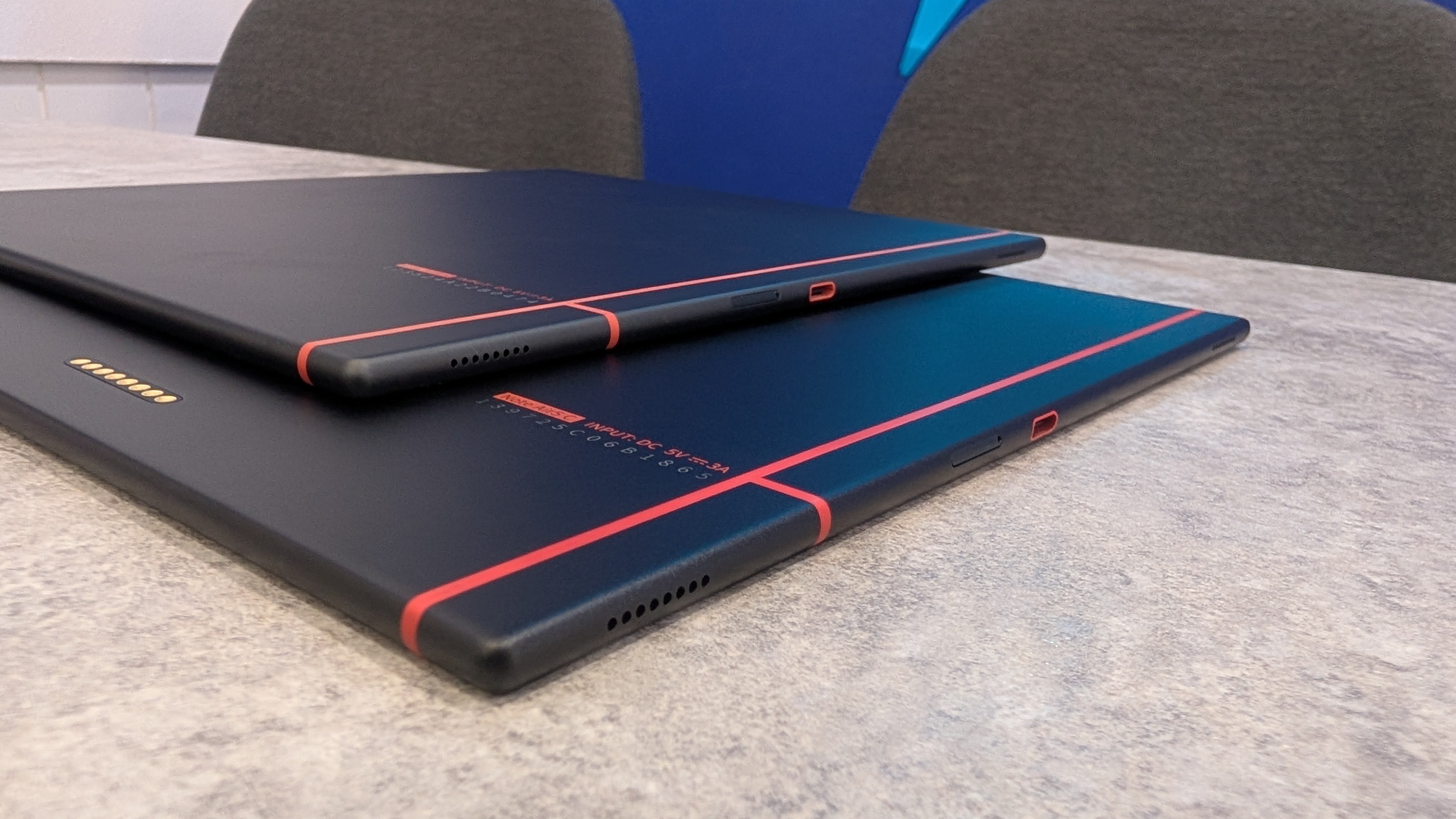
Все лучшие планшеты с экранами E Ink от Onyx Boox поддерживают технологию USB OTG (сокращение от USB On-The-Go). Традиционно она предназначена для подключения к телефону или планшету флеш-накопителя USB-C или твердотельного накопителя (SSD) с интерфейсом USB-C.
Вы, наверное, слегка поморщились, увидев слова «флеш-накопитель», но не волнуйтесь: этот лайфхак не требует покупки никаких дополнительных USB-C флешек или аксессуаров. Однако вам понадобится кабель USB-C — USB-C, поддерживающий передачу данных. Скорее всего, такой кабель у вас уже где-то валяется дома.
Если у вас его нет, вы можете купить недорогой кабель USB-C с поддержкой передачи данных.
Как перенести данные с одного планшета Onyx Boox на другой
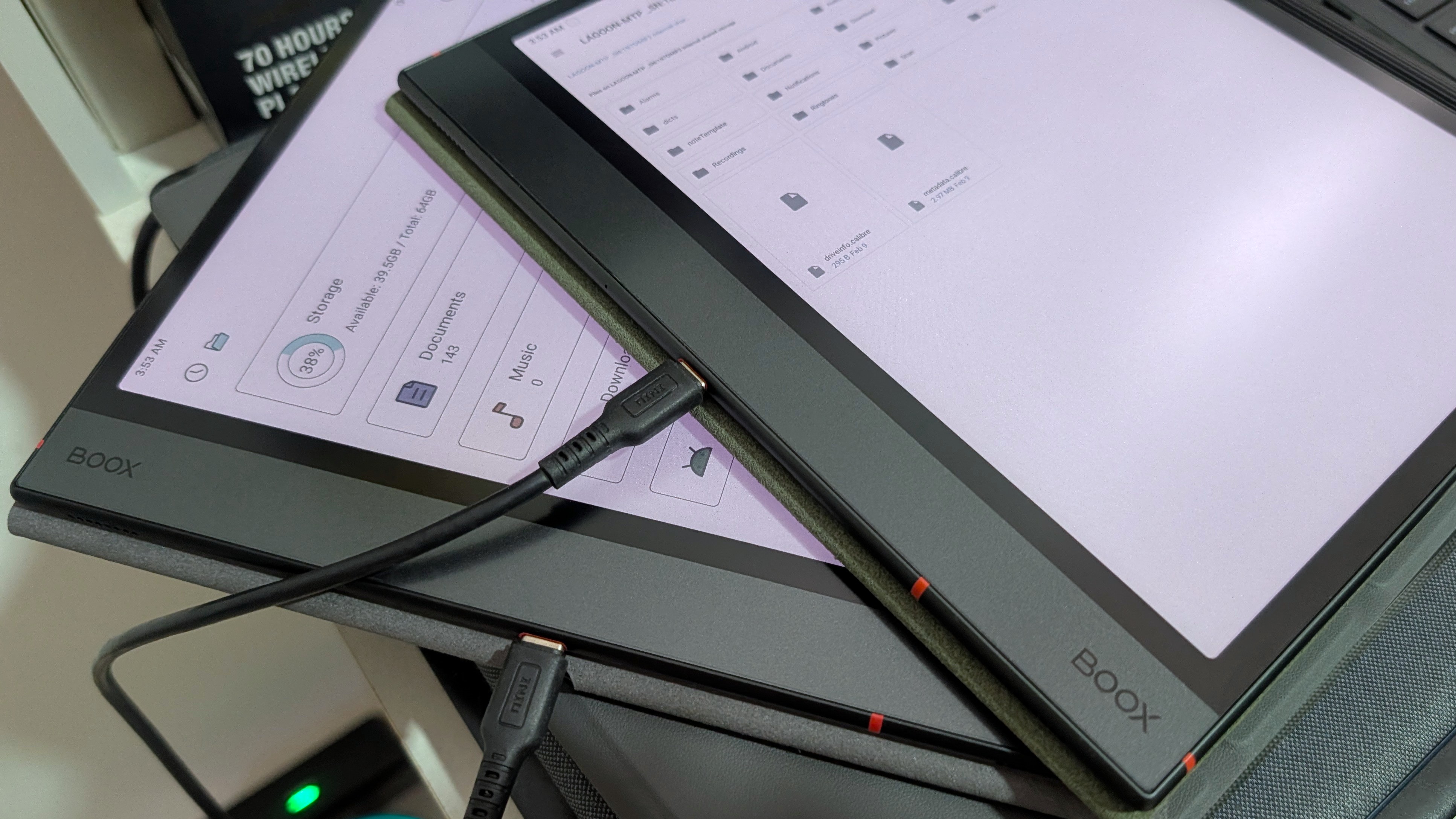
Теперь, когда у вас есть оба планшета Onyx Boox и подходящий кабель USB-C, всё готово. Для этой инструкции я использовал Note Air 4 C и Note Air 5 C, но этот метод должен сработать и с любыми другими планшетами Boox, так как все они поддерживают USB OTG.
1. Подключите кабель USB-C сначала к планшету, с которого вы копируете данные.
2. Затем вставьте другой конец кабеля (C-to-C) в планшет, на который вы хотите перенести данные.
3. Файловый менеджер Boox должен открыться автоматически.
4. Найдите файлы, которые хотите перенести.
5. Выберите и скопируйте их.
6. Найдите папку на целевом устройстве, куда вы хотите импортировать файлы, и вставьте их.
Э вуаля!
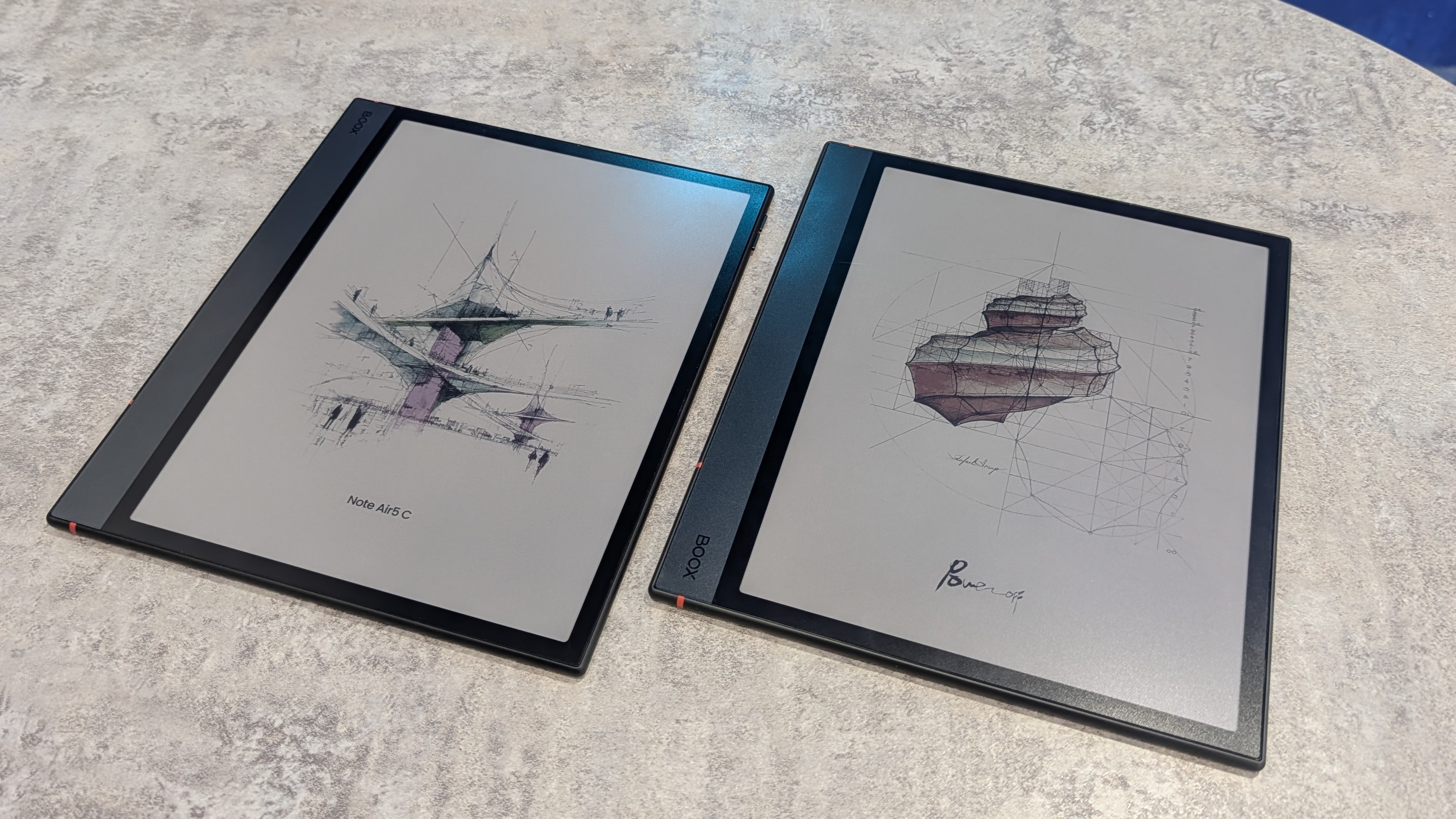
Вот и всё! Процесс копирования не должен занять много времени, в зависимости от количества и размера файлов.
Прежде чем импортировать электронные книги, я настоятельно рекомендую синхронизировать ваш прогресс чтения с вашей учетной записью Onyx Boox. Так вы сможете перенести все данные на новое устройство Boox и не потерять текущую позицию ни в одной из книг.
Надеюсь, этот трюк помог вам так же сильно, как и мне, когда я впервые открыл его для себя при настройке Note Air 5 C. Мысль о том, что мне снова придется переносить все электронные книги с ПК на планшет, казалась ужасно утомительной, особенно учитывая, что многие из них я скачал напрямую на свой старый Note Air 4 C.
Однако, если у вас есть силы каждый раз подключать планшет к компьютеру, я горячо рекомендую Calibre для управления библиотекой электронных книг. Этот инструмент с открытым исходным кодом — настоящее спасение, и с 2010 года, когда я начал им пользоваться, он меня еще ни разу не подводил.
Чудо на электронных чернилах
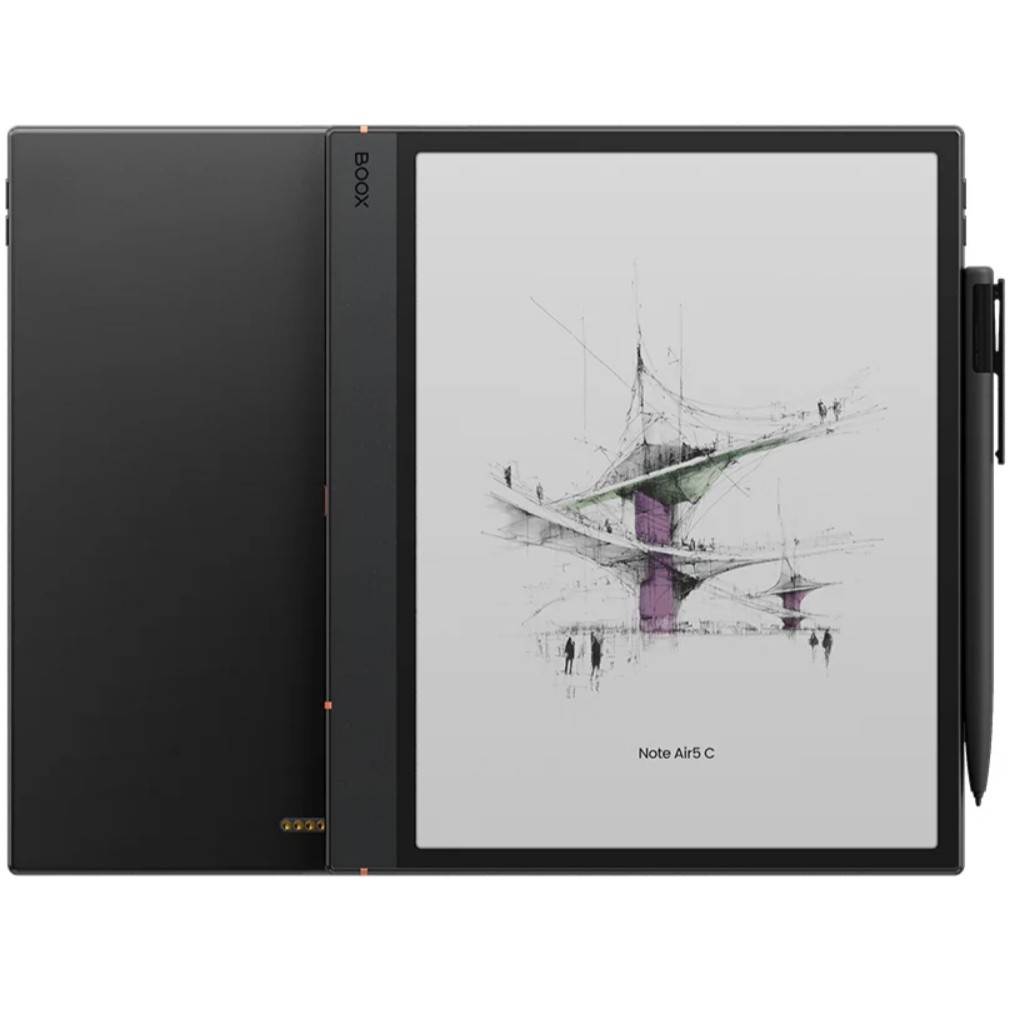
Onyx Boox Note Air 5 C предлагает лучший опыт чтения и создания рукописных заметок, который только может обеспечить планшет с экраном E Ink. Этот планшет под управлением Android 15 оснащен сканером отпечатков пальцев, модулями Wi-Fi и Bluetooth, стереодинамиками, поддержкой USB OTG, встроенной функцией распознавания текста (OCR), продвинутым стилусом и миллионом других функций, делающих его жемчужиной среди электронных книг и устройств с электронной бумагой.