Вы можете улучшить качество звука вашего телевизора с помощью новой функции объемного звучания Google Home Speaker. Вот как это сделать
Умный домНаконец-то появился официальный способ использовать колонки Google Home в качестве замены полноценного объемного звука.
Многие киноманы создают потрясающие домашние кинотеатры с проекторами, креслами с эффектом вибрации, многоканальными системами объемного звучания и, пожалуй, даже со встроенными попкорн-автоматами прямо в комнате для просмотра. И хотя это отличный вариант для тех, кто готов потратить уйму времени на сборку всех компонентов головоломки домашнего кинотеатра, у большинства людей нет ни технических навыков, ни времени, ни средств на подобные затеи.
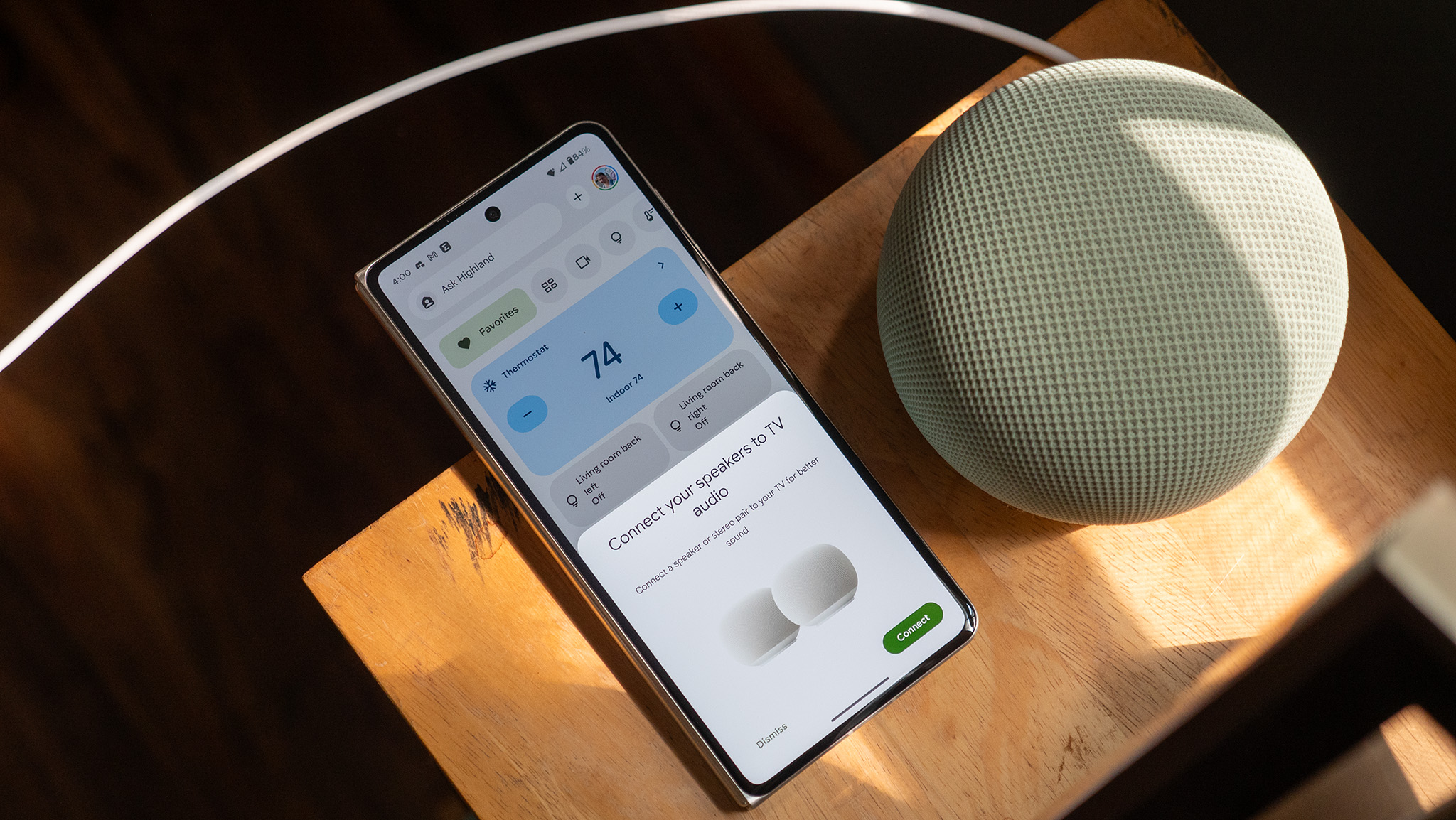
К счастью, Google упрощает настройку домашнего кинотеатра с помощью своей новой колонки Google Home Speaker, которая позволяет быстро связать динамики с вашей приставкой Google TV Streamer, получив полноценную систему объемного звука без лишних проводов и сверления стен. Это прекрасный вариант для тех, у кого ограничено свободное пространство, или просто в качестве временного решения.
Лучшие умные колонки от Sonos и Amazon обладали этой возможностью уже довольно давно, но Google наконец-то присоединяется к ним со своей новейшей колонкой Google Home Speaker образца 2026 года.
Каково это — использовать колонку Google Home с телевизором?
Колонка Google Home Speaker 2026 года улучшает звучание Nest Mini и Google Home Mini за счет более вытянутого корпуса и увеличенных аудиокомпонентов, обеспечивая значительно более глубокий бас и качество звука. В ней также используются 360-градусные динамики, которые помогают создать виртуальный объемный звук при объединении двух колонок.
Традиционные системы объемного звучания обычно требуют подключения усилителя и прокладки проводов к динамикам, которые чаще всего вешаются на стены или потолок. По этой причине многие (включая меня) выбирают саундбары: они обычно подключаются напрямую к телевизору, комплектуются сабвуфером, а иногда включают в себя и второй набор колонок для тыловых каналов.
Все эти решения в той или иной степени требуют прокладки аудиокабелей, в то время как для Google Home Speaker нужен лишь провод питания. И хотя Google Home Speaker — самое простое решение из всех возможных, у него есть свои нюансы.
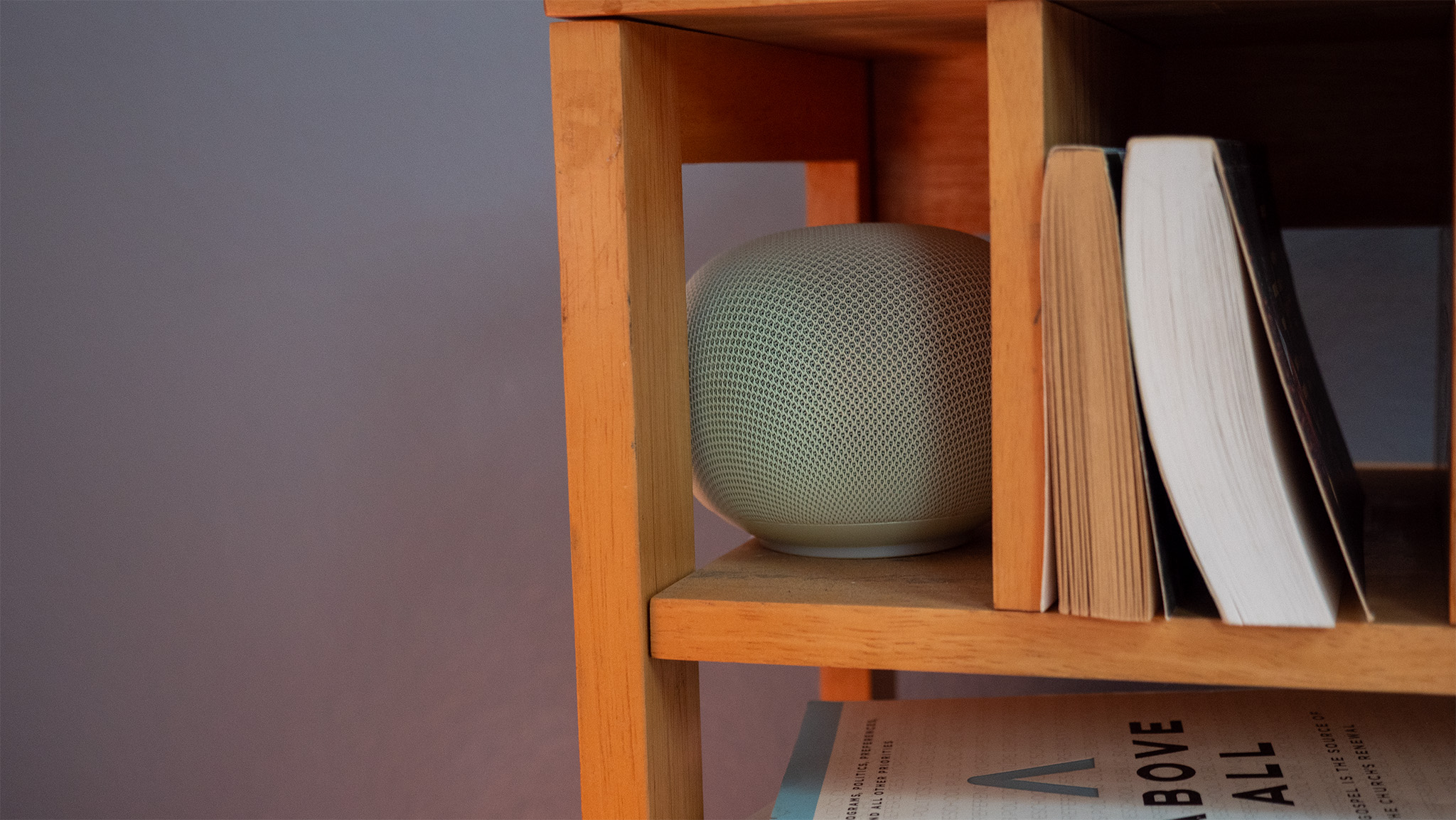
По сравнению с традиционным домашним кинотеатром или саундбаром, колонка Google Home не выдаст столь же мощных и раскатистых басов, поскольку в ней нет выделенного сабвуфера. Возможно, это даже к лучшему, если вы живете в многоквартирном доме или в небольшом помещении.
Хотя вы можете объединить две колонки Google Home с приставкой Google TV Streamer, это обеспечит лишь стереозвук с функциями виртуального объемного звучания. Это не полноценный объемный звук, так как колонок меньше трех, поэтому общего качества и эффекта погружения классического домашнего кинотеатра здесь добиться не получится.
Тем не менее, это отличный вариант ради простоты, экономии пространства и сокращения времени на настройку — особенно если вы не любите возиться с проводами. Если вы подключаете к телевизору всего одну колонку Google Home, я рекомендую поставить ее прямо под телевизором или на полку в передней части комнаты. Если же колонок две, у вас появится чуть больше свободы для их размещения по комнате.
Подключение колонки Google Home к телевизору
Для начала вам понадобятся по меньшей мере одна колонка Google Home Speaker (лучше две) и приставка Google TV Streamer. В этой инструкции мы будем исходить из того, что вы уже подключили и настроили колонку Google Home для обычного использования. Если вы еще этого не сделали, сделайте это, а затем следуйте шагам руководства:
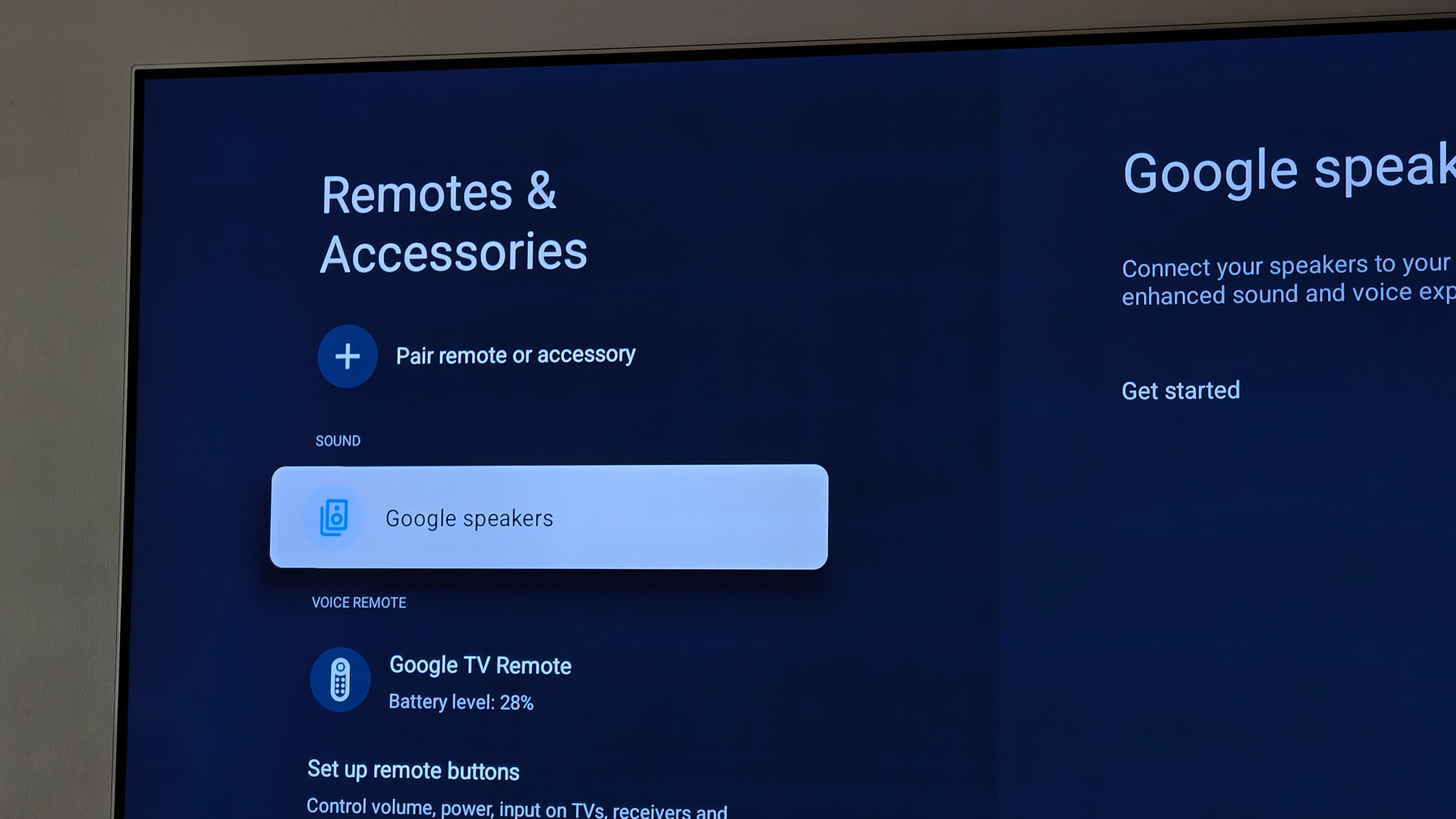
1. На приставке Google TV Streamer нажмите кнопку «Домой» (Home), а затем выберите пункт «Быстрые настройки» (Quick Settings) в верхней части экрана.
2. Во всплывающем окне выберите «Вывод звука» (Audio output) из списка плиток.
3. В окне вывода звука выберите «Подключить другое устройство» (Connect another device).
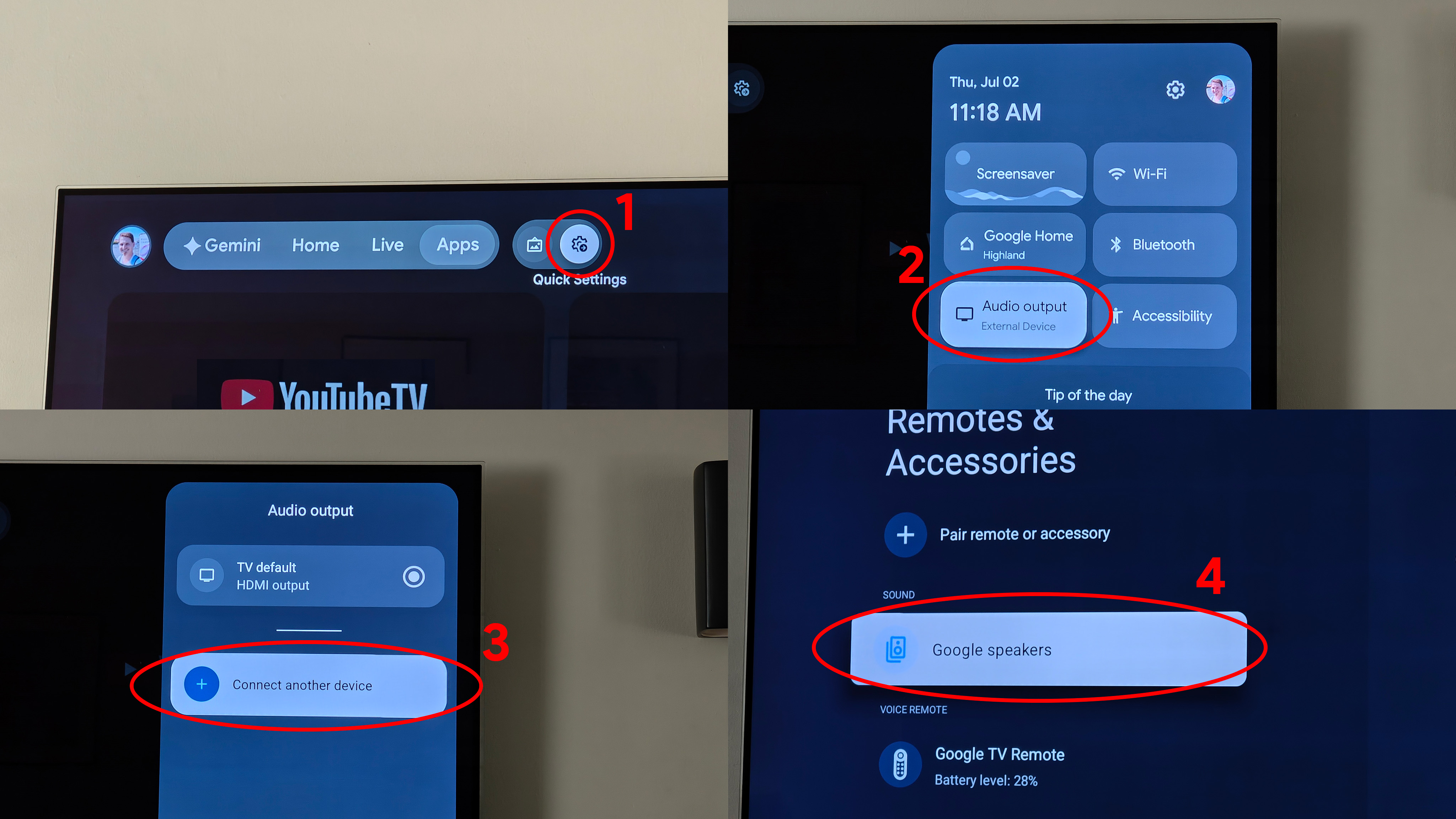
4. В разделе «Пульты и аксессуары» (Remotes & Accessories) выберите «Колонки Google» (Google speakers) из списка, а затем нажмите «Начать работу» (Getting started).
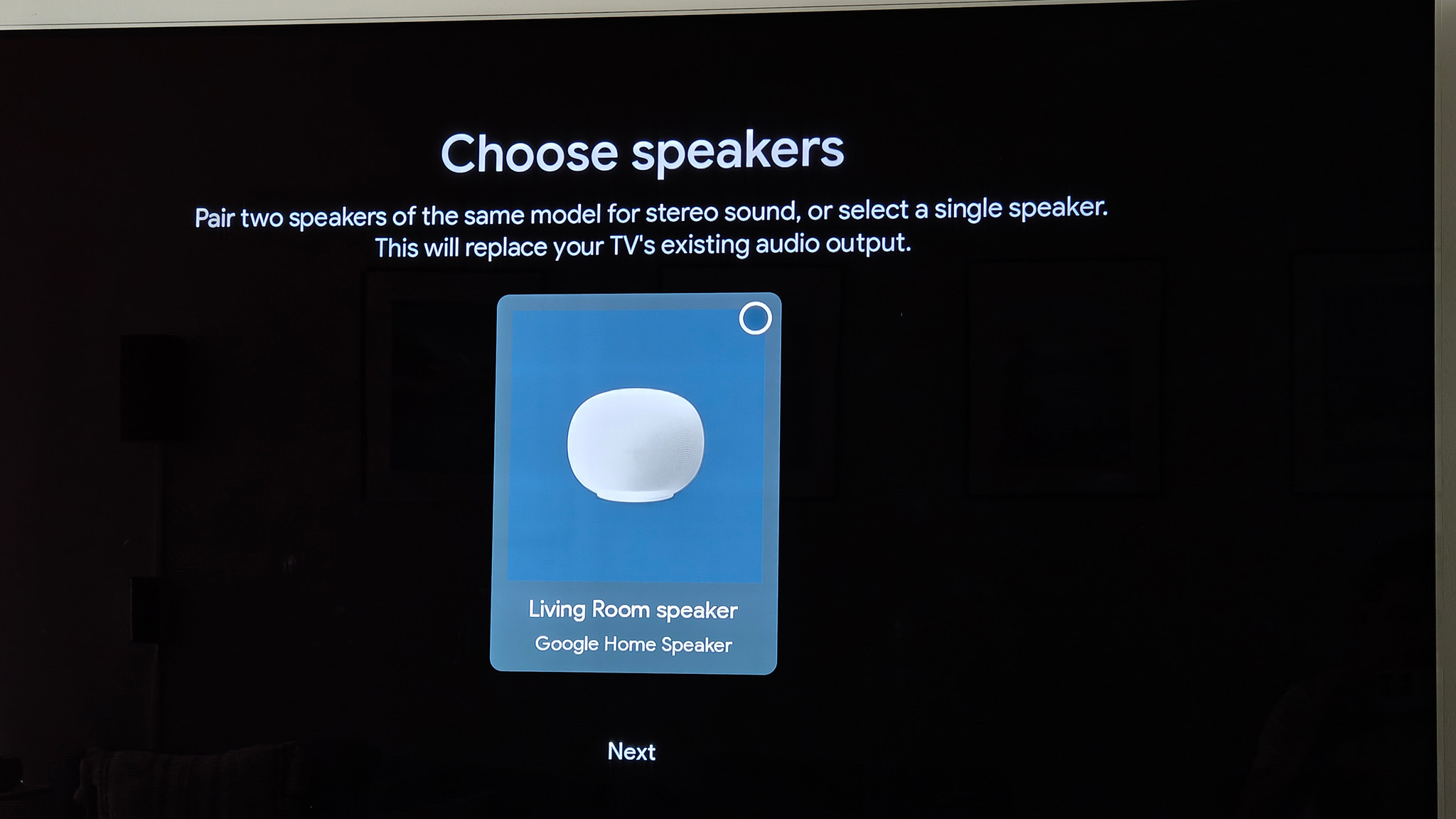
5. В следующем окне появится список доступных колонок Google Home, привязанных к вашему аккаунту. Выберите все колонки, которые хотите задействовать для вывода звука с телевизора, и нажмите «Далее» (Next).
6. По завершении настройки все подключенные колонки Google Home должны отображаться в разделе «Колонки Google» (Google speakers) меню «Пульты и аксессуары» (Remotes & Accessories).
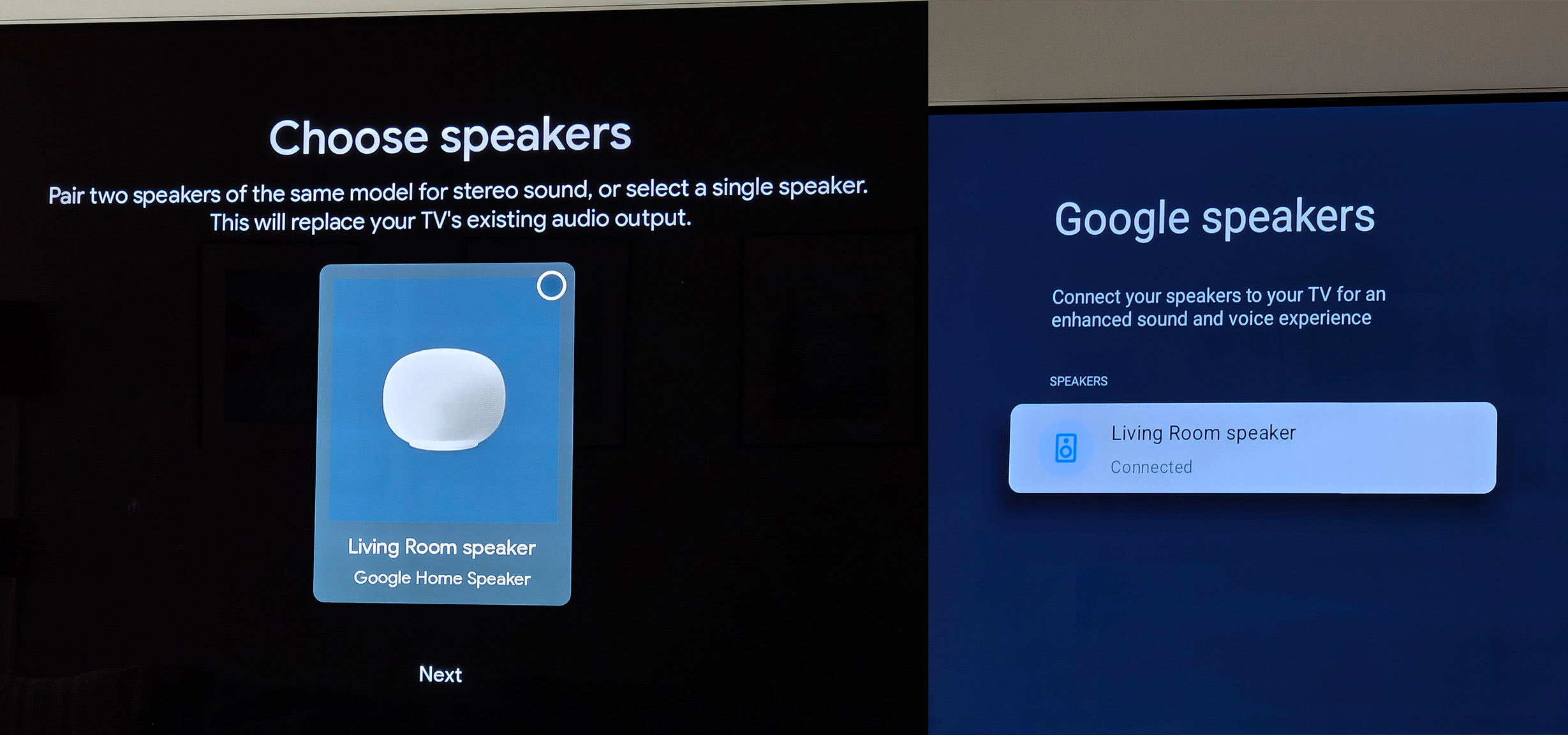
Теперь, когда ваши колонки Google Home и приставка Google TV Streamer связаны, они будут автоматически подключаться и использоваться каждый раз при включении приставки.
Устранение задержки звука при использовании колонки Google Home и Google TV Streamer
Иногда при использовании беспроводного звука можно заметить, что картинка на телевизоре расходится со звуком из колонок. Это не просто раздражает, но и серьезно мешает просмотру. К счастью, у Google есть простой встроенный инструмент для решения этой проблемы:
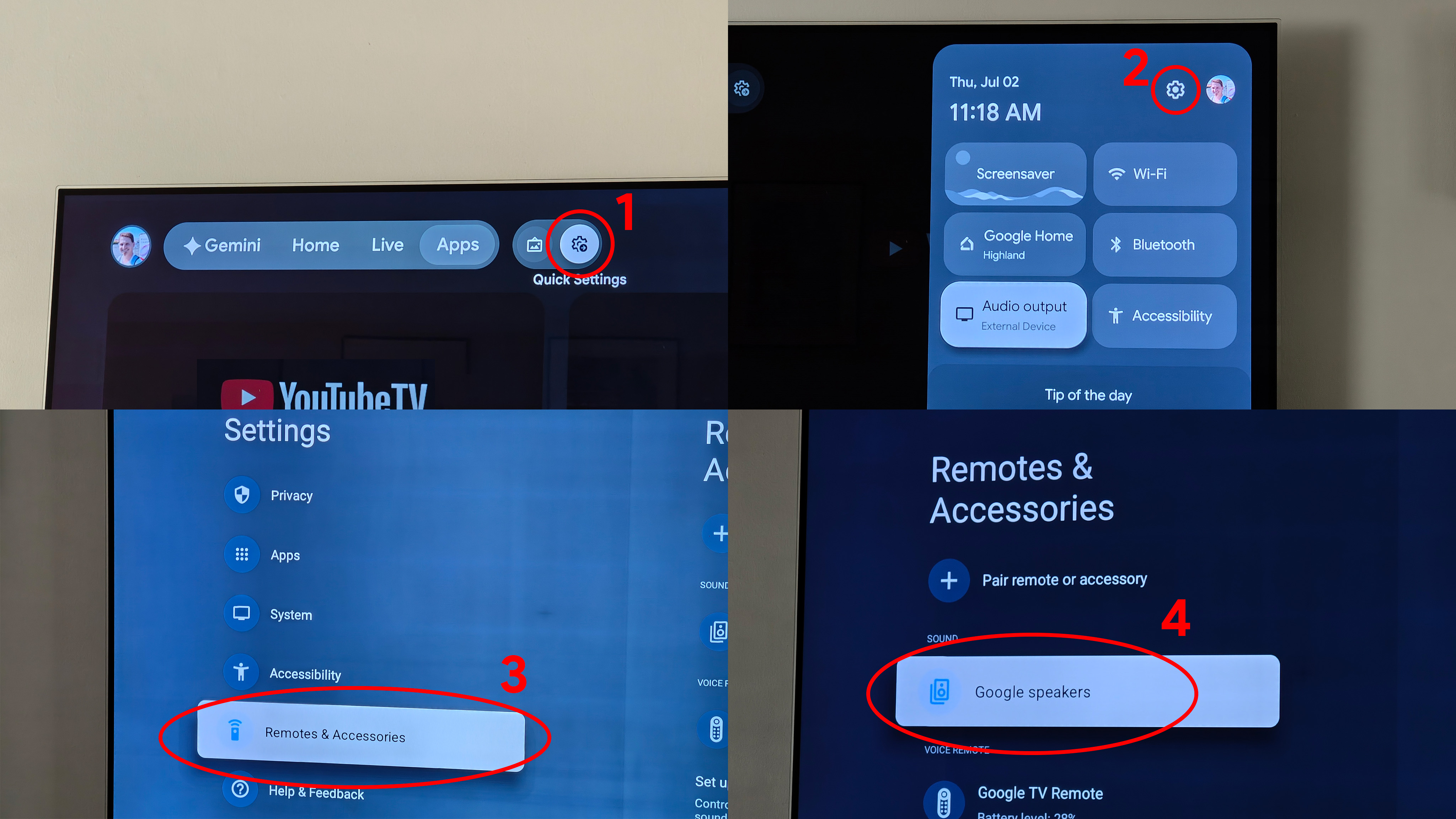
1. На приставке Google TV Streamer нажмите кнопку «Домой» (Home), а затем выберите пункт «Быстрые настройки» (Quick Settings) в верхней части экрана.
2. Во всплывающем окне выберите пункт «Все настройки» (All settings) вверху.
3. Перейдите в раздел «Пульты и аксессуары» (Remotes & Accessories).
4. Выберите пункт «Колонки Google» (Google speakers).
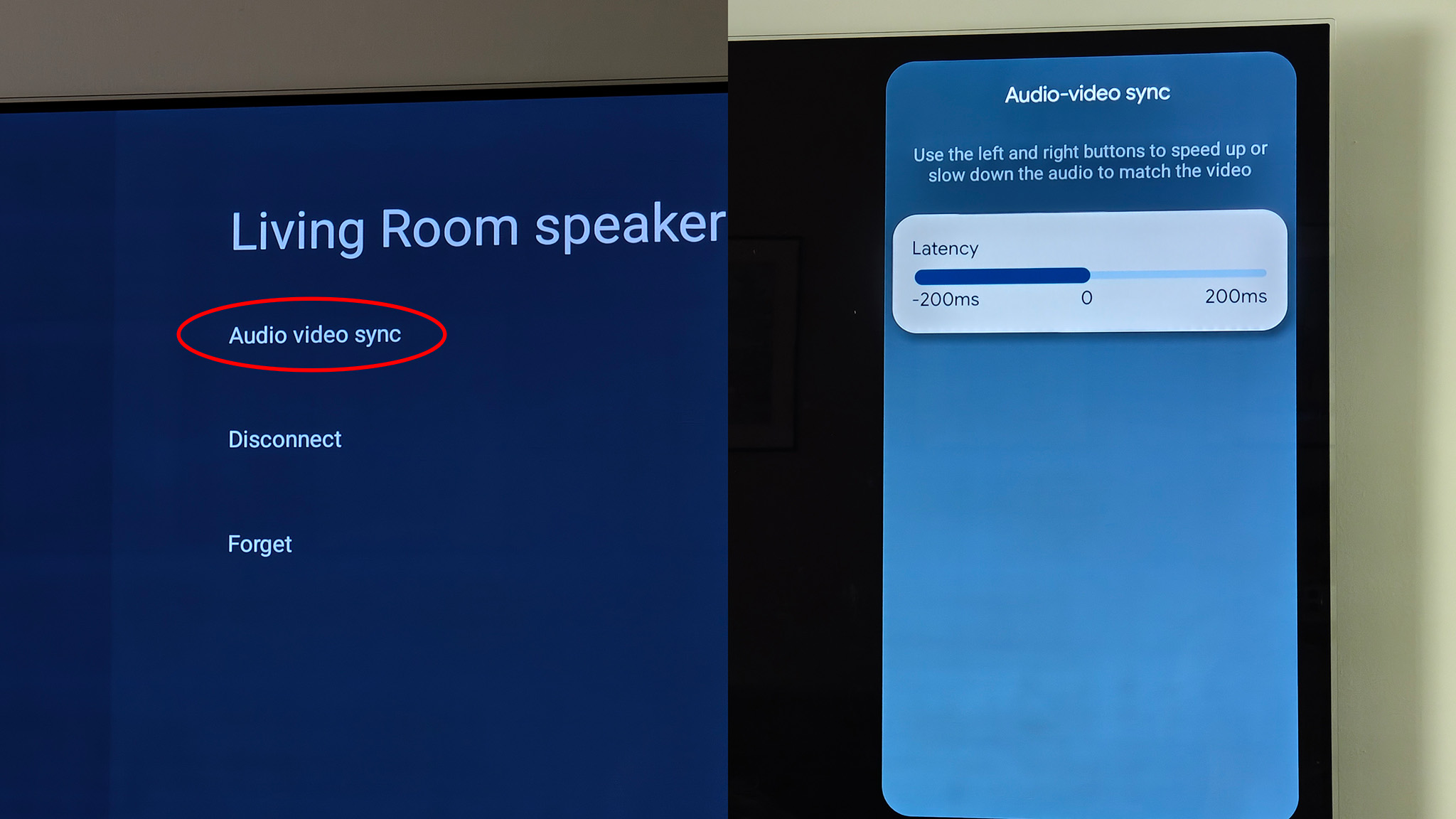
5. Выберите проблемную колонку из списка, а затем нажмите «Синхронизация аудио и видео» (Audio video sync).
6. Следуйте инструкциям на экране, чтобы отрегулировать задержку звука так, чтобы звук совпадал с прыгающим мячом.
Использование старых колонок Google Home или Nest в качестве системы объемного звука
Если вы не готовы выкладывать $200 за пару новых колонок Google Home (и я вас за это не виню), ваши имеющиеся колонки Nest или Google Home могут выполнять схожую роль, хотя это, вероятно, потребует чуть больше ручной настройки.
Все колонки Google Home и Nest поддерживают Bluetooth, поэтому вы можете подключить их к телевизору или любимому стриминговому устройству, чтобы наслаждаться более качественным звуком, чем могут обеспечить встроенные динамики телевизора. Bluetooth может иметь проблемы с качеством, дальностью действия и задержкой звука, но давайте сначала все настроим, прежде чем заранее предполагать худшее:
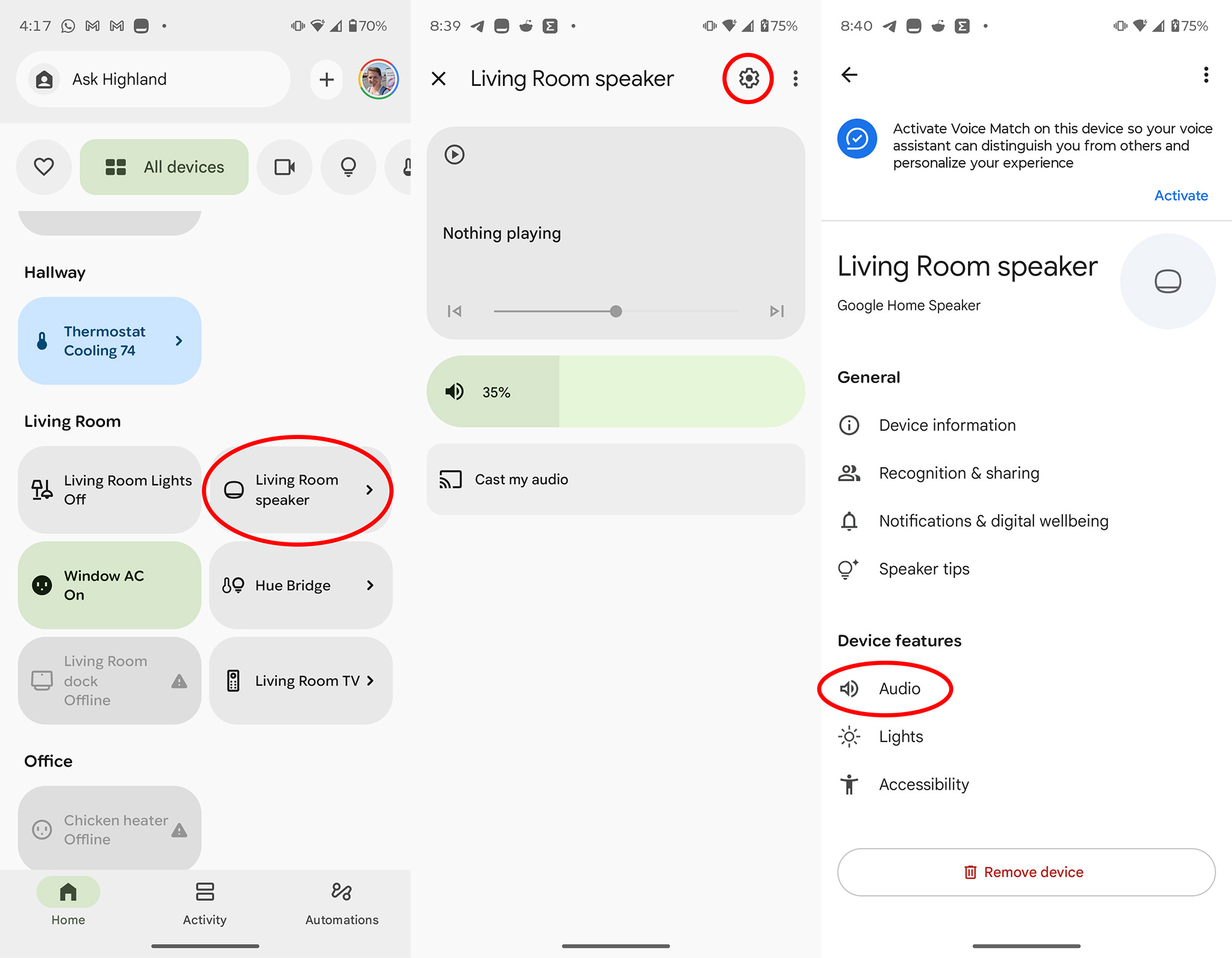
1. Откройте приложение Google Home на своем телефоне.
2. Выберите «Все устройства» (All devices) из списка (это иконка из сетки 4 квадратов).
3. Найдите свою колонку в списке и нажмите на нее.
4. Нажмите на значок шестеренки (настройки) в верхней части экрана.
5. Выберите пункт «Аудио» (Audio) в списке.
6. Выберите пункт «Сопряженные устройства Bluetooth» (Paired Bluetooth devices).
7. Нажмите «Включить режим сопряжения» (Enable pairing mode) внизу, а затем выберите эту колонку в разделе аудио на вашем телевизоре или стриминговом устройстве.
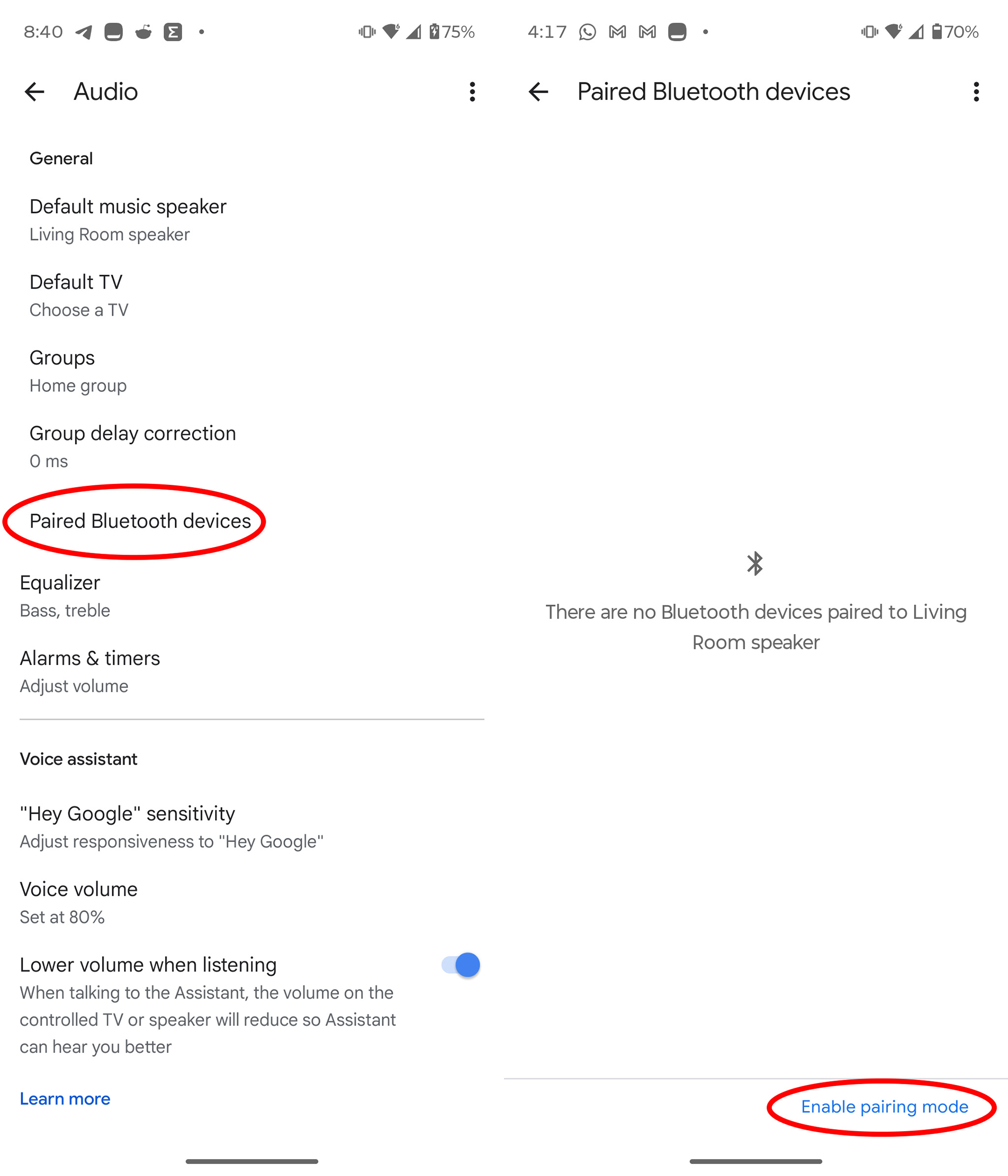
Поскольку все телевизоры и стриминговые приставки отличаются друг от друга, я не могу дать универсальную инструкцию по поиску раздела аудио на каждом из них, но скорее всего он находится в системных настройках, в подразделе «Звук» (Audio), а затем «Bluetooth» или «Беспроводной звук». Если вам потребуется настроить задержку звука, в вашем телевизоре или плеере должны быть соответствующие параметры в том же разделе.
Какой бы метод вы ни выбрали, колонки Google Home и Nest — это отличный способ добавить качественный звук к телевизору без прокладки проводов, что может существенно улучшить ваши впечатления от просмотра.