Это приложение позволило мне превратить телефон в мышь для ПК, и это оказалось до смешного просто
Приложения и софтОдин из самых простых способов управлять компьютером с помощью телефона.
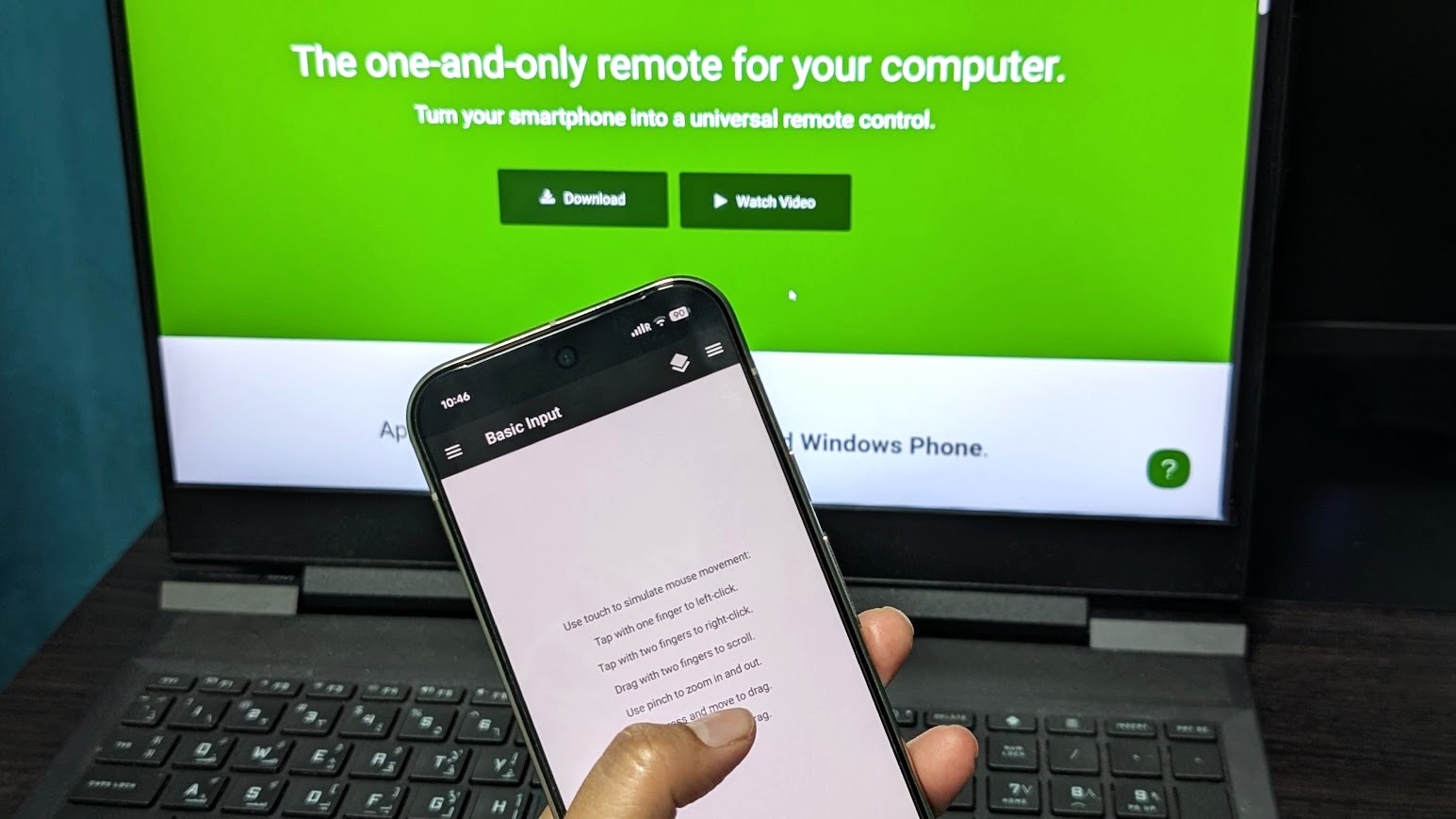
Существует множество причин, почему вам может захотеться использовать смартфон в качестве мыши для управления компьютером. Возможно, вы что-то смотрите и так просто удобнее, или у вас под рукой временно нет обычной мыши. Так или иначе, я могу показать вам, как превратить свой Android-смартфон в беспроводную мышь, которая легко подключается к моему ноутбуку на Windows. Вы увидите, насколько это просто, и без труда сможете повторить всё самостоятельно!
Всё это возможно благодаря Unified Remote — приложению для Android и iOS, которое работает с Windows, Linux и macOS. Базовые и самые необходимые функции приложения бесплатны, но если вам нужны дополнительные настройки и возможности, вы всегда можете приобрести премиум-версию. В этой инструкции используется бесплатная базовая версия на Pixel 10 Pro под управлением Android 17 и ноутбуке HP под управлением Windows 11.
Как использовать телефон в качестве мыши для ноутбука или компьютера
Это руководство состоит из двух частей. Первая половина выполняется на компьютере, а вторая — на телефоне. Хотя шаги могут немного отличаться в зависимости от операционной системы, в своей основе они практически одинаковы на всех платформах.
Начнем с первичной настройки на вашем ПК.
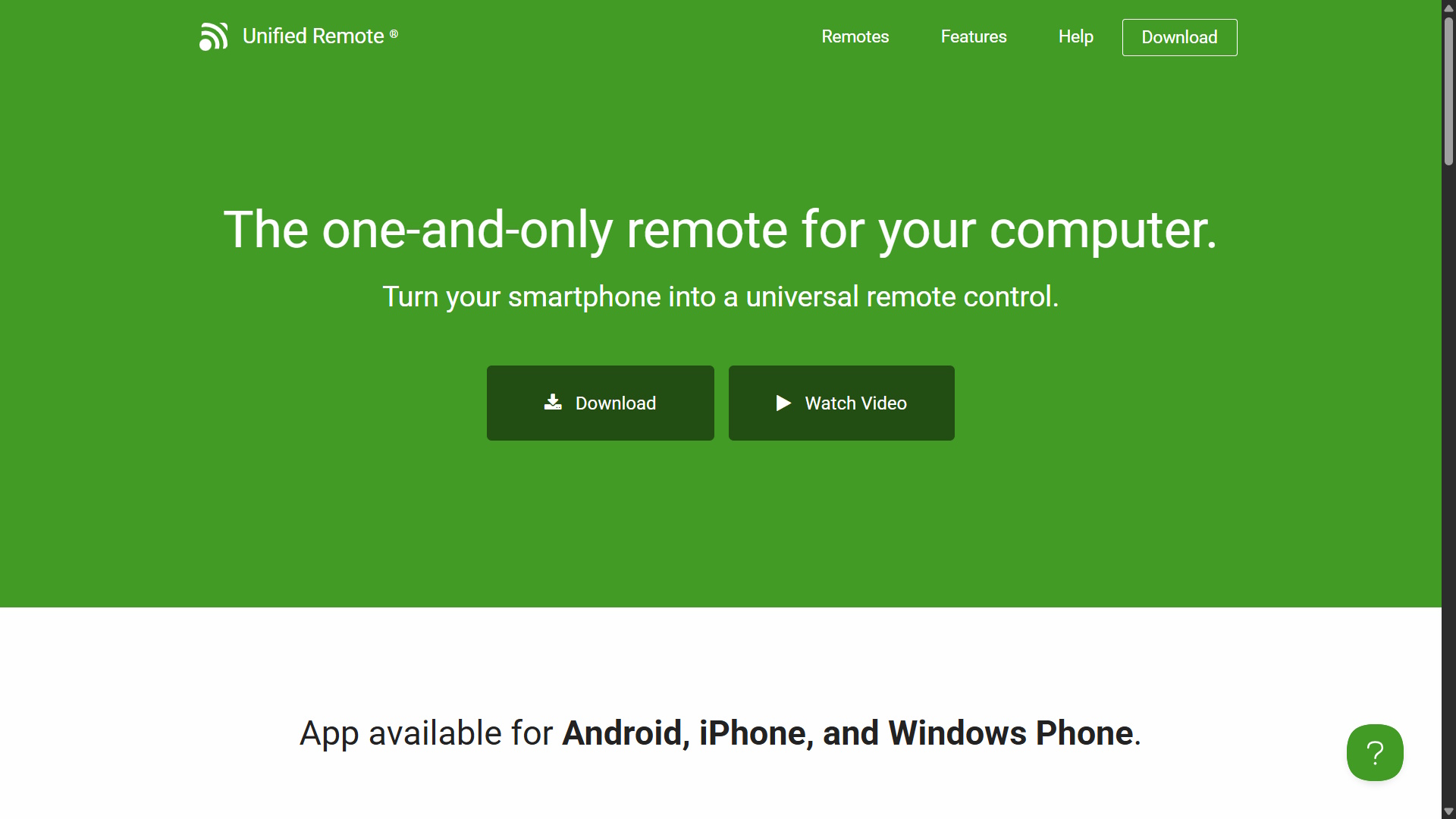
1. Перейдите на страницу загрузки Unified Remote на компьютере и скачайте установочный файл Unified Remote Server.
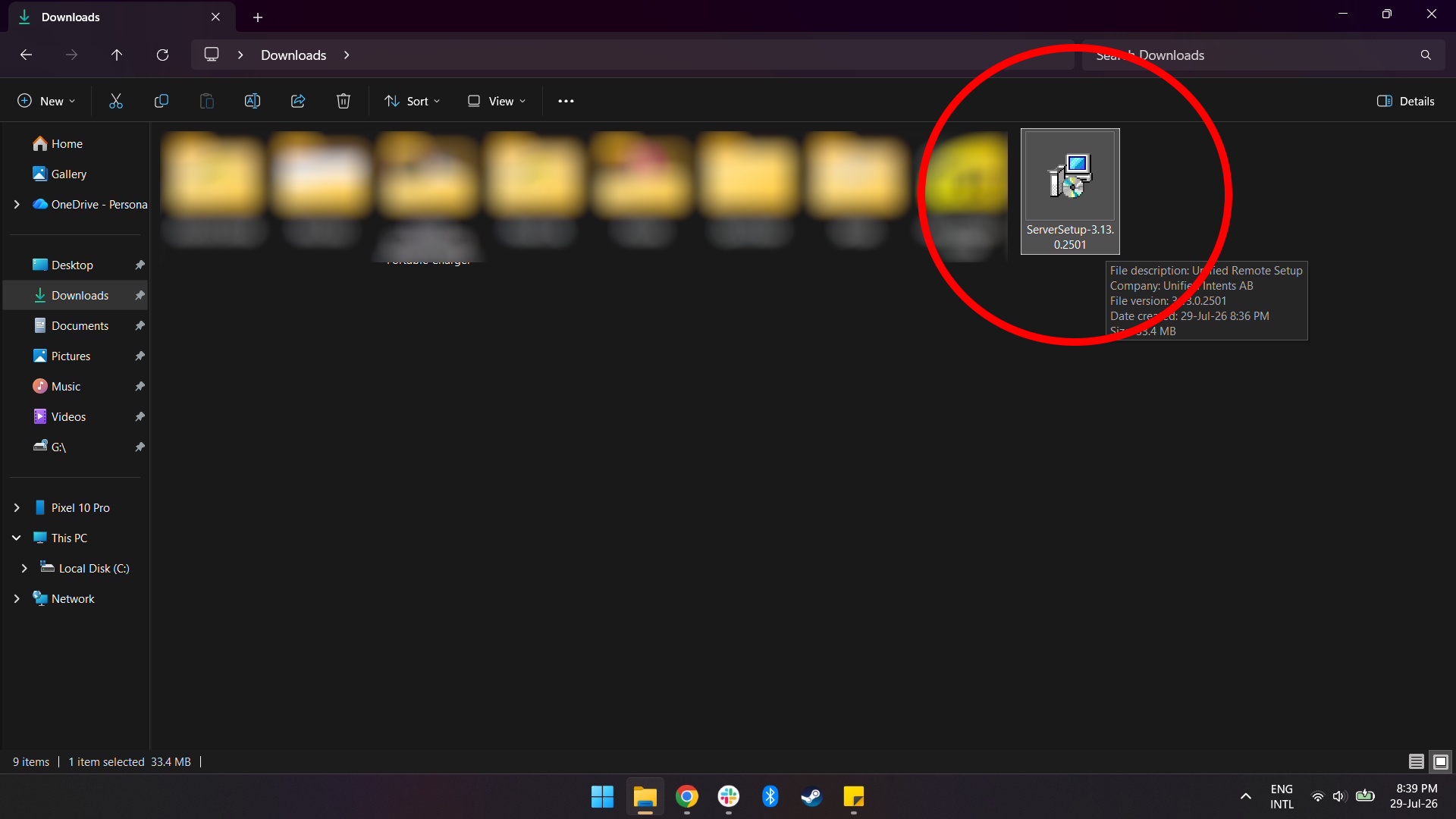
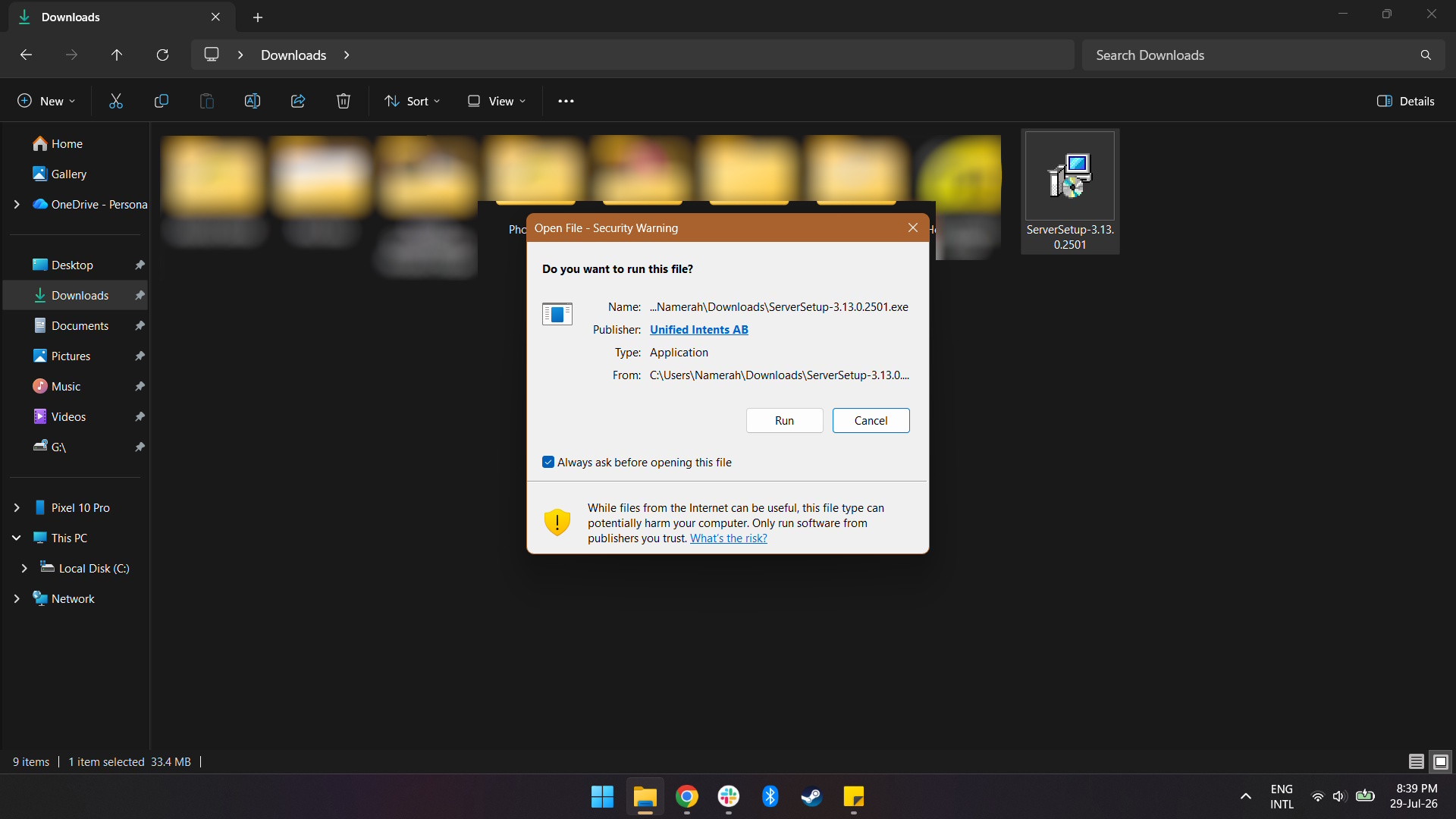
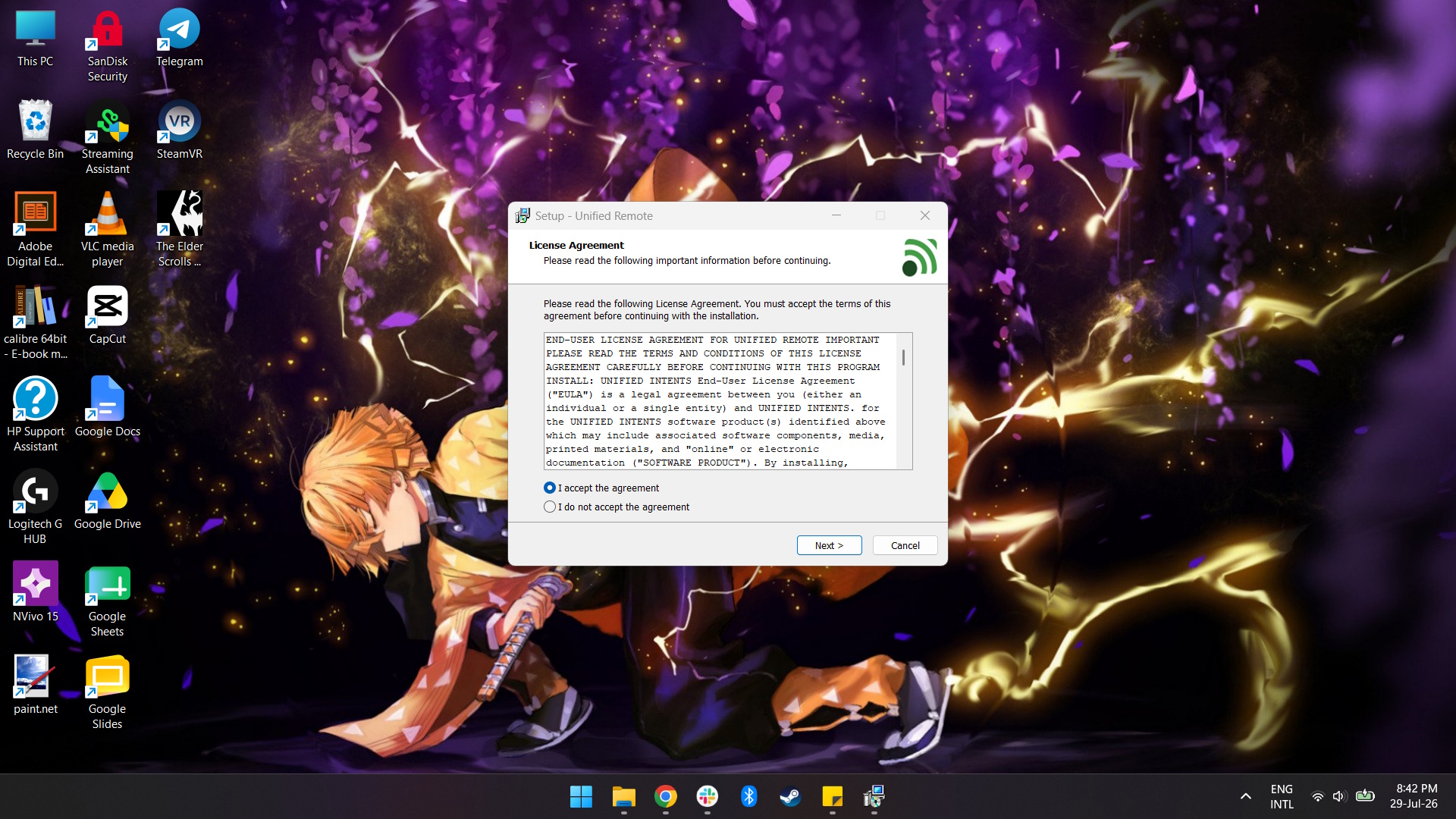
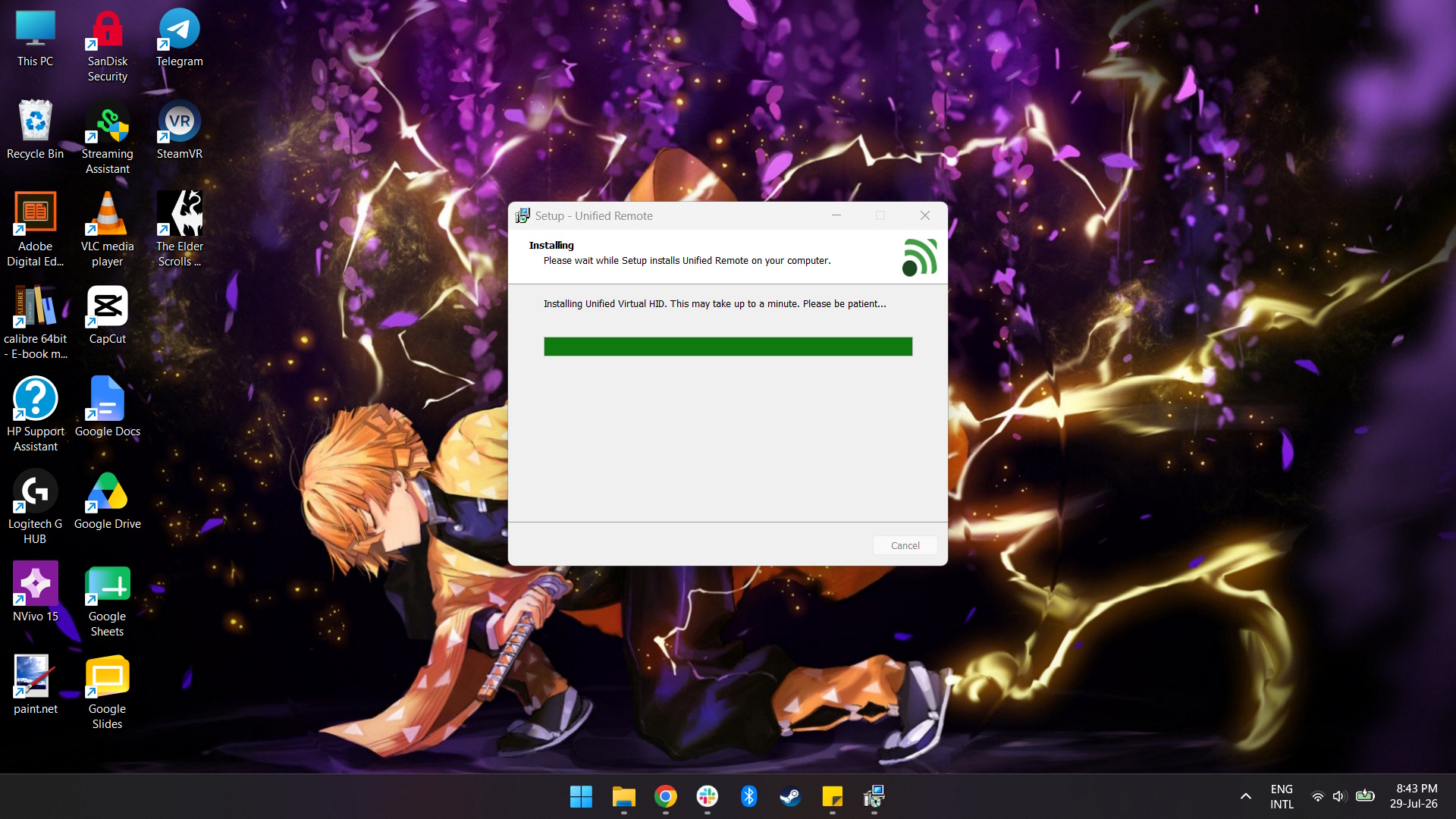
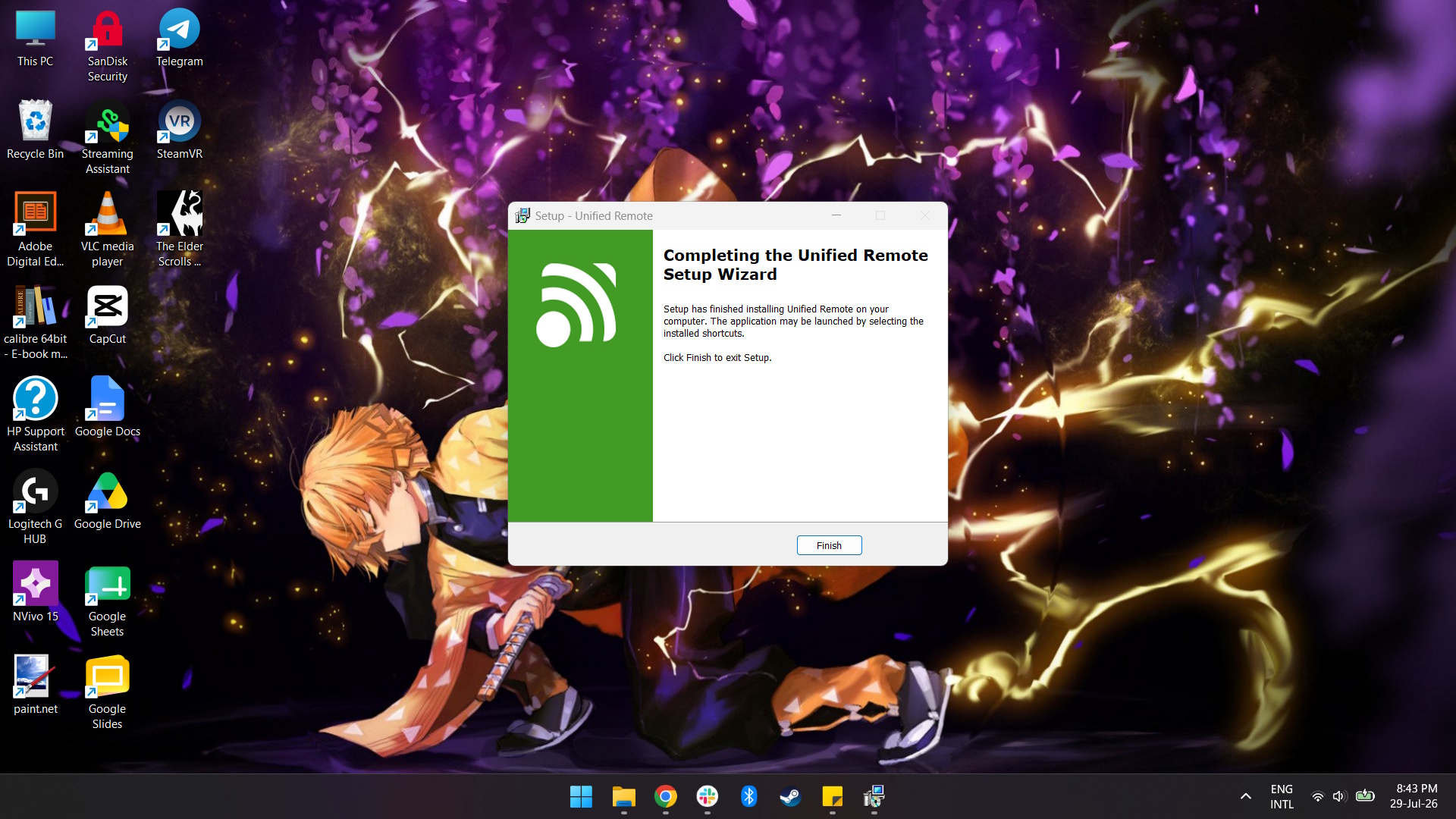
2. Запустите установочный файл Unified Remote Server и выполните установку.
Изображение 1 из 8
(Изображение: Namerah Saud Fatmi / Android Central)
(Изображение: Namerah Saud Fatmi / Android Central)
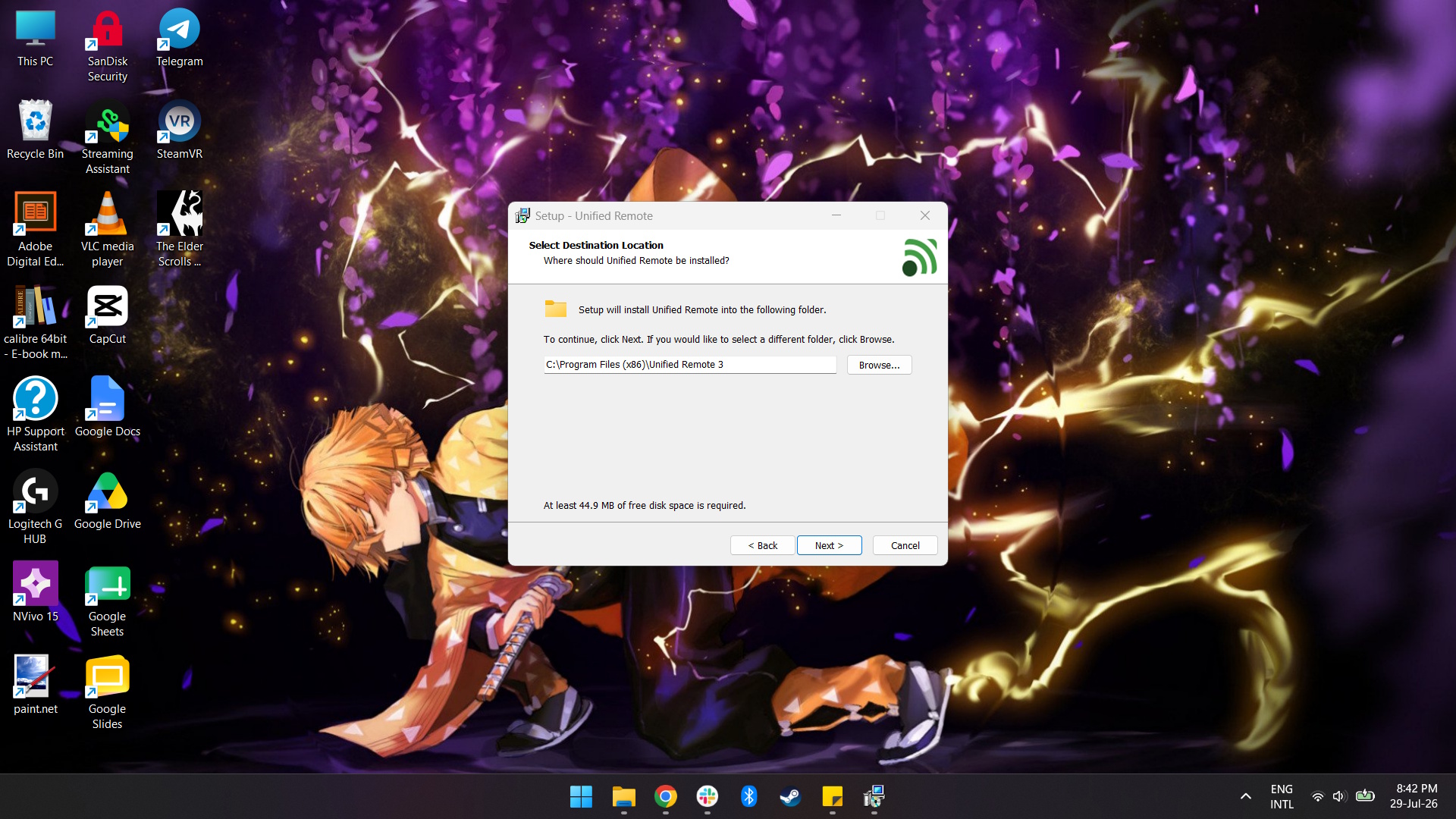
(Изображение: Namerah Saud Fatmi / Android Central)
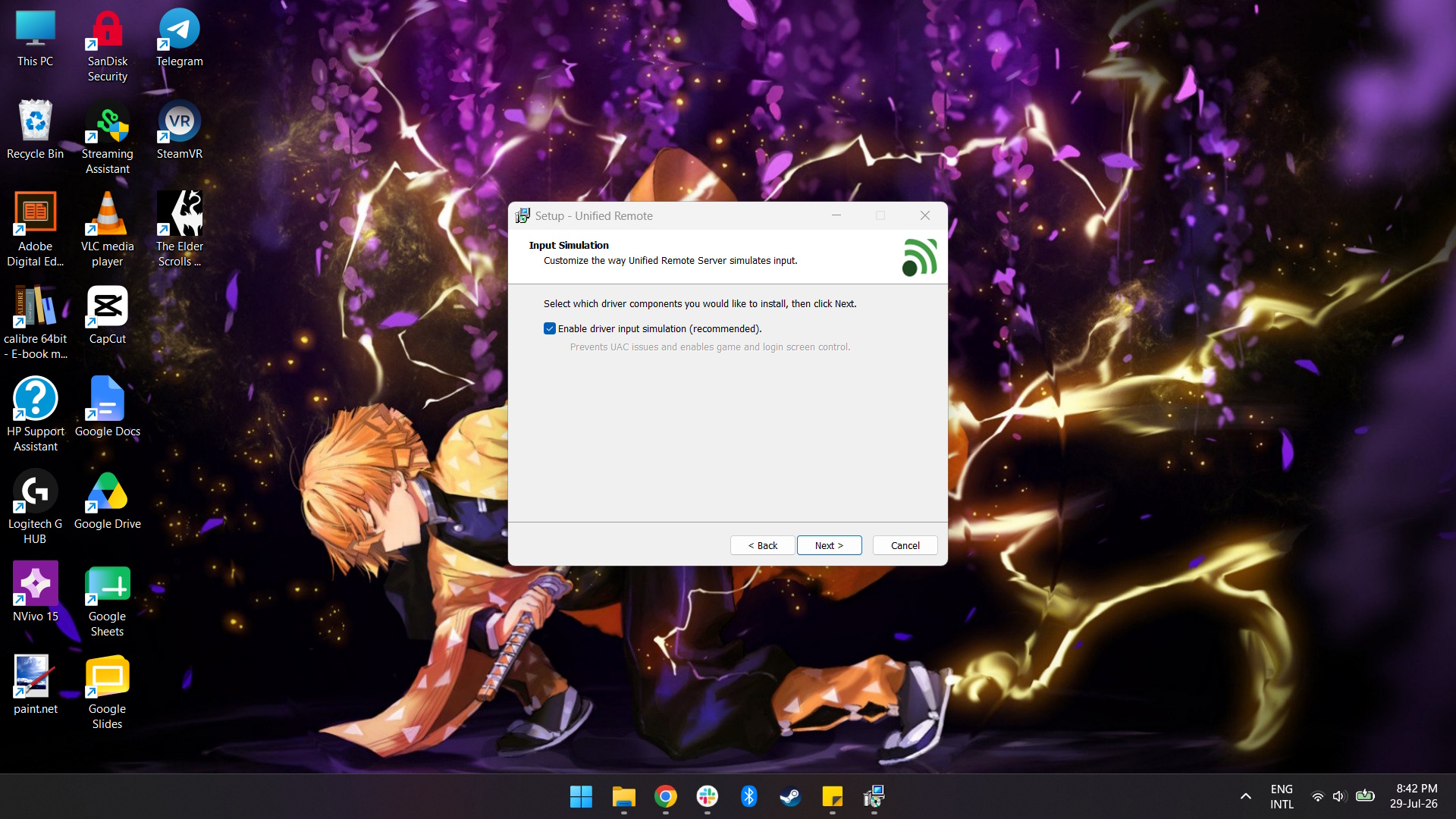
(Изображение: Namerah Saud Fatmi / Android Central)
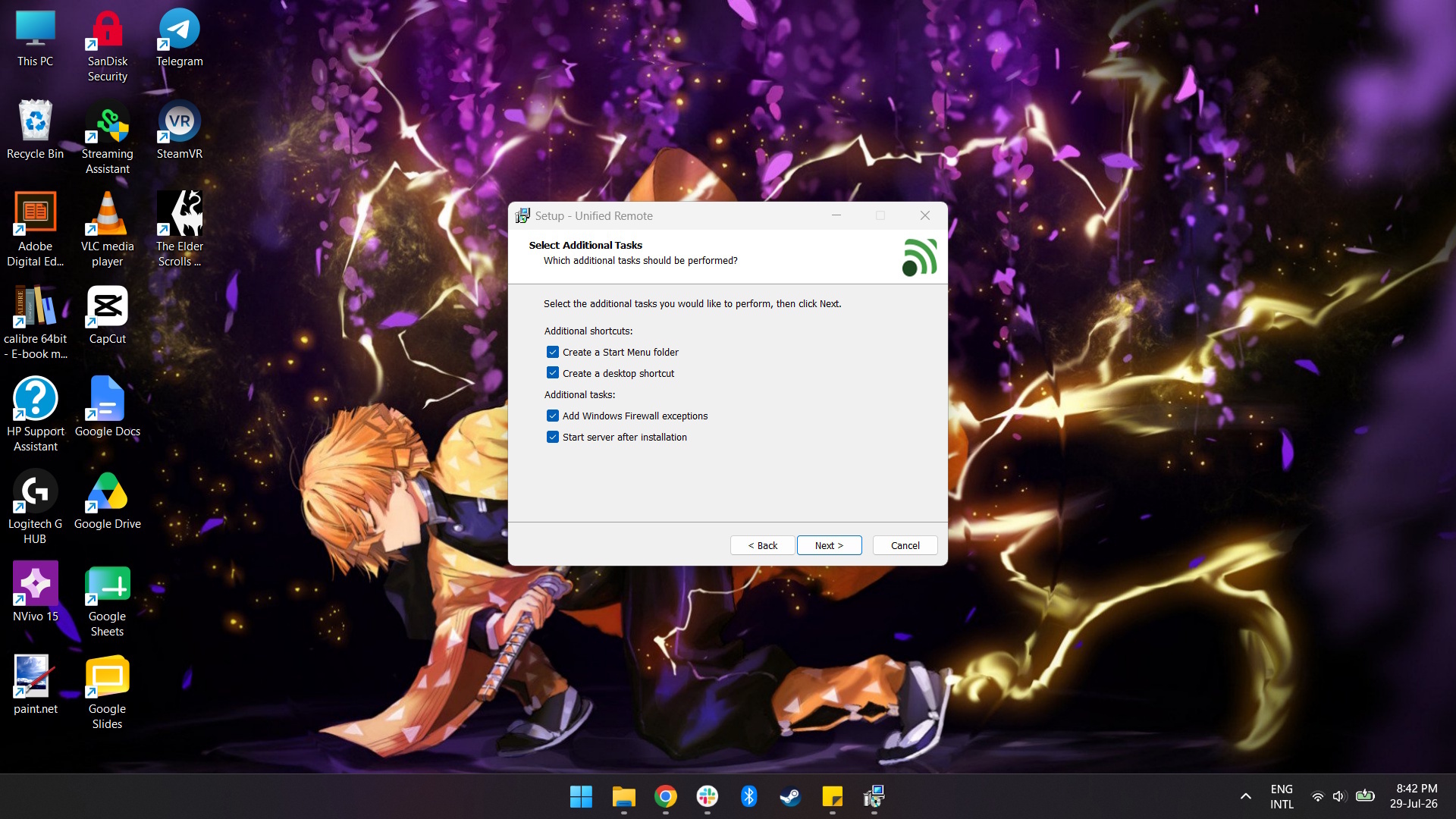
(Изображение: Namerah Saud Fatmi / Android Central)
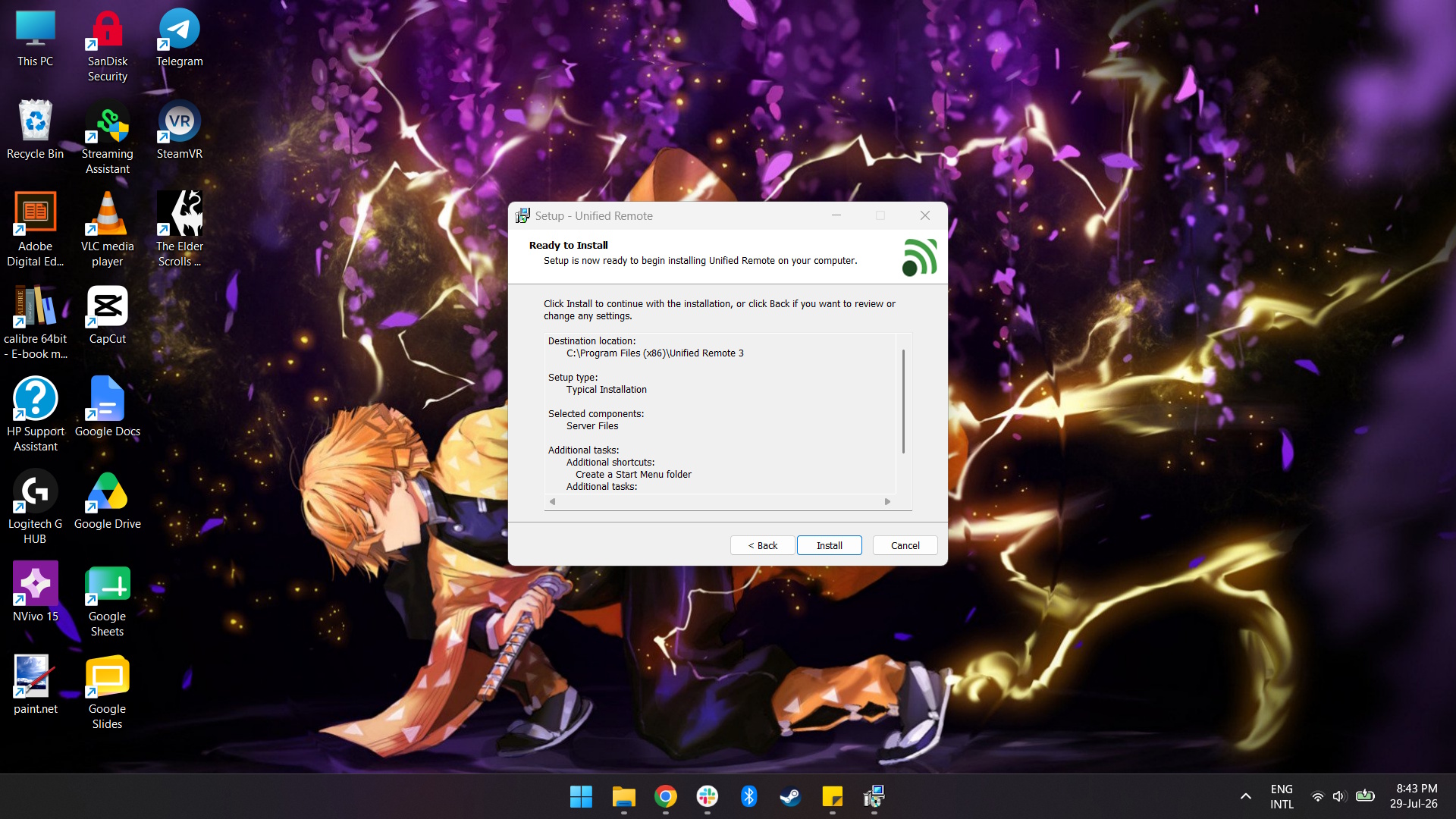
(Изображение: Namerah Saud Fatmi / Android Central)
(Изображение: Namerah Saud Fatmi / Android Central)
(Изображение: Namerah Saud Fatmi / Android Central)
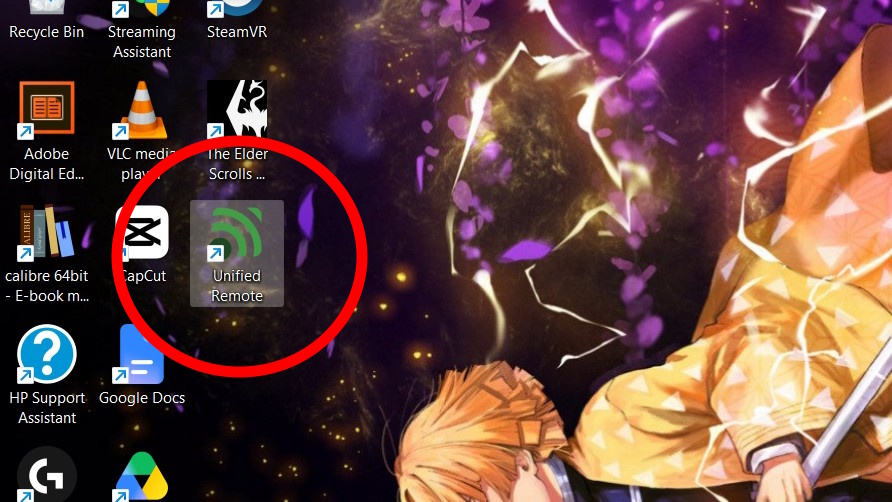
3. После завершения установки запустите Unified Remote на своем компьютере.
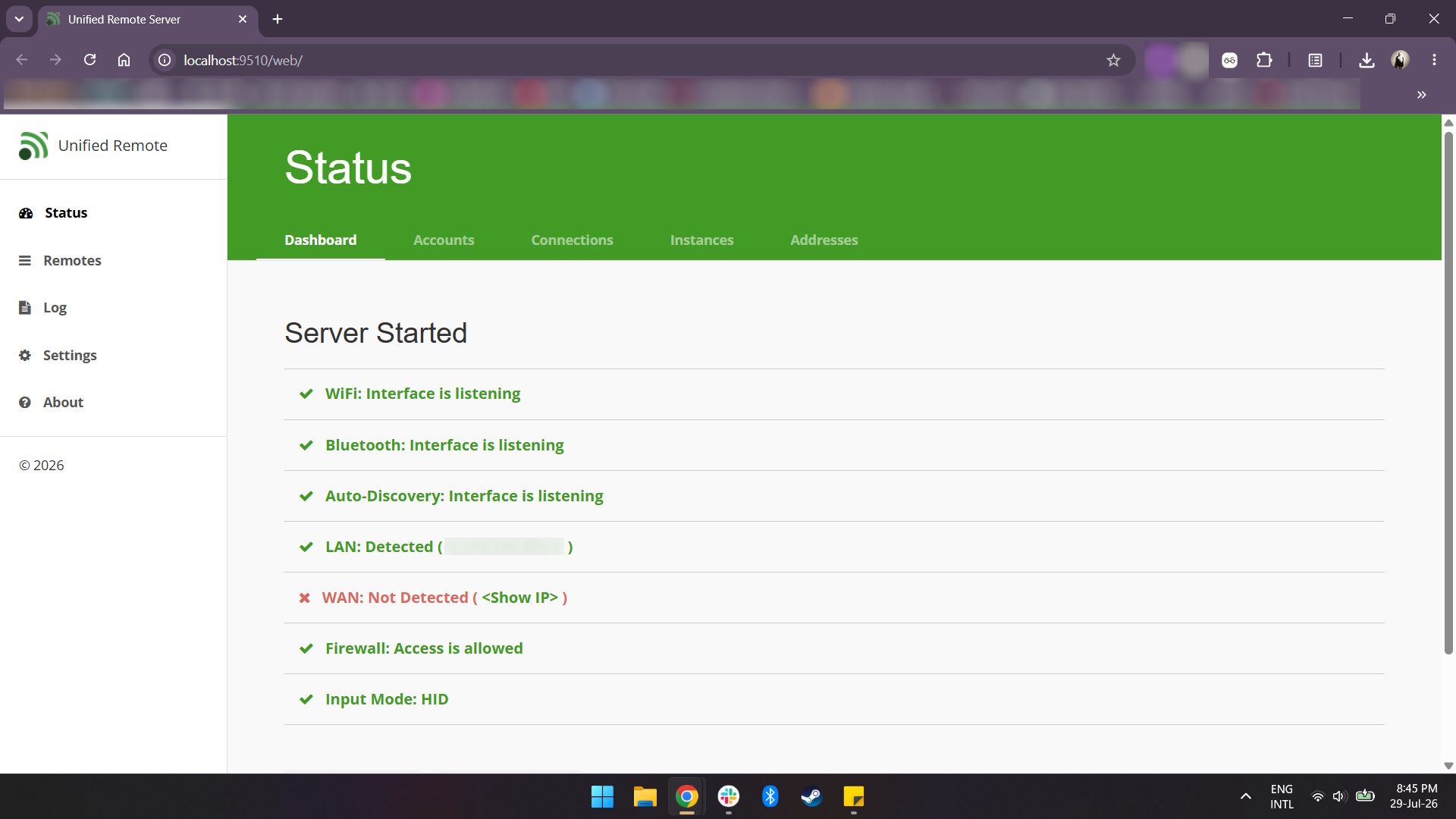
4. После запуска Unified Remote Server на вашем компьютере вы должны увидеть состояние сервера и информацию. Если сервер работает, это должно выглядеть так:
Следующие шаги выполняются на вашем телефоне.
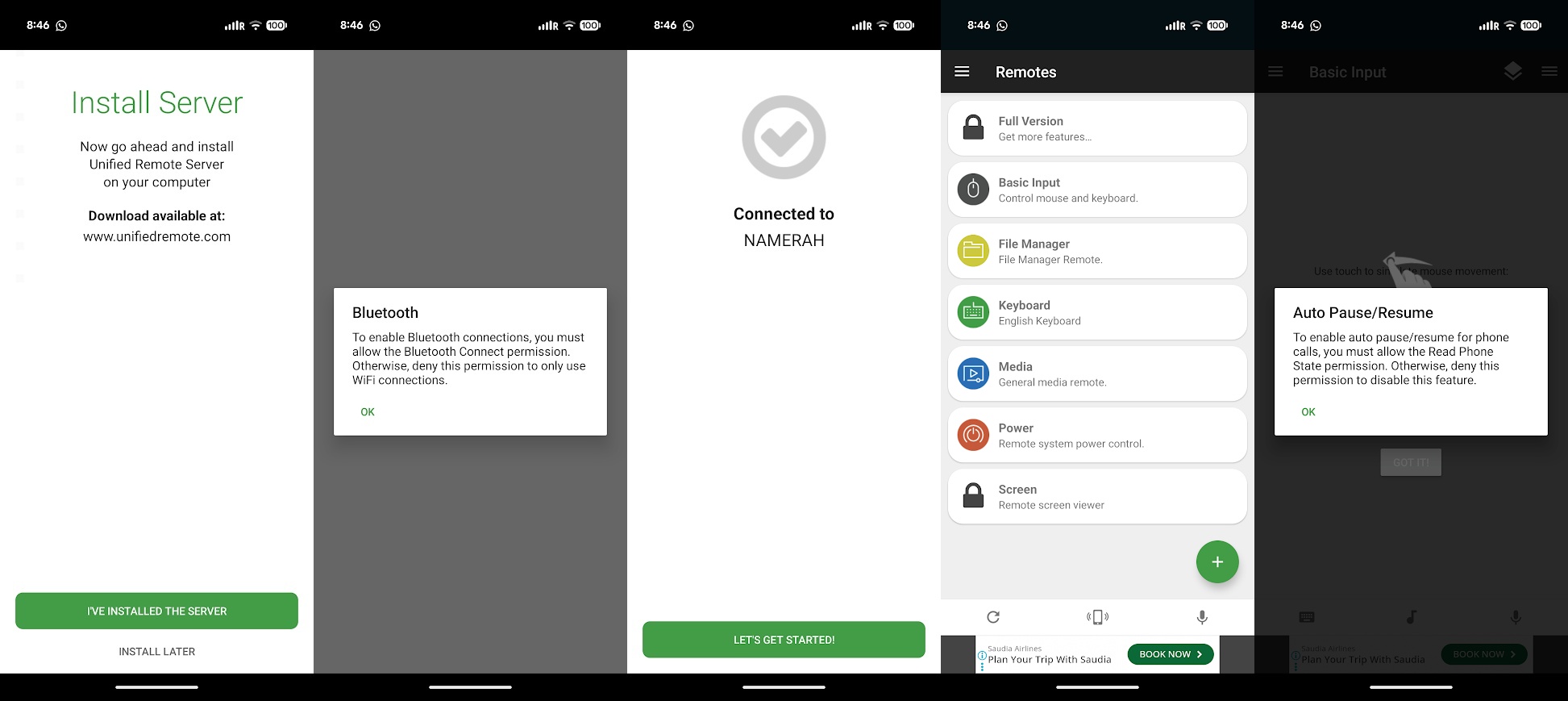
5. Загрузите и установите приложение Unified Remote на свой телефон. Обязательно предоставьте приложению необходимые разрешения.
6. Запустите приложение и выберите пункт «I’VE INSTALLED THE SERVER».
Изображение 1 из 2
(Изображение: Namerah Saud Fatmi / Android Central)
(Изображение: Namerah Saud Fatmi / Android Central)
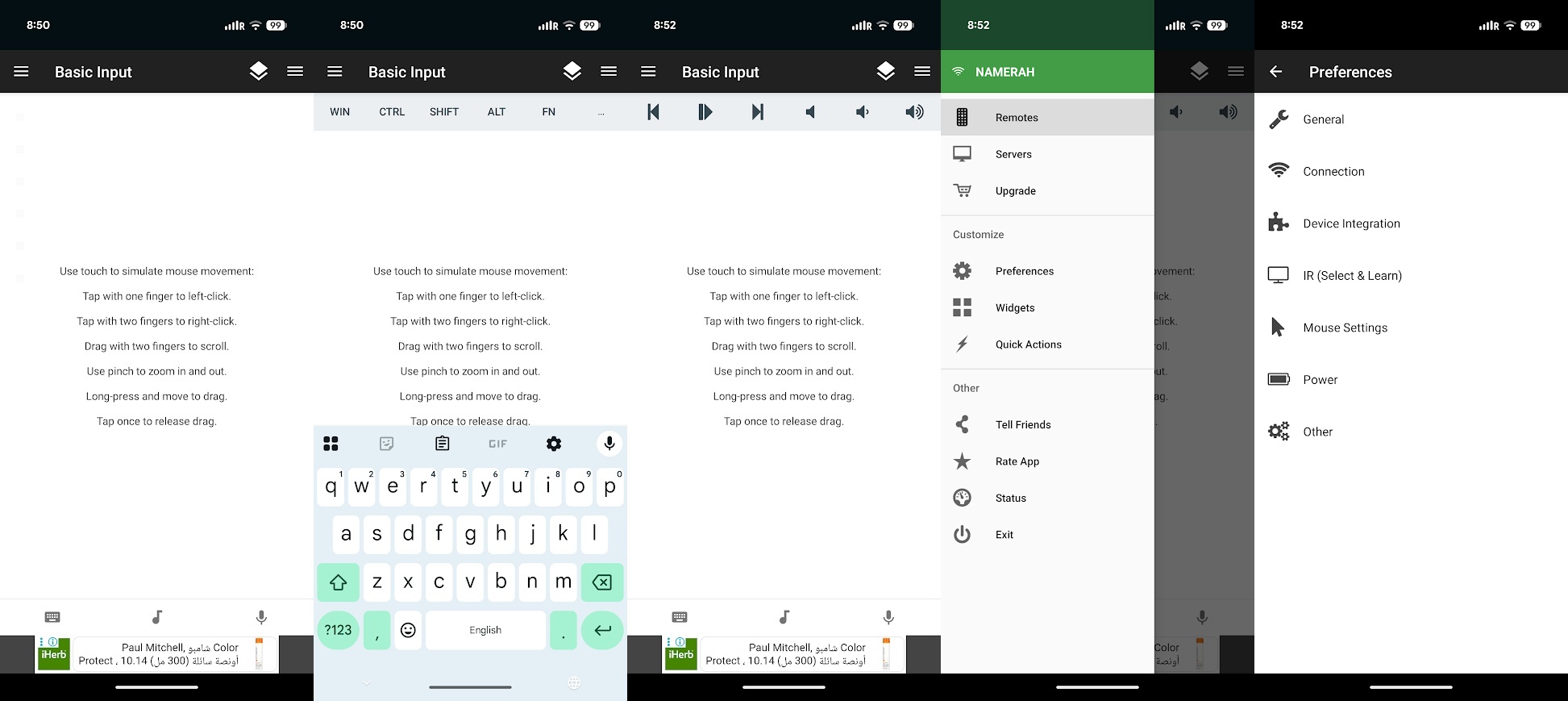
7. Ваш телефон должен подключиться к серверу компьютера автоматически, так что вы сразу сможете начать использовать интерфейс приложения для управления компьютером.
Unified Remote — потрясающее бесплатное приложение, которое отлично работает и без покупки премиум-версии
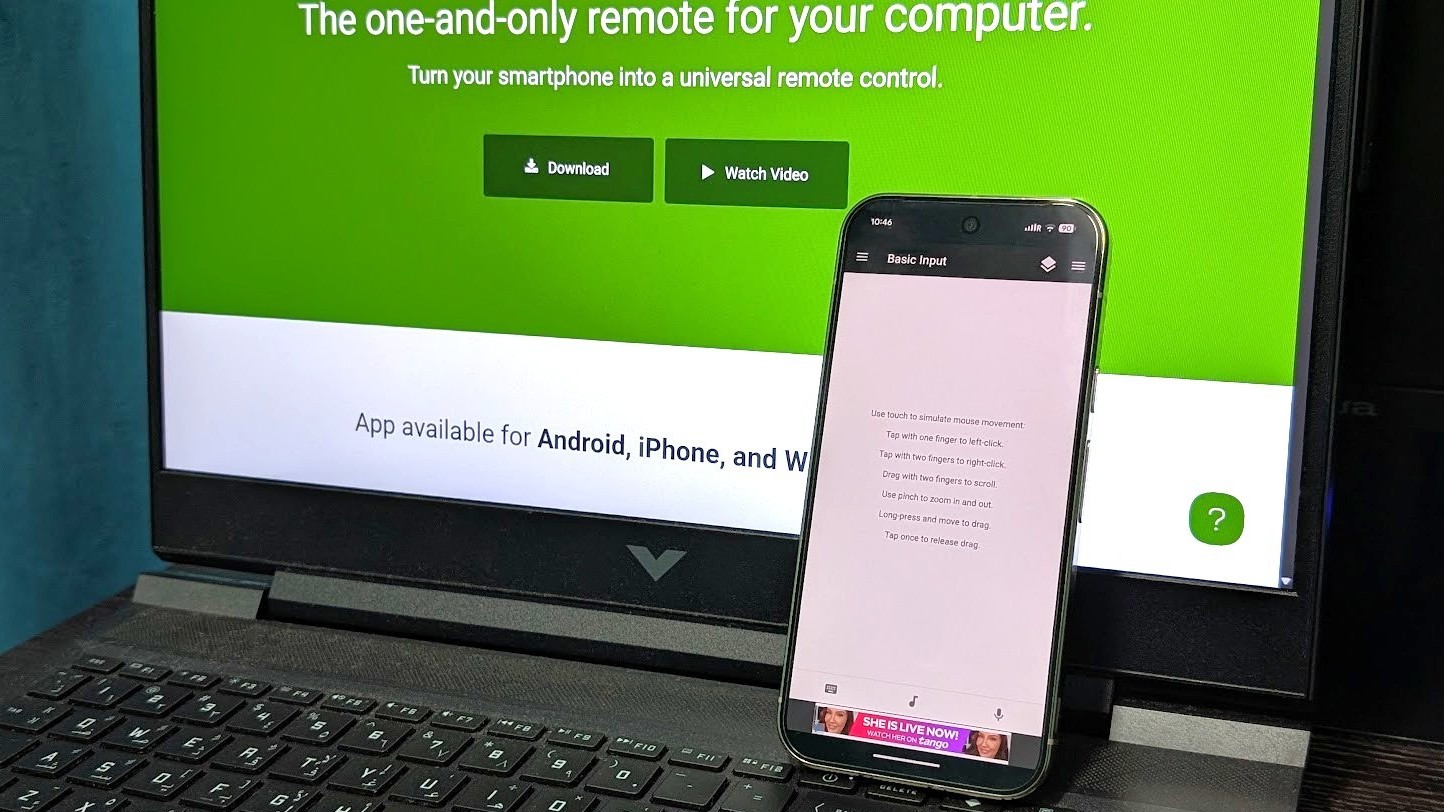
Это действительно так просто и не требует никаких денег. Тачпад в приложении работает как тачпад ноутбука. Вы можете прокручивать страницы, нажимать правой кнопкой мыши, делать одиночные и двойные клики, перемещать указатель по экрану компьютера и даже вызывать клавиатуру для набора текста! Приятным бонусом является то, что в приложении работает ввод с помощью свайпов, поэтому вам не нужно нажимать на отдельные клавиши.
Если вы хотите получить доступ к расширенным функциям дистанционного управления (помимо стандартного тачпада, клавиатуры и элементов управления медиафайлами) или избавиться от рекламы, вам придется оформить подписку на премиум-версию приложения. Впрочем, реклама здесь не слишком навязчивая, так что сильно переживать по этому поводу не стоит.