Вот 3 новые функции камеры Galaxy S26, которые моментально улучшили мои снимки
Samsung GalaxySamsung надеделила базовый Galaxy S26 несколькими новыми инструментами для камеры, и если вы ими не пользуетесь, вы многое упускаете.
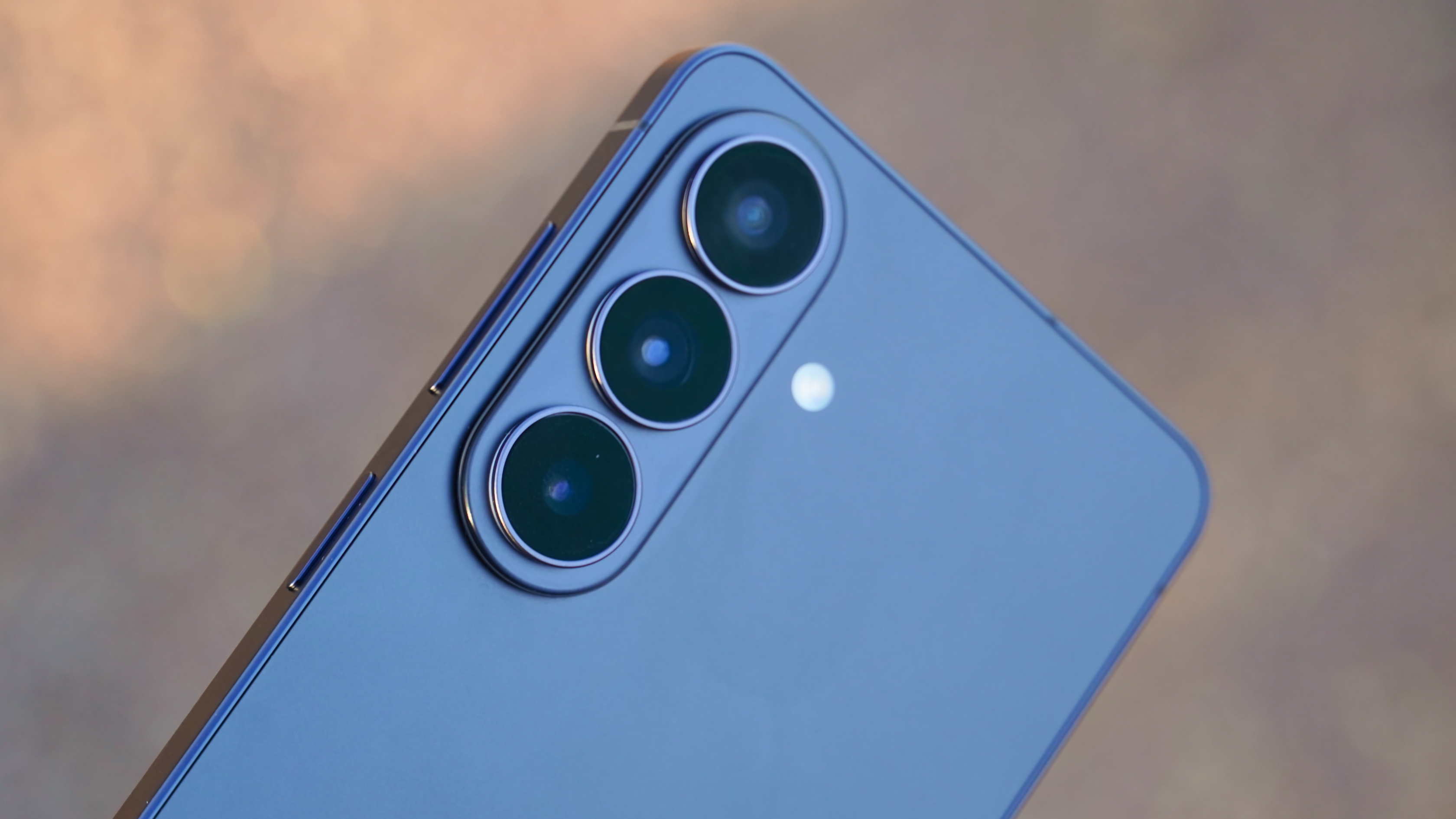
Ни для кого не секрет, что Samsung не стала наделять Galaxy S26 или Galaxy S26 Plus теми улучшениями камер, в которых эти модели отчаянно нуждались. Покупатели базовой и средней версий Galaxy S26, вероятно, немного завидуют владельцам Galaxy S26 Ultra, которая и так была далеко впереди, но при этом все равно получила апгрейд основной и телескопической камер. Тем не менее, обладатели любого из трех вариантов Galaxy S26 получают преимущество в виде эксклюзивных функций программного обеспечения камеры, которых вы больше нигде не найдете.
Поскольку эти инструменты запрятаны в глубине меню, вы можете упустить их возможности, если не будете искать их целенаправленно. Для работы одной из функций требуется предварительно загрузить приложение Camera Assistant, а другая включается нажатием легко пропустимой кнопки в приложении «Камера». Чтобы использовать ваш смартфон Galaxy S26 по максимуму, вам обязательно нужно опробовать эти три новые функции камеры — и все они работают на каждой модели.
Используйте новый режим камеры на 24 Мп
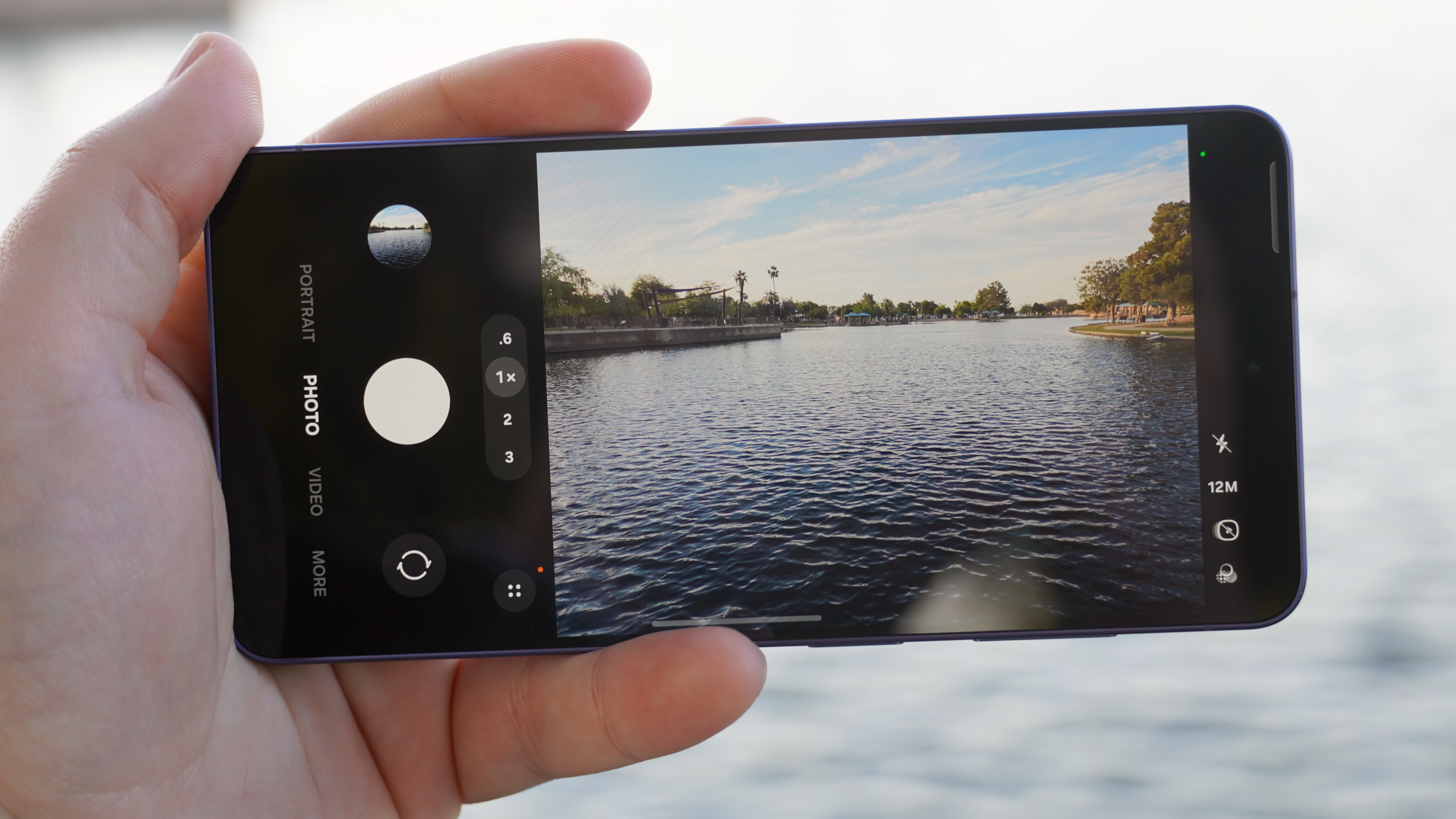
Смартфоны Samsung оснащены датчиками камеры с высоким разрешением: Galaxy S26 и Galaxy S26 Plus предлагают 50-мегапиксельную основную камеру, а Galaxy S26 Ultra может похвастаться 200-мегапиксельным основным сенсором. Однако по умолчанию ни одна из этих камер не снимает в максимально возможном разрешении. Это связано с тем, что использование технологии под названием «объединение пикселей» (pixel binning) позволяет улучшить качество изображения при более низком разрешении, например 12 Мп. Благодаря этому вы получаете 12-мегапиксельную фотографию с лучшей детализацией и меньшим размером файла, чем при съемке в полном разрешении 50 Мп или 200 Мп.
Годами пользователям были доступны варианты на 12 Мп, 50 Мп или 200 Мп (на поддерживаемых моделях). Начиная с линейки Galaxy S26, появился новый вариант. Вы можете выбрать съемку в разрешении 24 Мп, чтобы получить лучшее от обоих миров. По исходному разрешению оно ближе к 50 Мп, но при этом сохраняет некоторые привлекательные особенности 12-мегапиксельной съемки, такие как высокая скорость срабатывания затвора и управляемый размер файлов.
Кроме того, это позволяет максимально задействовать алгоритмы вычислительной фотографии и обработки изображений от Samsung. Новый режим съемки 24 Мп использует процесс AI Fusion, который «обеспечивает удобство использования 12 Мп и качество изображения 50 Мп с помощью решения для слияния на базе ИИ», как поясняет компания в своем посте на форуме.
Единственная сложность заключается в том, что функцию непросто включить, однако ради съемки в 24 Мп стоит потратить пару минут. Для этого загрузите приложение Camera Assistant из магазина Galaxy Store. Оно добавит дополнительную страницу в настройки стандартного приложения «Камера», которые можно найти в системных настройках. Откройте Настройки, перейдите в раздел настроек приложения «Камера» и нажмите Camera Assistant. Затем найдите пункт Дополнительные параметры разрешения (Advanced resolution options) и переведите тумблер рядом с Разрешение 24 Мп (24MP resolution).
Теперь вы сможете переключаться между режимами 12 Мп, 24 Мп и 50 Мп / 200 Мп прямо в видоискателе основного приложения «Камера». Это лучший способ достичь баланса между разрешением, детализацией, скоростью и эффективностью при съемке на устройства серии Galaxy S26.
Попробуйте режим видеосъемки «Горизонтальная блокировка» (Horizontal Lock)
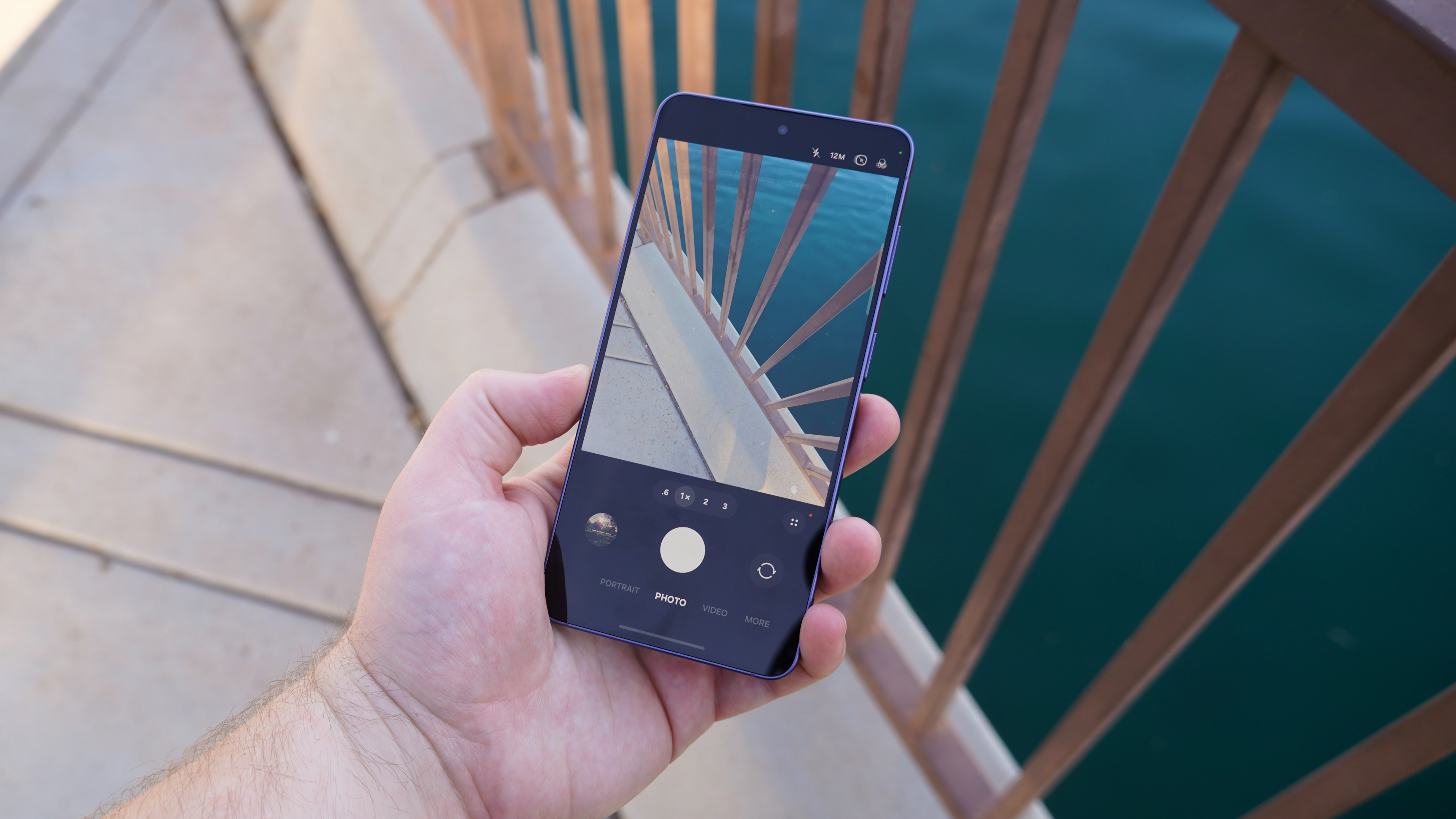
Пожалуй, самая крутая функция камеры в Galaxy S26 — это Horizontal Lock (Горизонтальная блокировка), и она доступна на каждой модели. Она стабилизирует видео во время съемки, позволяя осуществлять повороты на 360 градусов. По сути, вы можете включить функцию Horizon Lock в режиме видео на своем Galaxy S26 и начать съемку. После этого вы можете вращать телефон в любом направлении — даже вверх тормашками — а запись видео все равно будет отображаться правильно, с заблокированным горизонтом.
В реальной жизни функция Horizontal Lock идеально подходит для экшн-видео. Если вы хотите записать свою ежедневную пробежку или поездку на велосипеде, воспользуйтесь горизонтальной блокировкой, чтобы кадр оставался плавным и стабильным на протяжении всей активности. Это эволюция режима Super Steady — оригинальной фирменной системы стабилизации видео от Samsung.
Чтобы воспользоваться ею, откройте приложение «Камера» и переключитесь в режим видео. Затем коснитесь значка Super Steady, который выглядит как бегущий человечек и находится в правом верхнем углу экрана. После этого в появившемся новом меню выберите пункт Super Steady with Horizontal Lock (Суперстабилизация с блокировкой горизонта). Этот значок отображается как бегущий человечек внутри рамки. Включив его, вы можете начать запись и перемещать телефон в любом направлении или под любым углом, получая при этом стабильный кадр.
Используйте инструмент Photo Assist для редактирования фотографий
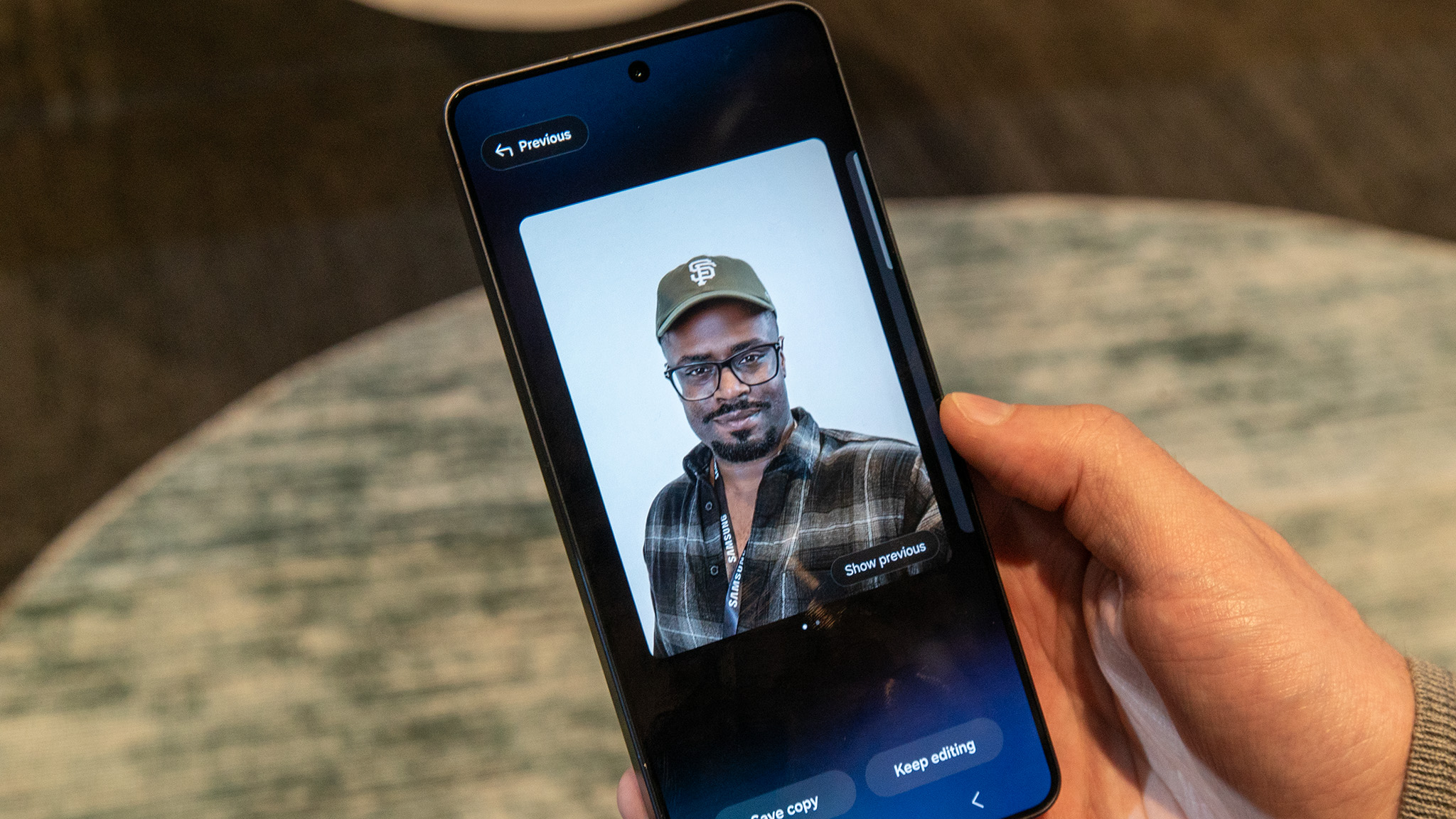
После того как вы сделали снимок, вы можете отредактировать его в приложении «Галерея Samsung» с помощью функции Photo Assist. Это отличный способ исправить проблемы с освещением или кадрированием, которые не удалось решить в режиме реального времени в приложении «Камера». Photo Assist работает аналогично функциям «Помощь в редактировании» и Ask Photos в Google Фото. Вы можете использовать запросы на естественном языке, чтобы описать, как именно вы хотите изменить изображение, а генеративный искусственный интеллект Samsung внесет желаемые изменения с помощью соответствующих инструментов.
Чтобы воспользоваться этой возможностью, откройте фотографию в приложении «Галерея Samsung» и нажмите значок Photo Assist. Это кнопка в центре панели инструментов с тремя иконками искр ИИ. Затем коснитесь текстового поля с надписью Опишите, что нужно изменить (Describe what to change). Введите текстовый запрос, объясняющий Photo Assist, какие именно элементы вы хотите изменить, и нажмите Сгенерировать (Generate). Дождитесь окончания обработки изображения, и вы получите совершенно обновленную фотографию.
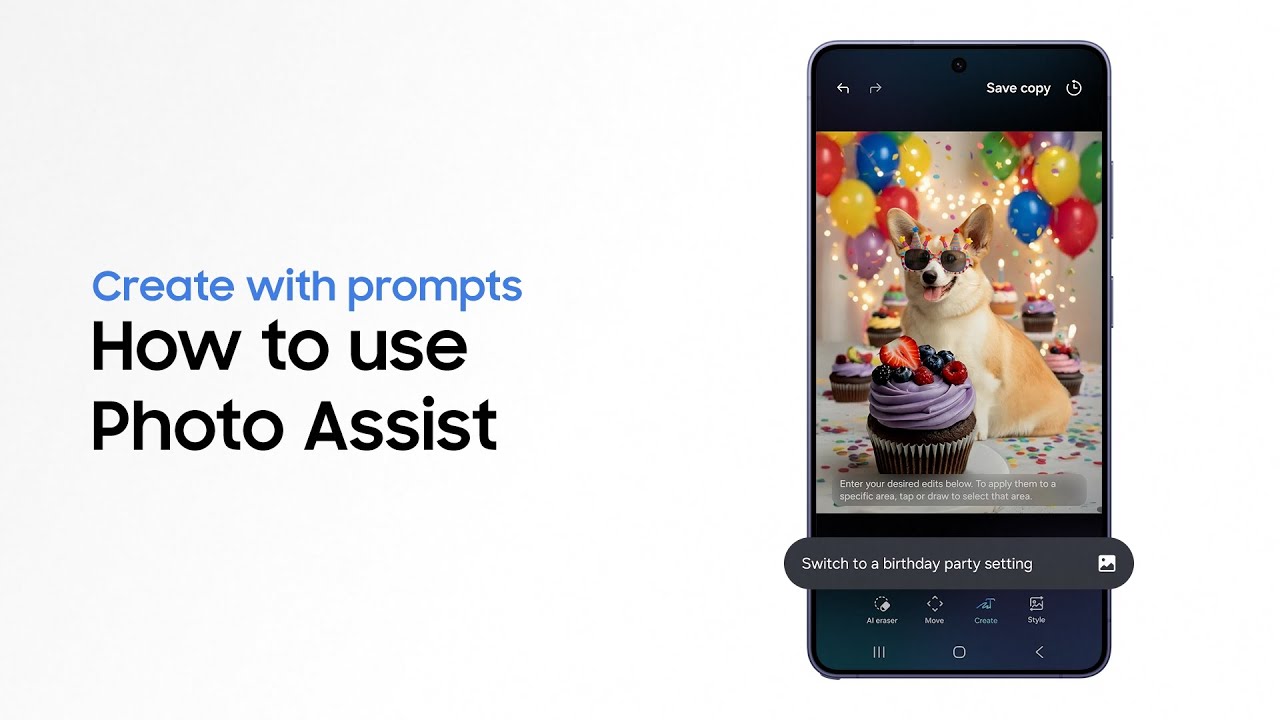
Инструмент Photo Assist также поддерживает мультимодальное управление. В дополнение к тексту вы можете добавлять изображения или делать наброски прямо на оригинальной фотографии, чтобы помочь системе лучше понять желаемые изменения. В завершение вы можете нажать Сохранить копию (Save copy) или Продолжить редактирование (Keep editing), чтобы дорабатывать снимок до тех пор, пока результат вас полностью не устроит.
Я по-прежнему считаю, что в этом году Samsung уделяла базовой и Plus-моделям недостаточно внимания, особенно в том, что касается камер. Тем не менее, линейка Galaxy S26 действительно предлагает заметные улучшения камеры, которые делают отсутствие аппаратных апгрейдов не столь болезненным.
Режим съемки 24 Мп — это удачная «золотая середина» по качеству между классическими режимами 12 Мп и 50/200 Мп, в то время как Horizontal Lock — это видеофишка, которая кажется слишком хорошей, чтобы быть правдой. Добавьте к этому Photo Assist для удобного редактирования уже после того, как кадр сделан, — и вы получите на удивление впечатляющий набор программных инструментов для камеры в серии Galaxy S26.
Превосходное ПО
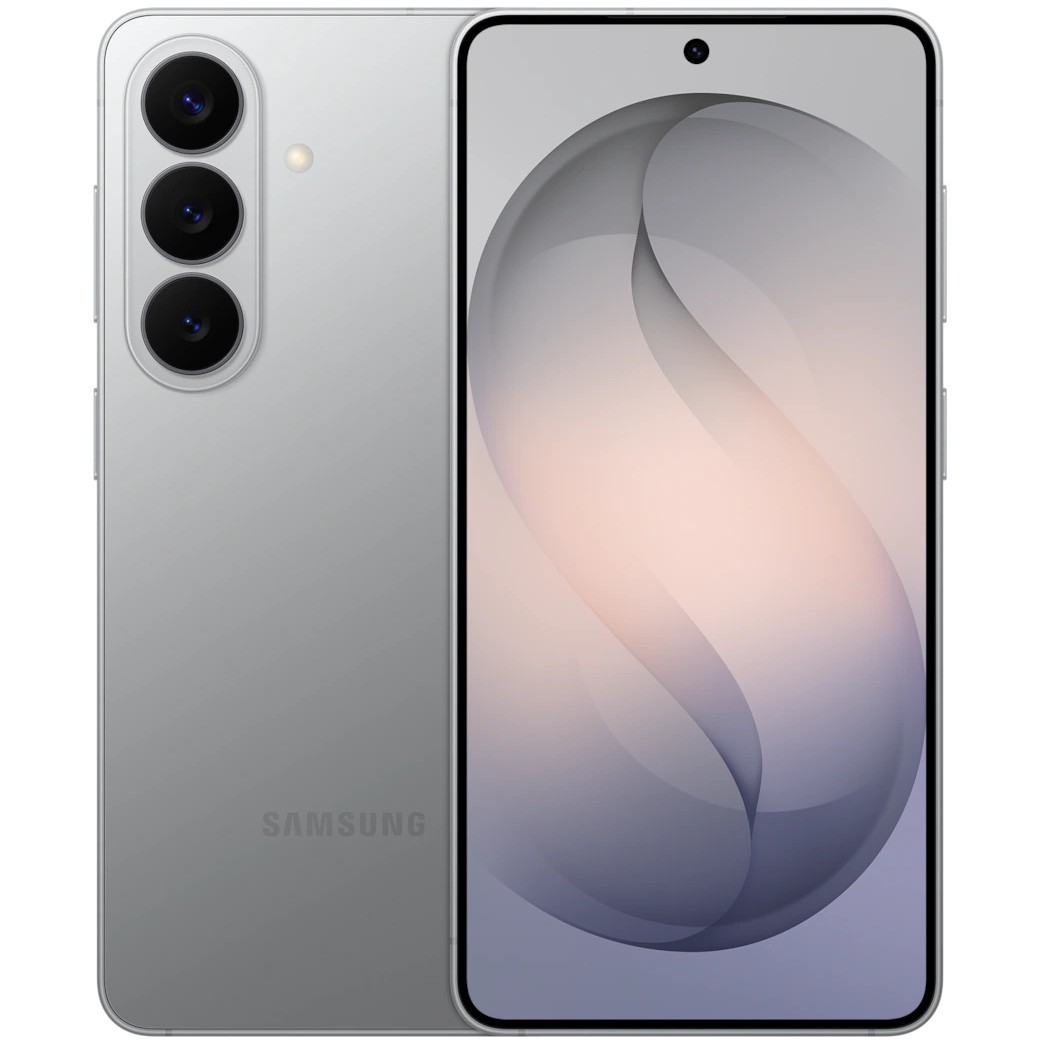
Несмотря на отсутствие аппаратных обновлений Samsung Galaxy S26, программный опыт был значительно улучшен. Что касается камеры, вы получаете режим съемки 24 Мп, функцию Horizontal Lock и инструмент для редактирования фото Photo Assist. И это вдобавок ко всем остальным возможностям One UI 8.5, Galaxy AI и Gemini на борту.